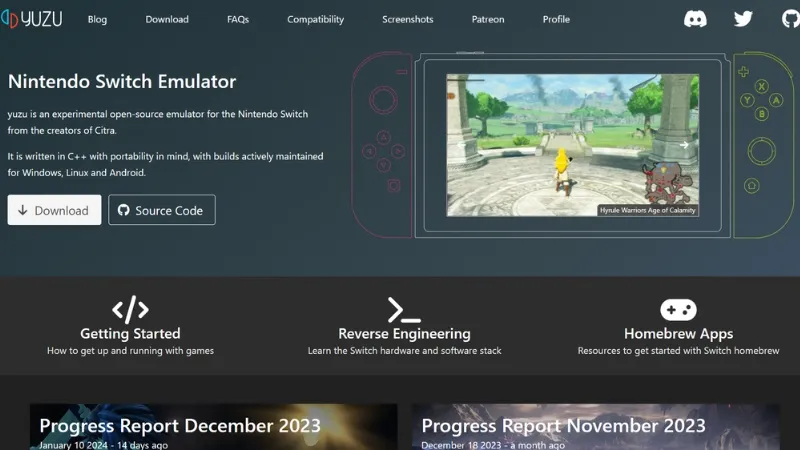
Cách Cài Yuzu Emulator Hoàn Chỉnh: Hướng Dẫn Chi Tiết A-Z Giả Lập Nintendo Switch Trên PC
Thị trường game hiện đại đã chứng kiến sự bùng nổ của nhiều nền tảng, và Nintendo Switch luôn giữ vững vị thế là một trong những máy chơi game di động được yêu thích nhất. Tuy nhiên, không phải ai cũng có điều kiện sở hữu một chiếc Switch vật lý để trải nghiệm kho game độc quyền khổng lồ này. Đó là lý do tại sao các trình giả lập ra đời, và cách cài yuzu đã trở thành một từ khóa quan trọng đối với cộng đồng game thủ PC. Yuzu là trình giả lập hàng đầu, cho phép bạn biến chiếc máy tính cá nhân thành một nền tảng chơi game di động mạnh mẽ. Bài viết này sẽ cung cấp hướng dẫn toàn diện, từ chuẩn bị yêu cầu cấu hình máy tính, đến các bước thiết lập Product Keys và tối ưu hóa tối ưu hiệu năng đồ họa, giúp bạn nhanh chóng bắt đầu hành trình khám phá thế giới game của giả lập Nintendo Switch một cách mượt mà và chính xác nhất.
Tại Sao Chọn Yuzu? Tổng Quan Về Giả Lập Nintendo Switch
Yuzu là một trình giả lập mã nguồn mở và miễn phí, được thiết kế chuyên biệt để chạy các trò chơi Nintendo Switch trên PC. Sự phát triển không ngừng của Yuzu đã biến nó thành công cụ mạnh mẽ, gần như không thể thiếu đối với những người muốn trải nghiệm tựa game Switch ở chất lượng cao hơn.
Khái niệm và Vai trò của Giả Lập (Emulator)
Trình giả lập là phần mềm giúp tái tạo môi trường phần cứng của một hệ máy chơi game trên một nền tảng khác, trong trường hợp này là PC. Vai trò cốt lõi của Yuzu là dịch và thực thi mã lệnh của game Switch (vốn được viết cho kiến trúc phần cứng ARM) sang kiến trúc x86/x64 của máy tính. Quá trình này đòi hỏi một lượng tài nguyên tính toán đáng kể, giải thích lý do tại sao cách cài yuzu luôn đi kèm với các yêu cầu cấu hình nghiêm ngặt.
Ưu điểm khi chơi game Switch trên PC
Việc sử dụng Yuzu mang lại nhiều lợi thế vượt trội so với trải nghiệm trên thiết bị gốc. Thứ nhất, người dùng có thể tăng độ phân giải game vượt mức 720p/1080p, tận hưởng hình ảnh sắc nét hơn, chi tiết hơn. Thứ hai, hiệu năng được cải thiện đáng kể, đặc biệt là tốc độ khung hình (FPS) có thể được đẩy lên 60 FPS hoặc cao hơn, miễn là cấu hình PC đáp ứng. Cuối cùng, việc chơi game trên PC mang lại sự linh hoạt cao hơn trong việc sử dụng bộ điều khiển, mod game và các công cụ tối ưu hóa khác.
Khía cạnh Pháp lý và Đạo đức khi sử dụng Yuzu
Khi tìm hiểu cách cài yuzu và sử dụng trình giả lập, người dùng cần nhận thức rõ về tính pháp lý. Bản thân Yuzu là hợp pháp vì nó không chứa bất kỳ mã nguồn độc quyền nào của Nintendo. Tuy nhiên, các file Product Keys (Titre Keys, Prod Keys) và System Data (Sysdata) của Nintendo Switch lại là tài sản có bản quyền. Để sử dụng Yuzu một cách hợp pháp và có đạo đức, người dùng phải tự trích xuất các file này từ chính máy Switch mà họ sở hữu. Tương tự, việc tải và chơi các tệp game (ROMs) cũng phải dựa trên bản sao vật lý hoặc kỹ thuật số mà người dùng đã mua.
Chuẩn Bị Toàn Diện Trước Khi Tiến Hành Cách Cài Yuzu
Để đảm bảo quá trình cài đặt diễn ra suôn sẻ và đạt được hiệu suất chơi game tốt nhất, công tác chuẩn bị là vô cùng quan trọng. Việc này bao gồm cả phần cứng và các tệp dữ liệu cốt lõi.
Yêu cầu Cấu hình Phần cứng Chi tiết
Hiệu suất của Yuzu phụ thuộc trực tiếp vào sức mạnh của PC. Không giống như các phần mềm thông thường, giả lập yêu cầu một sự cân bằng giữa CPU và GPU, cùng với dung lượng RAM dồi dào.
Cấu hình tối thiểu:
- CPU: Intel Core i5-4430 hoặc AMD Ryzen 3 1200. Các chip này đại diện cho mức hiệu năng cơ bản, có khả năng xử lý các tác vụ dịch mã cần thiết.
- Card đồ họa rời: NVIDIA GeForce GT 1050 4GB hoặc AMD Radeon RX 550 4GB. GPU tối thiểu cần hỗ trợ API Vulkan hoặc OpenGL 4.6 để có thể hiển thị đồ họa game.
- Card đồ họa tích hợp: Intel UHD Graphics 730 hoặc AMD Radeon Vega 3. Đây chỉ là mức đủ để chạy một số game 2D hoặc game nhẹ.
- RAM: 8GB. Mức này đủ cho hệ điều hành và game cơ bản, nhưng có thể gây tình trạng giật lag khi chuyển đổi giữa các tác vụ hoặc khi chơi các game nặng.
Cấu hình đề nghị:
- CPU: Intel Core i5-11400 hoặc AMD Ryzen 5 3600 trở lên. Chip hiệu năng cao hơn giúp giảm đáng kể thời gian biên dịch Shader và tăng tốc độ khung hình ổn định.
- Card đồ họa rời: NVIDIA GeForce GTX 1660 6GB hoặc AMD Radeon RX 5500 8GB. Card đồ họa mạnh mẽ hơn cho phép tăng độ phân giải nội tại (Internal Resolution) của game, giúp hình ảnh mượt mà và sắc nét hơn.
- Card đồ họa tích hợp: Intel Iris Xe hoặc AMD Radeon 680M. Các iGPU này có hiệu suất vượt trội, đủ sức chạy nhiều tựa game 3D ở độ phân giải tiêu chuẩn.
- RAM: 16GB. Đây là mức lý tưởng để xử lý các game đòi hỏi nhiều bộ nhớ và duy trì ổn định hệ thống.
Việc giả lập game trên PC mang đến nhiều tiện ích nhưng hiệu năng và trải nghiệm vẫn có thể bị giới hạn bởi cấu hình máy tính. Nếu máy tính không đáp ứng cấu hình đề nghị, người dùng sẽ thường xuyên gặp phải tình trạng giảm FPS, âm thanh bị méo hoặc lỗi đồ họa.
Chuẩn bị Phần mềm và Dữ liệu Cần thiết
Ngoài việc sở hữu một chiếc PC có cấu hình phù hợp, người dùng cần chuẩn bị các tệp dữ liệu cốt lõi để Yuzu có thể nhận diện và khởi chạy game.
Các Tệp Game Hợp Lệ
Yuzu hỗ trợ nhiều định dạng tệp game khác nhau. Tệp game phải có một trong các đuôi sau: .xci, .nso, .nro, .nca, .nsp, và .kpi main. Đa số các game Switch đều ở định dạng .XCI (Game Card Image) hoặc .NSP (Nintendo Submission Package). Lưu ý, việc sở hữu các tệp này phải dựa trên bản sao game hợp pháp của người dùng.
Product Keys và System Data
Để chạy bất kỳ game Switch nào, Yuzu cần các tệp mã hóa được gọi là keys và sysdata. Đây là các tệp riêng tư, được trích xuất từ máy Nintendo Switch chính hãng.
- Bước chuẩn bị: Tải về file keys và sysdata cần thiết. Người dùng phải copy và dán cả hai file này vào thư mục thích hợp của Yuzu trong quá trình cài đặt. Nếu không có các tệp này, Yuzu sẽ báo lỗi và không thể giải mã, khởi động game.
trình giả lập Yuzu cho Nintendo Switch trên PC
Hướng Dẫn Chi Tiết Cách Cài Yuzu và Cài Đặt Ban Đầu
Quy trình cài đặt Yuzu không phức tạp, nhưng yêu cầu sự chính xác để tránh lỗi ngay từ bước đầu. Người dùng cần theo dõi kỹ lưỡng từng bước để đảm bảo giả lập hoạt động trơn tru.
Tải và Khởi động Trình Cài Đặt
Quá trình này bao gồm việc tải xuống trình cài đặt chính thức của Yuzu và chạy nó trên PC.
-
Bước 1: Tải và khởi chạy trình cài đặt Yuzu. Trong cửa sổ cài đặt, bạn nên tích chọn cả hai mục: Install yuzu và install options. Tùy chọn cài đặt nâng cao cho phép người dùng kiểm soát vị trí cài đặt và các thành phần bổ sung.
-
Bước 2: Sau khi cài đặt hoàn tất, khởi động Yuzu lần đầu tiên. Một cửa sổ mới sẽ xuất hiện, thường là thông báo về các vấn đề có thể xảy ra hoặc yêu cầu thiết lập ban đầu. Hãy chọn OK để xác nhận và sau đó chọn No khi được hỏi về việc gửi dữ liệu.
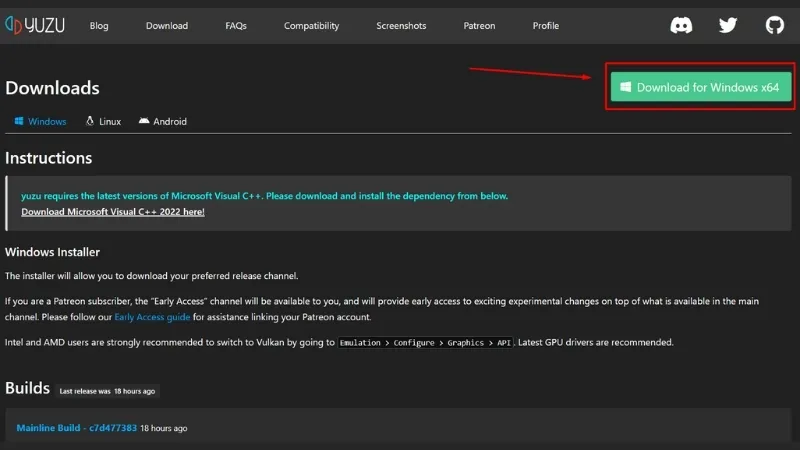 Màn hình tải xuống giả lập Yuzu cho máy tính
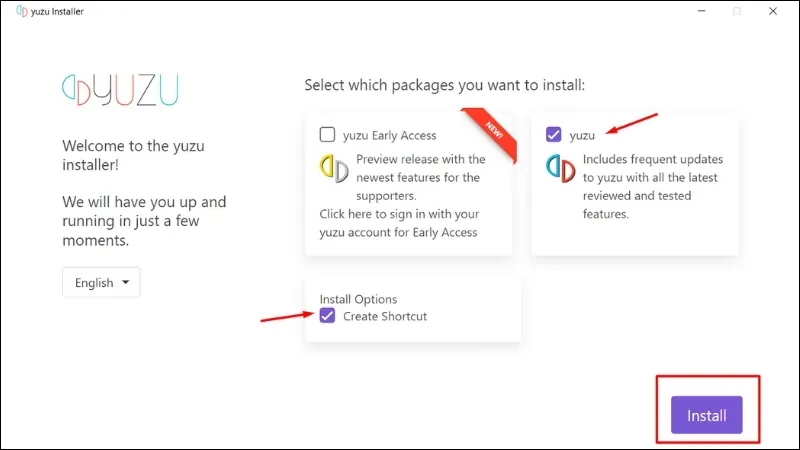 Các tùy chọn cài đặt ban đầu của Yuzu Emulator
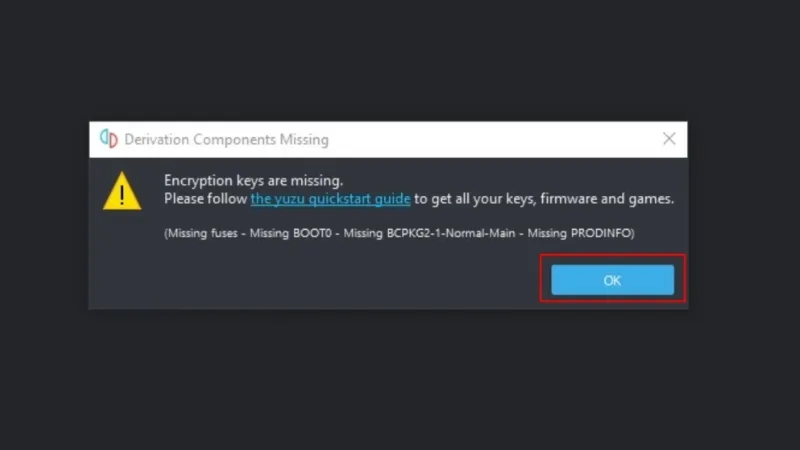 Cửa sổ thông báo khởi động của trình giả lập Yuzu
Thiết lập Key và System Data
Đây là bước quan trọng nhất trong cách cài yuzu vì nếu thiếu keys, giả lập sẽ không thể giải mã và chạy bất kỳ trò chơi nào.
-
Bước 3: Trong giao diện chính của Yuzu, chọn File trên thanh menu. Sau đó chọn Open Yuzu Folder. Thao tác này sẽ mở thư mục gốc mà Yuzu sử dụng để lưu trữ các dữ liệu cần thiết.
-
Bước 4: Tải xuống các tệp keys và sysdata đã chuẩn bị từ trước. Sau đó, copy và dán toàn bộ cả thư mục keys và sysdata vào thư mục Yuzu vừa mở. Các tệp này thường chứa các khóa giải mã cho firmware và game của Nintendo Switch.
-
Bước 5: Tắt hoàn toàn Yuzu và mở lại. Việc khởi động lại là bắt buộc để trình giả lập có thể nhận diện và áp dụng các tệp keys vừa được thêm vào. Nếu quá trình thành công, sẽ không có thông báo lỗi nào xuất hiện.
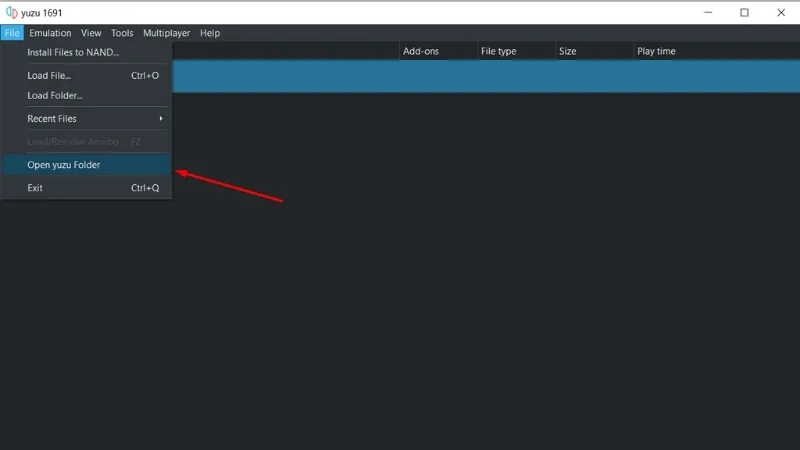 Mở thư mục Yuzu bằng menu File
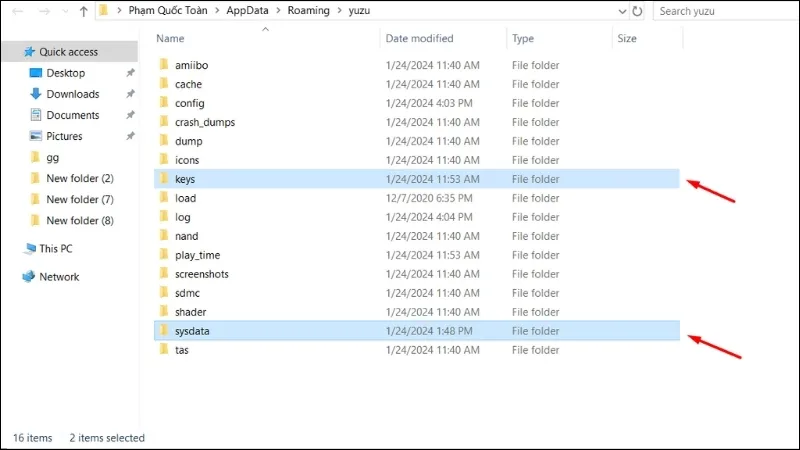 Sao chép và dán 2 file keys và sysdata vào thư mục cài đặt Yuzu
Thiết lập Thư mục Game
Sau khi thiết lập keys, bước tiếp theo là cho Yuzu biết vị trí lưu trữ các tệp game.
- Bước 6: Click đúp (2 lần) vào biểu tượng folder lớn ở giữa giao diện Yuzu. Thao tác này sẽ mở cửa sổ File Explorer. Tiếp theo, điều hướng và chọn thư mục chứa các tệp game Switch của bạn.
Việc chọn thư mục này giúp Yuzu quét và hiển thị toàn bộ danh sách game, chuẩn bị cho việc khởi động và trải nghiệm.
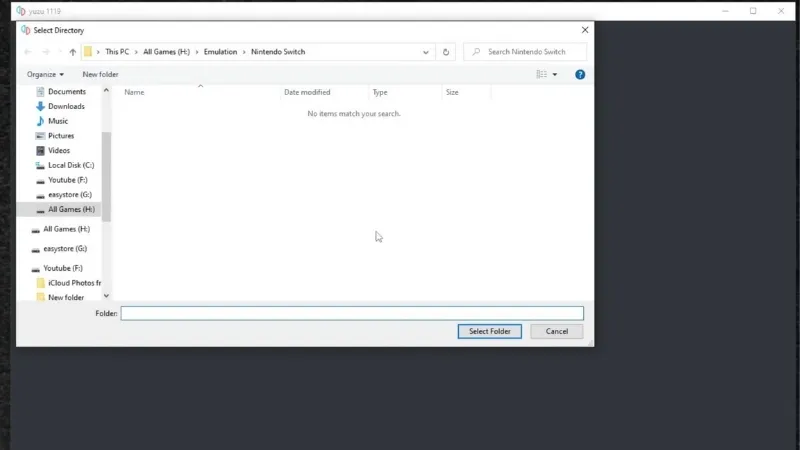 Chọn thư mục chứa game Nintendo Switch trên Yuzu
Tối Ưu Hóa Cấu Hình Đồ Họa và Hiệu Năng Chơi Game
Chỉ cài đặt thôi là chưa đủ; việc tối ưu hóa cấu hình đồ họa là chìa khóa để đạt được hiệu suất tốt nhất, đặc biệt khi bạn muốn tăng độ phân giải lên cao hơn mức gốc của Switch.
Cấu hình Graphics Cơ bản
Các tùy chọn trong mục Graphics quyết định cách Yuzu tương tác với card đồ họa (GPU) của bạn. Sự lựa chọn API đồ họa phải phù hợp với loại GPU đang sử dụng.
-
Bước 7: Chọn Configuration trên thanh menu, sau đó chọn Graphics. Tại đây, điều chỉnh mục API và Shader Backend.
-
Tối ưu cho Card NVIDIA: Nếu bạn sử dụng Card đồ họa Nvidia, hãy chọn OpenGL cho API và GLASM cho Shader Backend. OpenGL có thể cung cấp hiệu năng ổn định hơn cho một số game cũ hoặc game chạy tốt trên kiến trúc Nvidia, mặc dù Vulkan đang dần trở thành lựa chọn phổ biến hơn.
-
Tối ưu cho Card AMD: Nếu bạn sử dụng Card đồ họa AMD, hãy giữ nguyên lựa chọn Vulkan. Vulkan thường hoạt động hiệu quả hơn trên phần cứng AMD, tận dụng tốt khả năng đa luồng của GPU. Ngoài ra, Vulkan cũng được coi là API hiện đại và tương thích tốt hơn với các tựa game mới.
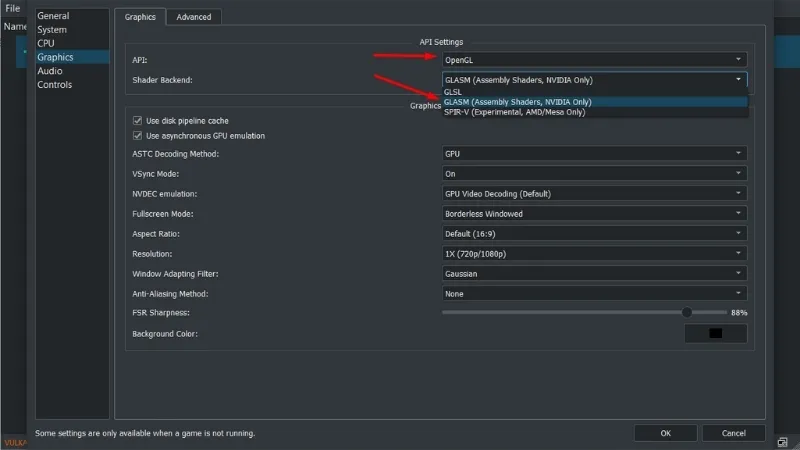 Cấu hình Graphics trên Yuzu cho Card đồ họa Nvidia
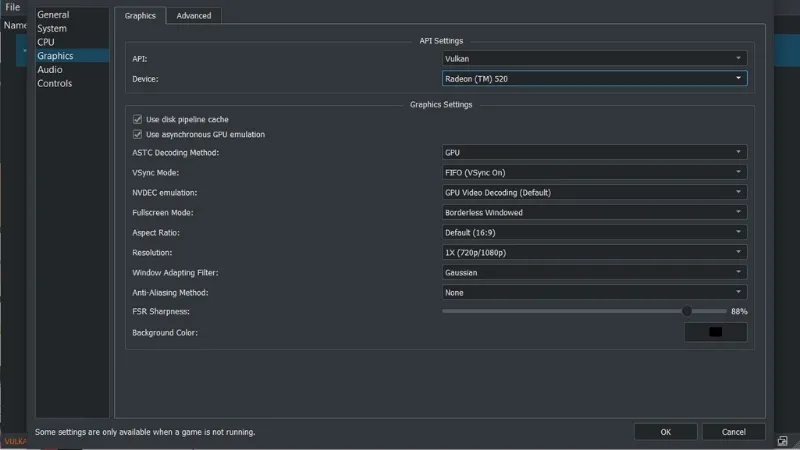 Cấu hình Graphics trên Yuzu cho Card đồ họa AMD
Cấu hình Advanced
Phần Advanced chứa các tinh chỉnh hiệu năng nhỏ nhưng có ảnh hưởng lớn đến độ mượt của game.
-
Bước 8: Chuyển sang phần Advanced trong cửa sổ Configuration.
-
Với Card NVIDIA: Tích chọn vào hai ô Use VSync và Use fast GPU Time (Hack). VSync giúp đồng bộ tốc độ khung hình với tần số quét màn hình, giảm hiện tượng xé hình (tearing). Tùy chọn “Fast GPU Time” là một mẹo tối ưu hiệu suất thường hiệu quả trên GPU Nvidia. Sau khi tích chọn, nhấn OK để lưu lại.
-
Với Card AMD: Bạn nên bỏ tích cả hai ô này và nhấn OK. Việc bỏ tích có thể giúp tránh các lỗi đồ họa không mong muốn do sự khác biệt trong cách xử lý của kiến trúc AMD so với Nvidia.
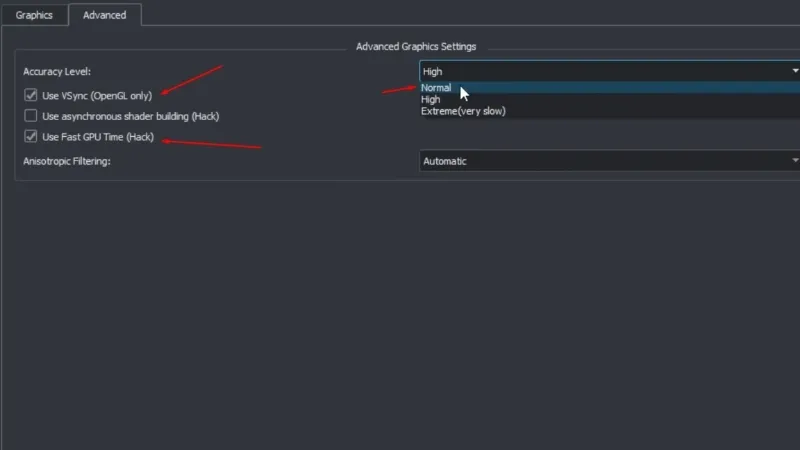 Cấu hình Advanced trên Yuzu cho hiệu suất chơi game
Cài Đặt Bộ Điều Khiển (Controls) Cho Trải Nghiệm Tốt Nhất
Một phần không thể thiếu của cách cài yuzu chính là thiết lập điều khiển. Trải nghiệm game chỉ hoàn hảo khi bạn có thể điều khiển nhân vật một cách trực quan và thoải mái.
Lựa chọn Kiểu Tay Cầm
Yuzu cung cấp nhiều lựa chọn giả lập bộ điều khiển khác nhau, mô phỏng chính xác các loại tay cầm của Switch.
- Bước 9: Tiếp tục mở Configuration và chọn mục Controls. Trong phần Connect Controller, hãy chọn Pro Controller. Đây là lựa chọn phổ biến nhất vì nó mô phỏng bố cục tay cầm chơi game truyền thống, dễ sử dụng nhất cho hầu hết người chơi PC.
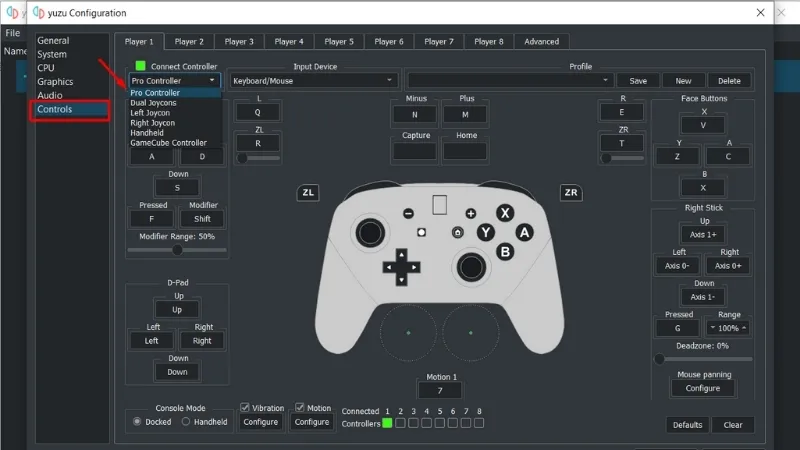 Chọn Pro Controller trong cài đặt Controls của Yuzu
Thiết lập Thiết bị Đầu vào và Mapping Phím
Bạn cần xác định thiết bị đầu vào bạn muốn sử dụng, có thể là bàn phím (Keyboard) hoặc tay cầm ngoài (như Xbox Controller, PS4/PS5 Controller).
-
Bước 10: Ở phần input device, chọn thiết bị bạn đang muốn sử dụng. Nếu bạn đang dùng tay cầm ngoài được kết nối qua USB hoặc Bluetooth, nó sẽ xuất hiện trong danh sách. Nếu bạn muốn dùng bàn phím, hãy chọn Keyboard.
-
Bước 11: Điều chỉnh các phím tắt theo ý thích của bạn bằng cách nhấp vào từng nút ảo trên hình ảnh Pro Controller và nhấn phím tương ứng trên thiết bị đầu vào thực tế. Quá trình mapping phím này đảm bảo rằng các thao tác trong game sẽ được thực hiện chính xác và thuận tiện nhất cho người chơi. Sau khi hoàn tất, nhấn OK.
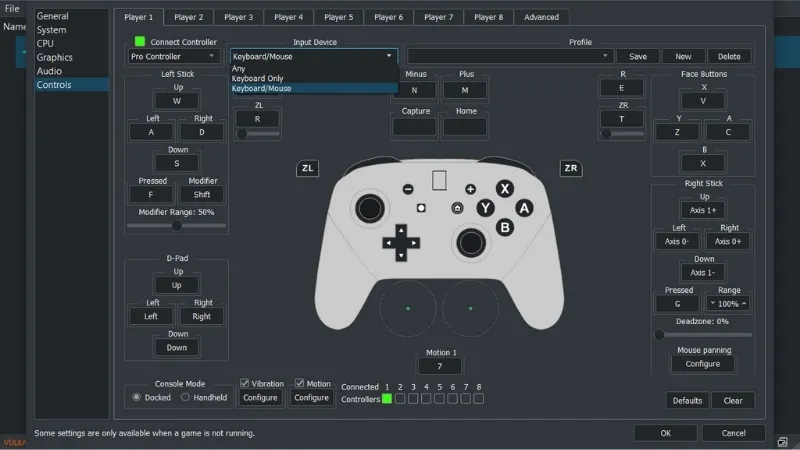 Chọn thiết bị đầu vào (input device) để điều khiển game trên Yuzu
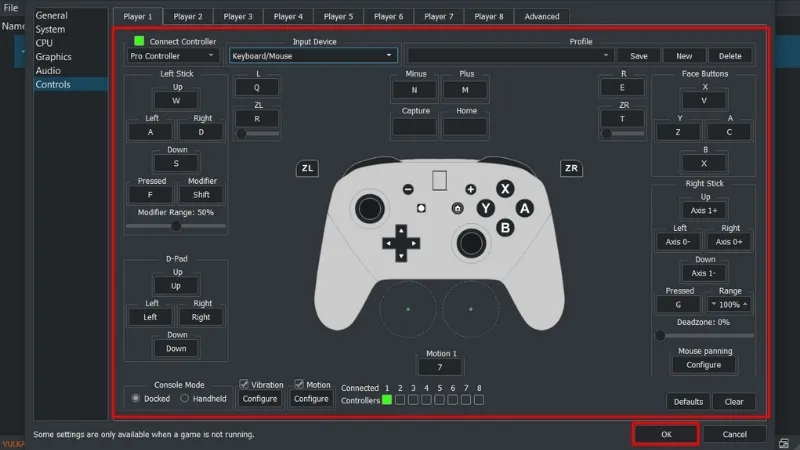 Điều chỉnh lại các phím tắt (mapping controls) cho Yuzu
Khắc Phục Lỗi Thường Gặp và Tăng Cường Hiệu Suất (Troubleshooting)
Sau khi hoàn tất cách cài yuzu cơ bản, người dùng có thể gặp phải một số vấn đề liên quan đến hiệu suất hoặc lỗi game. Việc hiểu rõ các vấn đề này giúp tối ưu hóa trải nghiệm lâu dài.
Lỗi Thiếu Keys và Giải Pháp
Lỗi phổ biến nhất là thông báo thiếu file keys, thường xuất hiện dưới dạng “The required key files are missing” hoặc game không thể khởi động.
- Giải pháp: Kiểm tra lại Bước 4 để đảm bảo thư mục keys và các tệp keys đã được đặt chính xác trong thư mục gốc của Yuzu. Đôi khi, keys của firmware mới hơn sẽ không tương thích với keys cũ, vì vậy việc cập nhật tệp keys là cần thiết khi Yuzu được cập nhật phiên bản mới.
Lỗi Giật Lag và Khắc phục
Tình trạng giật lag, giảm FPS đột ngột là dấu hiệu của việc thiếu tài nguyên hoặc cấu hình chưa tối ưu.
-
Biên dịch Shader (Shader Cache): Khi một game được chạy lần đầu, Yuzu phải biên dịch các Shader. Quá trình này gây ra hiện tượng giật cục bộ. Khi chơi lần thứ hai, các Shader đã được lưu vào bộ nhớ cache, giúp game chạy mượt mà hơn. Đảm bảo thư mục Shader Cache được phép ghi và không bị các phần mềm diệt virus can thiệp.
-
Thiết lập CPU Affinity: Đối với một số PC, việc đặt độ ưu tiên CPU (CPU Priority) cao hơn cho Yuzu trong Task Manager có thể giúp phân bổ nhiều tài nguyên hơn, cải thiện hiệu suất, đặc biệt là trong các phân cảnh nặng.
Mẹo Tối Ưu Nâng Cao
Để tăng cường hơn nữa hiệu suất và chất lượng đồ họa, người dùng có thể áp dụng một số tinh chỉnh nâng cao.
-
Upscaling Resolution: Trong mục Graphics, người dùng có thể tăng độ phân giải nội tại (Internal Resolution) lên 2x, 3x hoặc cao hơn. Việc này làm tăng độ sắc nét của đồ họa nhưng đòi hỏi GPU phải rất mạnh.
-
Texture Filtering: Việc chọn các thuật toán lọc Texture (như Gaussian, Bicubic) giúp làm mịn các chi tiết đồ họa khi độ phân giải được tăng lên. Thử nghiệm với các tùy chọn này có thể mang lại sự cải thiện về chất lượng hình ảnh tổng thể.
-
Bước 12: Sau khi hoàn tất các bước chuẩn bị, cài đặt và tối ưu, click đúp vào game bạn muốn chơi để khởi động và trải nghiệm.
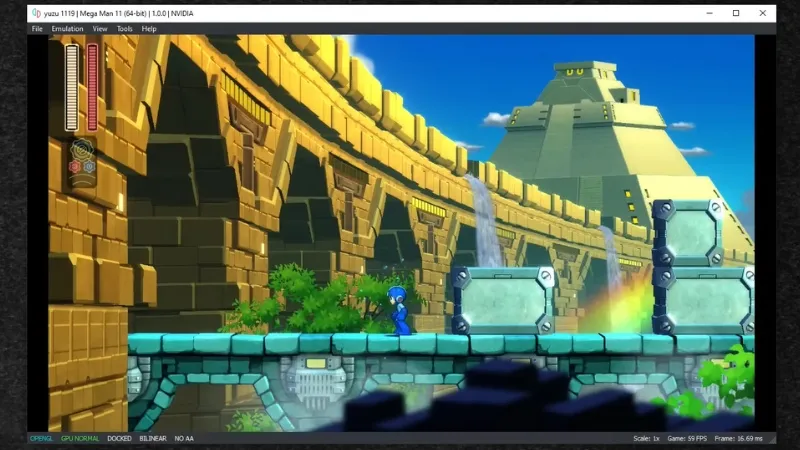 Khởi động một trò chơi trên trình giả lập Yuzu
Quy trình cách cài yuzu và thiết lập môi trường giả lập Nintendo Switch trên PC đòi hỏi sự chuẩn bị kỹ lưỡng về cấu hình phần cứng, đặc biệt là việc cung cấp các tệp Product Keys và System Data chính xác, hợp pháp. Bằng cách tuân thủ từng bước từ cài đặt ban đầu, thiết lập đồ họa phù hợp cho GPU (Nvidia dùng OpenGL, AMD dùng Vulkan), đến tối ưu hóa các tùy chọn Advanced và mapping bộ điều khiển, người dùng có thể xây dựng một nền tảng giả lập mạnh mẽ. Mặc dù giả lập mang lại hiệu năng cao và đồ họa sắc nét hơn, trải nghiệm chơi game tối ưu nhất vẫn là trên máy Nintendo Switch gốc. Tuy nhiên, đối với những người muốn tận dụng sức mạnh của PC, Yuzu cung cấp một giải pháp thay thế hoàn hảo.
Ngày Cập Nhật Tháng mười một 19, 2025 by Vinh Vê Vê

Vinh Vê Vê là một nhà sáng lập leon-live.com và là một trong những người tiên phong trong lĩnh vực đánh giá (review) công nghệ với 9 năm kinh nghiệm tại Việt Nam.