Hướng Dẫn Chi Tiết A-Z: Cách Cài Windows Server 2016 Trên VMware Workstation Chuẩn Chuyên Gia
Quá trình tìm hiểu và làm chủ hạ tầng máy chủ ảo hóa là bước đi chiến lược cho mọi kỹ sư hệ thống. Bài viết này cung cấp hướng dẫn chi tiết về cách cài Windows Server 2016 trên VMware Workstation, một nền tảng ảo hóa hàng đầu hiện nay. Việc triển khai Windows Server 2016 trên máy ảo VMware giúp bạn dễ dàng thực hành lab, kiểm thử ứng dụng và mô phỏng môi trường doanh nghiệp một cách an toàn và hiệu quả. Chúng ta sẽ cùng nhau thực hiện từng bước chuẩn bị chuẩn bị hệ thống cho đến khi hoàn thành cấu hình cơ bản, tập trung vào tùy chọn Desktop Experience để có giao diện thân thiện nhất. Đây là nền tảng vững chắc để bạn tiếp tục khám phá các tính năng chuyên sâu của hệ điều hành máy chủ này.
Tổng quan về Windows Server 2016 và Lợi ích của Ảo hóa
Windows Server 2016 là một hệ điều hành máy chủ mạnh mẽ từ Microsoft. Nó mang lại nhiều cải tiến về bảo mật, đám mây lai (Hybrid Cloud) và công nghệ ảo hóa. Để làm chủ hệ điều hành này, việc tạo một môi trường lab ảo là thiết yếu.
Các Phiên bản Chính và Mô hình Cấp phép
Việc chọn đúng phiên bản là bước đầu tiên và quan trọng nhất khi bắt đầu cách cài windows server 2016 trên vmware. Microsoft đã phân loại Windows Server 2016 thành nhiều phiên bản để phù hợp với các quy mô và nhu cầu sử dụng khác nhau. Mỗi phiên bản đi kèm với mô hình cấp phép và giấy phép Client Access (CAL) riêng.
Phiên bản Windows Server 2016 Datacenter là lựa chọn tối ưu cho các trung tâm dữ liệu và môi trường ảo hóa quy mô lớn, hỗ trợ gần như không giới hạn số lượng máy ảo. Phiên bản này sử dụng mô hình cấp phép Core-based và yêu cầu giấy phép Windows Server Client Access. Ngược lại, Windows Server 2016 Standard phù hợp với môi trường vật lý hoặc ảo hóa thấp, cũng dùng mô hình Core-based và CAL tương tự.
Với các doanh nghiệp nhỏ, Windows Server 2016 Essentials chỉ dành cho tối đa 50 thiết bị, sử dụng mô hình Processor-based và không yêu cầu CAL. Các phiên bản chuyên biệt khác bao gồm Windows Server 2016 MultiPoint Premium Server cho máy chủ lưu trữ truy cập đọc, và Windows Storage Server 2016 dành riêng cho giải pháp lưu trữ OEM. Cuối cùng, Microsoft Hyper-V Server 2016 là phiên bản miễn phí, chỉ bao gồm tính năng ảo hóa Hyper-V.
Lợi ích khi Triển khai Máy chủ ảo trên VMware
Việc sử dụng VMware Workstation để cài đặt Windows Server 2016 mang lại nhiều lợi thế vượt trội. Lợi ích lớn nhất là khả năng tách biệt môi trường thực tế và thử nghiệm. Mọi lỗi hoặc cấu hình sai trong máy ảo sẽ không ảnh hưởng đến hệ điều hành máy chủ thật của bạn.
Ảo hóa giúp tiết kiệm chi phí phần cứng đáng kể. Thay vì cần một máy chủ vật lý riêng biệt, bạn có thể chạy nhiều máy chủ ảo (ví dụ: Domain Controller, Web Server, Database Server) đồng thời trên cùng một máy tính cá nhân. Ngoài ra, tính năng chụp ảnh nhanh (Snapshot) của VMware cho phép bạn lùi lại trạng thái máy chủ ngay lập tức. Điều này cực kỳ hữu ích trong quá trình học tập, kiểm thử và khắc phục sự cố hệ thống.
Chuẩn bị Hệ thống và Nguyên vật liệu cần thiết
Trước khi bắt tay vào thực hiện cách cài windows server 2016 trên vmware, người dùng cần chuẩn bị đầy đủ các thành phần từ phần mềm đến cấu hình hệ thống. Sự chuẩn bị kỹ lưỡng sẽ đảm bảo quá trình cài đặt diễn ra suôn sẻ và hiệu quả.
Yêu cầu Cấu hình Phần cứng tối thiểu và Khuyến nghị
Để cài đặt Windows Server 2016, hệ thống vật lý của bạn cần đáp ứng một số yêu cầu tối thiểu. Đây là điểm khởi đầu quan trọng để tạo ra máy ảo một cách ổn định.
Cấu hình tối thiểu bao gồm: Bộ xử lý 64-bit 1.4 GHz, RAM 512 MB (hoặc 2 GB nếu chọn giao diện Desktop Experience), và ổ đĩa 32 GB. Tuy nhiên, để có trải nghiệm học tập và làm việc tốt nhất trên máy ảo, các chuyên gia khuyến nghị bạn nên có:
- Bộ xử lý (Processor): Tối thiểu 2 core vật lý, tốc độ 2.0 GHz trở lên.
- RAM: Cung cấp ít nhất 4 GB RAM cho máy ảo (8 GB trở lên là lý tưởng).
- Ổ đĩa (Disk Space): Tối thiểu 60 GB cho ổ đĩa ảo, đặc biệt nếu bạn dự định cài đặt nhiều vai trò và tính năng.
- Mạng (Ethernet): Card mạng Gigabit Ethernet (được mô phỏng tự động bởi VMware).
Tải xuống và Chuẩn bị File ISO Windows Server 2016
Bạn cần có bộ cài đặt Windows Server 2016 dưới định dạng file ISO. Nguồn tải xuống chính thức và đáng tin cậy nhất là Trung tâm Đánh giá của Microsoft (Microsoft Evaluation Center). Tại đây, bạn có thể tải về phiên bản dùng thử đầy đủ tính năng.
Hãy nhớ rằng việc tải xuống từ nguồn chính thống sẽ đảm bảo tính xác thực và bảo mật của bộ cài. Sau khi tải, file ISO này sẽ là “đĩa” cài đặt mà VMware sẽ sử dụng để khởi động máy ảo.
Công cụ Tạo Máy ảo: Tập trung vào VMware Workstation
Trong hướng dẫn này, chúng ta sẽ tập trung vào VMware Workstation (hoặc VMware Player, phiên bản miễn phí). Đây là phần mềm phổ biến nhất để tạo và quản lý máy ảo trên máy tính cá nhân.
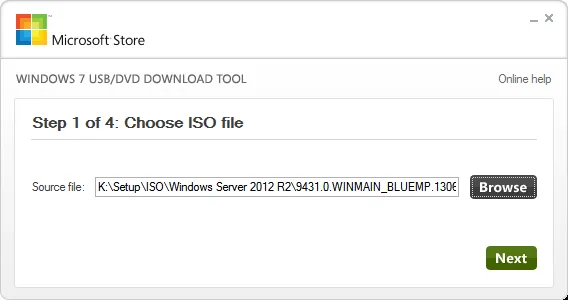
Mặc dù bài viết gốc có đề cập đến việc tạo USB Boot, nhưng đối với việc cài Windows Server 2016 trên VMware, bước này là không cần thiết. Thay vào đó, chúng ta sẽ trực tiếp chỉ định file ISO cho ổ đĩa ảo của máy ảo. Điều này giúp đơn giản hóa đáng kể quá trình chuẩn bị ban đầu.
Hướng dẫn Chi tiết Cài Windows Server 2016 trên VMware
Bây giờ chúng ta sẽ đi sâu vào các bước cụ thể để tạo và khởi động máy ảo trên VMware Workstation. Đây là phần bổ sung và làm rõ cho nội dung hướng dẫn cơ bản ban đầu.
Thiết lập Máy ảo Windows Server 2016 Cơ bản trên VMware
Khởi động VMware Workstation và chọn tùy chọn “Create a New Virtual Machine”. Hầu hết các kỹ sư hệ thống thường chọn “Custom (advanced)” để kiểm soát tốt hơn các thiết lập.
Trong bước này, hãy chọn file ISO Windows Server 2016 đã tải về. VMware có tính năng “Easy Install” nhưng để có trải nghiệm chuyên nghiệp và tùy chỉnh, nên chọn “I will install the operating system later”. Điều này cho phép bạn cấu hình phần cứng ảo trước khi bắt đầu cài đặt hệ điều hành. Sau đó, chọn loại hệ điều hành là Microsoft Windows và phiên bản là Windows Server 2016.
Cấu hình Thiết lập Ảo hóa (RAM, CPU, Ổ đĩa)
Việc phân bổ tài nguyên cho máy ảo cần được thực hiện cẩn thận. Cấu hình này sẽ ảnh hưởng trực tiếp đến hiệu năng của Windows Server 2016 sau khi cài đặt.
Hãy đặt tên cho máy ảo của bạn (ví dụ: WinServer2016Lab). Cấu hình số lượng CPU và RAM dựa trên khuyến nghị ở phần trên. Đối với bộ điều khiển SCSI, hãy chọn LSI Logic SAS để tương thích tốt nhất. Khi tạo ổ đĩa ảo, chọn SCSI và tạo một ổ đĩa mới (Create a new virtual disk). Thiết lập dung lượng ổ đĩa ảo ít nhất là 60 GB và chọn tùy chọn Store virtual disk as a single file (Lưu dưới dạng một file duy nhất) để tăng hiệu suất.
Quy trình Khởi động và Bắt đầu Cài đặt
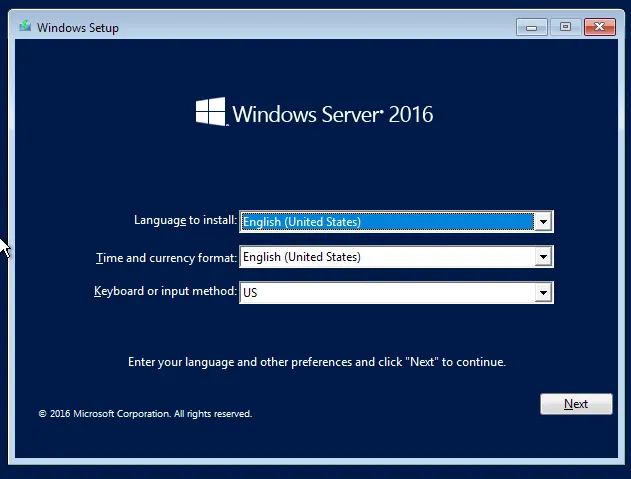
Sau khi máy ảo được tạo, hãy nhấp vào “Power on this virtual machine”. Máy ảo sẽ tự động boot từ file ISO của Windows Server 2016. Màn hình cài đặt ban đầu sẽ xuất hiện, cho phép bạn chọn các tùy chọn ngôn ngữ, định dạng thời gian và phương thức nhập liệu.
Trong bước này, hãy đảm bảo chọn Vietnamese (Vietnam) cho định dạng thời gian và tiền tệ nếu cần thiết. Việc thiết lập đúng ngôn ngữ và múi giờ ngay từ đầu là quan trọng. Sau khi hoàn tất lựa chọn này, người dùng cần nhấp vào nút Next để tiếp tục.
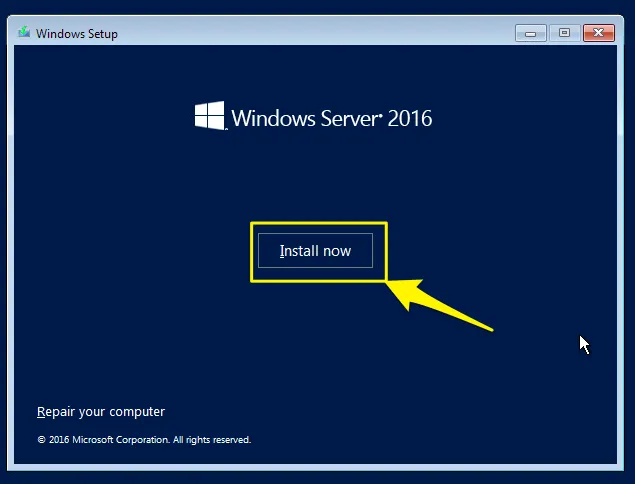
Tiếp theo, nhấp vào nút Install now để chính thức khởi động chương trình cài đặt của hệ điều hành. Quá trình này sẽ quét qua các thiết lập đã chọn và bắt đầu giai đoạn chuẩn bị tệp tin.
Các Bước Thực hiện Cài đặt Hệ Điều Hành Windows Server 2016
Phần này tập trung vào các bước cốt lõi của việc cài đặt Windows Server 2016, từ việc lựa chọn phiên bản cho đến phân vùng ổ đĩa ảo. Đây là các bước chung nhưng được trình bày với ngữ cảnh cụ thể cho môi trường ảo hóa.
Lựa chọn Phiên bản và Trải nghiệm Người dùng
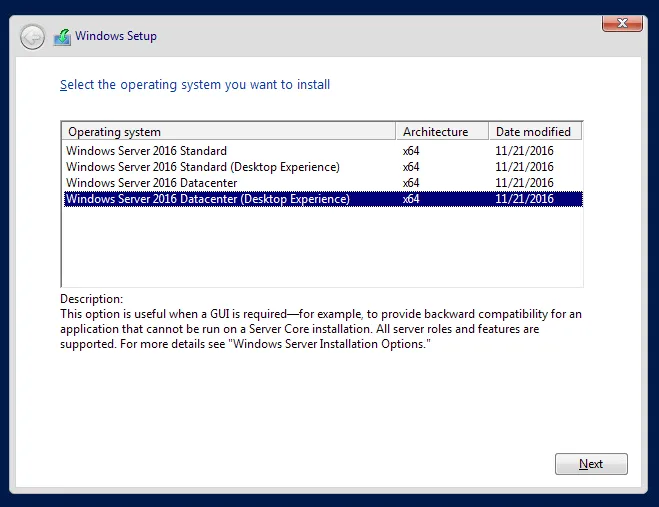
Microsoft cung cấp hai loại hình cài đặt chính cho Windows Server 2016. Tùy chọn mặc định là Windows Server 2016 Standard không có giao diện đồ họa (GUI), còn được gọi là Server Core. Đây là phiên bản chỉ sử dụng giao diện dòng lệnh PowerShell, tối ưu hóa tài nguyên và tăng cường bảo mật.
Tùy chọn thứ hai là Standard (Desktop Experience), cung cấp giao diện GUI giống như Windows 10. Trong môi trường học tập và lab, chúng ta thường chọn Windows Server 2016 Datacenter (Desktop Experience) vì nó cung cấp đầy đủ tính năng và giao diện trực quan dễ sử dụng. Lưu ý quan trọng: việc chuyển đổi giữa Server Core và Desktop Experience là không thể sau khi cài đặt hoàn tất.
Chấp nhận Điều khoản Cấp phép và Loại Cài đặt
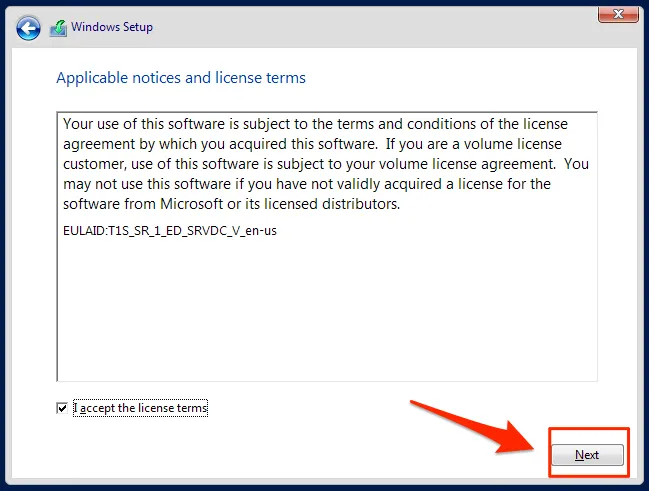
Sau khi chọn phiên bản, bạn sẽ được yêu cầu đọc và chấp nhận các điều khoản cấp phép của Microsoft. Hãy chọn I accept the license terms và nhấp vào Next.
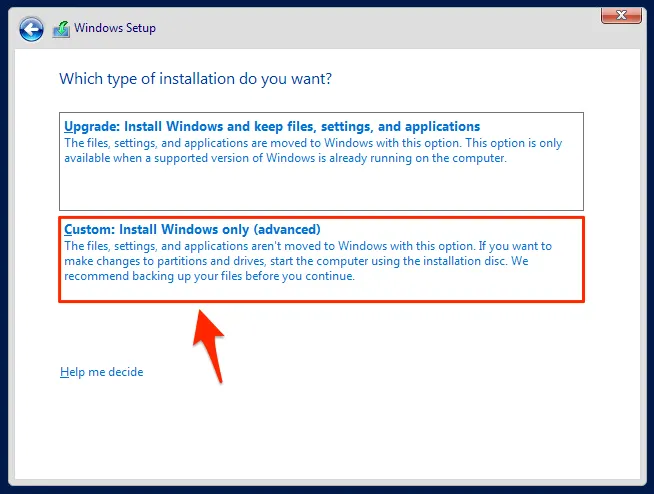
Bước tiếp theo là chọn loại hình cài đặt. Đối với lần đầu tiên thực hiện cách cài Windows Server 2016 trên VMware hoặc khi muốn cài mới hoàn toàn, bạn phải chọn tùy chọn Custom: Install Windows only (advanced). Tùy chọn này đảm bảo một quá trình cài đặt sạch, không giữ lại bất kỳ tệp tin hay cấu hình cũ nào. Tùy chọn Upgrade chỉ được sử dụng khi bạn muốn nâng cấp hệ điều hành hiện có mà vẫn giữ nguyên dữ liệu và chương trình. Tuy nhiên, phương pháp này tiềm ẩn nguy cơ lỗi và không khuyến khích cho môi trường ảo hóa mới.
Quản lý Phân vùng Ổ đĩa Ảo
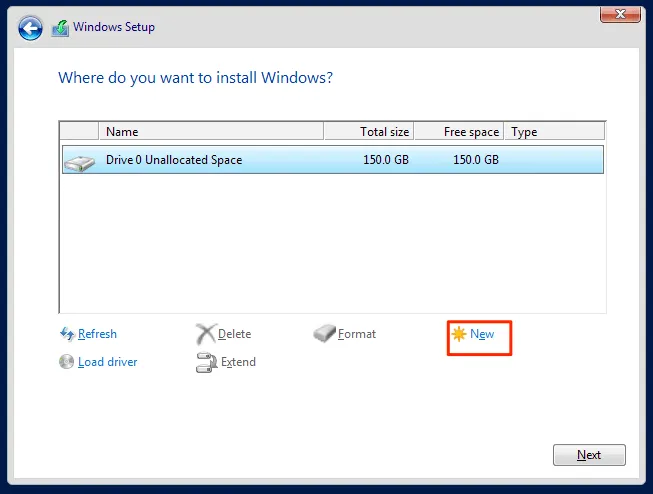
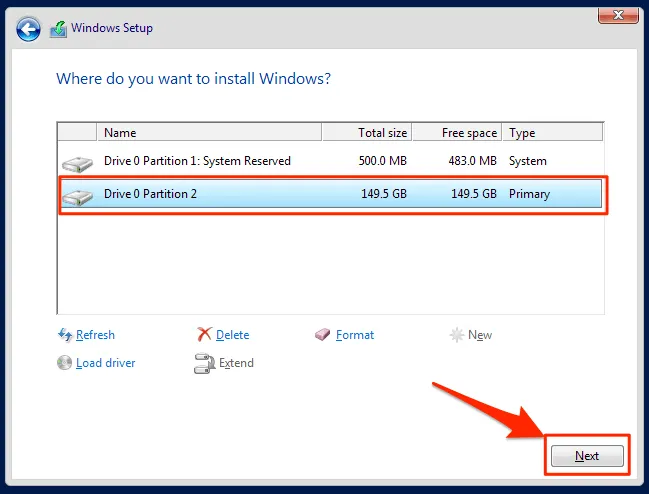
Đây là bước quản lý không gian lưu trữ trên ổ đĩa ảo đã tạo trước đó trong VMware. Nếu ổ đĩa được hiển thị là Unallocated Space, bạn cần nhấp vào New để tạo phân vùng mới. Hệ điều hành sẽ tự động tạo các phân vùng cần thiết (phân vùng System Reserved, Recovery) ngoài phân vùng chính C:.
Nếu bạn đang cài đặt lại, hãy chọn phân vùng cài đặt cũ và nhấp vào Format để xóa sạch dữ liệu. Sau khi chia hoặc định dạng phân vùng, hãy chọn phân vùng muốn cài đặt và nhấp Next. Đảm bảo phân vùng này có ít nhất 60 GB dung lượng để tránh các vấn đề về cập nhật hệ thống sau này.
Hoàn tất Cài đặt và Các Thiết lập Hậu kỳ Quan trọng
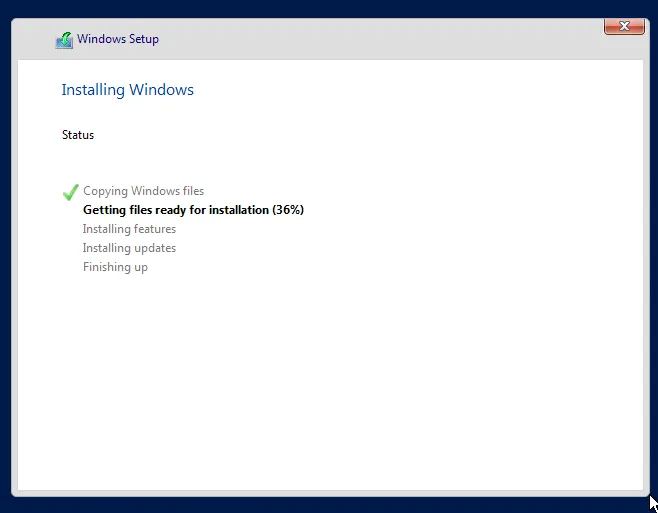
Sau khi quá trình sao chép tệp tin và cài đặt tính năng hoàn tất, máy ảo sẽ tự động khởi động lại. Đây là dấu hiệu cho thấy các bước cài đặt chính đã thành công.
Quá trình cài đặt cơ bản sẽ mất khoảng 15 đến 30 phút tùy thuộc vào hiệu suất máy tính vật lý của bạn. Ngay sau khi khởi động lại, bạn sẽ được chuyển đến phần cấu hình cuối cùng. Nhiệm vụ của bạn bây giờ là hoàn thiện các thiết lập cơ bản để sẵn sàng sử dụng.
Thiết lập Mật khẩu Quản trị viên (Administrator)
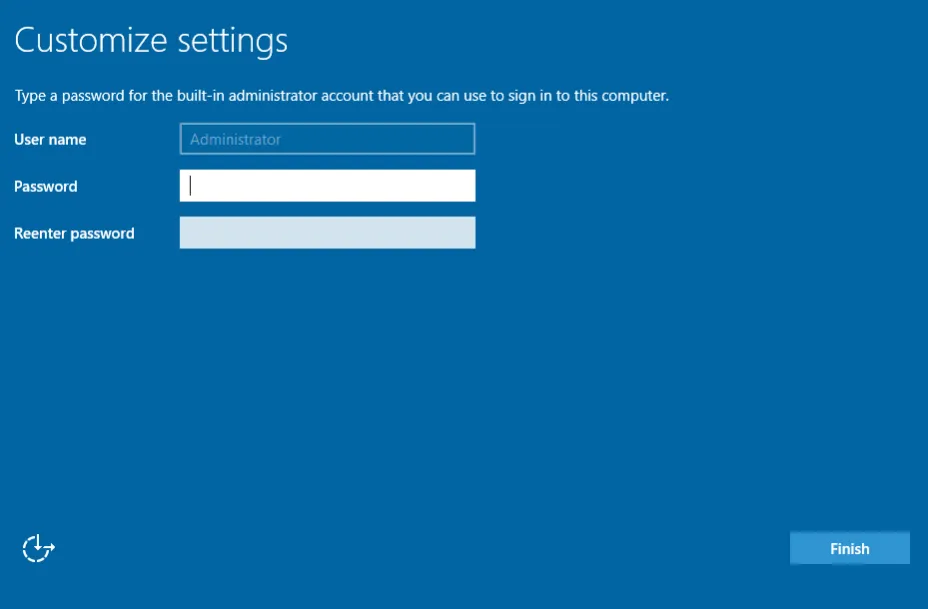
Bước đầu tiên sau khi khởi động là thiết lập mật khẩu cho tài khoản Administrator. Đây là tài khoản có quyền cao nhất trên hệ thống Windows Server. Hãy nhập mật khẩu mạnh, kết hợp chữ hoa, chữ thường, số và ký tự đặc biệt.
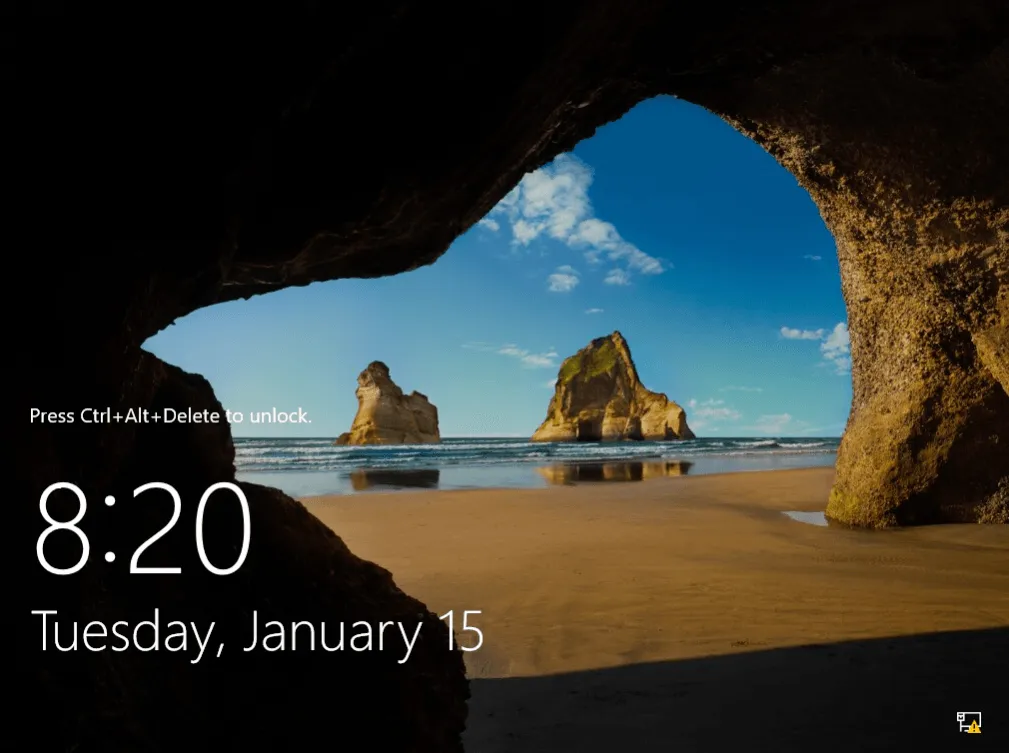
Sau khi nhập mật khẩu và nhấp Finish, bạn sẽ thấy màn hình đăng nhập. Trên máy ảo VMware, để gửi lệnh Ctrl + Alt + Del, bạn sử dụng tổ hợp phím Ctrl + Alt + Insert hoặc tùy chọn trong menu VM của VMware.
Nhập mật khẩu đã thiết lập và bạn sẽ đăng nhập thành công vào Windows Server 2016. Giao diện Server Manager sẽ tự động mở ra, cho phép bạn bắt đầu cấu hình các vai trò và tính năng.
Cài đặt VMware Tools
Việc cài đặt VMware Tools là bước hậu kỳ cực kỳ quan trọng đối với mọi máy ảo. VMware Tools là một bộ tiện ích giúp cải thiện hiệu suất của máy ảo, bao gồm trình điều khiển cho cạc đồ họa, mạng, và thiết bị lưu trữ.
Nếu không có VMware Tools, con trỏ chuột của bạn có thể bị kẹt trong cửa sổ máy ảo, và hiệu suất đồ họa sẽ kém. Để cài đặt, hãy nhấp vào menu VM trên VMware Workstation và chọn Install VMware Tools. Sau đó, chạy tệp tin cài đặt bên trong máy ảo và làm theo các hướng dẫn.
Kiểm tra và Tinh chỉnh Cơ bản
Sau khi cài đặt xong và đăng nhập, bạn nên thực hiện các kiểm tra cơ bản. Đầu tiên, hãy kiểm tra kết nối mạng bằng cách mở Command Prompt và ping đến một trang web bên ngoài. Tiếp theo, mở Server Manager và kiểm tra trạng thái của các dịch vụ quan trọng.
Bước cuối cùng trong cách cài Windows Server 2016 trên VMware là thiết lập một địa chỉ IP tĩnh. Mặc dù máy ảo có thể nhận IP động, nhưng trong môi trường máy chủ, việc sử dụng IP tĩnh là bắt buộc để đảm bảo sự ổn định của các dịch vụ như DNS và Active Directory sau này.
Toàn bộ quá trình triển khai cách cài Windows Server 2016 trên VMware đã hoàn tất. Từ việc chuẩn bị file ISO và tạo máy ảo, đến việc cấu hình các bước cài đặt hệ điều hành và thiết lập hậu kỳ, bạn đã có một môi trường Lab Windows Server 2016 hoàn chỉnh. Hệ thống mới này là nền tảng vững chắc để bạn tiếp tục thực hành các bài lab MCSA 2016 hoặc triển khai các dịch vụ doanh nghiệp thực tế.
Ngày Cập Nhật Tháng mười một 19, 2025 by Vinh Vê Vê

Vinh Vê Vê là một nhà sáng lập leon-live.com và là một trong những người tiên phong trong lĩnh vực đánh giá (review) công nghệ với 9 năm kinh nghiệm tại Việt Nam.