Cách cài Win 7 trên VMware Workstation Pro chi tiết từ A-Z: Hướng dẫn ảo hóa hệ điều hành an toàn
Việc tìm hiểu cách cài Win 7 trên VMware Workstation Pro là giải pháp tối ưu để chạy một hệ điều hành cũ trên máy tính hiện đại mà không ảnh hưởng đến hệ thống chính. Công nghệ ảo hóa cho phép bạn tạo ra một môi trường biệt lập (hay còn gọi là máy ảo VMware) để thử nghiệm ứng dụng, kiểm thử phần mềm, hoặc đơn giản là sử dụng các chương trình chỉ tương thích với Windows 7. Bài viết này sẽ cung cấp hướng dẫn toàn diện nhất, từ chuẩn bị file ISO Windows 7 cho đến cấu hình tối ưu hiệu suất, giúp bạn làm chủ quá trình hệ điều hành ảo hóa một cách dễ dàng và chuyên nghiệp.
Lợi ích cốt lõi của việc ảo hóa Windows 7 với VMware
Nhu cầu sử dụng Windows 7 vẫn còn tồn tại vì nhiều lý do. Có thể là do sự tương thích ngược với phần mềm chuyên dụng, hoặc đơn giản là thói quen sử dụng. Tuy nhiên, việc cài đặt trực tiếp Windows 7 lên máy thật tiềm ẩn nhiều rủi ro về bảo mật và cập nhật. Ảo hóa là câu trả lời cho vấn đề này.
Tại sao nên chạy Windows 7 ảo hóa?
Máy ảo cung cấp một môi trường hoàn toàn cách ly với hệ điều hành gốc của bạn. Điều này là lý tưởng cho việc kiểm thử phần mềm nghi ngờ hoặc các tệp tin độc hại. Bất kỳ lỗi hệ thống hoặc sự cố virus nào xảy ra trong máy ảo đều không thể lây lan sang máy tính thực.
Môi trường ảo hóa cũng cho phép bạn chạy nhiều hệ điều hành cùng lúc trên một phần cứng duy nhất. Điều này giúp tiết kiệm chi phí và tài nguyên hơn so với việc mua nhiều máy tính. Bạn có thể dễ dàng sao lưu, di chuyển, hoặc khôi phục toàn bộ máy ảo Windows 7 chỉ bằng một tệp tin duy nhất.
Yêu cầu cấu hình tối thiểu và khuyến nghị
Để đảm bảo trải nghiệm ổn định khi chạy Windows 7 trên VMware, máy tính thực của bạn cần đáp ứng các yêu cầu tối thiểu. Vi xử lý (CPU) tối thiểu phải đạt 1.5GHz trở lên. Bộ nhớ RAM trên máy thật nên từ 4GB trở lên để có thể cấp phát đủ 1-2GB RAM cho máy ảo.
Dung lượng ổ đĩa trống cũng rất quan trọng, đặc biệt là ổ đĩa chứa file máy ảo. Bạn nên có ít nhất 60GB dung lượng trống để chứa Windows 7 và các ứng dụng cơ bản. Cấu hình khuyến nghị là RAM 8GB trở lên và sử dụng ổ SSD để tối ưu hóa tốc độ truy xuất dữ liệu của máy ảo.
Chuẩn bị thiết yếu trước khi bắt đầu
Trước khi tiến hành, bạn cần đảm bảo đã chuẩn bị sẵn sàng hai thành phần quan trọng nhất: phần mềm VMware Workstation Pro và file cài đặt Windows 7.
Cài đặt phần mềm VMware Workstation Pro
Phần mềm VMware Workstation Pro là công cụ chính giúp bạn tạo và quản lý máy ảo. Bạn cần tải về và cài đặt phiên bản mới nhất của phần mềm này trên máy tính chủ của mình. Quá trình cài đặt này khá đơn giản, chỉ cần làm theo các bước hướng dẫn trên màn hình.
Chuẩn bị file ISO Windows 7 chính thức
Bạn cần có một tệp tin hình ảnh đĩa cài đặt Windows 7, thường là định dạng .ISO. Tệp tin này chứa tất cả dữ liệu cần thiết để cài đặt hệ điều hành. Hãy đảm bảo tệp ISO của bạn là phiên bản sạch và đáng tin cậy để tránh các vấn đề bảo mật sau này.
Hướng dẫn chi tiết cách cài Win 7 trên VMware
Các bước cài đặt được chia thành hai giai đoạn chính: Thiết lập thông số máy ảo và tiến hành cài đặt hệ điều hành Windows 7.
Bước 1: Tạo và thiết lập thông số máy ảo
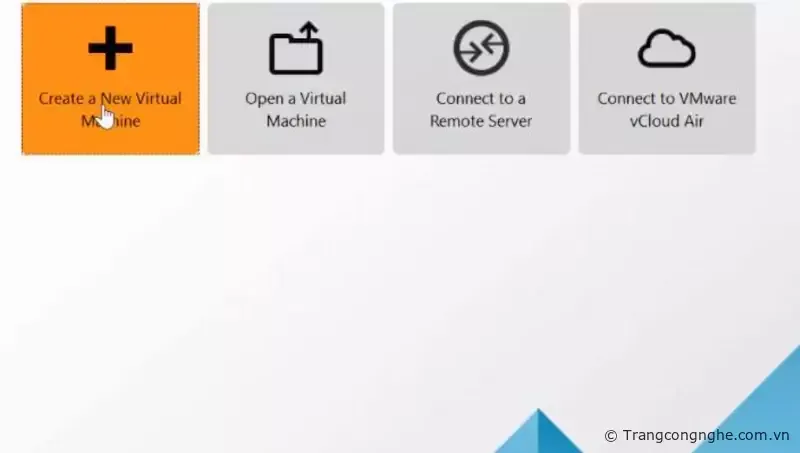
Khởi động VMware Workstation Pro sau khi cài đặt. Ngay tại giao diện chính, bạn chọn Create a New Virtual Machine để bắt đầu quy trình tạo máy ảo mới.
Màn hình khởi động VMware, chọn Create a New Virtual Machine
Chọn kiểu cấu hình và file cài đặt
Bạn sẽ thấy hai tùy chọn: Typical (recommended) hoặc Custom (Advanced). Nếu bạn là người dùng mới, hãy chọn Typical để VMware tự động thiết lập các thông số cơ bản. Chọn Custom nếu bạn muốn tùy chỉnh sâu hơn các cấu hình như phiên bản phần cứng máy ảo.
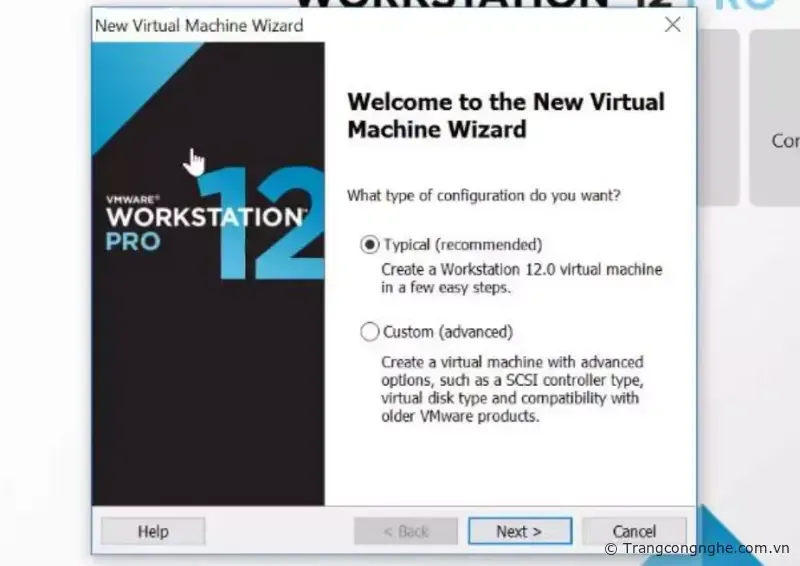 Chọn Typical (recommended) hoặc Custom (Advanced) khi tạo máy ảo Windows 7 trên VMware
Trong bước tiếp theo, bạn cần trỏ đến tệp tin ISO của Windows 7. Bấm Browse… tại mục Installer disc image file (iso): và điều hướng đến vị trí lưu tệp ISO đã chuẩn bị. Sau khi chọn xong, bấm Next để tiếp tục.
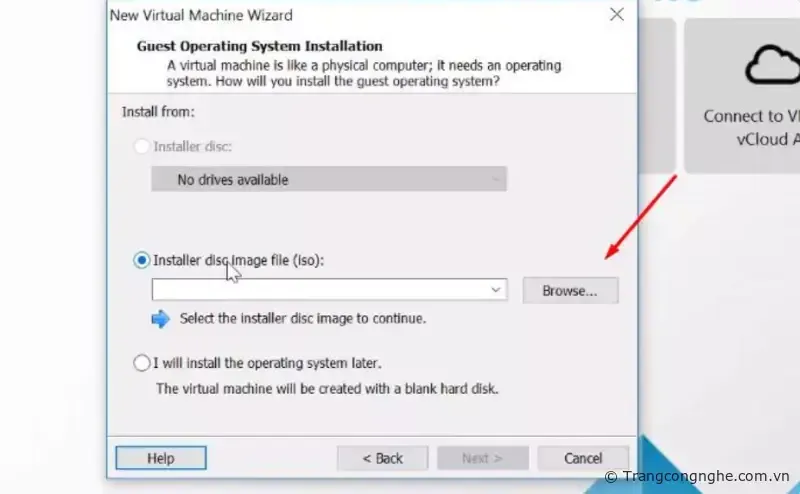 Thiết lập đường dẫn đến file ISO Windows 7 để cài đặt trên VMware
VMware có tính năng Easy Install. Hệ thống sẽ tự động nhận diện Windows 7. Bạn chỉ cần điền Full Name (tên người dùng) và có thể bỏ trống Windows product key nếu chưa có key bản quyền. Chọn phiên bản Windows 7 bạn muốn cài đặt. Bấm Next.
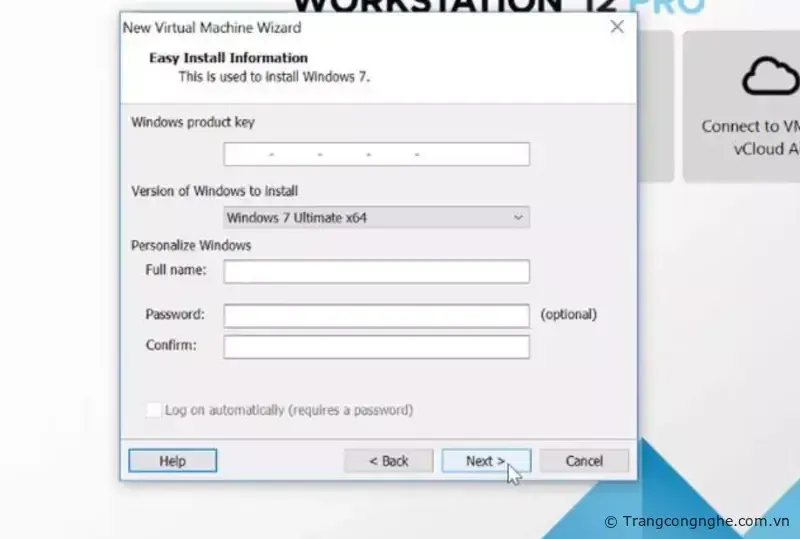 Điền thông tin người dùng và chọn phiên bản Windows 7 cho máy ảo
Đặt tên và chọn dung lượng ổ đĩa ảo
Tiếp theo là bước đặt tên cho máy ảo (Virtual machine name) và chọn nơi lưu trữ các tệp tin của máy ảo trên ổ đĩa vật lý của bạn. Nên đặt tên rõ ràng như “Win7-Test” để dễ quản lý. Sau đó bấm Next.
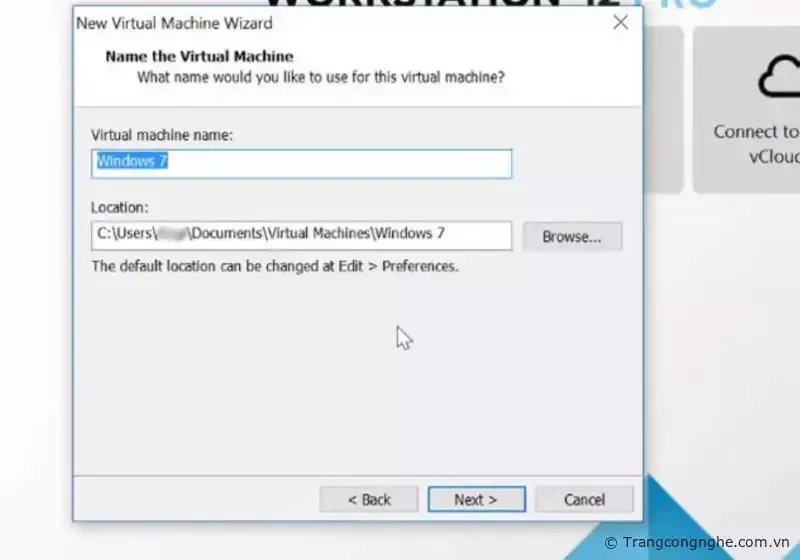 Chọn tên và đường dẫn lưu trữ tệp tin máy ảo Windows 7
Bạn cần phân bổ dung lượng ổ đĩa cho máy ảo. Dung lượng mặc định thường là 60.0GB, đây là mức đủ cho Windows 7. Hãy đảm bảo bạn tích chọn Split virtual disk into multiple files (chia ổ đĩa ảo thành nhiều tệp tin) để việc di chuyển và sao lưu máy ảo được thuận tiện hơn.
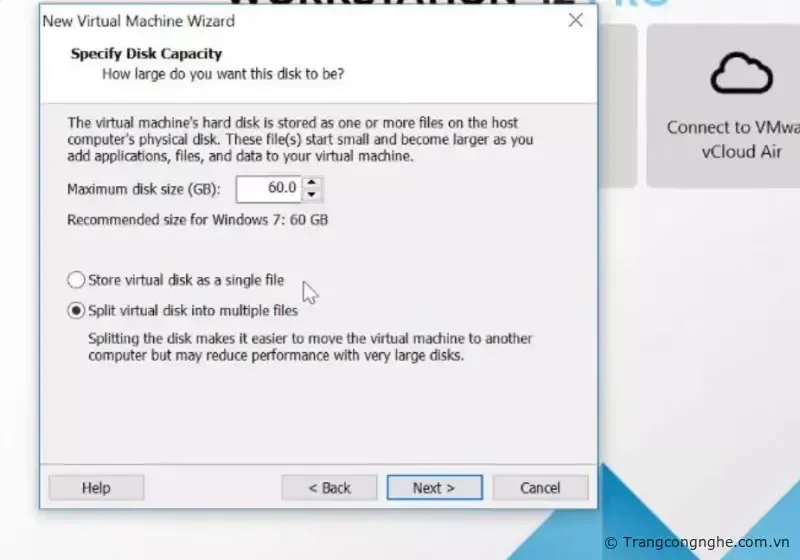 Thiết lập dung lượng ổ đĩa ảo và chọn chế độ chia tệp cho Windows 7
Cấu hình phần cứng tối ưu
Trước khi hoàn tất, bạn có thể bấm vào Customize Hardware để điều chỉnh các thông số kỹ thuật cho máy ảo. Tối ưu hóa cấu hình sẽ giúp Windows 7 chạy mượt mà hơn.
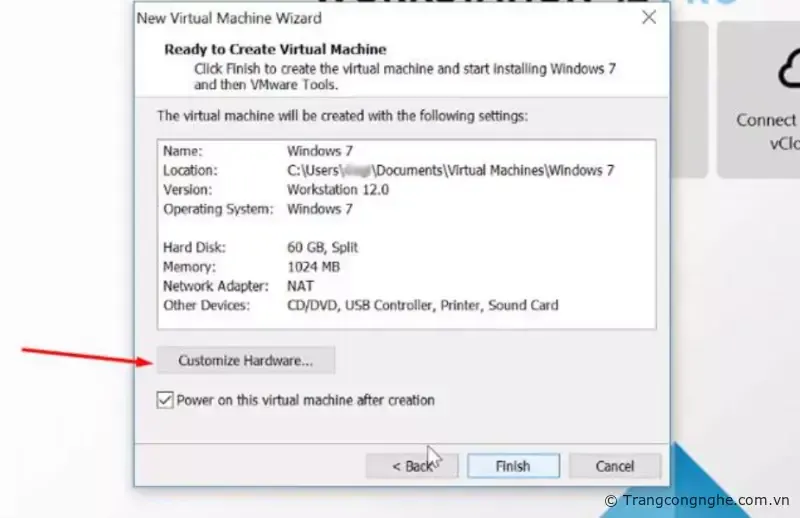 Bảng tóm tắt cấu hình máy ảo và nút Customize Hardware
Điều chỉnh RAM và CPU
Trong cửa sổ Hardware, hãy tùy chỉnh dung lượng RAM (Memory) và số lõi CPU (Processors) được cấp cho máy ảo. Nếu máy thật có 8GB RAM, bạn có thể cấp 2GB hoặc 4GB cho máy ảo Windows 7. Đối với CPU, hãy cấp 2 lõi (Number of processor cores). Điều này đảm bảo máy ảo có đủ tài nguyên để hoạt động hiệu quả.
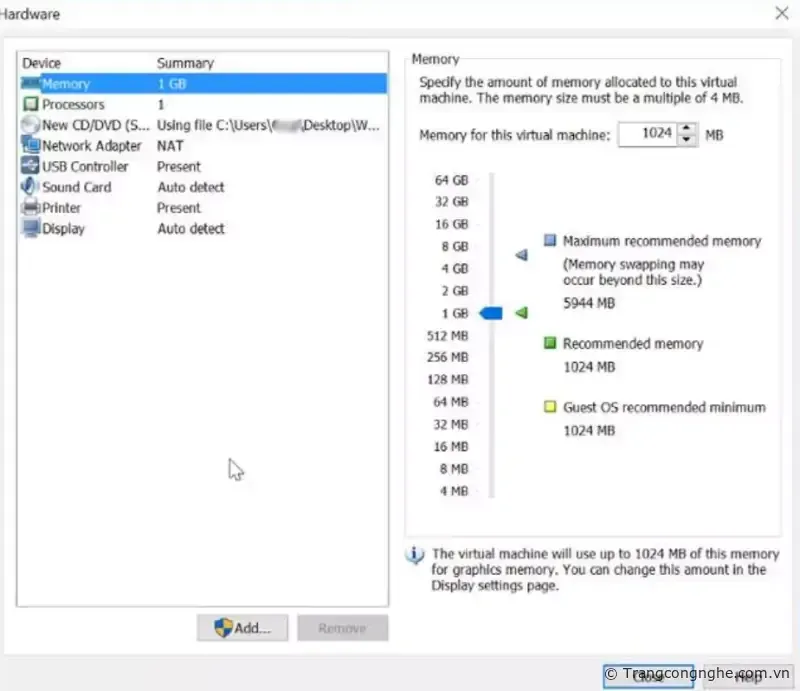 Cửa sổ tùy chỉnh dung lượng RAM (Memory) cho máy ảo Windows 7
Kiểm tra lại tất cả các thông số đã điều chỉnh. Sau khi hoàn tất, bấm Close và sau đó bấm Finish ở màn hình tóm tắt cuối cùng để VMware bắt đầu tạo và thiết lập máy ảo.
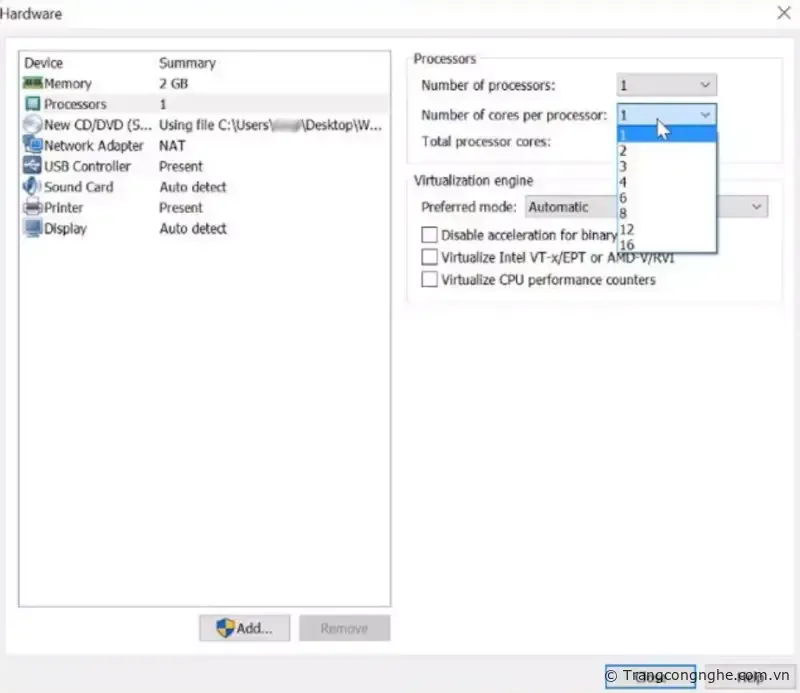 Cửa sổ tùy chỉnh thông số CPU (Processors) cho máy ảo Windows 7
Bước 2: Tiến hành cài đặt Windows 7
Quá trình tạo máy ảo sẽ mất vài phút. Sau khi máy ảo được tạo, một tab mới sẽ hiện ra. Bạn có thể bấm vào Power on this virtual machine (hoặc nút Play) để khởi động và tiến hành cài đặt Windows 7.
Máy ảo sẽ tự động chạy file ISO và bắt đầu quá trình cài đặt hệ điều hành. Do tính năng Easy Install, hầu hết các bước cài đặt ban đầu sẽ được tự động hóa.
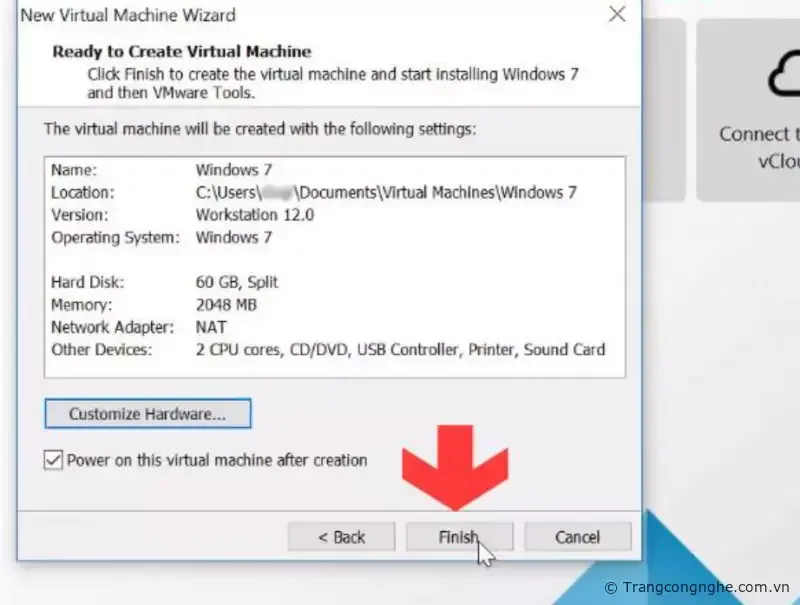 Màn hình tóm tắt cấu hình máy ảo đã được thay đổi, chọn Finish để bắt đầu quá trình cài đặt Win 7 trên VMware
Quá trình cài đặt Windows 7 trong máy ảo VMware diễn ra tương tự như cài đặt trên máy thật. Máy ảo sẽ khởi động lại nhiều lần để hoàn tất việc mở rộng và cài đặt các tệp tin hệ thống. Bạn chỉ cần kiên nhẫn chờ đợi quá trình này.
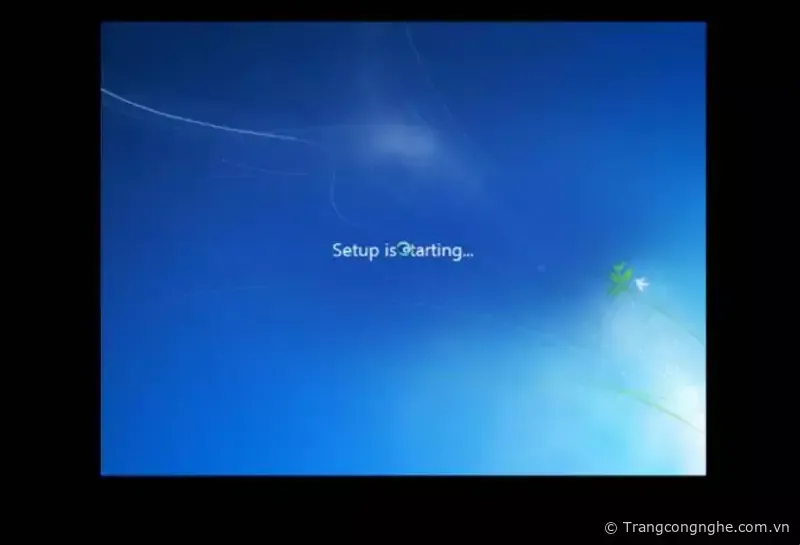 Máy ảo bắt đầu thực hiện chạy cài đặt Windows 7
Sau khi quá trình cài đặt hoàn tất, bạn sẽ được yêu cầu thực hiện một số tùy chỉnh cơ bản. Hãy chọn Ask me later cho phần cập nhật và thiết lập múi giờ. Ở phần chọn mạng, bạn nên chọn Home Network hoặc Work Network tùy theo mục đích sử dụng.
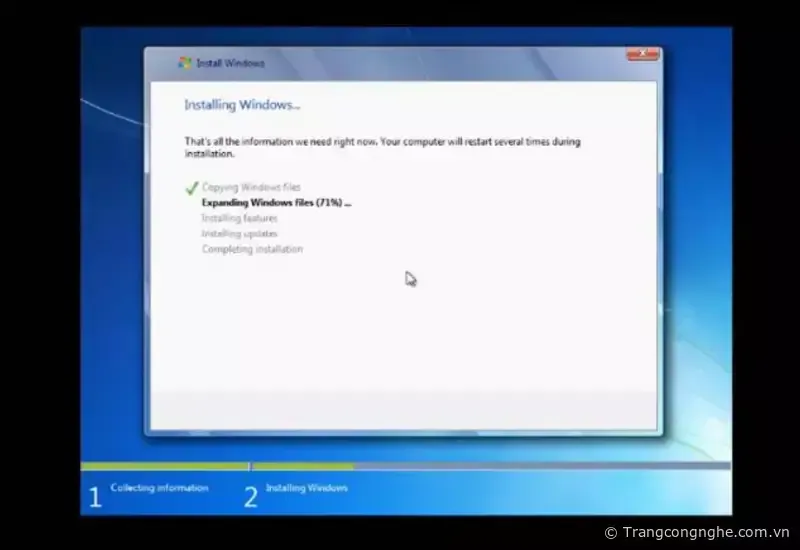 Màn hình cài đặt Windows 7 trong máy ảo, đang thực hiện mở rộng file
Bước 3: Hoàn tất và cài đặt VMware Tools
Khi giao diện Windows 7 đã hiện ra, máy ảo có thể chưa hiển thị ở độ phân giải tối ưu. Bạn nên bấm vào biểu tượng mở rộng trên thanh công cụ của VMware hoặc chọn View -> Autofit Guest để máy ảo tự động điều chỉnh độ phân giải phù hợp với cửa sổ VMware.
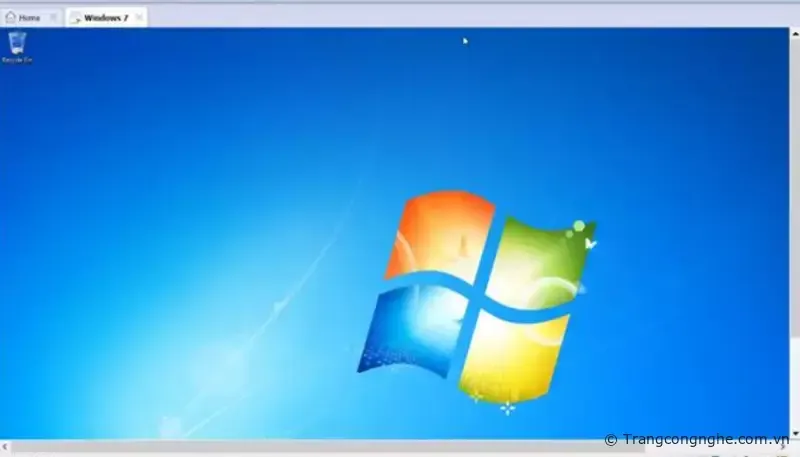 Giao diện Windows 7 đã được cài đặt thành công trên máy ảo VMware
Một bước cực kỳ quan trọng là cài đặt VMware Tools. Bộ công cụ này giúp cải thiện đáng kể hiệu suất đồ họa, cho phép chia sẻ tệp tin giữa máy ảo và máy thật, đồng thời cải thiện khả năng hoạt động của chuột và bàn phím. Thường thì VMware sẽ tự động nhắc nhở bạn cài đặt Tools sau khi Windows 7 khởi động lần đầu.
Quản lý trạng thái và tối ưu hiệu suất máy ảo
Sau khi đã hoàn tất cách cài win 7 trên vmware, bạn cần biết cách quản lý trạng thái của máy ảo để sử dụng hiệu quả và tiết kiệm thời gian.
Các chế độ tắt máy ảo
Khi bạn quyết định tắt cửa sổ máy ảo, VMware sẽ hiện ra một thông báo với ba tùy chọn chính: Suspend, Power Off, và Run in Background.
- Suspend: Tạm ngưng chạy máy ảo. Trạng thái hiện tại của Windows 7 sẽ được lưu lại (như chế độ ngủ đông). Khi khởi động lại (Resume), máy ảo sẽ trở lại ngay lập tức mà không cần qua quá trình khởi động. Đây là chế độ tắt được khuyến nghị.
- Power Off: Tắt hoàn toàn máy ảo (tương đương với việc rút phích điện của máy tính thật). Quá trình khởi động lại sẽ mất nhiều thời gian hơn.
- Run in Background: Cho phép máy ảo tiếp tục chạy ngầm, ngay cả khi bạn đóng cửa sổ. Chế độ này hữu ích nếu bạn đang chạy một tác vụ dài trên máy ảo.
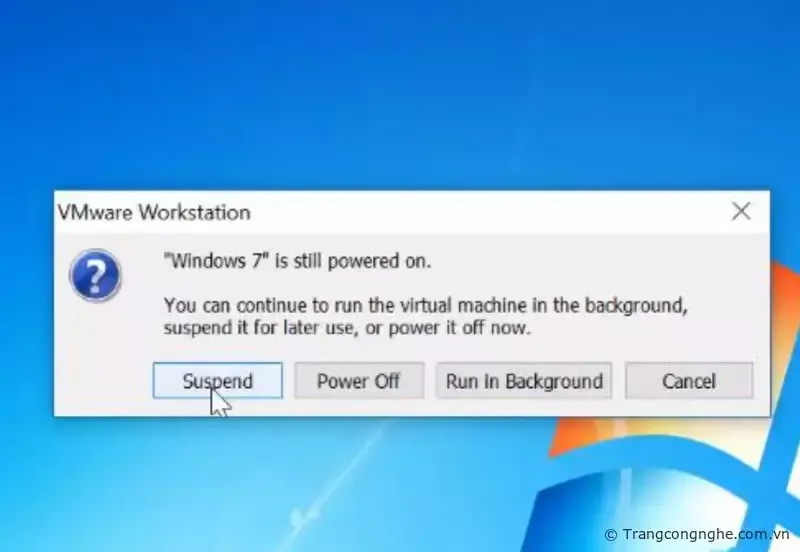 Thông báo chọn chế độ tắt máy ảo: Suspend, Power Off, hoặc Run in Background
Mẹo tối ưu hóa hiệu suất
Để máy ảo VMware Windows 7 chạy mượt mà nhất, bạn nên thực hiện các bước tối ưu sau:
- Dọn dẹp đĩa (Disk Cleanup): Định kỳ xóa các tệp tin tạm và không cần thiết trong Windows 7 ảo hóa.
- Tắt hiệu ứng giao diện: Trong Windows 7, bạn có thể tắt các hiệu ứng đồ họa không cần thiết (như Aero Peek, bóng đổ) để giảm tải cho CPU và GPU ảo.
- Tối ưu hóa ổ đĩa ảo: Sử dụng công cụ Defragmentation (hoặc công cụ tối ưu hóa của VMware) để đảm bảo tệp tin máy ảo được sắp xếp gọn gàng trên ổ đĩa vật lý, đặc biệt nếu bạn không sử dụng ổ SSD.
Việc cài đặt và sử dụng Windows 7 trên VMware Workstation Pro là một quy trình kỹ thuật đơn giản nhưng mang lại hiệu quả cao. Nắm vững cách cài win 7 trên vmware giúp bạn có được một môi trường an toàn và linh hoạt để kiểm thử, phát triển, hoặc làm việc với các hệ điều hành khác như Ubuntu, Linux, hoặc macOS ảo hóa. Bằng việc thực hiện theo các bước hướng dẫn chi tiết và tối ưu cấu hình, bạn sẽ luôn có một nền tảng ổn định cho mọi nhu cầu ảo hóa của mình.
Ngày Cập Nhật Tháng mười một 19, 2025 by Vinh Vê Vê

Vinh Vê Vê là một nhà sáng lập leon-live.com và là một trong những người tiên phong trong lĩnh vực đánh giá (review) công nghệ với 9 năm kinh nghiệm tại Việt Nam.