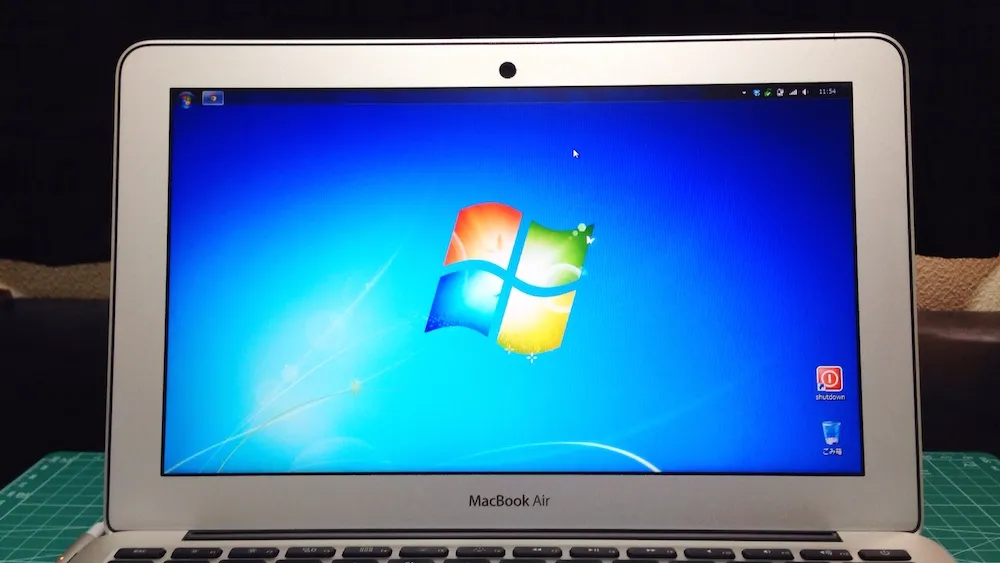
Cách Cài Win 7 Cho Macbook Chi Tiết A-Z: Hướng Dẫn Nâng Cao và Khắc Phục Lỗi
Việc tìm hiểu cách cài win 7 cho macbook vẫn là nhu cầu thiết yếu đối với nhiều người dùng. Hệ điều hành Windows 7 nổi tiếng với sự ổn định, giao diện thân thiện và khả năng tương thích cao với các phần mềm chuyên biệt. Mặc dù đã có các phiên bản Windows mới hơn, Windows 7 vẫn được ưa chuộng để chạy các ứng dụng kế thừa hoặc tận dụng tối đa hiệu suất trên một số dòng Macbook đời cũ. Việc chạy song song cả macOS và Windows trên cùng một thiết bị thông qua công cụ Boot Camp của Apple mang lại sự linh hoạt tối đa. Hướng dẫn chi tiết này sẽ giúp bạn thực hiện quá trình cài đặt Windows 7 một cách suôn sẻ và hiệu quả.
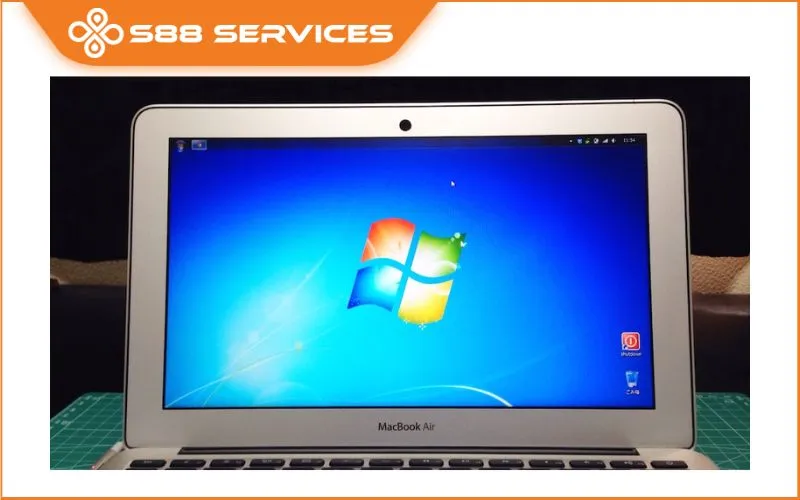
Lý do và Lợi ích khi Cài đặt Windows 7 trên MacBook
Cài đặt hệ điều hành Windows 7 trên máy tính Mac không chỉ là một giải pháp tình thế mà còn mang lại nhiều lợi ích cụ thể. Người dùng muốn tận dụng sức mạnh phần cứng của Macbook với môi trường làm việc Windows quen thuộc. Đặc biệt, nhiều ứng dụng chuyên ngành, game cũ hoặc các phần mềm quản lý doanh nghiệp chỉ hỗ trợ tốt nhất trên nền tảng Windows 7.
Tương thích với Phần mềm Độc quyền và Kế thừa
Windows 7 là nền tảng tối ưu cho nhiều ứng dụng cũ đã dừng phát triển hoặc không được nâng cấp. Các phần mềm chuyên ngành như trong lĩnh vực kỹ thuật, y tế, hay các ngành công nghiệp đặc thù thường yêu cầu môi trường Win 7. Việc này đảm bảo các công cụ cốt lõi của người dùng vẫn hoạt động trơn tru trên máy Mac cấu hình cao.
Sự ổn định của Windows 7 cũng là một yếu tố quan trọng được nhiều doanh nghiệp ưu tiên. Đây là phiên bản cuối cùng của Windows mà nhiều chuyên gia IT đánh giá cao về tính bảo mật và tài nguyên hệ thống nhẹ nhàng.
Khai thác Trọn vẹn Sức mạnh Phần cứng
Boot Camp cho phép Windows truy cập trực tiếp và đầy đủ vào phần cứng của Macbook. Khác với các giải pháp máy ảo như Parallels hay VMware, hiệu suất gần như không bị suy giảm. Điều này đặc biệt quan trọng khi bạn cần chạy các tác vụ nặng như chỉnh sửa video hay chơi game cấu hình cao.
Hệ thống tản nhiệt và quản lý điện năng được Boot Camp tối ưu hóa cho Windows. Việc này đảm bảo máy hoạt động mát mẻ và hiệu quả hơn so với một số giải pháp ảo hóa. Cài đặt song song cho phép bạn chuyển đổi giữa hai hệ điều hành chỉ trong vài giây.
Điều kiện Tiên quyết và Chuẩn bị Kỹ lưỡng
Quy trình cài win 7 cho macbook đòi hỏi sự chuẩn bị cẩn thận về mặt phần mềm và phần cứng. Bỏ qua bất kỳ bước nào trong khâu chuẩn bị đều có thể dẫn đến lỗi nghiêm trọng trong quá trình cài đặt. Hãy đảm bảo bạn đã đáp ứng đủ các yêu cầu dưới đây.
Kiểm tra Tương thích Model MacBook
Không phải tất cả các model Macbook đều hỗ trợ Windows 7 thông qua Boot Camp. Các máy Mac sản xuất từ năm 2015 trở về sau thường chỉ hỗ trợ Windows 8 trở lên. Việc kiểm tra model máy là bước đầu tiên và quan trọng nhất. Bạn có thể tìm thấy thông tin này trong mục “Giới thiệu về máy Mac này” trong menu Apple.
Ví dụ, dòng Macbook Air hoặc Macbook Pro từ cuối năm 2011 đến giữa năm 2014 là những model lý tưởng cho việc cài đặt Win 7. Sử dụng phiên bản Boot Camp phù hợp với đời máy sẽ quyết định thành công của toàn bộ quy trình.
Chuẩn bị Bộ cài Đặt Windows 7 (ISO)
Bạn cần một file ảnh đĩa (ISO) chính thức của Windows 7. File này phải là phiên bản đầy đủ và không bị chỉnh sửa để đảm bảo tính ổn định. Tải file ISO từ trang web chính thức của Microsoft hoặc các nguồn uy tín là điều bắt buộc.
Phiên bản 64-bit được khuyến nghị vì nó có khả năng quản lý bộ nhớ lớn hơn và tương thích tốt hơn với kiến trúc phần cứng hiện đại của Macbook. Đảm bảo file ISO không bị hỏng hoặc lỗi trong quá trình tải về.
Yêu cầu về Dung lượng Ổ đĩa và Sao lưu Dữ liệu
Ổ đĩa của bạn cần có ít nhất 40GB dung lượng trống dành cho phân vùng Windows. Mặc dù 16GB là mức tối thiểu để cài đặt, 40GB sẽ đảm bảo không gian cho các bản cập nhật, phần mềm và dữ liệu cá nhân. Dung lượng càng lớn càng tốt, đặc biệt nếu bạn dự định chạy các ứng dụng nặng.
Sao lưu toàn bộ dữ liệu trên Macbook là một bước không thể thiếu. Sử dụng Time Machine để tạo một bản sao lưu đầy đủ. Quá trình chia phân vùng và cài đặt hệ điều hành luôn tiềm ẩn rủi ro làm mất dữ liệu.
Hướng dẫn Tạo Bộ Cài đặt Win 7 Bằng USB
Đối với các dòng Macbook cũ không có ổ đĩa quang, việc tạo một USB khởi động chứa bộ cài đặt là cần thiết. Boot Camp Assistant trên macOS sẽ giúp bạn thực hiện việc này một cách đơn giản.
Sử dụng Boot Camp Assistant để Tải Driver và Tạo USB
Boot Camp Assistant (BCA) là công cụ tích hợp sẵn trên macOS, đóng vai trò quan trọng trong việc chuẩn bị USB và tải driver. BCA không chỉ tạo phân vùng mà còn tải về các driver cần thiết để Windows 7 có thể nhận diện và hoạt động tốt với phần cứng Apple. Các driver này bao gồm card mạng, bàn phím, trackpad và card đồ họa.
Bạn cần một USB có dung lượng tối thiểu 8GB, nhưng khuyến nghị là 16GB trở lên. Cắm USB vào máy và mở BCA (tìm trong Applications/Utilities).
Các Bước Cụ thể với Boot Camp Assistant
-
Chọn Tác vụ: Trong BCA, bạn sẽ thấy ba tùy chọn:
- Tạo đĩa cài đặt Windows 7 hoặc 8 phiên bản mới nhất.
- Tải phần mềm hỗ trợ Windows mới nhất từ Apple.
- Cài đặt Windows 7 hoặc 8 phiên bản mới nhất.
- Đối với cách cài win 7 cho macbook, bạn cần chọn cả ba mục nếu máy bạn là đời cũ (trước 2015).
-
Chọn File ISO và USB: Nhấp vào ‘Choose…’ và trỏ đến file ISO Windows 7 đã tải về. Đảm bảo USB của bạn được chọn đúng trong mục Destination Disk.
-
Quá trình Xử lý: BCA sẽ định dạng lại USB của bạn (thường là FAT32) và sao chép toàn bộ file cài đặt cùng với driver Boot Camp. Quá trình này có thể mất từ 10 đến 30 phút tùy thuộc vào tốc độ USB.
Lưu ý: Dữ liệu trên USB sẽ bị xóa hoàn toàn.
Quy Trình Chi Tiết Cài Win 7 Cho Macbook Bằng Boot Camp Assistant
Sau khi đã chuẩn bị xong USB và tải driver, bạn có thể bắt đầu quá trình cài đặt hệ điều hành Windows 7. Toàn bộ quy trình này được thực hiện trực tiếp thông qua BCA, giảm thiểu rủi ro lỗi.
Khởi chạy Boot Camp Assistant và Phân vùng Ổ cứng
-
Chạy BCA Lần Cuối: Mở Boot Camp Assistant lần nữa sau khi đã tạo USB.
-
Phân vùng Đĩa: Đây là bước quan trọng nhất. BCA sẽ hiển thị một thanh trượt cho phép bạn xác định kích thước phân vùng cho macOS và Windows. Kéo dấu chấm ở giữa để chia không gian lưu trữ theo nhu cầu của bạn.
-
Thực hiện Phân vùng: Sau khi xác định kích thước, nhấp vào ‘Install’ (Cài đặt). BCA sẽ tiến hành chia lại ổ đĩa mà không làm mất dữ liệu trên phân vùng macOS. Quá trình này có thể mất vài phút.
Khởi động lại và Bắt đầu Cài đặt Windows
-
Tự động Khởi động: Sau khi phân vùng hoàn tất, máy tính sẽ tự động khởi động lại và chuyển sang môi trường cài đặt Windows 7. Nếu máy không tự khởi động vào bộ cài, hãy giữ phím Option (Alt) ngay khi máy khởi động lại.
-
Chọn Phân vùng: Trong giao diện cài đặt Windows, bạn sẽ thấy danh sách các phân vùng. Phân vùng bạn cần chọn là phân vùng có tên BOOTCAMP.
-
Định dạng: Chọn phân vùng BOOTCAMP và nhấp vào ‘Drive options (advanced)’. Sau đó chọn ‘Format’ (Định dạng). Định dạng phân vùng này sang chuẩn NTFS là điều bắt buộc.
-
Cài đặt Chính: Nhấn ‘Next’ để Windows bắt đầu sao chép file. Quá trình này sẽ mất một khoảng thời gian đáng kể và máy có thể khởi động lại nhiều lần.
Cài đặt Bộ Driver Boot Camp trên Windows
Sau khi Windows 7 đã cài đặt hoàn tất và bạn đã thiết lập ngôn ngữ, tên người dùng, bước cuối cùng là cài đặt driver. Nếu không có driver, các thiết bị ngoại vi của Macbook sẽ không hoạt động hoặc hoạt động không ổn định.
-
Chạy Driver: Khi Windows đã khởi động, USB chứa bộ driver Boot Camp sẽ hiển thị. Mở nó và tìm file Setup.exe trong thư mục Boot Camp.
-
Hoàn tất: Chạy file Setup.exe, chấp nhận các điều khoản và để trình cài đặt hoàn thành công việc. Bộ driver này sẽ cài đặt tất cả phần mềm cần thiết để bàn phím, trackpad, Wi-Fi, âm thanh và đồ họa hoạt động hoàn hảo.
-
Khởi động lại Cuối cùng: Sau khi cài đặt driver hoàn tất, hệ thống sẽ yêu cầu khởi động lại. Lúc này, bạn đã hoàn tất cách cài win 7 cho macbook và có thể sử dụng Windows 7 bình thường.
Khắc phục Sự cố Thường gặp trong Quá trình Cài đặt
Việc cài win 7 cho macbook đôi khi gặp phải một số lỗi kỹ thuật phổ biến. Việc nắm rõ cách khắc phục giúp bạn tiết kiệm thời gian và hoàn tất quá trình cài đặt một cách trọn vẹn.
Lỗi ‘No Bootable Device’ hoặc ‘Missing Operating System’
Đây là lỗi thường xảy ra do quá trình phân vùng hoặc định dạng sai. Nó xảy ra khi máy Mac không tìm thấy phân vùng cài đặt Windows.
Cách khắc phục:
- Kiểm tra Định dạng: Đảm bảo bạn đã định dạng phân vùng BOOTCAMP sang NTFS trong bước cài đặt Windows. Nếu quên định dạng, quá trình cài đặt sẽ bị lỗi.
- Kiểm tra USB: Đảm bảo USB cài đặt của bạn được tạo đúng cách bởi Boot Camp Assistant và không bị lỗi.
Vấn đề Driver sau khi Cài đặt Hoàn tất
Sau khi cài đặt xong, nếu bàn phím, chuột hoặc Wi-Fi không hoạt động, điều đó có nghĩa là driver chưa được cài đặt đúng.
Cách khắc phục:
- Cài đặt Lại Driver: Nếu bạn không thể truy cập mạng, hãy quay lại macOS, chạy BCA để tải lại driver Boot Camp mới nhất và chép vào USB. Sau đó, vào Windows và cài đặt lại thủ công.
- Tắt UAC: Đôi khi, User Account Control (UAC) trên Windows 7 cản trở việc cài driver. Hãy tắt UAC tạm thời, sau đó chạy lại file Setup.exe với quyền Administrator.
Điều chỉnh Kích thước Phân vùng sau Cài đặt
Một khi đã phân vùng bằng Boot Camp, việc thay đổi kích thước phân vùng (tăng dung lượng cho Windows hoặc macOS) sẽ rất phức tạp và không được khuyến khích bằng công cụ tích hợp.
Giải pháp:
- Sử dụng Phần mềm Thứ ba: Bạn có thể sử dụng các công cụ quản lý phân vùng của bên thứ ba như MiniTool Partition Wizard (chạy trên Windows) để điều chỉnh kích thước. Tuy nhiên, thao tác này có rủi ro cao.
- Cài đặt Lại: Cách an toàn nhất là xóa phân vùng BOOTCAMP (trong BCA của macOS) và thực hiện lại cách cài win 7 cho macbook từ đầu với kích thước phân vùng mới.
So sánh: Windows 7 và Các Phiên bản Windows Khác trên macOS
Mặc dù Windows 7 được ưa chuộng trên Macbook vì tính ổn định và nhẹ, bạn cũng nên xem xét các phiên bản khác.
Windows 7: Ổn định và Nhẹ
Windows 7 là lựa chọn hàng đầu cho các máy Mac cũ hoặc các máy có dung lượng ổ cứng hạn chế. Driver Boot Camp hỗ trợ Win 7 cũng được tối ưu rất tốt cho phần cứng cũ. Tuy nhiên, Win 7 đã ngừng được hỗ trợ chính thức từ Microsoft, đồng nghĩa với việc không còn các bản vá bảo mật mới.
Windows 10/11: Hiện đại và Bảo mật
Windows 10 hoặc 11 là lựa chọn tốt nhất cho các Macbook đời mới (từ 2015 trở đi). Các phiên bản này được hỗ trợ bảo mật liên tục và có driver Boot Camp được cập nhật thường xuyên hơn. Tuy nhiên, chúng nặng hơn và yêu cầu cấu hình phần cứng mạnh hơn để hoạt động mượt mà.
Sự lựa chọn phụ thuộc vào model Macbook của bạn. Nếu máy đời mới, bạn nên cân nhắc Windows 10/11 để đảm bảo tính bảo mật và hỗ trợ lâu dài.
Quản lý và Chuyển đổi giữa macOS và Windows 7
Một trong những lợi ích lớn nhất của việc cài win 7 cho macbook là khả năng chuyển đổi linh hoạt giữa hai hệ điều hành.
Chuyển đổi Hệ điều hành
Khi khởi động lại máy Mac, bạn chỉ cần nhấn và giữ phím Option (Alt). Một menu lựa chọn sẽ xuất hiện, cho phép bạn chọn khởi động vào macOS hoặc phân vùng Windows (thường có nhãn là Boot Camp).
Nếu bạn muốn Windows 7 luôn khởi động mặc định, bạn có thể thiết lập trong macOS bằng cách vào System Preferences -> Startup Disk và chọn phân vùng Boot Camp.
Quản lý Dung lượng và Dữ liệu
Dữ liệu trên phân vùng Windows và macOS là riêng biệt.
- Truy cập từ macOS: macOS có thể đọc dữ liệu trên phân vùng NTFS của Windows, cho phép bạn sao chép file dễ dàng. Tuy nhiên, mặc định macOS không thể ghi vào phân vùng NTFS.
- Truy cập từ Windows: Windows không thể đọc phân vùng HFS+ hoặc APFS của macOS mà không có phần mềm hỗ trợ từ bên thứ ba.
Việc hiểu rõ cơ chế này giúp bạn quản lý file cá nhân và dữ liệu làm việc một cách hiệu quả giữa hai môi trường. Quản lý dung lượng ổ đĩa là chìa khóa để duy trì hiệu suất tốt cho cả hai hệ điều hành.
Việc thực hiện cách cài win 7 cho macbook qua Boot Camp Assistant là một giải pháp tối ưu để tận dụng hiệu năng mạnh mẽ của phần cứng Apple với môi trường Windows quen thuộc. Bằng cách tuân thủ nghiêm ngặt các bước chuẩn bị, phân vùng và cài đặt driver, bạn sẽ có một hệ thống song song ổn định, phục vụ đắc lực cho cả nhu cầu công việc và giải trí. Khả năng tương thích vượt trội và sự nhẹ nhàng của Windows 7 vẫn là lựa chọn hấp dẫn cho nhiều người dùng cần sự ổn định và hỗ trợ phần mềm chuyên biệt.
Ngày Cập Nhật Tháng 12 2, 2025 by Vinh Vê Vê

Vinh Vê Vê là một nhà sáng lập leon-live.com và là một trong những người tiên phong trong lĩnh vực đánh giá (review) công nghệ với 9 năm kinh nghiệm tại Việt Nam.