Cách Cài Win 7 Bằng Đĩa CD/DVD Chi Tiết: Hướng Dẫn Toàn Diện Từ A đến Z
Việc tự mình cài đặt lại hệ điều hành Windows 7 là một kỹ năng tin học cơ bản, giúp người dùng chủ động khắc phục sự cố máy tính. Phương pháp truyền thống và phổ biến nhất là sử dụng đĩa CD hoặc DVD cài đặt Windows 7. Hướng dẫn cách cài win 7 bằng đĩa cd này cung cấp quy trình chi tiết, từng bước một, từ khâu chuẩn bị đến hoàn thiện hệ thống. Chúng tôi sẽ đi sâu vào các yêu cầu về yêu cầu cấu hình tối thiểu, quy trình thiết lập BIOS/UEFI và cách phân vùng ổ đĩa một cách chuẩn xác. Bài viết này nhằm mục đích trang bị kiến thức toàn diện, đảm bảo bạn có thể thực hiện thành công việc cài đặt một cách đáng tin cậy.
Chuẩn Bị Cần Thiết Trước Khi Cài Đặt Windows 7
Quá trình cài đặt Windows 7 bằng đĩa CD/DVD đòi hỏi sự chuẩn bị kỹ lưỡng về cả phần cứng lẫn phần mềm. Việc này giúp giảm thiểu rủi ro lỗi phát sinh và đảm bảo quá trình diễn ra suôn sẻ, nhanh chóng. Bạn cần chắc chắn mọi thứ đã sẵn sàng trước khi bắt đầu thiết lập BIOS.
Yêu Cầu Cấu Hình Phần Cứng Tối Thiểu
Để Windows 7 hoạt động ổn định, máy tính cần đáp ứng các tiêu chuẩn cấu hình do Microsoft đề ra. Một CPU tốc độ 1GHz trở lên là yêu cầu bắt buộc, bất kể bạn dùng phiên bản 32 bit hay 64 bit. Nếu sử dụng bản 32 bit, bạn cần tối thiểu 1 GB RAM, trong khi bản 64 bit đòi hỏi dung lượng RAM gấp đôi.
Dung lượng ổ đĩa trống cũng là một yếu tố then chốt. Bản 32 bit cần khoảng 16 GB, còn bản 64 bit cần đến 20 GB không gian trống. Card đồ họa phải tương thích với DirectX 9 và có trình điều khiển WDDM 1.0 trở lên để hỗ trợ giao diện Aero. Đương nhiên, bạn cần có một ổ đĩa CD hoặc DVD hoạt động tốt để đọc đĩa cài đặt.
Kiểm Tra Tình Trạng Đĩa Cài Đặt và Key Bản Quyền
Đĩa CD/DVD cài đặt Windows 7 phải là đĩa gốc hoặc bản sao chất lượng cao, không bị trầy xước. Đĩa hỏng có thể gây lỗi đọc file trong quá trình cài đặt, dẫn đến hệ thống bị treo hoặc không thể hoàn tất. Luôn kiểm tra mặt đĩa thật cẩn thận trước khi cho vào ổ.
Bạn cũng cần xác định Key bản quyền Windows 7 (Product Key) của mình. Đây là mã 25 ký tự quan trọng để kích hoạt Windows sau khi cài đặt xong. Nếu không có key, Windows vẫn cài đặt được nhưng sẽ không thể kích hoạt đầy đủ tính năng.
Sao Lưu Dữ Liệu Quan Trọng (Data Backup)
Quá trình cài đặt mới sẽ yêu cầu bạn định dạng (Format) phân vùng ổ đĩa chứa hệ điều hành cũ. Điều này đồng nghĩa với việc toàn bộ dữ liệu trên phân vùng đó sẽ bị xóa vĩnh viễn. Việc sao lưu dữ liệu là bước bảo vệ tài sản số quan trọng nhất.
Sử dụng ổ cứng ngoài, USB dung lượng lớn, hoặc các dịch vụ lưu trữ đám mây để sao lưu tất cả tài liệu, hình ảnh, video và các file cài đặt quan trọng. Không bao giờ bỏ qua bước này. Bất kỳ lỗi nào xảy ra trong quá trình phân vùng ổ đĩa cũng có thể dẫn đến mất mát dữ liệu không thể phục hồi.
Thiết Lập Ưu Tiên Boot Trong BIOS/UEFI
Để máy tính có thể đọc đĩa cài đặt thay vì khởi động hệ điều hành đã có, bạn phải thay đổi thứ tự Boot ưu tiên trong Thiết lập BIOS/UEFI. Đây là bước thiết yếu trong cách cài win 7 bằng đĩa cd.
Cách Truy Cập Giao Diện Thiết Lập BIOS/UEFI
Mỗi dòng máy tính (laptop hoặc desktop) lại có phím tắt truy cập BIOS khác nhau. Các phím phổ biến thường là F2, F10, F12, hoặc Del. Bạn cần nhấn phím này liên tục ngay sau khi bật máy tính. Tham khảo hướng dẫn của nhà sản xuất hoặc tìm kiếm online để xác định phím truy cập chính xác cho dòng máy của mình.
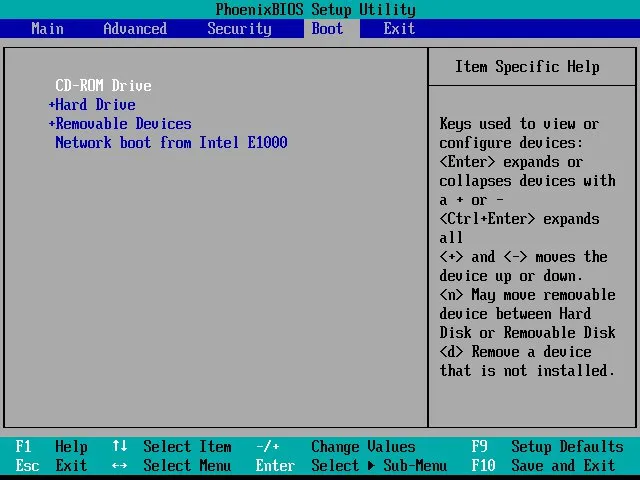
Truy cập giao diện BIOS
Nếu bạn nhấn đúng phím, giao diện Thiết lập BIOS/UEFI sẽ xuất hiện. Giao diện này thường có màu xanh hoặc xám, hiển thị các tùy chọn cấu hình hệ thống cấp thấp. Việc làm quen với giao diện này là điều cần thiết để tiếp tục quá trình.
Thay Đổi Thứ Tự Boot Ưu Tiên Sang CD/DVD
Trong giao diện BIOS, bạn cần điều hướng đến tab Boot (hoặc Boot Order). Sử dụng các phím mũi tên để di chuyển. Tìm mục CD-ROM Drive (hoặc DVD Drive) và di chuyển nó lên vị trí đầu tiên trong danh sách ưu tiên. Điều này đảm bảo máy tính sẽ cố gắng đọc đĩa cài đặt đầu tiên.
Một số hệ thống hiện đại hơn sử dụng UEFI. Trong trường hợp này, giao diện có thể thân thiện hơn với chuột và bạn cần tìm mục Boot Device Priority. Đảm bảo rằng ổ đĩa quang (Optical Drive) được đặt làm thiết bị khởi động số 1.
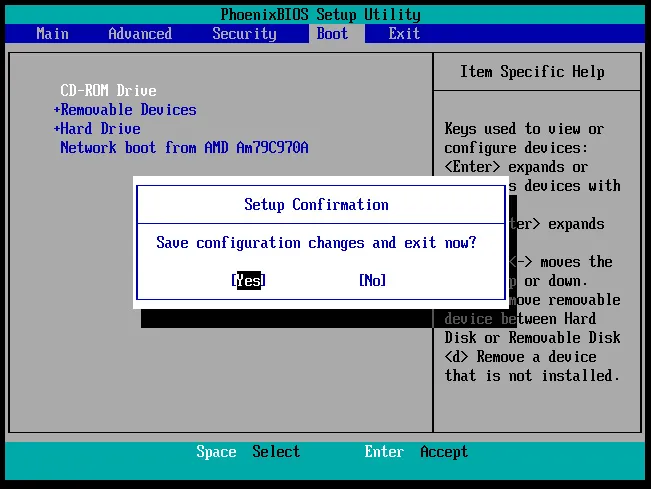 Thiết lập Boot từ ổ đĩa CD/DVD
Lưu Lại Cấu Hình và Khởi Động Lại Máy
Sau khi đã thiết lập ổ đĩa CD/DVD lên vị trí ưu tiên đầu tiên, bạn cần lưu lại các thay đổi này. Hầu hết các BIOS đều sử dụng phím F10 để Save and Exit. Nhấn phím này, xác nhận việc lưu lại cấu hình và thoát khỏi BIOS.
Máy tính sẽ tự động khởi động lại. Lúc này, hãy đảm bảo đĩa cài đặt Windows 7 đã được đặt sẵn trong ổ đĩa quang. Máy sẽ bắt đầu đọc đĩa và hiển thị thông báo “Press any key to boot from CD or DVD…”. Nhấn một phím bất kỳ ngay lập tức để chuyển sang màn hình cài đặt.
Hướng Dẫn Các Bước Cài Đặt Windows 7 Chính Thức
Quá trình khởi động từ đĩa sẽ đưa bạn vào môi trường cài đặt đồ họa của Windows 7. Các bước này đòi hỏi sự tập trung để tránh chọn nhầm phân vùng ổ đĩa hoặc cài đặt sai phiên bản. Đây là phần cốt lõi của cách cài win 7 bằng đĩa cd.
Khởi Động Từ Đĩa và Tùy Chỉnh Ngôn Ngữ
Sau khi máy tính khởi động lại, bạn sẽ thấy màn hình đen với thông báo “Windows is loading files…”. Quá trình này diễn ra trong vài phút. Đây là lúc máy tính sao chép các file cần thiết từ đĩa CD/DVD vào bộ nhớ tạm.
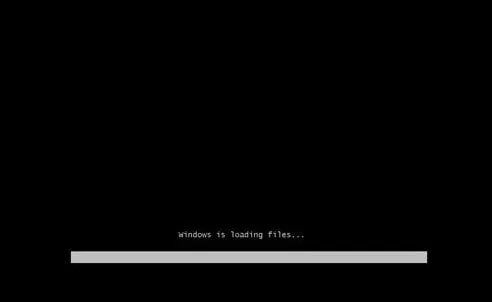 Màn hình Load file cài đặt Windows 7
Màn hình Starting Windows sẽ xuất hiện ngay sau đó. Sau khi hoàn tất quá trình khởi động ban đầu, giao diện cài đặt Windows 7 sẽ hiện ra với các tùy chọn về ngôn ngữ.
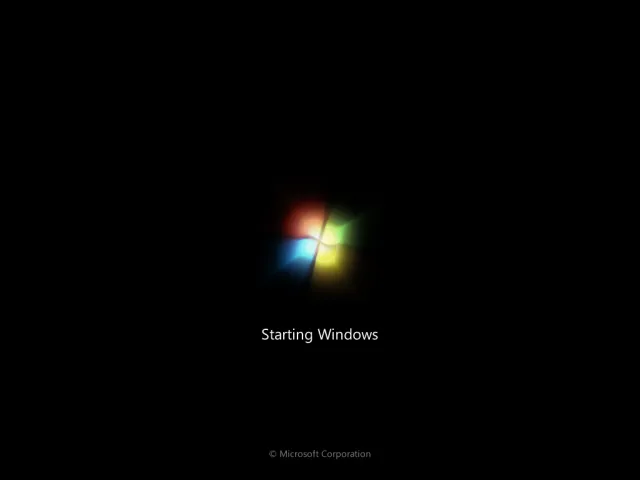 Màn hình Starting Windows 7
Trong giao diện đầu tiên, bạn sẽ thiết lập ba mục: Ngôn ngữ cài đặt (Language to Install), Định dạng ngày tháng và tiền tệ (Time and currency format), và Kiểu bàn phím (Keyboard or input method). Giữ nguyên thiết lập mặc định (thường là English và US) hoặc chọn Vietnam cho định dạng tiền tệ nếu cần. Nhấn Next để tiếp tục.
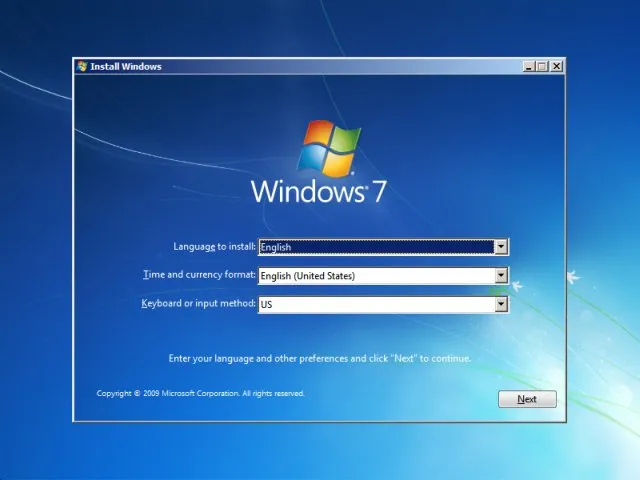 Giao diện tùy chọn ngôn ngữ và định dạng
Chấp Nhận Điều Khoản và Chọn Loại Cài Đặt
Màn hình tiếp theo sẽ hiển thị nút Install now. Nhấn vào đây để bắt đầu quá trình cài đặt. Hệ thống sẽ chuẩn bị và yêu cầu bạn chọn phiên bản Windows 7 muốn cài đặt (ví dụ: Home Basic, Professional, Ultimate). Hãy chọn phiên bản phù hợp với Key bản quyền Windows 7 mà bạn có.
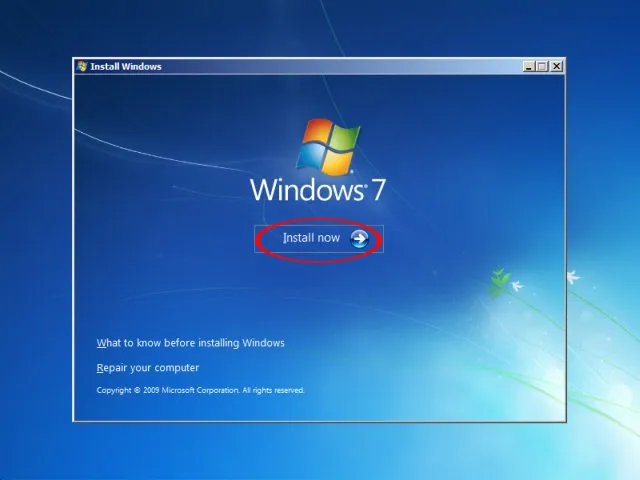 Nhấn chọn Install now
Sau khi chọn xong phiên bản, nhấn Next. Màn hình các điều khoản sử dụng của Microsoft sẽ hiển thị. Bạn phải tích chọn vào ô I accept the license terms để đồng ý với các điều khoản.
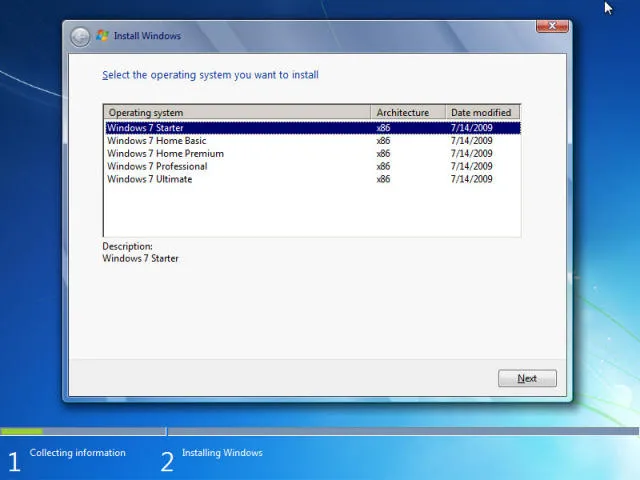 Chọn hệ điều hành Windows 7 muốn cài đặt
Tiếp tục nhấn Next. Hệ thống sẽ hỏi bạn muốn nâng cấp (Upgrade) hay cài đặt tùy chỉnh (Custom). Luôn chọn Custom (Advanced) để thực hiện cài đặt mới hoàn toàn, cho phép bạn quản lý phân vùng ổ đĩa một cách chi tiết.
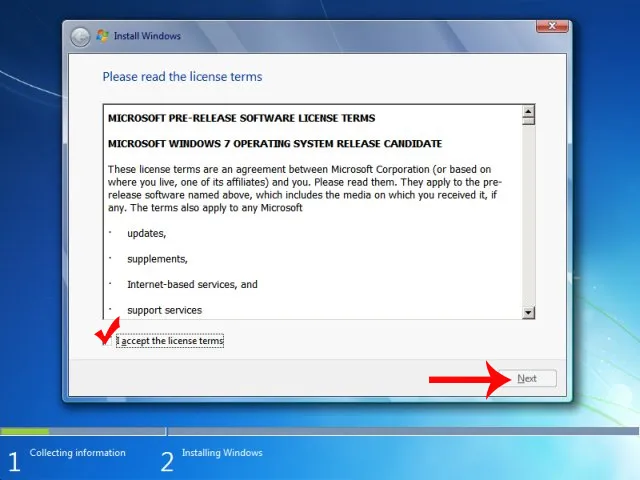 Các điều khoản cài đặt Windows 7
Quản Lý và Phân Vùng Ổ Đĩa (Format/Delete)
Đây là bước cực kỳ quan trọng, quyết định nơi Windows 7 sẽ được cài đặt. Màn hình sẽ hiển thị tất cả các phân vùng hiện có trên ổ cứng. Nếu đây là lần cài đặt đầu tiên, bạn có thể tạo phân vùng mới. Nếu cài đặt lại, bạn cần xác định đúng phân vùng chứa hệ điều hành cũ (thường là Drive 0, Partition X).
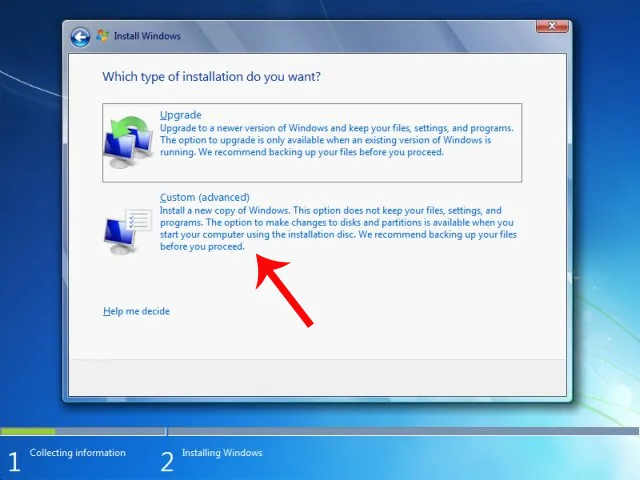 Nhấn chọn cách cài đặt Custom
Chọn phân vùng muốn cài đặt Windows 7 lên, sau đó nhấn Format. Thao tác này sẽ xóa sạch dữ liệu trên phân vùng đó. Luôn đảm bảo bạn đã sao lưu dữ liệu từ trước. Nếu muốn tạo phân vùng sạch hoàn toàn, bạn có thể chọn Delete và sau đó chọn New để tạo phân vùng mới.
Định dạng ổ đĩa đảm bảo không còn dữ liệu rác hay lỗi từ hệ thống cũ. Sau khi Format xong, chọn phân vùng đó và nhấn Next. Hệ thống bắt đầu quá trình sao chép file.
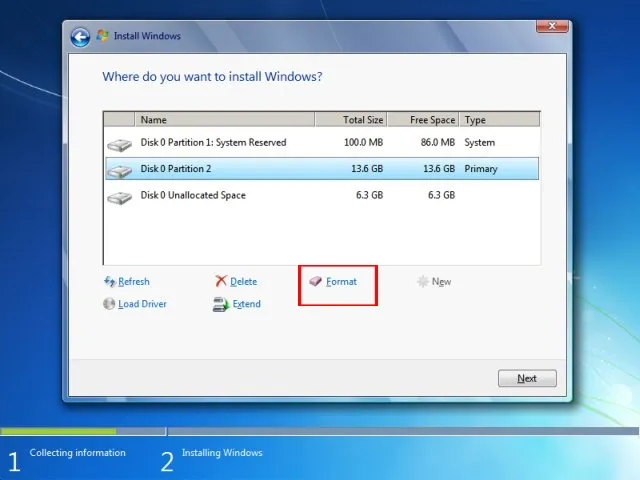 Format ổ cài đặt Windows 7
Quá Trình Sao Chép và Cài Đặt Tự Động
Sau khi chọn phân vùng, Windows sẽ tự động thực hiện các bước cài đặt. Quá trình này bao gồm việc sao chép file (Copying Windows files), giải nén (Expanding Windows files), cài đặt các tính năng (Installing features), và cài đặt các bản cập nhật (Installing updates).
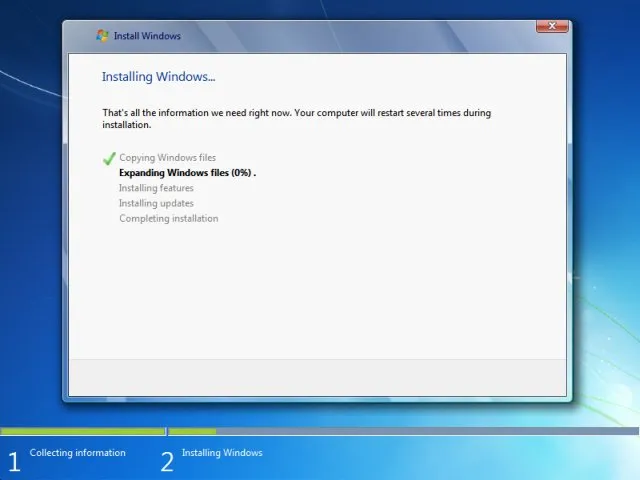 Quá trình cài đặt tự động
Đây là giai đoạn bạn không cần can thiệp. Tùy thuộc vào tốc độ ổ đĩa quang và ổ cứng, quá trình này có thể kéo dài từ 20 đến 40 phút. Máy tính sẽ tự động khởi động lại nhiều lần trong quá trình này để hoàn tất.
 Khởi động lại máy tính
Quan trọng: Khi máy tính khởi động lại lần đầu tiên, không nhấn bất kỳ phím nào khi thấy thông báo “Press any key to boot from CD or DVD…”. Hãy để máy tiếp tục khởi động từ ổ cứng để hoàn tất cài đặt. Nếu nhấn, bạn sẽ bắt đầu lại quá trình từ đầu.
Thiết Lập Cơ Bản Sau Cài Đặt (Post-Installation)
Khi quá trình cài đặt cơ bản hoàn tất, Windows 7 sẽ yêu cầu bạn nhập các thông tin cần thiết để cá nhân hóa hệ thống. Đây là các bước cuối cùng để hoàn thành việc cài đặt.
Tạo Tài Khoản Người Dùng và Đặt Mật Khẩu
Màn hình đầu tiên sau khi cài đặt xong sẽ yêu cầu bạn nhập tên người dùng (Username) cho tài khoản chính. Tên này sẽ xuất hiện trên màn hình chào mừng và thư mục người dùng. Chọn một tên dễ nhớ và chuyên nghiệp.
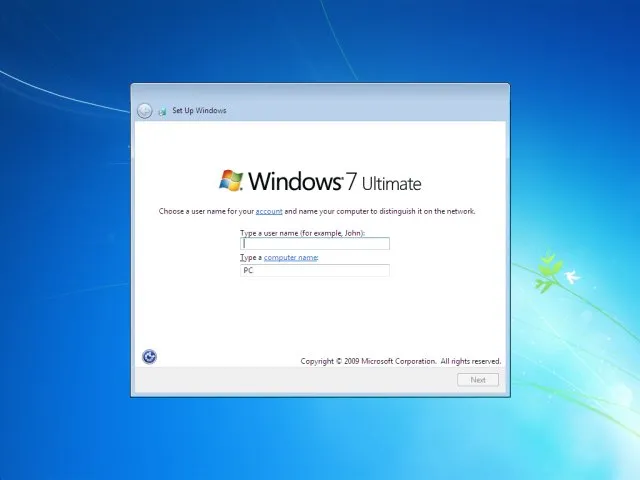 Nhập tên tài khoản sử dụng
Tiếp theo, bạn có thể tùy chọn đặt mật khẩu (Password) cho tài khoản này. Việc đặt mật khẩu là một biện pháp bảo mật nên được thực hiện. Nếu không muốn đặt mật khẩu ngay, bạn có thể để trống và thiết lập sau. Nhấn Next.
Nhập Product Key và Cấu Hình Windows Update
Hệ thống sẽ chuyển sang màn hình yêu cầu nhập Key bản quyền Windows 7. Nếu có key, hãy nhập vào ngay lúc này. Nếu chưa có, bạn có thể bỏ qua bước này bằng cách bỏ tích tùy chọn Automatic… và nhấn Next. Bạn có 30 ngày để kích hoạt Windows.
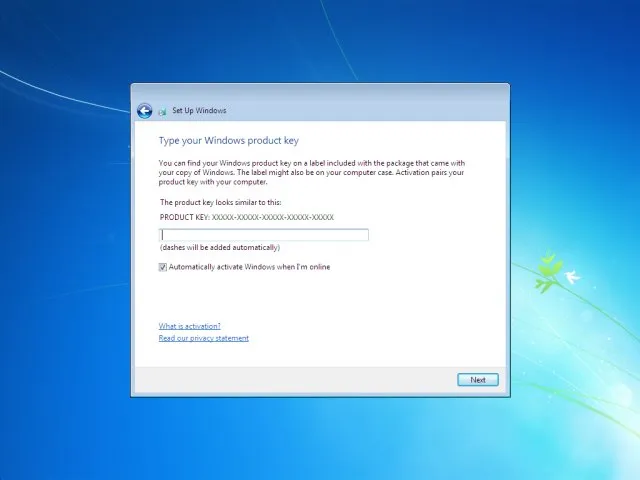 Nhập key vào giao diện nếu có
Màn hình tiếp theo là cấu hình Windows Update. Tùy chọn tốt nhất là Use recommended settings (Sử dụng các thiết lập được khuyến nghị) để Windows tự động tải về các bản vá bảo mật quan trọng. Tùy chọn Ask me later chỉ nên dùng tạm thời.
Thiết Lập Ngày Giờ và Mạng
Bước cuối cùng là thiết lập múi giờ, ngày tháng và năm. Hãy chọn múi giờ chính xác, ví dụ: (UTC+07:00) Bangkok, Hanoi, Jakarta cho Việt Nam. Việc này đảm bảo các file và sự kiện hệ thống được ghi lại đúng thời gian.
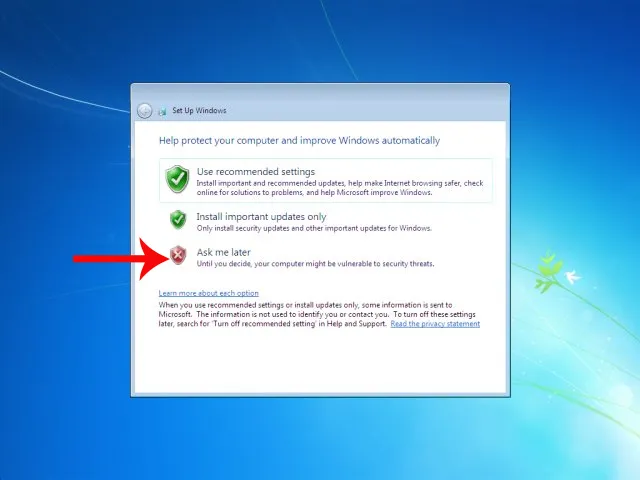 Các bước thiết lập trên Windows 7
Sau khi thiết lập múi giờ, nếu máy tính của bạn được kết nối mạng (có dây hoặc Wi-Fi), hệ thống sẽ hỏi loại mạng bạn đang sử dụng. Chọn Home network (Mạng gia đình) hoặc Work network (Mạng công ty) tùy theo mục đích sử dụng. Hoàn tất các bước này sẽ đưa bạn đến giao diện Desktop Windows 7 hoàn chỉnh.
Khắc Phục Lỗi Thường Gặp Khi Cài Win 7 Bằng Đĩa
Mặc dù quy trình cách cài win 7 bằng đĩa cd khá đơn giản, người dùng vẫn có thể gặp phải một số lỗi phổ biến. Việc nắm vững cách khắc phục sẽ tiết kiệm thời gian và công sức đáng kể.
Lỗi Thiếu Driver Thiếu (A required CD/DVD drive device driver is missing)
Đây là lỗi thường gặp trên các máy tính hiện đại sử dụng chipset Intel Skylake trở lên. Vấn đề là đĩa cài đặt Windows 7 không chứa driver điều khiển USB 3.0 hoặc driver SATA/AHCI mới nhất. Điều này khiến trình cài đặt không thể nhận diện được ổ đĩa CD/DVD hoặc ổ cứng.
Cách khắc phục là bạn phải tích hợp driver USB 3.0 và SATA/AHCI vào đĩa cài đặt (thường phải dùng phần mềm bên thứ ba để chỉnh sửa file ISO) hoặc chuyển sang sử dụng cổng USB 2.0 (nếu có). Trong trường hợp BIOS/UEFI hỗ trợ, hãy thử chuyển chế độ SATA từ AHCI sang IDE/Compatibility Mode để trình cài đặt cũ có thể nhận diện.
Lỗi Không Nhận Diện Được Ổ Đĩa Cài Đặt
Nếu trình cài đặt không hiển thị bất kỳ phân vùng ổ đĩa nào để bạn chọn, đó có thể là do ổ đĩa cứng chưa được kết nối đúng cách hoặc driver thiếu cần thiết. Kiểm tra lại cáp kết nối SATA/IDE giữa ổ đĩa và mainboard.
Nếu kết nối vật lý đã ổn, lỗi này gần như chắc chắn là do thiếu driver điều khiển SATA. Bạn cần tải driver SATA tương ứng với chipset của máy tính. Sau đó, trong bước quản lý phân vùng, chọn tùy chọn Load Driver và trỏ đến vị trí driver đã tải trên một USB riêng.
Vấn Đề Về Boot Sector và MBR/GPT
Windows 7 thường cài đặt trên các ổ cứng sử dụng chuẩn MBR (Master Boot Record). Nếu ổ cứng của bạn đang ở chuẩn GPT (GUID Partition Table) do đã từng cài Windows 10/8 bằng UEFI, bạn có thể gặp lỗi không thể cài đặt trên phân vùng đã chọn.
Để giải quyết, bạn cần sử dụng công cụ Diskpart trong màn hình cài đặt (nhấn Shift + F10 để mở Command Prompt). Dùng lệnh clean và sau đó convert MBR để chuyển đổi chuẩn phân vùng trước khi tiến hành cài đặt Windows 7. Việc này sẽ xóa toàn bộ dữ liệu trên ổ đĩa.
Các Bước Hoàn Thiện Hệ Thống (Sau Khi Cài Xong)
Quá trình cách cài win 7 bằng đĩa cd chưa kết thúc cho đến khi bạn đã cài đặt đầy đủ driver và kích hoạt hệ thống. Những bước này đảm bảo Windows 7 hoạt động với hiệu suất tốt nhất và bảo mật đầy đủ.
Cài Đặt Driver Chipset, Card Màn Hình và Âm Thanh
Windows 7 sẽ tự cài đặt một số driver cơ bản, nhưng chúng thường không phải là bản tối ưu. Bạn cần truy cập trang web của nhà sản xuất máy tính (Dell, HP, Asus, v.v.) hoặc nhà sản xuất linh kiện (Intel, AMD, NVIDIA) để tải về các driver mới nhất.
Các driver quan trọng nhất cần cài đặt là: Chipset (để tối ưu hóa giao tiếp giữa các thành phần), Card màn hình (để hiển thị hình ảnh sắc nét và hỗ trợ Aero), và Card âm thanh (để có âm thanh). Cài đặt sai driver có thể gây ra xung đột và giảm hiệu suất hệ thống.
Cập Nhật Windows (Windows Service Pack 1)
Sau khi kết nối mạng, hãy mở Windows Update và kiểm tra các bản cập nhật. Bản cập nhật quan trọng nhất cho Windows 7 là Service Pack 1 (SP1), cung cấp các cải tiến về hiệu suất và bảo mật.
Mặc dù Windows 7 đã hết hỗ trợ chính thức, việc cài đặt SP1 và một số bản vá quan trọng cuối cùng vẫn là cần thiết. Điều này giúp hệ thống ổn định hơn và ít bị tấn công bởi các lỗ hổng bảo mật đã biết.
Tối Ưu Hóa Hiệu Suất Ban Đầu
Sau khi cài đặt xong driver và cập nhật, hãy tiến hành một số bước tối ưu hóa nhẹ. Gỡ bỏ các phần mềm không cần thiết (bloatware) nếu bạn cài đặt từ một đĩa OEM. Tắt bớt các chương trình khởi động cùng Windows (Startup Programs) trong Task Manager để giảm thời gian khởi động.
Thiết lập lại độ phân giải màn hình về mức tối ưu và tùy chỉnh các hiệu ứng hình ảnh (Visual effects) để đạt được sự cân bằng giữa hiệu suất và giao diện. Một hệ thống sạch và tối ưu ngay từ đầu sẽ mang lại trải nghiệm sử dụng tốt nhất.
Việc nắm rõ cách cài win 7 bằng đĩa cd không chỉ là một kỹ năng thực hành đơn thuần mà còn là kiến thức nền tảng về quản trị hệ thống. Hướng dẫn toàn diện này bao gồm mọi chi tiết từ chuẩn bị phần cứng, thiết lập Thiết lập BIOS/UEFI, đến xử lý phân vùng ổ đĩa và khắc phục các lỗi phát sinh. Bằng cách tuân thủ từng bước chi tiết, người dùng có thể tự tin tự cài đặt và khôi phục hệ điều hành Windows 7 cho máy tính của mình.
Ngày Cập Nhật Tháng mười một 21, 2025 by Vinh Vê Vê

Vinh Vê Vê là một nhà sáng lập leon-live.com và là một trong những người tiên phong trong lĩnh vực đánh giá (review) công nghệ với 9 năm kinh nghiệm tại Việt Nam.