Cách Cài WiFi Bằng Điện Thoại Chi Tiết Từ A Đến Z: Hướng Dẫn Thiết Lập Modem TP-Link Hiệu Quả
Việc tìm hiểu cách cài wifi bằng điện thoại không còn là công việc phức tạp dành riêng cho kỹ thuật viên. Ngày nay, bất kỳ ai cũng có thể tự thiết lập và quản lý mạng không dây tại nhà một cách dễ dàng, nhanh chóng chỉ với chiếc smartphone của mình. Bài viết này sẽ đi sâu vào quy trình cài đặt modem WiFi TP-Link – một trong những thiết bị phát WiFi phổ biến nhất trên thị trường. Chúng tôi sẽ cung cấp hướng dẫn chi tiết từng bước, giúp bạn không chỉ cài đặt thành công mà còn thiết lập bảo mật WPA/WPA2 ở mức cao nhất. Quá trình này giúp bạn chủ động kiểm soát hoàn toàn hệ thống mạng, đảm bảo kết nối internet ổn định và an toàn tuyệt đối.
Chuẩn Bị Thiết Bị Và Kiến Thức Cơ Bản
Trước khi bắt đầu quy trình cách cài wifi bằng điện thoại, việc chuẩn bị kỹ lưỡng là bước tối quan trọng. Sự chuẩn bị này sẽ đảm bảo quá trình thiết lập diễn ra liền mạch và tránh được các lỗi không đáng có. Đây là nền tảng vững chắc cho bất kỳ cấu hình modem WiFi nào.
Kiểm Tra Thiết Bị Router Và Nguồn Điện
Bạn cần xác minh modem/router TP-Link đang hoạt động ổn định và chưa được kết nối với mạng internet. Thiết bị cần có đủ cáp nguồn và adapter đi kèm. Hãy chọn một vị trí thoáng đãng, trung tâm nhà để đặt thiết bị. Vị trí lý tưởng giúp tối ưu hóa khả năng phát sóng, giảm thiểu vùng chết của mạng không dây.
Hiểu Về Địa Chỉ IP Mặc Định
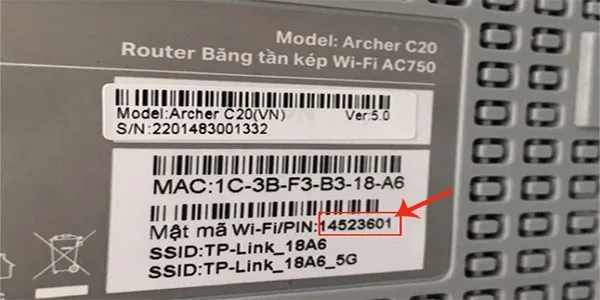
Mỗi router đều có một địa chỉ IP nội bộ mặc định để truy cập trang quản trị. Thông thường, đối với TP-Link, địa chỉ này là 192.168.0.1 hoặc 192.168.1.1. Bạn có thể tìm thấy thông tin này được in trên nhãn dán ở mặt sau thiết bị. Việc ghi nhớ hoặc chụp lại thông tin này là rất cần thiết cho bước đăng nhập.
Đảm Bảo Kết Nối Smartphone
Điện thoại thông minh của bạn phải được sạc đầy pin và sẵn sàng kết nối với mạng WiFi mặc định của router. Cần đảm bảo rằng chế độ Dữ liệu di động (3G/4G/5G) đã được tắt. Điều này bắt buộc nhằm tránh việc điện thoại ưu tiên sử dụng mạng di động thay vì mạng WiFi cục bộ của router.
Quy Trình 12 Bước Cài Đặt WiFi TP-Link Bằng Điện Thoại
Quy trình cài đặt router WiFi TP-Link bằng điện thoại được chia thành các giai đoạn logic. Mỗi giai đoạn đều có vai trò riêng, từ chuẩn bị thiết bị đến thiết lập bảo mật và tối ưu hiệu suất. Bạn phải thực hiện đúng theo thứ tự để đảm bảo thành công.
Khởi động và Reset Cấu Hình Thiết Bị
1. Cắm Nguồn Điện Cho Thiết Bị Phát
Kết nối adapter nguồn với router TP-Link, sau đó cắm vào ổ điện. Bạn cần đợi khoảng 30 giây đến 1 phút để thiết bị phát WiFi khởi động hoàn toàn. Quan sát đèn báo nguồn (Power LED) phải sáng ổn định. Lưu ý, tuyệt đối không cắm dây mạng (dây WAN từ nhà cung cấp dịch vụ) vào router ở bước này.
2. Khôi Phục Cài Đặt Mặc Định (Reset)
Sử dụng một que kim loại nhỏ hoặc tăm để nhấn giữ nút Reset trên thân router. Vị trí của nút Reset thường là một lỗ nhỏ lõm vào. Giữ cố định nút Reset trong khoảng 5-10 giây. Khi tất cả các đèn LED trên thiết bị cùng sáng hoặc nhấp nháy đồng thời, bạn có thể thả tay ra. Thao tác này giúp thiết bị trở về trạng thái “như mới xuất xưởng”. Việc này loại bỏ mọi cấu hình cũ, đảm bảo quá trình thiết lập mới diễn ra suôn sẻ.
Thiết lập Kết nối Mạng Nội Bộ (LAN)
3. Kết Nối Điện Thoại Với Sóng WiFi Mặc Định
Mở cài đặt WiFi trên điện thoại thông minh của bạn. Tìm và kết nối với mạng WiFi mặc định mà router TP-Link đang phát ra. Tên mạng này thường là “TP-Link_XXXX” hoặc “TP-LINK_[số seri]”. Mạng này thường không yêu cầu mật khẩu. Nếu có, mật khẩu mặc định (PIN) được in trên nhãn dán sau router.
4. Truy Cập Trang Quản Trị Router
Sau khi kết nối thành công, mở trình duyệt web bất kỳ trên điện thoại (Chrome, Safari, Firefox). Gõ địa chỉ IP mặc định của router vào thanh địa chỉ: 192.168.0.1 (hoặc 192.168.1.1). Đây là cổng truy cập vào giao diện quản lý thiết bị.
Giao diện trình duyệt trên điện thoại khi cài đặt WiFi TP-Link
5. Đăng Nhập Vào Hệ Thống
Trang quản trị sẽ yêu cầu bạn nhập Tên đăng nhập (Username) và Mật khẩu (Password). Theo mặc định, đa số các mẫu TP-Link đều sử dụng tên đăng nhập và mật khẩu là admin. Nhập thông tin này vào hai trường tương ứng và nhấn Đăng nhập (Login). Với các mẫu router mới hơn, bạn sẽ được yêu cầu tạo một mật khẩu quản trị viên mới ngay lần đầu tiên truy cập. Mật khẩu này phải mạnh và độc lập với mật khẩu WiFi.
Việc tạo mật khẩu quản trị viên an toàn giúp ngăn chặn người dùng không mong muốn can thiệp vào cấu hình mạng không dây của bạn.
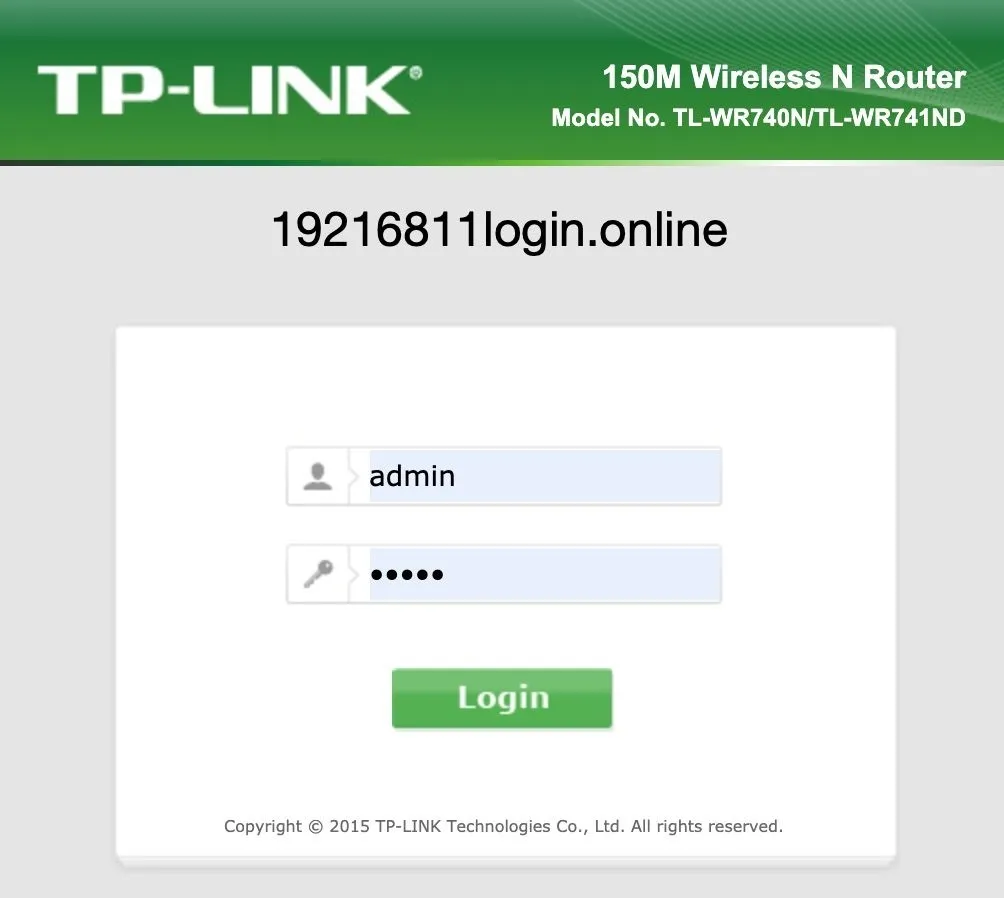 Giao diện đăng nhập vào trang quản trị modem WiFi bằng điện thoại
Đặt Tên Mạng và Thiết Lập Vùng (Region)
6. Truy Cập Mục Cài Đặt Không Dây (Wireless)
Sau khi đăng nhập thành công, bạn sẽ thấy giao diện chính của trang cài đặt. Tìm thanh công cụ hoặc menu ở phía bên trái màn hình. Chọn mục Wireless (Không dây), sau đó chọn Wireless Settings (Cài đặt Không dây). Đây là nơi bạn sẽ cá nhân hóa mạng WiFi của mình.
7. Đặt Tên Mạng (SSID) Và Lựa Chọn Vùng
Tại trường Wireless Network Name (SSID), nhập tên mạng WiFi mới mà bạn muốn sử dụng. Tên này nên đơn giản, dễ nhớ và không chứa thông tin cá nhân quá nhạy cảm. Tiếp theo, ở mục Region, hãy chọn Vietnam. Việc chọn đúng vùng sẽ đảm bảo router hoạt động ở băng tần và công suất phát sóng hợp pháp tại Việt Nam. Điều này giúp tối ưu hóa hiệu suất truyền tải.
Các thông số kỹ thuật khác như Channel hoặc Mode có thể giữ nguyên giá trị mặc định (Auto). Nhấn Save để lưu lại tên mạng vừa thiết lập. Lúc này, router sẽ ngắt kết nối tạm thời. Điện thoại của bạn cần phải kết nối lại với tên WiFi mới vừa được đặt.
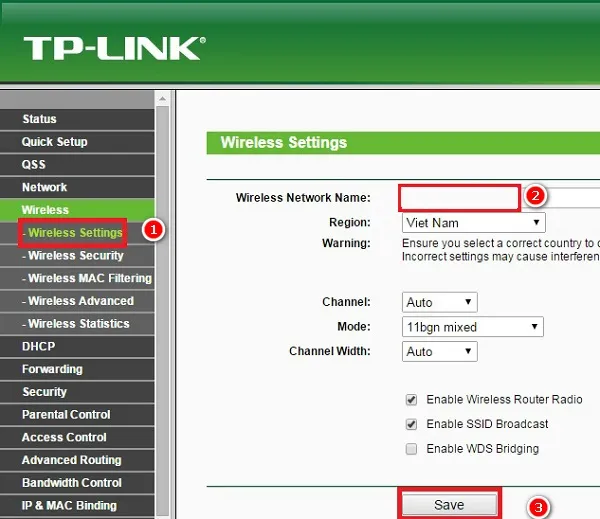 Cài đặt tên mạng WiFi và chọn vùng (Region) trên modem TP-Link
Thiết lập Bảo Mật Mạng (Mật khẩu WiFi)
8. Đổi Mật Khẩu WiFi An Toàn
Sau khi kết nối lại với tên WiFi mới, truy cập lại trang quản trị (192.168.0.1) và đăng nhập. Trong mục Wireless trên thanh công cụ, chọn Wireless Security (Bảo mật Không dây). Đây là bước cực kỳ quan trọng trong cách cài wifi bằng điện thoại. Chọn chế độ bảo mật WPA/WPA2 – Personal (Recommended) để đảm bảo an toàn. Tại trường Password (hoặc PSK Password), nhập mật khẩu WiFi mới. Mật khẩu phải có độ dài tối thiểu 8 ký tự, bao gồm cả chữ hoa, chữ thường, số và ký tự đặc biệt để đạt mức bảo mật cao nhất. Nhấn Save để hoàn tất.
Lưu mật khẩu này sẽ kích hoạt cơ chế bảo mật trên router. Bạn sẽ cần nhập mật khẩu mới này để kết nối với mạng WiFi vừa cài đặt.
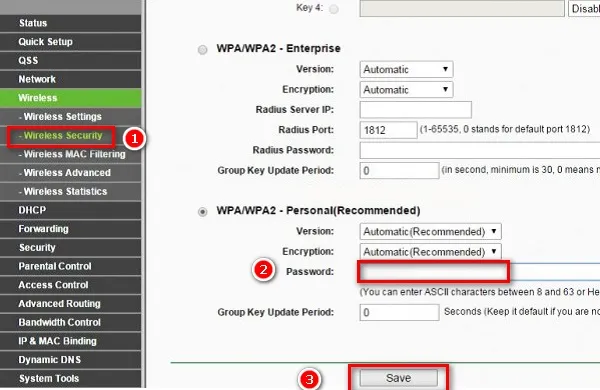 Hướng dẫn đổi mật khẩu WiFi TP-Link với bảo mật WPA/WPA2-Personal
Cấu hình Kết nối WAN và Địa Chỉ IP
9. Thiết Lập WAN Ở Chế Độ Dynamic IP
Quay lại màn hình chính, tìm và chọn mục Network (Mạng), sau đó chọn WAN. Trong giao diện WAN, tại mục WAN Connection Type, chọn Dynamic IP (IP Động). Đây là cấu hình phổ biến nhất, phù hợp với hầu hết các hộ gia đình sử dụng dịch vụ internet từ các nhà mạng tại Việt Nam. Với cấu hình này, router sẽ tự động nhận địa chỉ IP từ modem chính của nhà mạng. Nhấn Save để lưu thiết lập.
10. Thay Đổi Địa Chỉ IP Nội Bộ (LAN IP)
Tiếp tục trong mục Network, chọn LAN. Tại đây, bạn sẽ thấy trường IP Address với giá trị mặc định (thường là 192.168.0.1 hoặc 192.168.1.1). Để tránh xung đột địa chỉ IP (IP Conflict) với modem chính của nhà mạng, bạn cần thay đổi giá trị này. Ví dụ, nếu modem chính là 192.168.1.1, bạn có thể đổi router TP-Link thành 192.168.10.1 hoặc 192.168.x.1 (với x từ 2 đến 254). Thay đổi số thứ ba trong dải IP giúp thiết bị hoạt động độc lập. Nhấn Save.
Sau khi nhấn Save, một thông báo khởi động lại sẽ xuất hiện. Thao tác này là cần thiết để áp dụng địa chỉ IP LAN mới. Nhấn OK để bắt đầu quá trình khởi động lại.
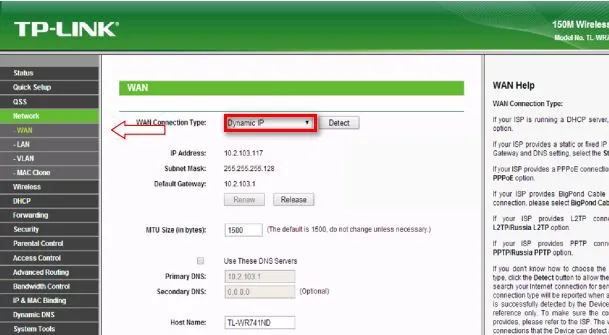 Thiết lập WAN Connection Type sang Dynamic IP khi cài đặt WiFi bằng điện thoại
11. Chờ Thiết Bị Khởi Động Lại Hoàn Tất
Màn hình điện thoại sẽ hiển thị quá trình khởi động lại (Reboot) của router. Bạn phải đợi cho đến khi thanh tiến trình đạt 100%. Quá trình này có thể mất vài phút. Trong thời gian này, kết nối WiFi sẽ bị ngắt. Sau khi khởi động lại, router sẽ hoạt động với tất cả các cấu hình mới vừa được lưu.
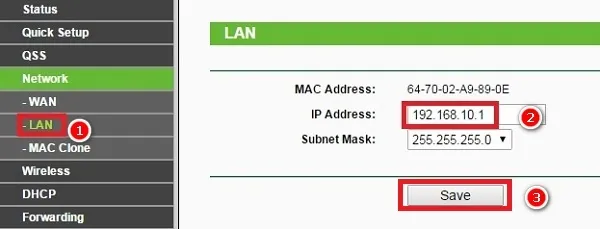 Thay đổi địa chỉ IP nội bộ (LAN IP Address) của router WiFi TP-Link
Hoàn tất Cấu Hình và Kết nối Dây mạng
12. Kết Nối Dây Mạng WAN
Đây là bước cuối cùng để hoàn tất cách cài wifi bằng điện thoại. Sử dụng một sợi dây mạng (Ethernet cable), kết nối cổng WAN (thường có màu khác biệt, ví dụ: màu xanh dương) trên router TP-Link với cổng LAN trên modem chính của nhà mạng. Đợi khoảng 1-2 phút và quan sát đèn báo WAN/Internet trên router phải sáng ổn định. Đèn sáng báo hiệu router đã nhận được tín hiệu internet và đã sẵn sàng hoạt động. Bây giờ, bạn có thể kết nối điện thoại với mạng WiFi mới và truy cập internet.
Tối Ưu Hóa Hiệu Suất Và Bảo Mật Mạng WiFi
Sau khi hoàn thành các bước cách cài wifi bằng điện thoại, việc tối ưu hóa là cần thiết để đảm bảo mạng hoạt động hiệu quả và an toàn. Một mạng không dây tối ưu sẽ mang lại trải nghiệm sử dụng tốt nhất.
Tăng Cường Bảo Mật Với Tính Năng Lọc Địa Chỉ MAC
Lọc địa chỉ MAC (MAC Address Filtering) là một lớp bảo mật bổ sung. Mỗi thiết bị kết nối mạng đều có một địa chỉ MAC vật lý duy nhất. Bạn có thể thiết lập router chỉ cho phép các địa chỉ MAC đã được phê duyệt truy cập vào mạng. Tuy tính năng này không ngăn chặn hoàn toàn các cuộc tấn công tinh vi, nó là rào cản hiệu quả chống lại sự truy cập ngẫu nhiên.
Thiết Lập Mạng Khách (Guest Network)
Hầu hết các router TP-Link đều hỗ trợ Mạng Khách (Guest Network). Đây là một mạng WiFi phụ, tách biệt hoàn toàn với mạng chính của bạn. Khi có khách đến nhà, bạn chỉ nên cung cấp mật khẩu của Mạng Khách. Điều này bảo vệ các thiết bị và dữ liệu nhạy cảm trên mạng chính khỏi bất kỳ rủi ro bảo mật tiềm ẩn nào. Nó cũng giúp quản lý mạng không dây dễ dàng hơn.
Lên Lịch Khởi Động Lại Định Kỳ (Reboot Schedule)
Giống như bất kỳ thiết bị điện tử nào khác, router hoạt động liên tục có thể gặp hiện tượng tràn bộ nhớ đệm (buffer overflow). Điều này dẫn đến tình trạng chậm, lag mạng. Thiết lập lịch khởi động lại tự động hàng tuần (ví dụ: 3 giờ sáng thứ Ba) sẽ giúp làm sạch bộ nhớ router. Việc này duy trì hiệu suất hoạt động ổn định và kết nối internet ổn định theo thời gian.
Xử Lý Sự Cố Thường Gặp Khi Cài Đặt
Mặc dù quy trình cách cài wifi bằng điện thoại khá đơn giản, người dùng đôi khi vẫn gặp phải một số lỗi cơ bản. Dưới đây là các vấn đề phổ biến và cách khắc phục:
Không Truy Cập Được Trang Quản Trị (192.168.0.1)
Vấn đề:
Trình duyệt báo lỗi “Trang web không thể truy cập” sau khi gõ địa chỉ IP.
Khắc phục:
- Kiểm tra kết nối WiFi: Đảm bảo điện thoại đã kết nối với tên WiFi mặc định của router (thường là không có internet).
- Kiểm tra IP mặc định: Thử địa chỉ IP thay thế (ví dụ: 192.168.1.1). Một số dòng router TP-Link sử dụng IP này.
- Xóa bộ nhớ cache: Xóa dữ liệu duyệt web (cache và cookie) trên trình duyệt điện thoại.
Xung Đột Địa Chỉ IP (IP Conflict)
Vấn đề:
Sau khi cắm dây mạng WAN, đèn internet vẫn không sáng hoặc mạng chập chờn, không thể truy cập internet.
Khắc phục:
Đây là dấu hiệu rõ ràng của xung đột địa chỉ IP. Router TP-Link (192.168.0.1) có thể đang trùng dải IP với modem chính của nhà mạng. Quay lại Bước 10 và thay đổi địa chỉ IP LAN của router TP-Link sang một dải hoàn toàn khác. Ví dụ: đổi 192.168.0.1 thành 192.168.50.1. Điều này tạo ra hai mạng nội bộ riêng biệt, loại bỏ xung đột.
Mất Kết Nối Sau Khi Đổi Tên/Mật Khẩu
Vấn đề:
Điện thoại bị mất kết nối và không thể kết nối lại sau khi nhấn nút Save ở Bước 7 hoặc Bước 8.
Khắc phục:
Đây là phản ứng bình thường. Khi bạn đổi tên (SSID) hoặc mật khẩu, router sẽ khởi động lại một phần. Bạn cần vào lại cài đặt WiFi trên điện thoại, quên mạng WiFi cũ và dò tìm lại tên mạng mới. Sau đó, nhập mật khẩu mới đã thiết lập để kết nối.
Quá trình cách cài wifi bằng điện thoại hoàn toàn có thể được thực hiện bởi bất kỳ người dùng nào, ngay cả khi bạn không có nhiều kinh nghiệm về mạng. Bằng cách tuân thủ từng bước chi tiết trong hướng dẫn này, từ khâu chuẩn bị thiết bị, thiết lập cấu hình cơ bản, đến việc tăng cường bảo mật WPA/WPA2, bạn đã thiết lập thành công một hệ thống mạng không dây hiệu quả và an toàn. Việc làm chủ thiết bị phát WiFi giúp bạn tối ưu hóa trải nghiệm internet tại nhà, đảm bảo kết nối internet ổn định phục vụ mọi nhu cầu làm việc và giải trí.
Ngày Cập Nhật Tháng mười một 23, 2025 by Vinh Vê Vê

Vinh Vê Vê là một nhà sáng lập leon-live.com và là một trong những người tiên phong trong lĩnh vực đánh giá (review) công nghệ với 9 năm kinh nghiệm tại Việt Nam.