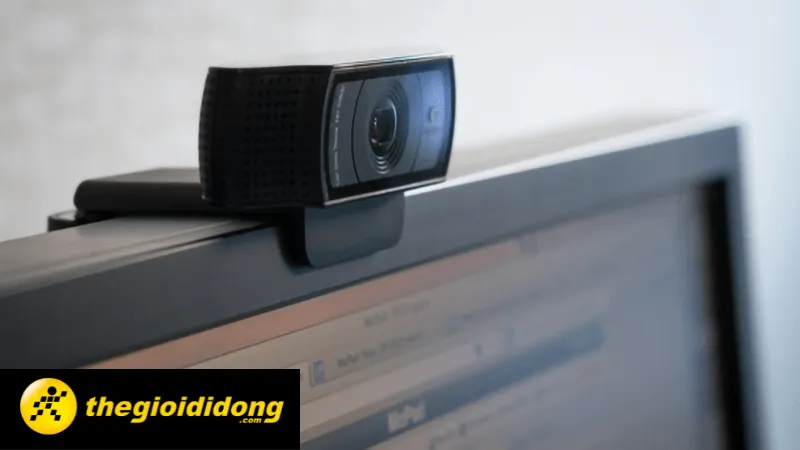
Hướng Dẫn Chi Tiết A-Z Về Cách Cài Webcam Cho Máy Tính PC và Laptop Chuyên Nghiệp
Webcam là thiết bị thiết yếu, đặc biệt trong kỷ nguyên làm việc và học tập từ xa. Việc nắm rõ cách cài webcam cho máy tính là kỹ năng cơ bản để đảm bảo chất lượng hình ảnh và âm thanh trong mọi giao tiếp trực tuyến. Hướng dẫn này sẽ trình bày toàn bộ quy trình từ khâu chuẩn bị phần cứng, lắp đặt webcam vật lý, cho đến việc cài đặt driver webcam và tối ưu hình ảnh chuẩn cho hội nghị trực tuyến. Chúng tôi sẽ tập trung vào các giải pháp kết nối ổn định qua cổng USB, giúp người dùng đạt được trải nghiệm sử dụng chuyên nghiệp và hiệu quả nhất.
I. Chuẩn Bị Toàn Diện Trước Khi Cài Đặt Webcam
Để đảm bảo quá trình cài đặt diễn ra suôn sẻ, việc chuẩn bị kỹ lưỡng là bước không thể bỏ qua. Sự chuẩn bị này giúp phòng tránh các lỗi kết nối hoặc thiếu driver thường gặp. Hãy kiểm tra các yếu tố dưới đây trước khi cắm thiết bị vào máy tính của bạn.
1.1. Kiểm Tra Thiết Bị và Phụ Kiện
Kiểm tra hộp sản phẩm webcam mới mua. Thông thường, một bộ webcam rời bao gồm thân webcam, một cáp kết nối (thường là USB), và đôi khi là đĩa CD chứa driver hoặc phần mềm phụ trợ. Nếu không có đĩa, bạn cần tìm thông tin trang web hỗ trợ của nhà sản xuất. Ghi lại tên model chính xác của webcam để dễ dàng tìm kiếm driver trực tuyến sau này.
Thiết bị phải còn nguyên vẹn và không có bất kỳ dấu hiệu hư hỏng vật lý nào. Kiểm tra độ dài và chất lượng của cáp kết nối. Cáp USB bị xoắn hoặc hỏng có thể gây ra lỗi truyền dữ liệu không ổn định. Điều này ảnh hưởng trực tiếp đến chất lượng video và âm thanh.
1.2. Xác Định Loại Cổng Kết Nối
Hầu hết các webcam hiện đại đều sử dụng kết nối USB. Bạn cần xác định cổng USB trên máy tính là loại 2.0, 3.0, hay USB-C. Cổng USB 3.0 (thường có màu xanh dương) cung cấp tốc độ truyền dữ liệu nhanh hơn. Điều này rất quan trọng đối với các webcam có độ phân giải cao (Full HD hoặc 4K).
Sử dụng cổng USB 3.0 hoặc cao hơn sẽ giúp giảm thiểu độ trễ hình ảnh (latency). Webcam chất lượng cao cần băng thông lớn để hoạt động ổn định. Tránh sử dụng bộ chia USB (USB hub) giá rẻ hoặc không có nguồn điện riêng. Chúng có thể không cung cấp đủ nguồn điện hoặc băng thông, dẫn đến webcam bị ngắt kết nối đột ngột.
1.3. Kiểm Tra Trạng Thái Hệ Thống
Đảm bảo hệ điều hành máy tính (Windows, macOS hoặc Linux) đã được cập nhật phiên bản mới nhất. Các bản cập nhật thường bao gồm các bản vá lỗi và driver chung mới. Điều này giúp hệ thống tương thích tốt hơn với phần cứng mới. Khởi động lại máy tính trước khi bắt đầu cài đặt cũng là một bước nên làm.
Kiểm tra cài đặt bảo mật của hệ điều hành. Đôi khi, các cài đặt bảo mật mặc định sẽ chặn quyền truy cập camera của các ứng dụng bên thứ ba. Bạn cần cấp quyền cho ứng dụng camera hoặc ứng dụng họp trực tuyến. Việc này đảm bảo webcam hoạt động ngay khi bạn cắm nó vào.
II. Cách Cài Webcam Cho Máy Tính PC Qua Cổng USB
Quy trình cài đặt webcam cho máy tính bàn (PC) chủ yếu xoay quanh việc kết nối vật lý và thiết lập driver. Đây là phần cốt lõi của cách cài webcam cho máy tính. Việc tuân thủ từng bước sẽ đảm bảo webcam của bạn được hệ thống nhận diện chính xác.
2.1. Kết Nối Vật Lý Với Cổng USB
Bước đầu tiên là kết nối cáp USB của webcam vào một cổng USB trống trên máy tính. Đối với PC, nên ưu tiên các cổng ở mặt sau thùng máy. Các cổng này thường được hàn trực tiếp với bo mạch chủ. Chúng cung cấp nguồn điện ổn định hơn so với các cổng ở mặt trước.
Sau khi cắm, hệ điều hành Windows (hoặc macOS) sẽ hiển thị thông báo. Thông báo này cho biết hệ thống đang cố gắng nhận diện thiết bị mới. Quá trình này được gọi là Plug and Play. Máy tính sẽ tự động tìm kiếm driver phù hợp trong hệ thống.
Cách lắp đặt và cài đặt webcam cho PC và máy tính mới nhất
2.2. Quy Trình Cài Đặt Driver Tự Động (Plug and Play)
Hầu hết các webcam hiện đại đều hỗ trợ chuẩn Plug and Play. Điều này có nghĩa là Windows sẽ tự động cài đặt driver chung. Bạn không cần phải can thiệp thủ công. Quá trình này thường diễn ra rất nhanh chóng.
Sau khi hoàn tất, một thông báo sẽ xuất hiện. Thông báo này xác nhận rằng thiết bị đã sẵn sàng để sử dụng. Nếu hệ thống đã cài đặt driver thành công, bạn có thể chuyển sang bước kiểm tra hoạt động của webcam. Tuy nhiên, driver tự động đôi khi không kích hoạt hết các tính năng nâng cao.
2.3. Cài Đặt Driver Thủ Công Khi Hệ Thống Không Nhận
Nếu Windows không tự nhận ra webcam, hoặc nếu bạn muốn sử dụng các tính năng đặc biệt. Bạn sẽ cần cài đặt driver webcam thủ công. Có hai phương pháp chính để làm điều này.
2.3.1. Cập Nhật Driver Qua Device Manager
Mở hộp thoại Run bằng cách nhấn Windows + R. Sau đó, gõ devmgmt.msc và nhấn Enter để mở Windows Device Manager. Tìm kiếm thiết bị webcam trong danh sách. Nó thường nằm dưới mục “Thiết bị hình ảnh” (Imaging devices) hoặc “Thiết bị khác” (Other devices).
Nếu webcam xuất hiện với dấu chấm than màu vàng, driver đang bị thiếu hoặc lỗi. Nhấp chuột phải vào tên thiết bị. Chọn “Cập nhật Trình điều khiển” (Update Driver). Sau đó chọn “Tìm kiếm trình điều khiển tự động”. Windows sẽ cố gắng tìm driver mới nhất trên mạng.
 Cài đặt và thiết lập driver webcam cho máy tính thông qua Device Manager
2.3.2. Tải và Cài Đặt Driver Từ Website Chính Thức
Đây là phương pháp đáng tin cậy nhất để cài đặt driver chính xác. Truy cập trang web hỗ trợ của nhà sản xuất webcam (ví dụ: Logitech, Razer, Microsoft). Sử dụng tên model đã ghi lại ở bước chuẩn bị. Tải xuống bộ cài driver dành riêng cho phiên bản hệ điều hành của bạn (ví dụ: Windows 10/11 64-bit).
Thực thi tệp cài đặt đã tải xuống. Bạn chỉ cần làm theo các bước hướng dẫn trên màn hình. Sau khi cài đặt xong, hãy khởi động lại máy tính. Việc này giúp hệ thống áp dụng driver mới một cách hoàn chỉnh. Driver chính thức thường đi kèm với phần mềm điều khiển. Phần mềm này cho phép bạn tinh chỉnh các thông số như độ sáng, độ tương phản và độ phân giải.
III. Thiết Lập Vị Trí và Tối Ưu Góc Quay
Vị trí đặt webcam quyết định chất lượng giao tiếp trực tuyến của bạn. Một góc quay chuyên nghiệp sẽ tạo ấn tượng tốt hơn. Nó cũng giúp bạn trông tự nhiên và tự tin hơn trong các buổi họp.
3.1. Nguyên Tắc Đặt Webcam Trên Mặt Phẳng Ổn Định
Nếu bạn sử dụng webcam không có kẹp, hãy đặt nó trên một bề mặt phẳng và chắc chắn. Tránh đặt webcam trên các vật dụng dễ rung động. Rung động dù nhỏ cũng có thể làm hình ảnh bị nhòe. Sử dụng giá đỡ ba chân mini (tripod) là một lựa chọn tuyệt vời.
Bề mặt đặt phải có độ cao phù hợp. Mục tiêu là đưa ống kính webcam ngang tầm mắt hoặc cao hơn một chút. Điều này tránh việc nhìn từ dưới lên. Góc quay nhìn từ dưới lên thường không đẹp và tạo cảm giác thiếu chuyên nghiệp.
3.2. Kỹ Thuật Gắn Webcam Lên Màn Hình
Nhiều webcam webcam ngoài được trang bị kẹp đa năng. Kẹp này cho phép gắn trực tiếp lên đỉnh màn hình máy tính. Khi gắn, đảm bảo webcam được giữ chắc chắn và nằm chính giữa màn hình. Điều này giúp tạo cảm giác bạn đang nhìn thẳng vào người đối diện khi giao tiếp.
Kiểm tra độ bám của kẹp để tránh làm rơi webcam. Đối với màn hình siêu mỏng, hãy cẩn thận để không gây áp lực quá lớn. Vị trí chính giữa phía trên là lý tưởng. Vị trí này mô phỏng gần nhất góc quay của một webcam tích hợp trên laptop.
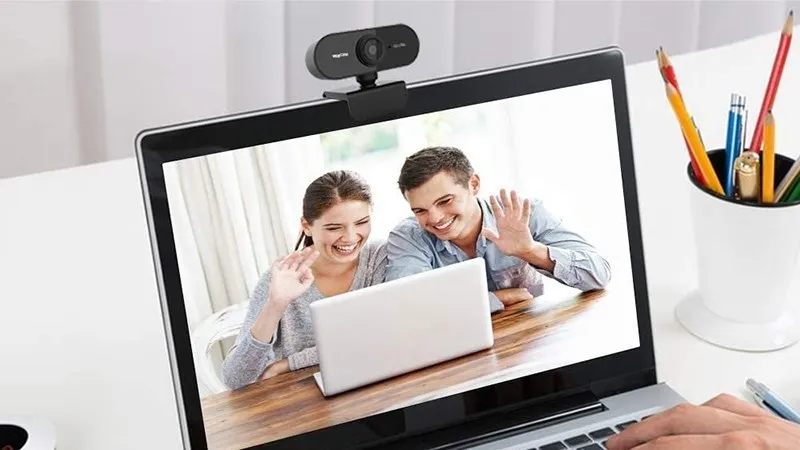 Gắn webcam vào phần chính diện máy tính để có góc nhìn đẹp
3.3. Canh Chỉnh Góc Quay Chuẩn Cho Hội Nghị
Góc quay chuẩn nhất là khi ống kính ngang tầm mắt của bạn. Điều này giúp khuôn mặt bạn chiếm khoảng hai phần ba trên màn hình. Khoảng trống phía trên đầu không nên quá lớn. Điều chỉnh tiêu cự (focus) nếu webcam của bạn có tính năng này.
Sử dụng quy tắc một phần ba (Rule of Thirds) trong bố cục. Khuôn mặt bạn nên nằm ở một trong hai giao điểm trên. Điều này tạo ra một khung hình hấp dẫn và cân đối. Thực hành nhìn thẳng vào ống kính thay vì nhìn vào màn hình của chính mình.
3.4. Tối Ưu Hóa Ánh Sáng và Phông Nền
Tối ưu ánh sáng là yếu tố quan trọng nhất để có chất lượng hình ảnh tốt. Luôn để nguồn sáng chính chiếu trực tiếp vào mặt bạn (ánh sáng phía trước). Tránh tuyệt đối việc ngồi quay lưng về phía cửa sổ. Ánh sáng từ phía sau sẽ làm khuôn mặt bạn tối đen (hiện tượng backlit).
Phông nền phía sau nên đơn giản và gọn gàng. Phông nền quá rối mắt sẽ làm người xem mất tập trung. Sử dụng phông nền ảo (virtual background) trong các phần mềm họp nếu không thể có phông nền thực đẹp. Điều này thể hiện sự chuyên nghiệp của bạn.
IV. Kiểm Tra và Vận Hành Webcam Trên Các Hệ Điều Hành
Sau khi đã lắp đặt driver và canh chỉnh vị trí, bạn cần kiểm tra chắc chắn webcam đã hoạt động ổn định. Mỗi hệ điều hành có một công cụ kiểm tra tích hợp riêng. Việc này giúp bạn xác nhận rằng kết nối USB đã thành công.
4.1. Đối Với Máy Tính Chạy Windows
Trên Windows 10 và Windows 11, bạn nên sử dụng ứng dụng camera tích hợp sẵn. Nhấn phím Start và gõ “Camera” vào ô tìm kiếm. Chọn ứng dụng Camera từ kết quả tìm kiếm. Ứng dụng sẽ tự động mở và kích hoạt webcam đã được nhận diện.
Nếu ứng dụng camera mở lên và hiển thị video trực tiếp của bạn, webcam đã hoạt động. Nếu xuất hiện màn hình đen, hãy kiểm tra cài đặt Quyền riêng tư (Privacy Settings). Đảm bảo rằng ứng dụng camera và các ứng dụng khác được phép truy cập webcam của bạn.
4.2. Đối Với Máy Tính Chạy MacOS
Trên máy Mac, các ứng dụng mặc định như FaceTime hoặc Photo Booth được dùng để kiểm tra webcam. Mở ứng dụng Photo Booth. Ứng dụng này sẽ tự động bật webcam tích hợp hoặc webcam ngoài đã kết nối.
Nếu bạn có nhiều camera, hãy vào thanh menu. Chọn “Máy ảnh” (Camera), sau đó chọn tên webcam bạn vừa cài đặt. Nếu camera không hiển thị, bạn cần kiểm tra Cài đặt Hệ thống (System Settings). Vào mục “Quyền riêng tư & Bảo mật” (Privacy & Security) để cấp quyền truy cập camera cho các ứng dụng.
4.3. Đối Với Máy Tính Chạy Linux
Trên Linux, tiện ích Cheese là công cụ phổ biến nhất để kiểm tra webcam. Nếu chưa có, bạn có thể cài đặt bằng lệnh Terminal. Mở Terminal bằng Ctrl + Alt + T hoặc Ctrl + Shift + T.
Sử dụng lệnh cài đặt tương ứng với bản phân phối của bạn. Ví dụ: sudo apt install cheese cho Ubuntu/Debian. Sau khi cài đặt, mở Cheese từ menu ứng dụng. Nếu webcam hoạt động, bạn sẽ thấy hình ảnh trực tiếp. Nếu không, hãy kiểm tra các gói thư viện camera như V4L2.
V. Hướng Dẫn Sử Dụng Webcam Hiệu Quả Trong Các Ứng Dụng
Webcam được sử dụng chủ yếu trong các phần mềm hội nghị truyền hình. Việc kích hoạt và tinh chỉnh các thiết lập trong ứng dụng là bước cuối cùng để đạt hiệu suất tối ưu.
5.1. Kích Hoạt Webcam Trong Ứng Dụng Họp Trực Tuyến
Sau khi cài đặt driver thành công, bạn có thể mở các ứng dụng như Zoom, Google Meet, Microsoft Teams hoặc Webex. Trước khi tham gia cuộc họp, luôn kiểm tra cài đặt video (Video Settings) của ứng dụng.
Trong phần cài đặt video, bạn sẽ thấy danh sách các camera khả dụng. Hãy chọn tên webcam rời mà bạn vừa cài đặt. Đảm bảo biểu tượng camera (máy quay video) trong giao diện cuộc họp đã được bật. Biểu tượng này thường có màu trắng hoặc xanh.
5.2. Các Thiết Lập Nâng Cao
Các phần mềm hội nghị hiện đại cho phép bạn điều chỉnh độ phân giải và khung hình/giây (FPS). Đối với internet không ổn định, hãy chọn độ phân giải thấp hơn (ví dụ: 720p). Điều này giúp giảm tải băng thông và tránh bị giật lag.
Nếu bạn đang trình bày chuyên nghiệp, hãy chọn độ phân giải cao nhất (1080p hoặc 4K). Sử dụng chức năng làm mịn da (Beauty Filter) nếu cần. Đảm bảo tính năng khử tiếng ồn (Noise Suppression) đã được bật. Điều này giúp âm thanh từ micro của webcam rõ ràng hơn.
VI. Lưu Ý Về Webcam Tích Hợp Trên Laptop
Hầu hết laptop hiện nay đều có webcam tích hợp. Tuy nhiên, webcam rời vẫn là một lựa chọn vượt trội. Bạn cần hiểu rõ ưu điểm và hạn chế của webcam laptop.
6.1. Ưu Điểm và Hạn Chế Của Webcam Laptop
Webcam tích hợp có ưu điểm là sự tiện lợi và gọn gàng. Bạn không cần mang theo thiết bị phụ. Tuy nhiên, chất lượng hình ảnh của chúng thường thấp. Độ phân giải thường chỉ dừng lại ở 720p. Ống kính nhỏ và cảm biến kém chất lượng.
Góc quay của webcam laptop luôn cố định ở đỉnh màn hình. Điều này hạn chế khả năng tối ưu góc quay chuyên nghiệp. Chúng thường hoạt động kém trong điều kiện thiếu sáng. Kích thước nhỏ của webcam laptop không thể so sánh với webcam ngoài chuyên dụng.
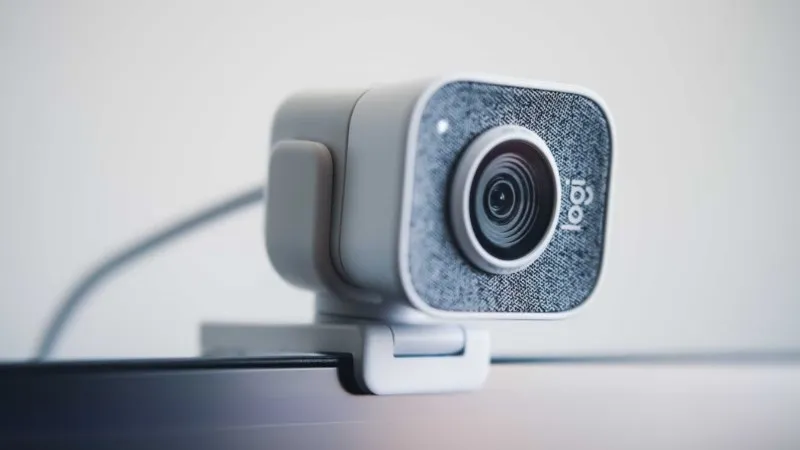 Laptop cũng có thể lắp đặt được webcam rời để nâng cao chất lượng
6.2. Khi Nào Nên Dùng Webcam Rời Thay Thế?
Bạn nên sử dụng webcam rời nếu có nhu cầu livestream chuyên nghiệp. Các buổi hội thảo quan trọng hoặc làm việc yêu cầu chất lượng hình ảnh cao. Webcam rời cung cấp độ phân giải 1080p trở lên, lấy nét tự động, và hiệu suất ánh sáng vượt trội.
Nếu webcam tích hợp bị hỏng hoặc bị chặn bởi IT. Webcam rời là giải pháp thay thế nhanh chóng và hiệu quả. Thiết bị này cũng cho phép bạn tự do điều chỉnh góc quay, ánh sáng và phông nền. Điều này giúp bạn kiểm soát hoàn toàn chất lượng đầu ra video của mình.
Quá trình cách cài webcam cho máy tính là một chuỗi các bước đơn giản nhưng đòi hỏi sự chuẩn bị kỹ lưỡng về phần cứng và cài đặt driver chính xác. Từ việc kết nối vật lý qua kết nối USB, xử lý driver tự động hay thủ công thông qua Windows Device Manager, cho đến việc tối ưu góc quay và ánh sáng, mỗi bước đều đóng vai trò quan trọng. Khi hoàn tất, webcam của bạn sẽ sẵn sàng cho mọi nhu cầu làm việc, học tập hoặc livestream với chất lượng hình ảnh tốt nhất.
Ngày Cập Nhật Tháng mười một 18, 2025 by Vinh Vê Vê

Vinh Vê Vê là một nhà sáng lập leon-live.com và là một trong những người tiên phong trong lĩnh vực đánh giá (review) công nghệ với 9 năm kinh nghiệm tại Việt Nam.