
Cách Cài Vray Cho 3ds Max Chi Tiết Từ A Đến Z: Hướng Dẫn Tối Ưu Hiệu Suất Render
Để tạo ra những phối cảnh 3D ngoại thất hay nội thất chân thực và sắc nét, việc nắm vững cách cài vray là một kỹ năng không thể thiếu đối với bất kỳ người làm đồ họa 3D chuyên nghiệp nào. Vray đóng vai trò là một Render Engine mạnh mẽ, biến các mô hình thô từ 3ds Max thành hình ảnh cuối cùng có chất lượng cao. Quá trình cài đặt Vray yêu cầu sự chính xác cao về tương thích phần mềm và yêu cầu hệ thống để đảm bảo hoạt động ổn định. Bài viết này sẽ cung cấp một quy trình kích hoạt và cài đặt Vray toàn diện, giúp bạn thiết lập môi trường làm việc tối ưu, đồng thời lưu ý về vấn đề bản quyền Vray để đảm bảo tuân thủ pháp luật và ổn định lâu dài. Việc nắm rõ từng bước không chỉ giúp quá trình cài đặt thành công mà còn là nền tảng vững chắc để tối ưu hóa hiệu suất render sau này.
Chuẩn Bị Toàn Diện Trước Khi Bắt Đầu Cài Đặt
Trước khi tiến hành cài đặt bất kỳ phần mềm chuyên nghiệp nào như Vray, việc chuẩn bị kỹ lưỡng các yếu tố nền tảng là bước then chốt quyết định sự thành công và tính ổn định của môi trường làm việc. Sự chuẩn bị không chỉ đơn thuần là có sẵn bộ cài, mà còn liên quan đến việc kiểm tra tương thích và đảm bảo hệ thống đáp ứng đủ yêu cầu kỹ thuật.
Yêu Cầu Hệ Thống Tối Thiểu Cho Vray và 3ds Max
Vray và 3ds Max là bộ đôi phần mềm tiêu tốn nhiều tài nguyên hệ thống nhất. Do đó, máy tính của bạn cần đáp ứng các thông số kỹ thuật tối thiểu để quá trình render không bị gián đoạn hay quá chậm chạp. Yêu cầu này bao gồm cả phần cứng và hệ điều hành.
Hệ điều hành cần phải là phiên bản Windows 64-bit, thường là Windows 10 hoặc mới hơn. Dung lượng bộ nhớ RAM là yếu tố cực kỳ quan trọng, tối thiểu phải là 16GB, nhưng để làm việc hiệu quả với các dự án lớn, 32GB hoặc 64GB là mức lý tưởng. Bộ vi xử lý (CPU) nên là Intel Core i5 thế hệ mới trở lên hoặc AMD Ryzen tương đương, ưu tiên có nhiều nhân và luồng để tăng tốc độ render.
Xác Định Phiên Bản 3ds Max và Vray Tương Thích
Một trong những lỗi phổ biến nhất khi tìm hiểu cách cài vray là cài đặt các phiên bản không tương thích. Mỗi phiên bản Vray được thiết kế để hoạt động với một phạm vi phiên bản 3ds Max cụ thể. Ví dụ, Vray 3.4 (như được tham chiếu trong tài liệu gốc) thường tương thích với 3ds Max 2016.
Việc kiểm tra tương thích phần mềm là bắt buộc. Nếu bạn cài đặt Vray cho một phiên bản 3ds Max không được hỗ trợ, Vray sẽ không xuất hiện trong bảng thiết lập render, hoặc tồi tệ hơn là gây ra lỗi crash liên tục. Hãy truy cập trang web chính thức của Chaos Group (nhà phát triển Vray) để xem biểu đồ tương thích chính xác trước khi tải xuống và cài đặt.
Hướng Dẫn Chi Tiết Cài Đặt 3ds Max (Nền Tảng Bắt Buộc)
3ds Max là nền tảng mà Vray được tích hợp vào, do đó, phần mềm này phải được cài đặt thành công và hoạt động ổn định trước. Quá trình cài đặt bao gồm các bước từ chuẩn bị file đến hoàn tất cấu hình ban đầu.
Quá Trình Chuẩn Bị File Cài Đặt và Giải Nén
Sau khi tải về bộ cài đặt 3ds Max, file thường ở dạng nén (ZIP hoặc RAR). Bạn cần sử dụng các công cụ giải nén như WinRAR hoặc 7-Zip để trích xuất toàn bộ nội dung ra một thư mục riêng biệt. Đảm bảo rằng đường dẫn thư mục không chứa các ký tự đặc biệt hoặc tiếng Việt có dấu để tránh lỗi không mong muốn trong quá trình cài đặt.
Thực Hiện Các Bước Cơ Bản Trong Wizard Installation
Khởi động quá trình cài đặt bằng cách kích đúp chuột trái vào file setup.exe. Màn hình cài đặt sẽ hiện ra, và bạn cần chọn tùy chọn “Install” để bắt đầu. Đây là bước quan trọng đầu tiên trong chuỗi thao tác cài đặt.
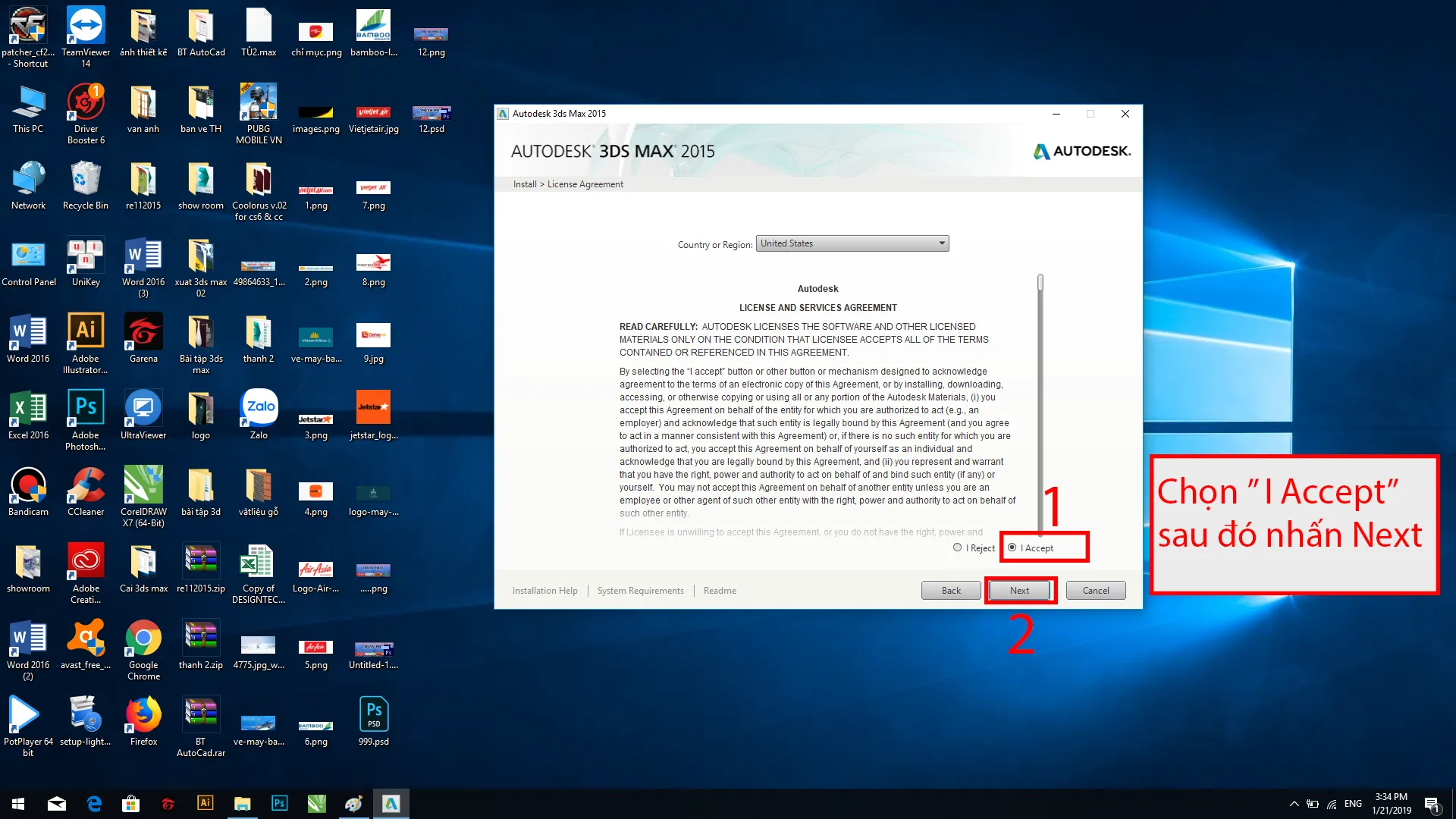
Tiếp theo, bạn sẽ được yêu cầu chấp nhận các điều khoản và điều kiện sử dụng phần mềm. Hãy đọc qua các điều khoản này, sau đó chọn “I Accept” và nhấn “Next” để chuyển sang bước tiếp theo, đó là nhập thông tin bản quyền hoặc chọn chế độ dùng thử. Đây là quy trình chuẩn của Autodesk.
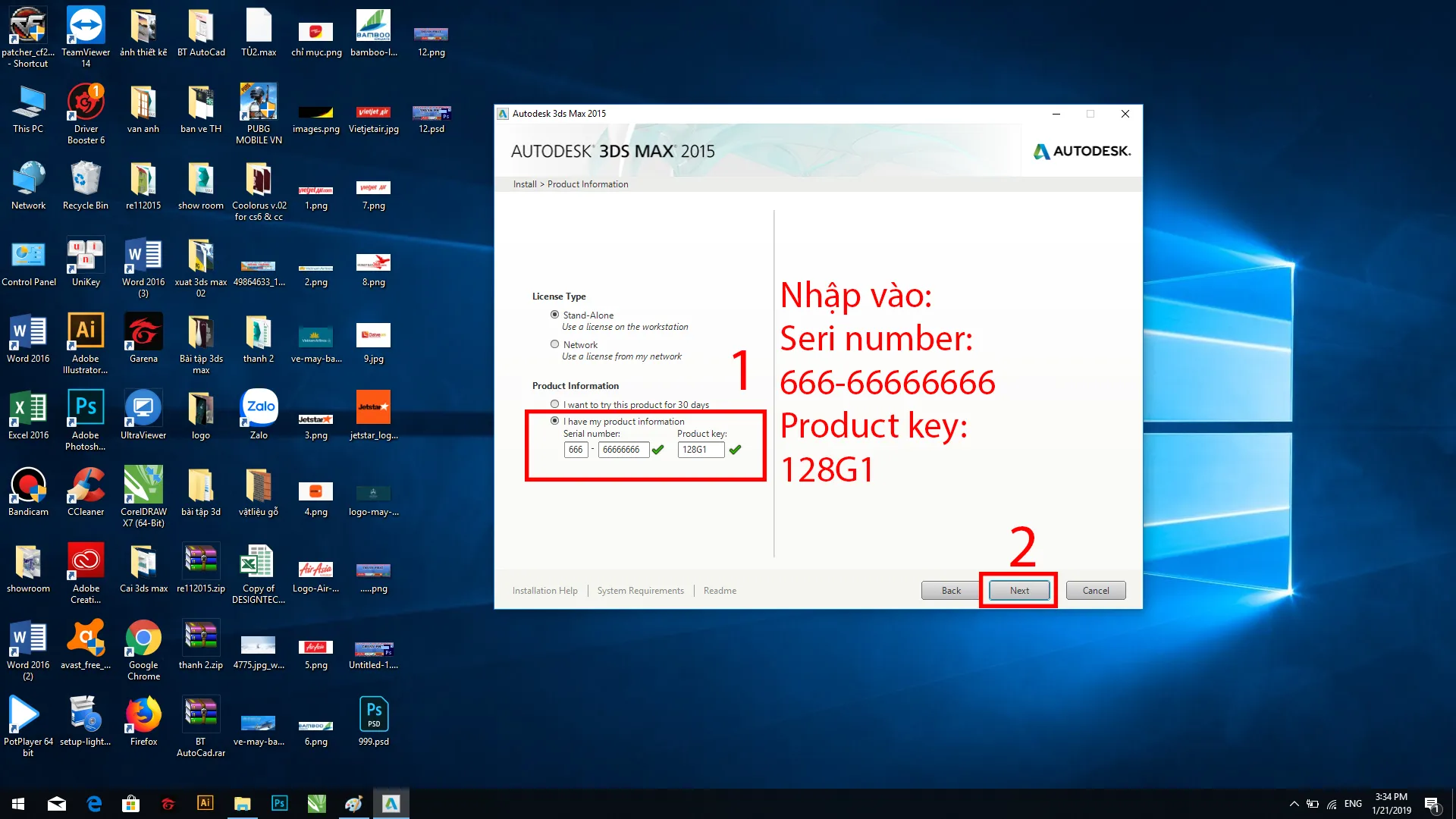
Trong các phiên bản cũ như 3ds Max 2016, hệ thống yêu cầu nhập Product Key và Serial Number. Nếu bạn có bản quyền Vray chính thức của Autodesk, bạn sẽ điền thông tin này vào. Nếu không, bạn cần chọn tùy chọn phù hợp để tiếp tục cài đặt.
Tại màn hình yêu cầu nhập thông tin sản phẩm, bạn cần điền chính xác Product Key (ví dụ: 128H1 cho bản 2016 như hình minh họa) và Serial Number tương ứng. Việc này giúp phần mềm nhận diện phiên bản bạn đang cài đặt và chuẩn bị cho quá trình kích hoạt sau này.
Hoàn Tất Cài Đặt và Kiểm Tra Ứng Dụng
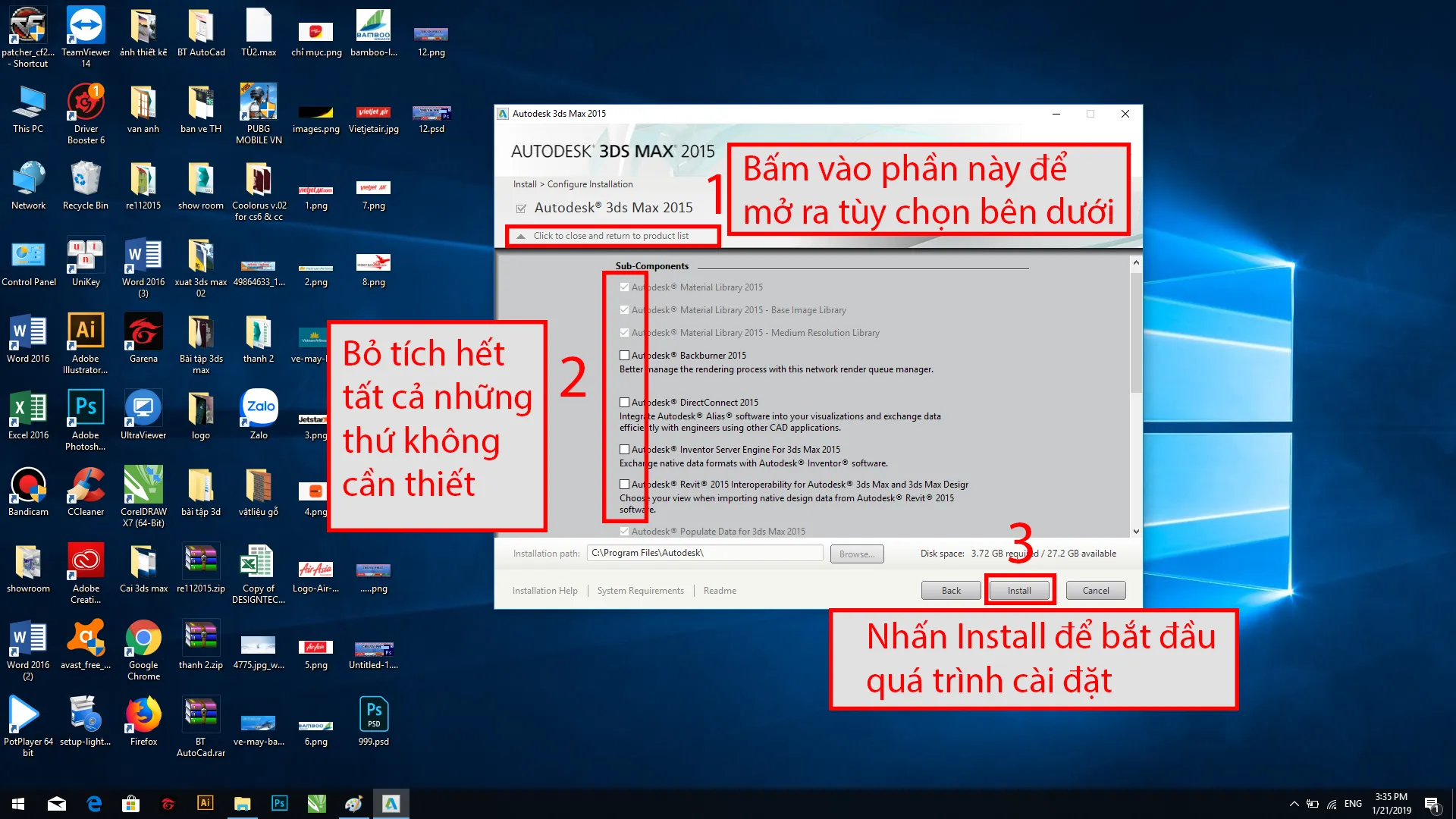
Ở bước tùy chọn các thành phần cài đặt, hãy cân nhắc bỏ tích các phần mềm phụ không cần thiết. Điều này giúp giảm dung lượng ổ đĩa bị chiếm dụng và tăng tốc độ quá trình cài đặt tổng thể. Chỉ nên giữ lại các thành phần cốt lõi và các tiện ích bạn chắc chắn sẽ sử dụng.
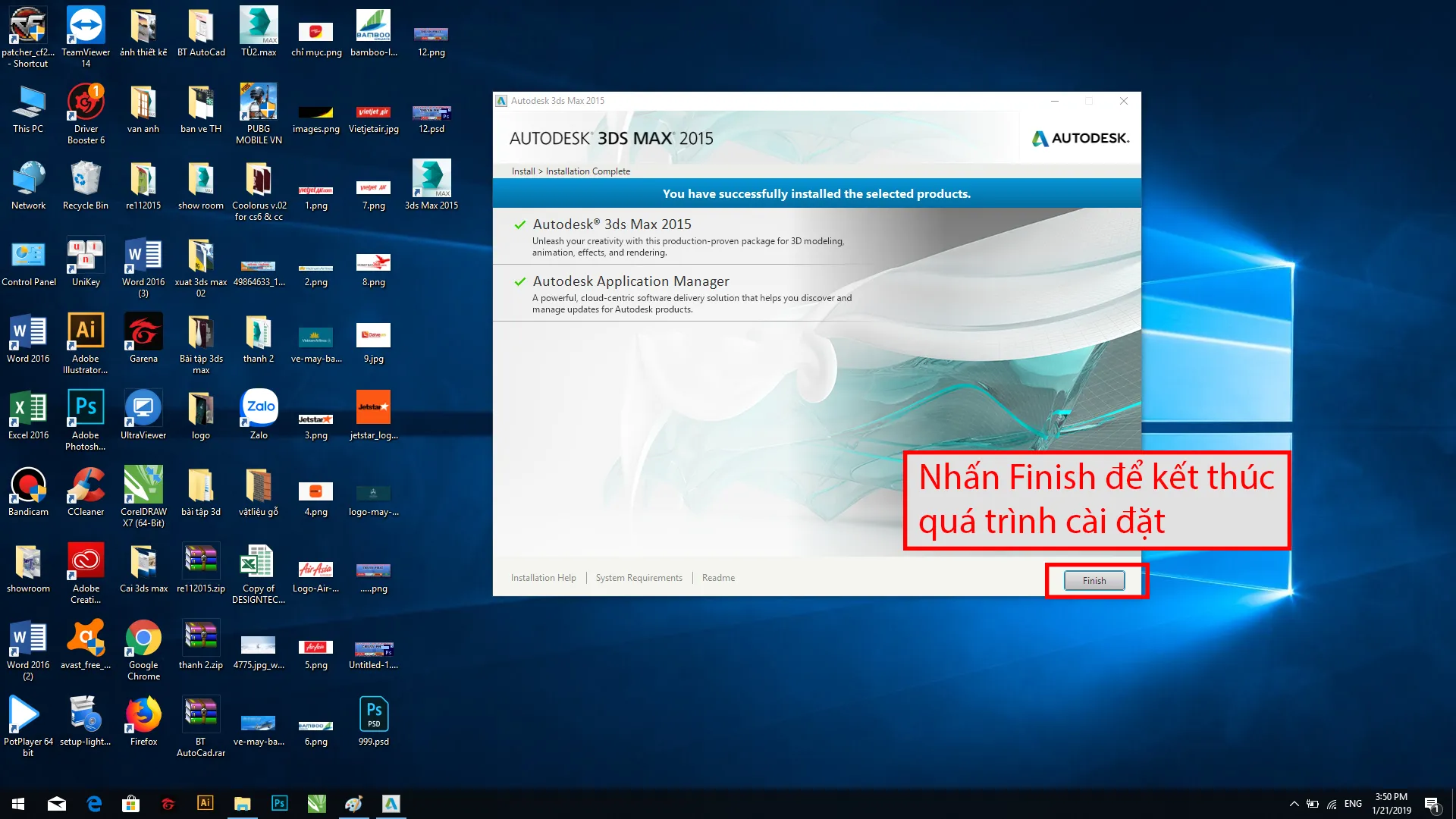
Sau khi quá trình cài đặt hoàn tất, bạn sẽ nhận được thông báo “Installation Complete”. Nhấn “Finish” để kết thúc và khởi động lại máy tính nếu được yêu cầu. Khởi động lại là một bước khuyến nghị để đảm bảo mọi thay đổi về registry và đường dẫn hệ thống được cập nhật chính xác.
Chi Tiết Quy Trình Kích Hoạt Bản Quyền 3ds Max
Kích hoạt là bước bắt buộc để sử dụng 3ds Max một cách đầy đủ và lâu dài. Quá trình này giúp xác thực quyền sử dụng của bạn với nhà phát triển.
Khởi Động Tiến Trình Kích Hoạt
Sau khi cài đặt, bạn hãy khởi động 3ds Max. Một hộp thoại sẽ hiện ra yêu cầu bạn kích hoạt sản phẩm. Hãy chọn tùy chọn “Activate” để bắt đầu quy trình kích hoạt.
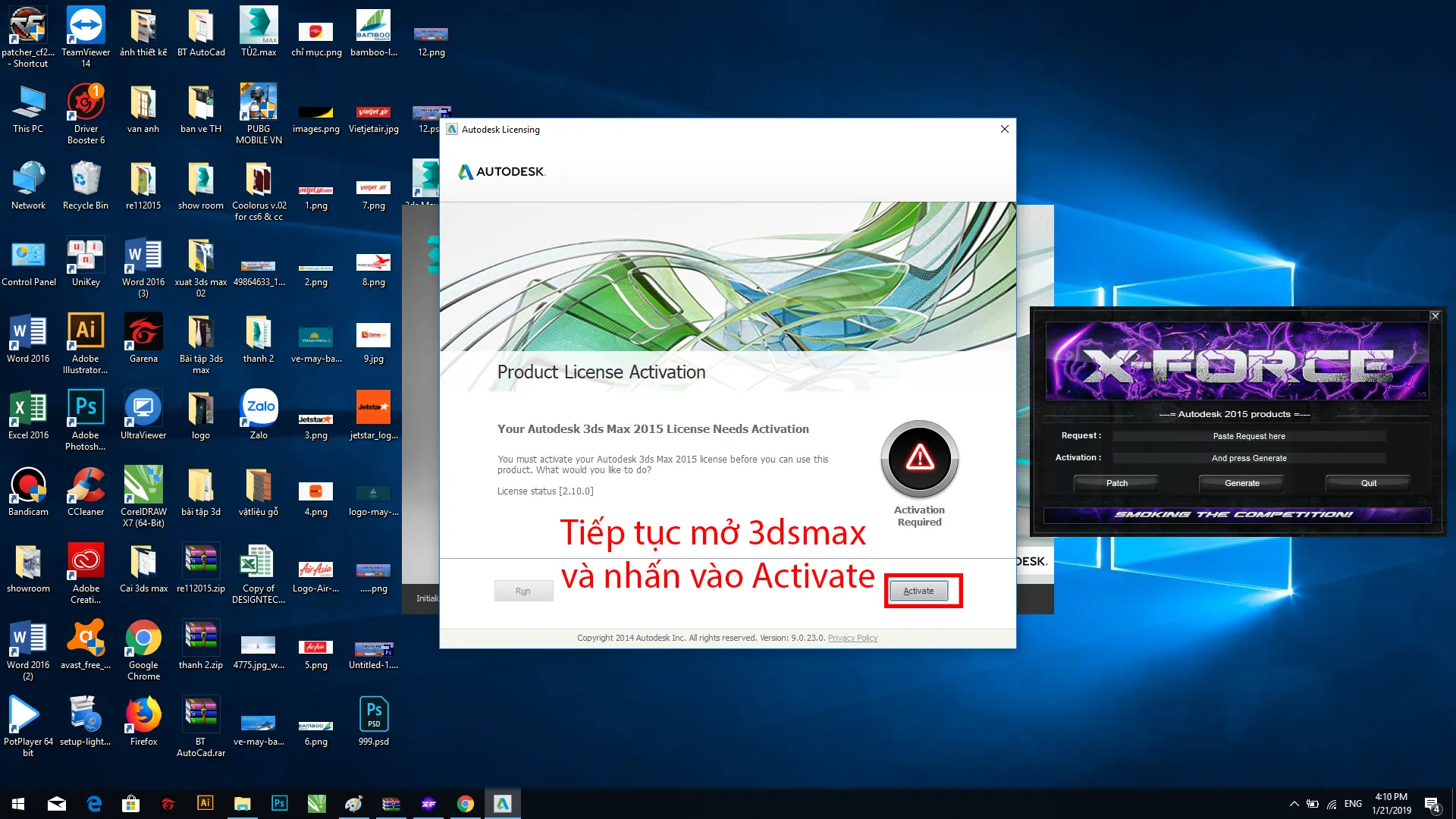
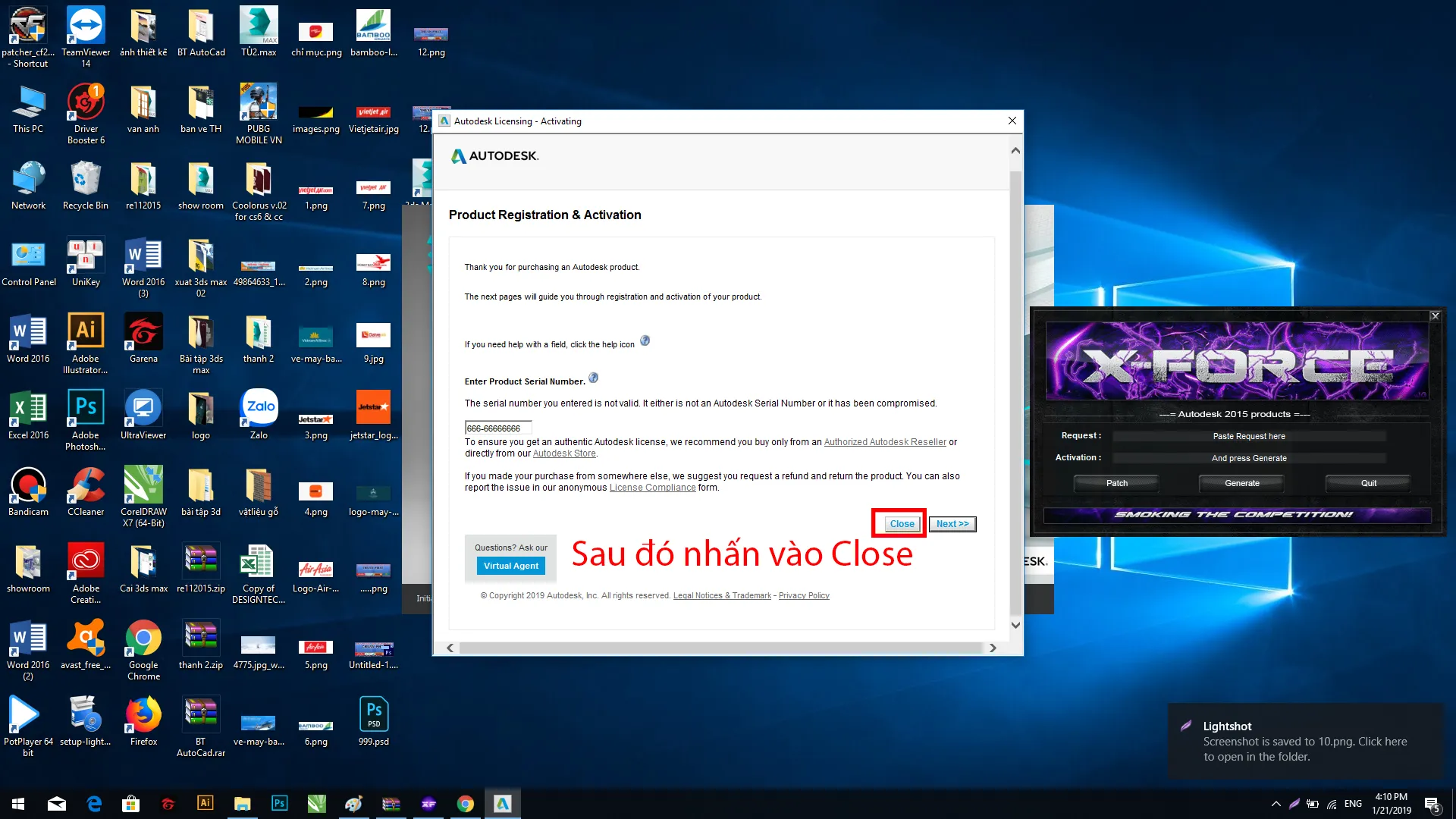
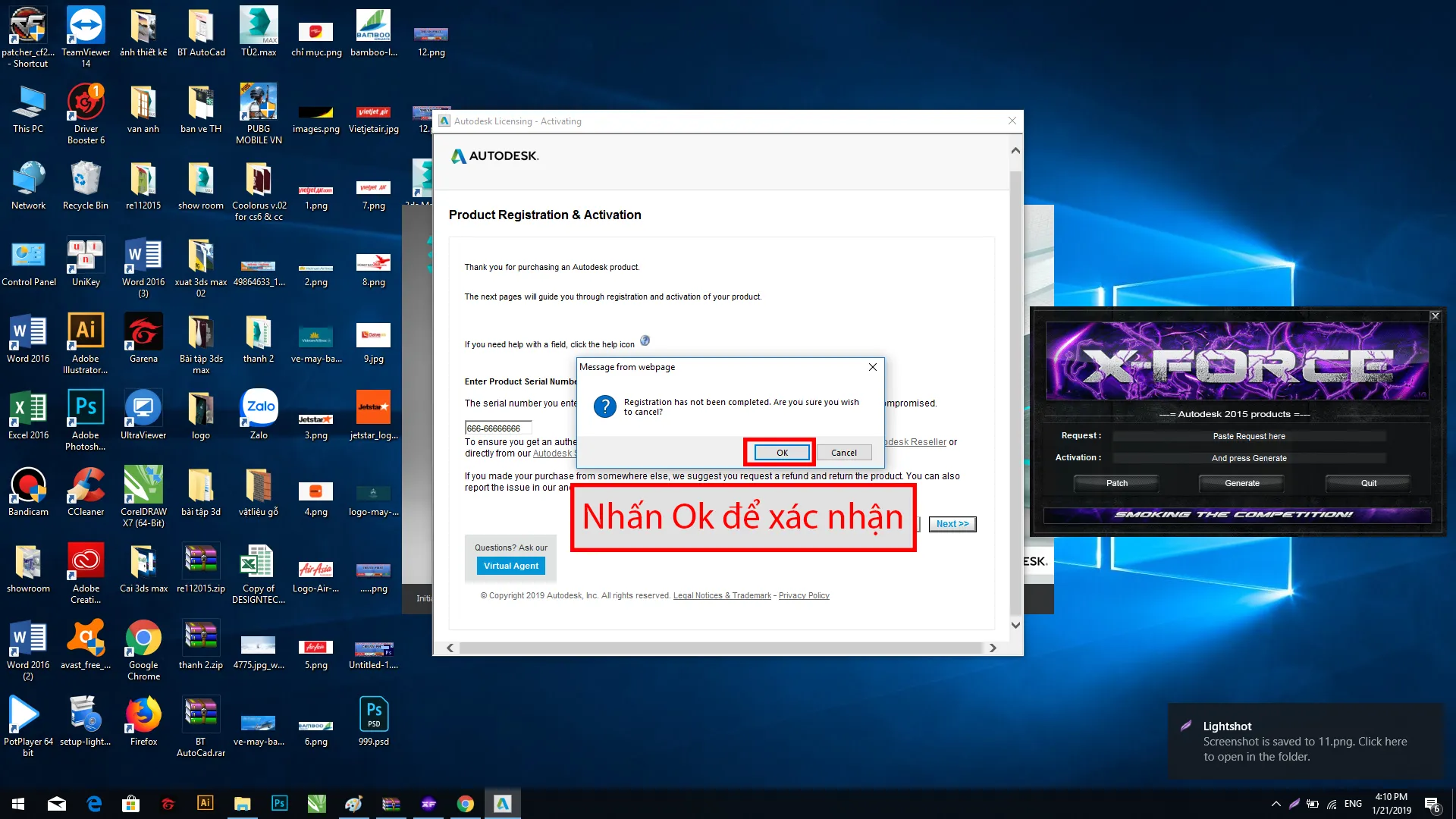
Trong trường hợp có lỗi xảy ra hoặc bạn nhận được thông báo lỗi license, hãy đóng thông báo đó (Close) và thử lại tùy chọn “Activate” một lần nữa. Đôi khi, việc lặp lại thao tác sẽ giúp hệ thống tải lại thông tin bản quyền và xử lý chính xác hơn.
Nhập Mã Sản Phẩm (Product Key) và Hoàn Thành
Hệ thống sẽ chuyển bạn đến giao diện kích hoạt chi tiết. Tại đây, bạn sẽ cần thực hiện các thao tác để hoàn tất việc xác thực. Thông thường, bạn sẽ chọn tùy chọn “I have an activation code from Autodesk” nếu bạn đã có mã kích hoạt.
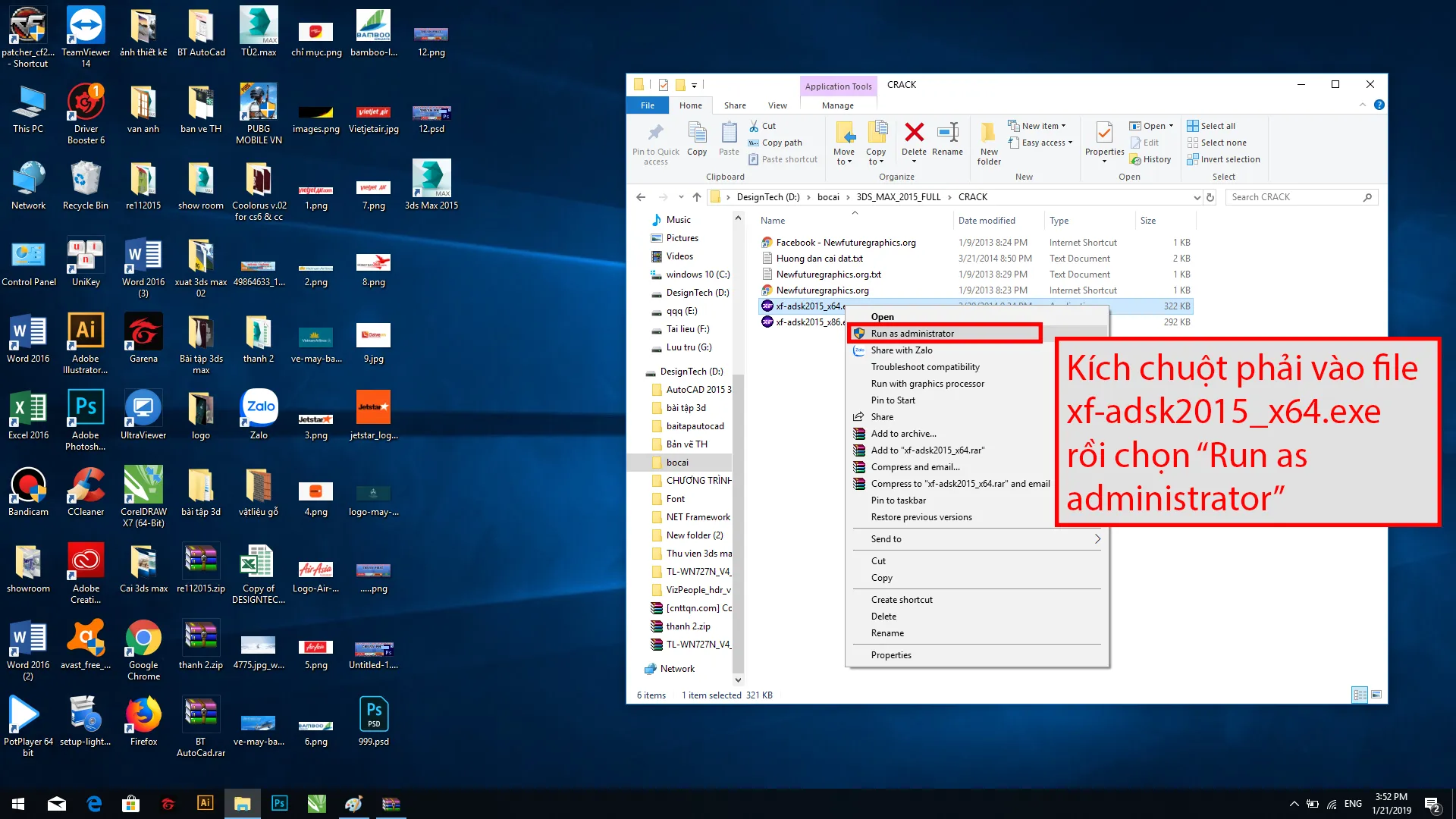
Trong quá trình này, bạn cần dán Request Code của mình vào một công cụ kích hoạt (nếu sử dụng phương pháp không chính thức) hoặc nhập mã kích hoạt chính thức. Nếu sử dụng công cụ crack như mô tả trong tài liệu gốc, hãy chạy nó với quyền “Run as administrator” để đảm bảo nó có đủ quyền truy cập vào hệ thống.
Sau khi công cụ kích hoạt tạo ra Activation Code, bạn cần sao chép mã này và dán lại vào các ô tương ứng trong giao diện kích hoạt của 3ds Max. Hãy đảm bảo rằng không có khoảng trắng thừa và mã được dán đúng vị trí.
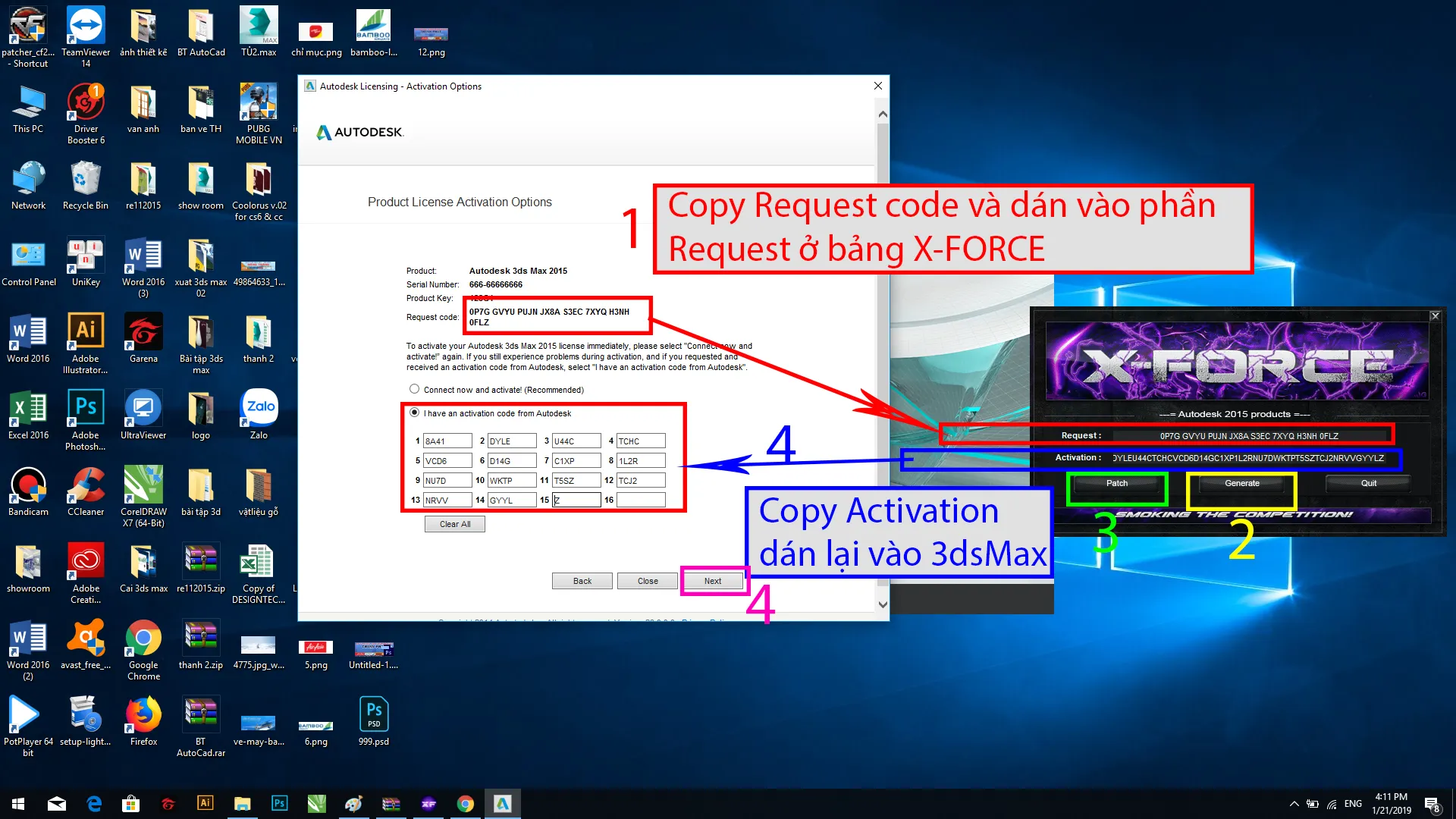
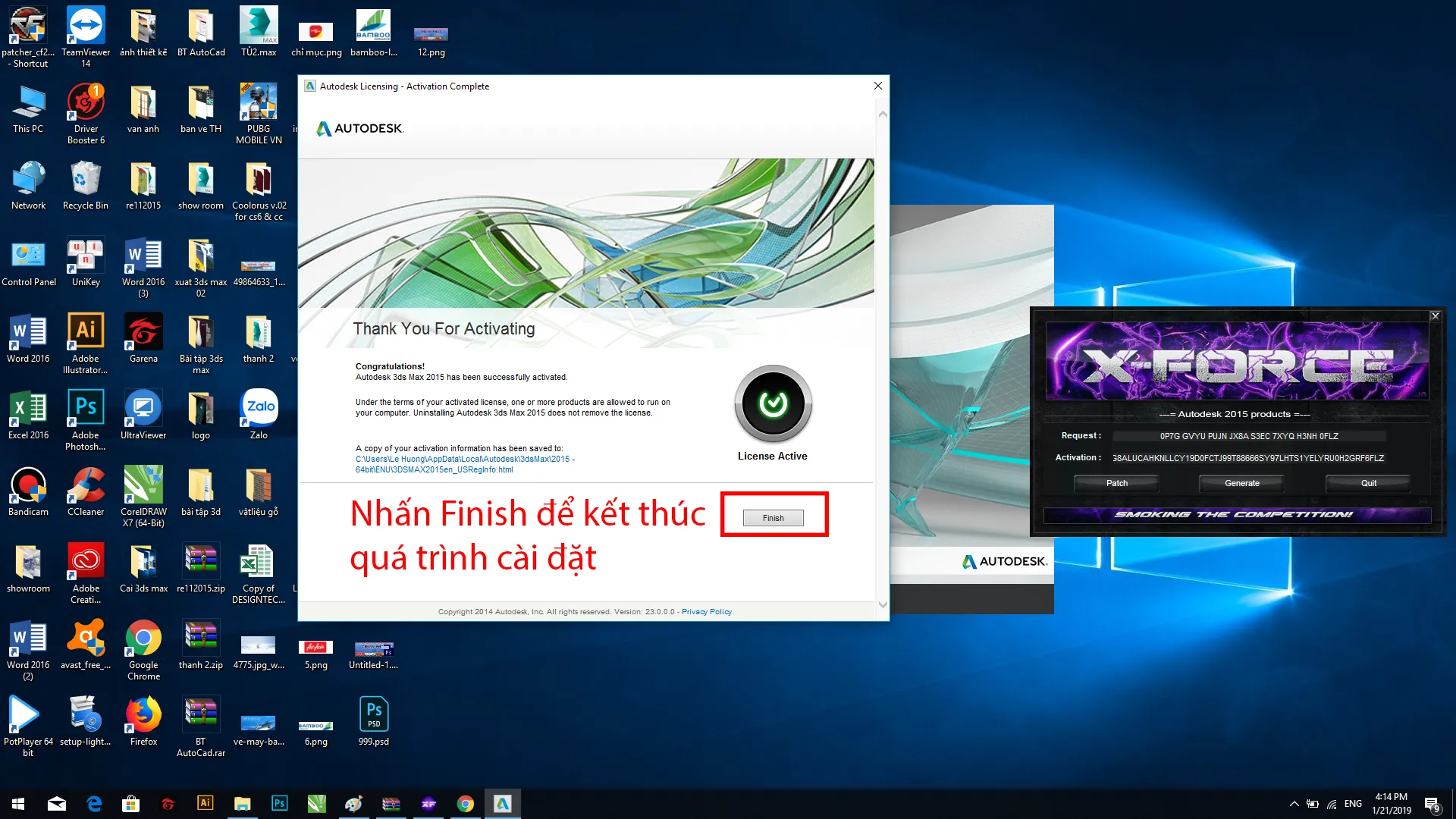
Sau khi hoàn tất việc dán mã kích hoạt, nhấn “Next”. Nếu mọi thao tác chính xác, một thông báo sẽ xuất hiện xác nhận rằng sản phẩm của bạn đã được kích hoạt thành công. Lúc này, 3ds Max đã sẵn sàng để bạn tiếp tục thực hiện cách cài vray.
Cách Cài Vray Cho 3ds Max: Các Bước Thực Hiện Chuyên Sâu
Vray là một plugin Render Engine độc lập, nên quá trình cài đặt nó diễn ra riêng biệt sau khi 3ds Max đã được thiết lập.
Chuẩn Bị Bộ Cài Vray
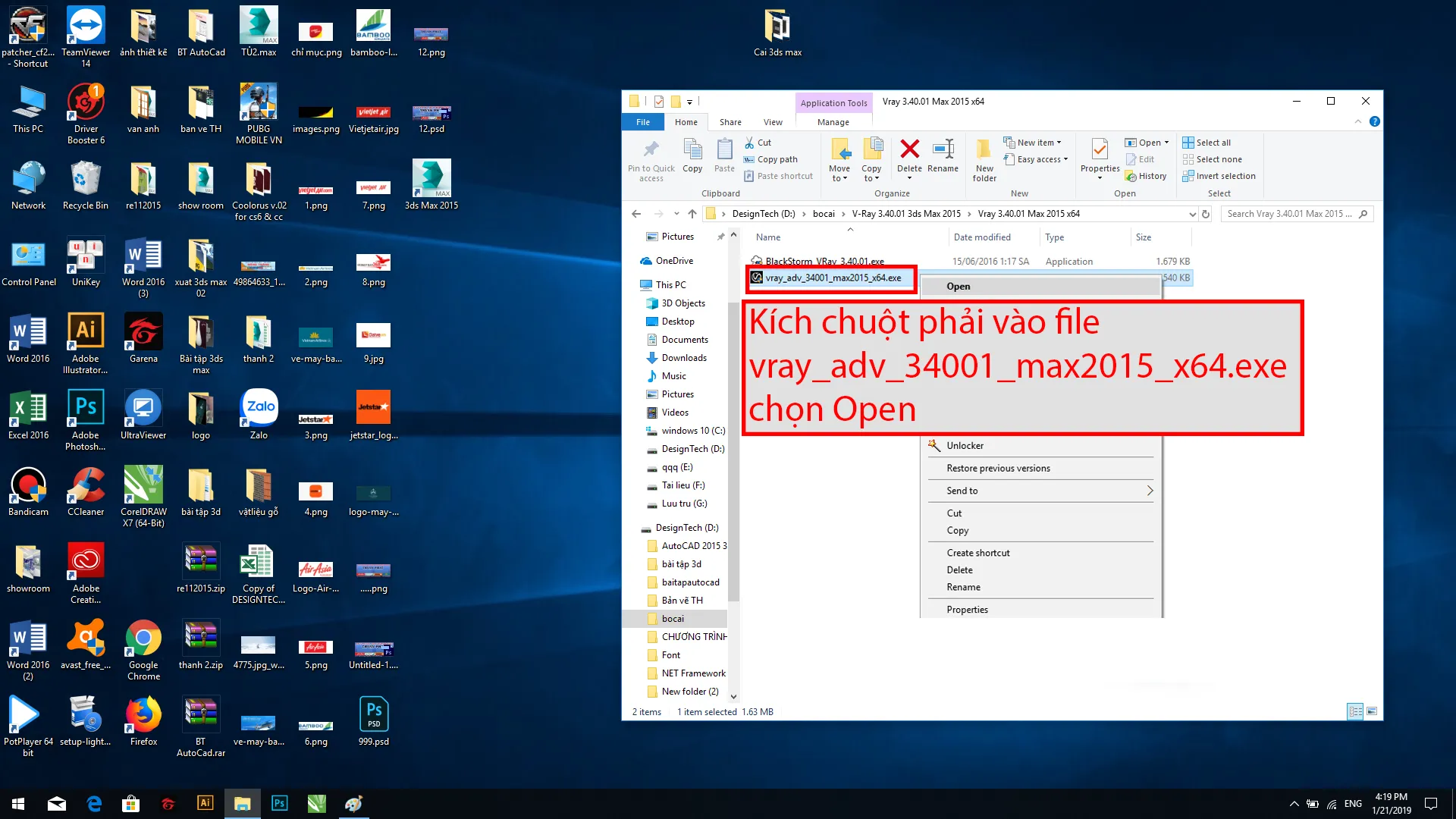
Giống như 3ds Max, bạn cần tải về bộ cài đặt Vray tương ứng với phiên bản 3ds Max đang sử dụng (ví dụ: Vray 3.4 for 3ds Max 2016 bản 64-bit). File cài đặt Vray cũng cần được giải nén hoàn toàn trước khi bắt đầu. Việc này đảm bảo không có lỗi thiếu file hoặc file bị hỏng trong quá trình cài.
Tiến Hành Cài Đặt Render Engine Vray
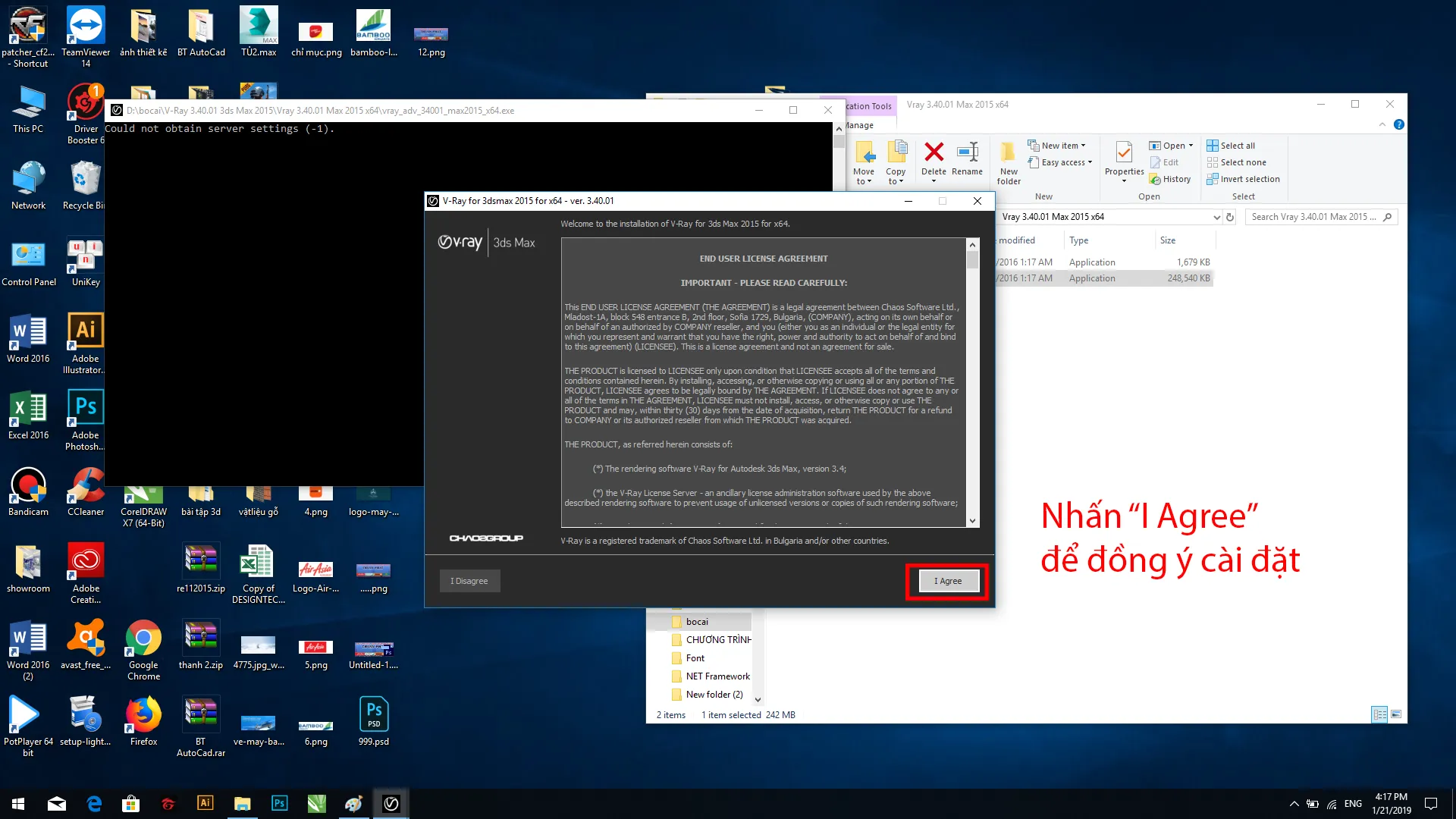
Chạy file cài đặt Vray đã giải nén. Hộp thoại cài đặt sẽ xuất hiện, yêu cầu bạn đồng ý với các điều khoản. Luôn chọn “I accept the terms and conditions” để tiếp tục.
Tiếp theo, bạn sẽ được hỏi về loại cài đặt. Hầu hết người dùng nên chọn “Workstation” (máy trạm) vì nó bao gồm cả Vray và License Server (máy chủ bản quyền). Tùy chọn này là cơ sở để thiết lập hệ thống bản quyền Vray ban đầu.
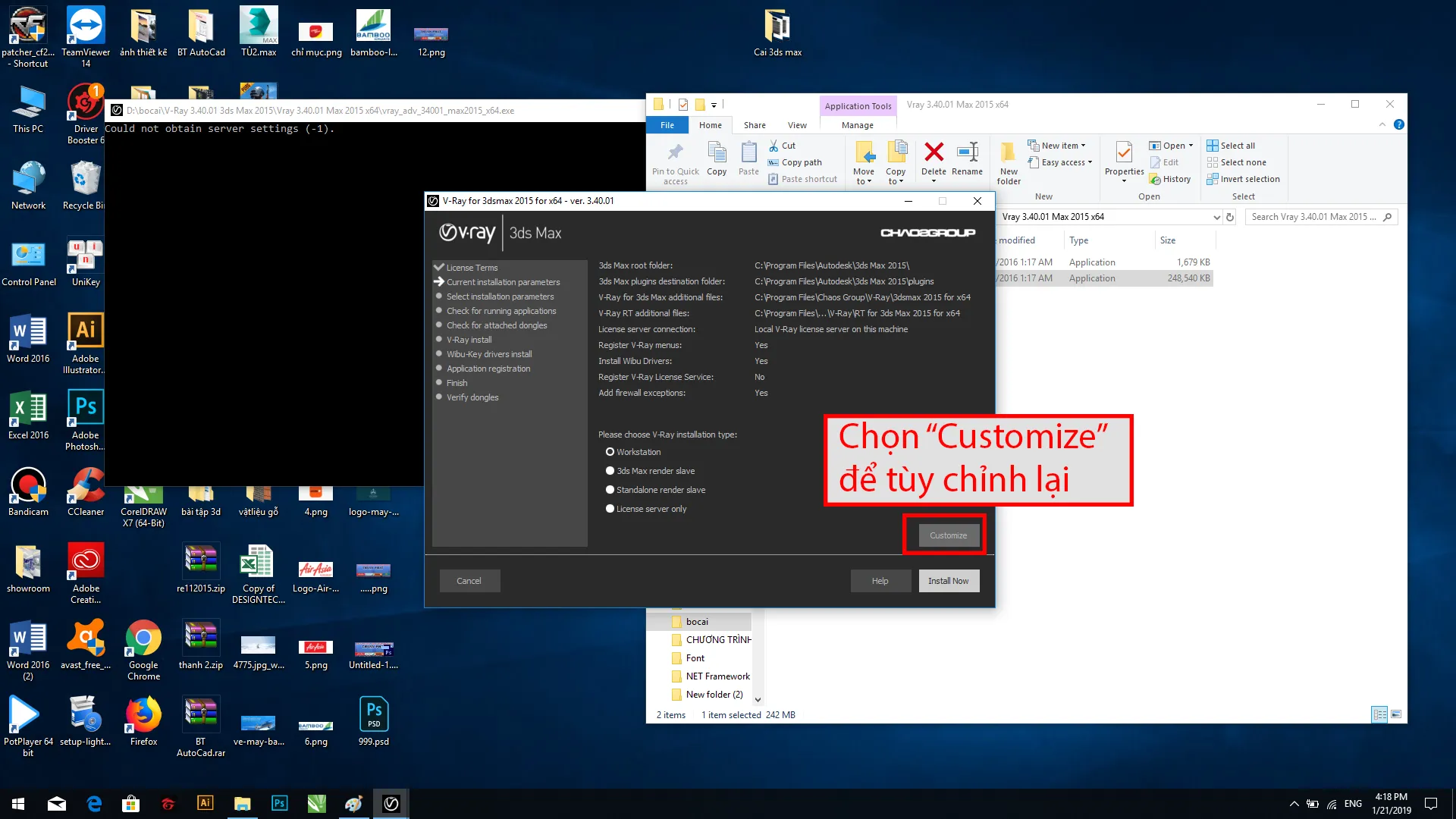
Lựa Chọn Cấu Hình Cài Đặt Nâng Cao
Trong các bước sau, trình cài đặt sẽ tự động dò tìm vị trí cài đặt 3ds Max. Hãy đảm bảo rằng đường dẫn hiển thị là chính xác. Nếu bạn đã thay đổi thư mục cài đặt mặc định của 3ds Max, bạn cần điều chỉnh lại đường dẫn này một cách thủ công.
Tiếp theo là bước lựa chọn thiết lập license. Nếu bạn sử dụng License Server riêng, bạn cần nhập địa chỉ IP và cổng của nó. Đối với hầu hết người dùng cá nhân hoặc máy trạm độc lập, việc để mặc định sẽ giúp Vray sử dụng License Server nội bộ.
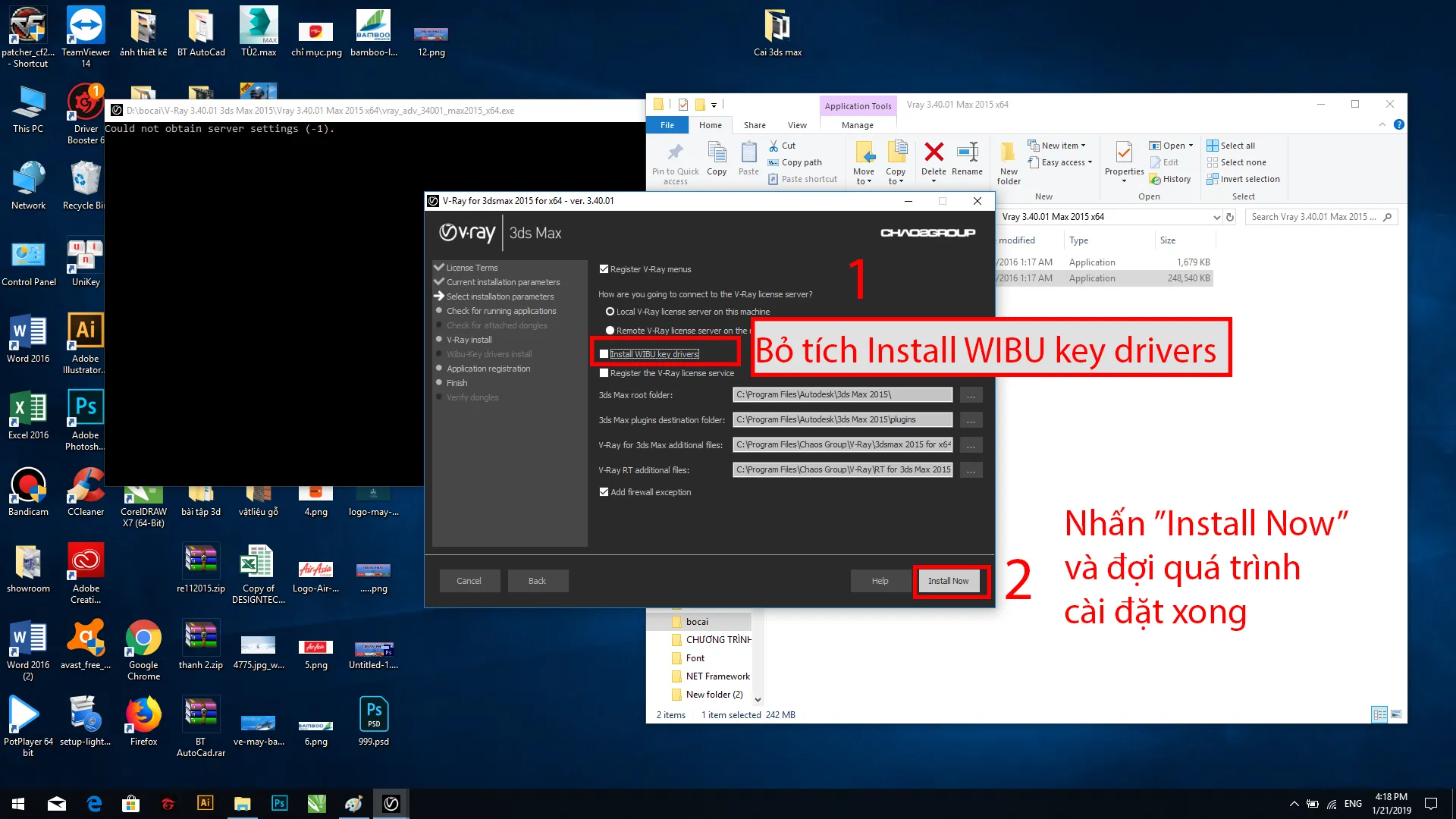
Sau khi xác nhận các thiết lập, quá trình cài đặt sẽ diễn ra tự động. Tùy thuộc vào cấu hình máy tính, việc này có thể mất vài phút. Hãy đợi cho đến khi hộp thoại thông báo “Installation Successful” xuất hiện.
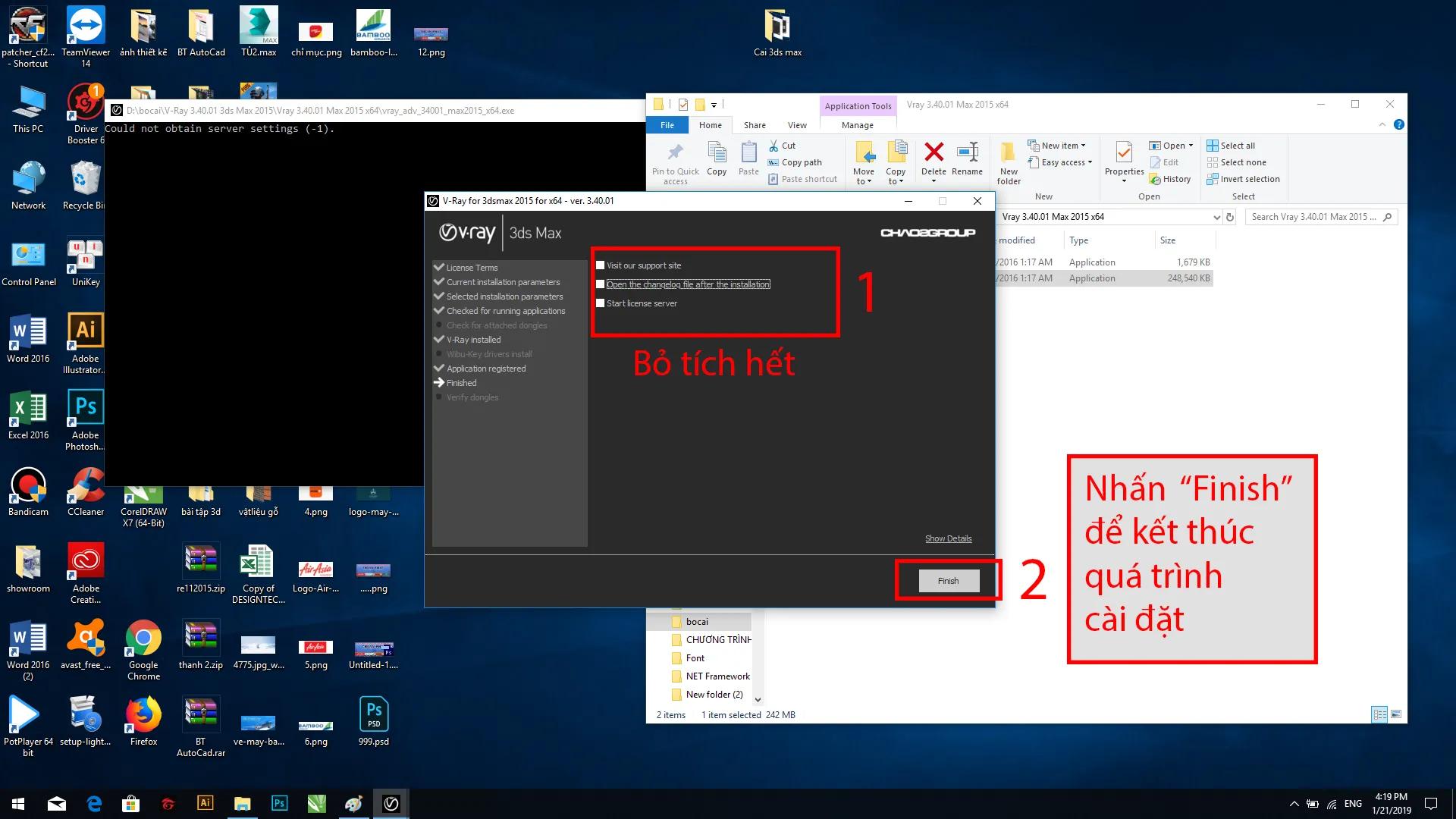
Nếu bạn đang tuân theo quy trình kích hoạt không chính thức như trong tài liệu gốc, bước tiếp theo sẽ là thực hiện các thao tác để vượt qua kiểm tra bản quyền. Điều này thường liên quan đến việc sao chép một số file DLL vào thư mục cài đặt Vray và 3ds Max, hoặc chạy một công cụ kích hoạt riêng cho Vray.
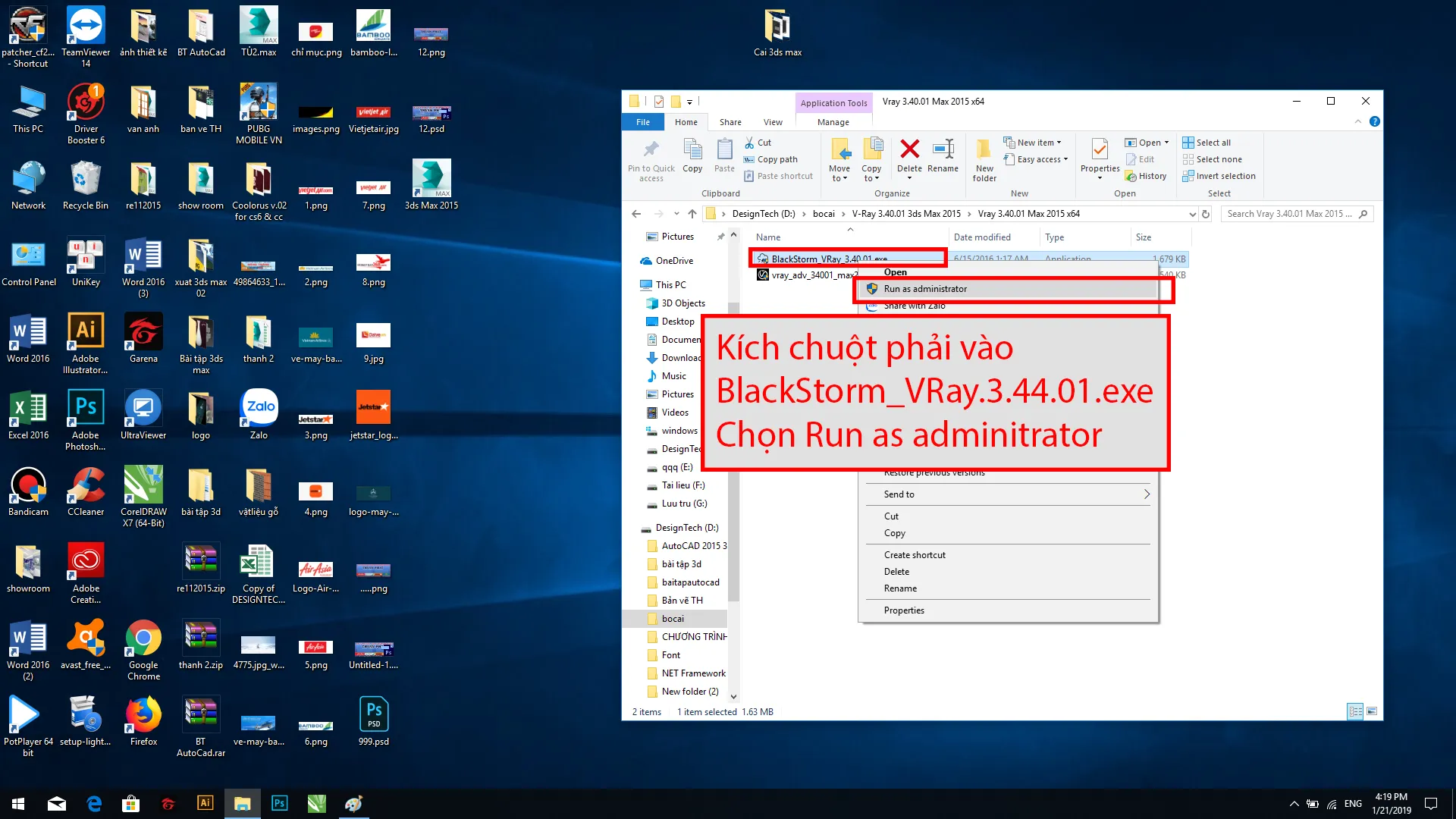
Các bước này yêu cầu sự chính xác cao. Bạn cần xác định đúng file cần sao chép và dán chúng vào đúng thư mục đã được cài đặt Vray và 3ds Max. Việc này thường liên quan đến thư mục bin của Vray.
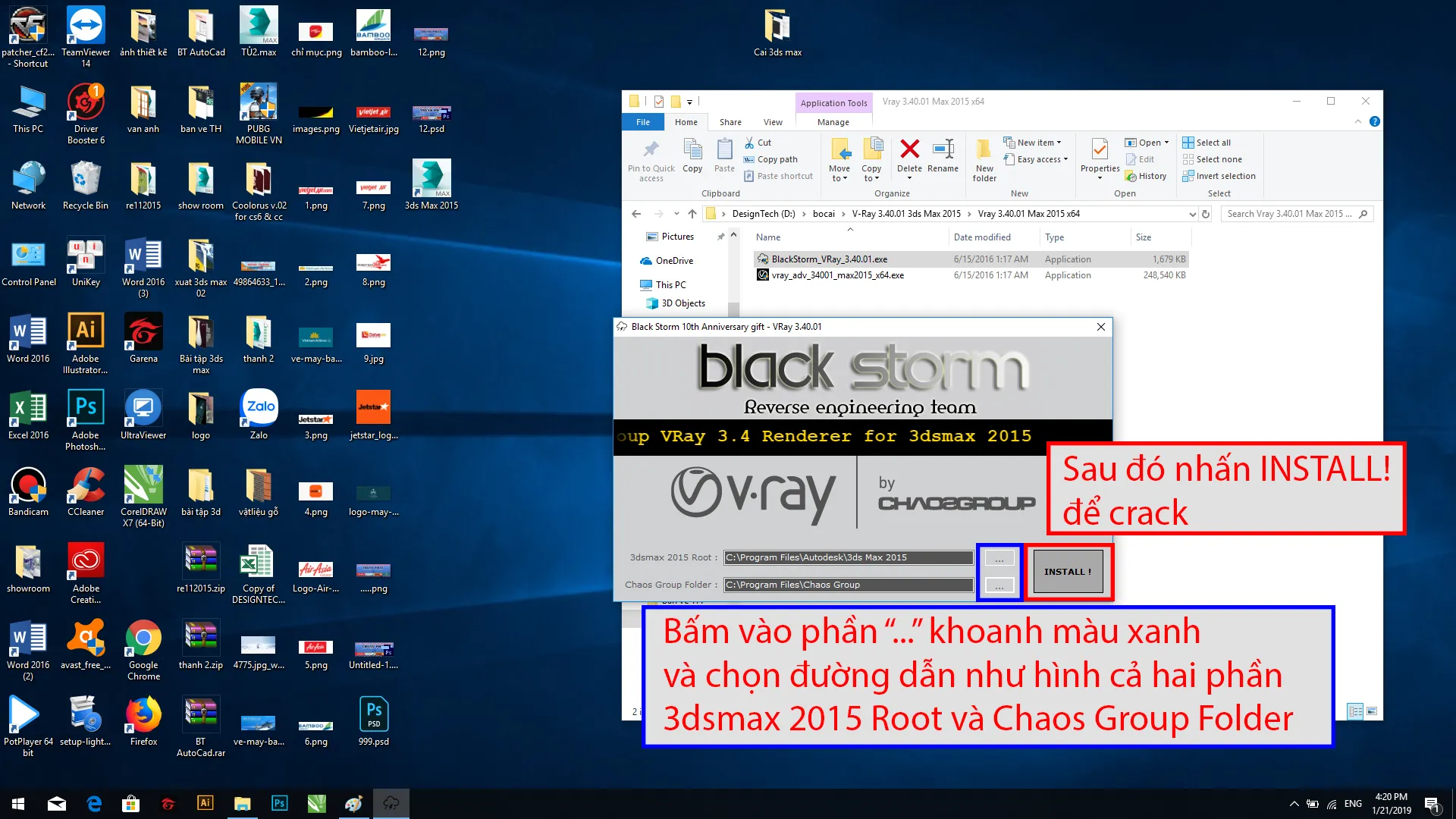
Sau khi sao chép và thay thế file thành công, bạn cần kiểm tra lại License Server của Vray để đảm bảo rằng nó đã nhận diện được bản quyền Vray đã được kích hoạt. Bạn có thể truy cập License Server thông qua trình duyệt web.
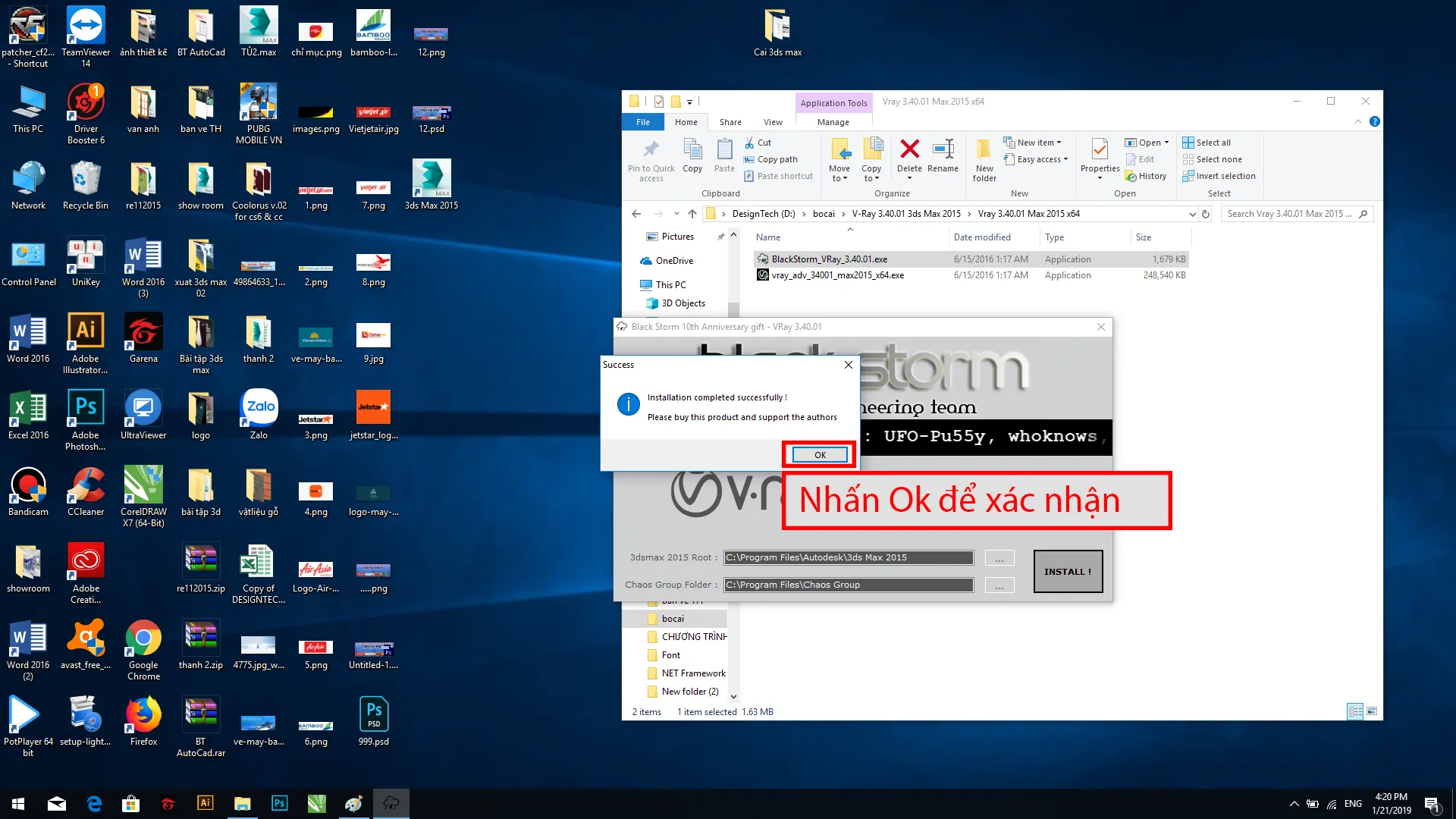
Kiểm tra trạng thái hiển thị của license Vray. Nếu nó hiển thị là “Active” hoặc “Licensed”, điều đó có nghĩa là quá trình kích hoạt Render Engine Vray đã thành công.
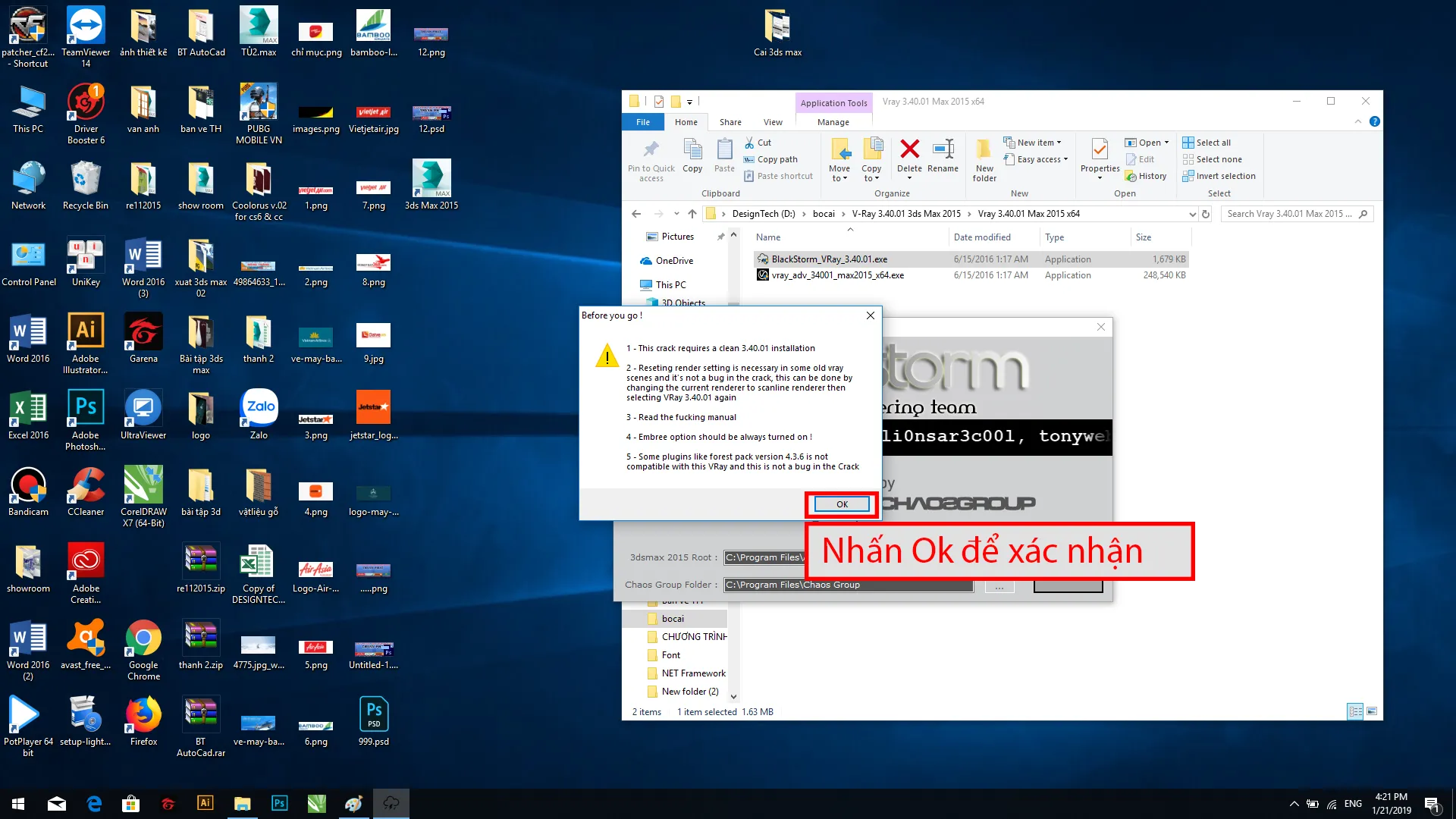
Khởi động lại 3ds Max sau khi hoàn thành tất cả các bước kích hoạt để phần mềm có thể tải và nhận diện plugin Vray mới. Đây là bước quan trọng để xác nhận cách cài vray đã thành công.
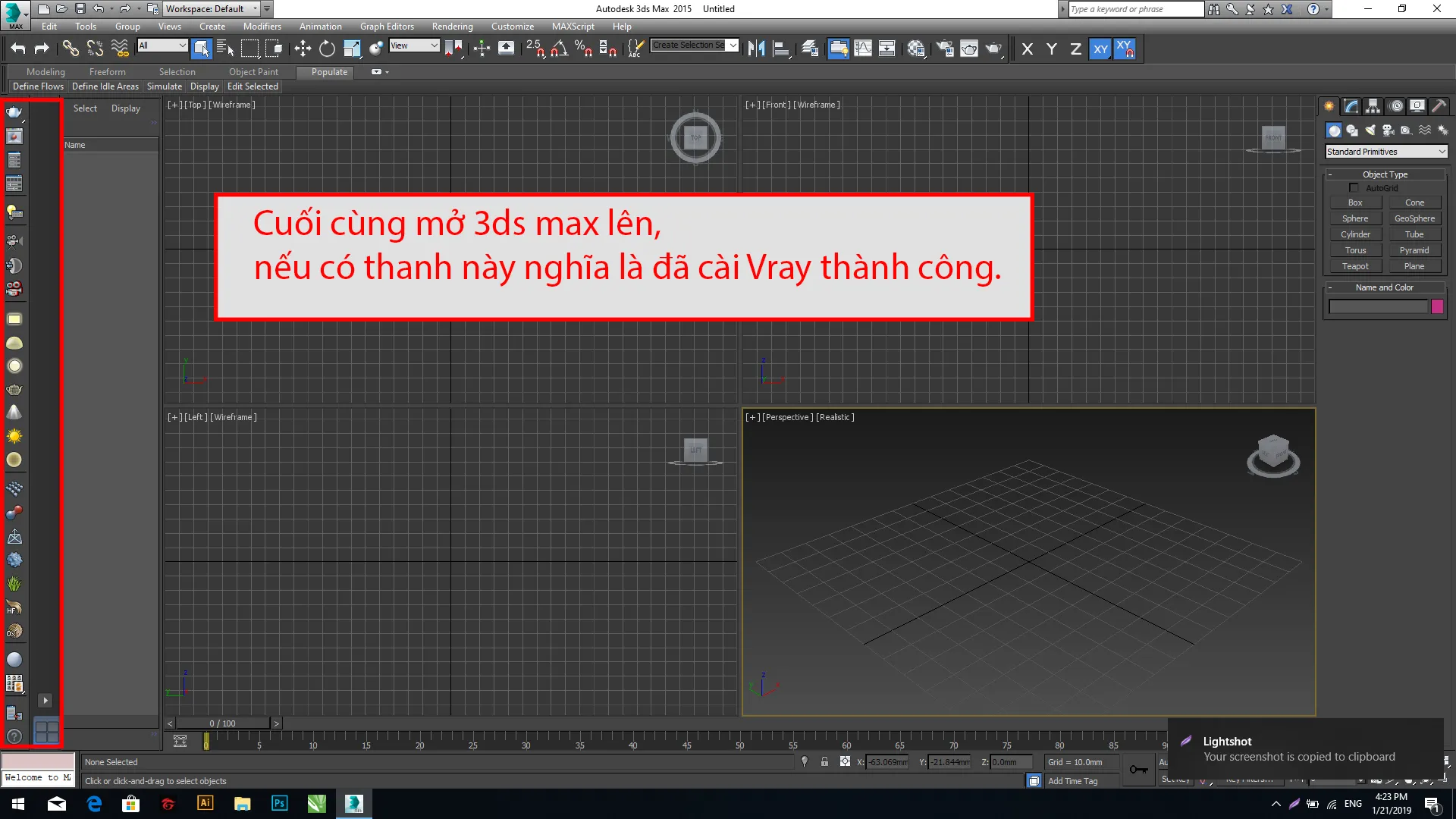
Thiết Lập Vray Làm Công Cụ Render Mặc Định Sau Cài Đặt
Sau khi đã hoàn thành cài đặt, bạn cần thiết lập Vray làm Render Engine mặc định trong 3ds Max để bắt đầu công việc. Bước này vô cùng đơn giản nhưng lại rất quan trọng.
Truy Cập Render Setup (F10)
Trong 3ds Max, nhấn phím tắt F10 để mở cửa sổ “Render Setup”. Tại cửa sổ này, bạn tìm đến tab “Common” hoặc cuộn xuống cuối cùng của cửa sổ.
Trong mục “Assign Renderer”, bạn sẽ thấy các công cụ render hiện tại được thiết lập. Nhấn vào nút ba chấm bên cạnh tên Render Engine mặc định.
Một hộp thoại sẽ xuất hiện, liệt kê tất cả các render engines đã được cài đặt, bao gồm Vray. Chọn Vray (ví dụ: V-Ray Adv 3.40.01) từ danh sách.
Thiết Lập Vray Global Switches
Sau khi đã chọn Vray làm công cụ render, các tab thiết lập của Vray sẽ hiện ra trong cửa sổ Render Setup. Đây là nơi bạn điều chỉnh các thông số chuyên sâu.
Trong tab “V-Ray” hoặc “Global Switches”, bạn nên làm quen với các tùy chọn cơ bản như bật/tắt Render Engine Vray, hoặc điều chỉnh mức độ tương tác giữa Vray và 3ds Max. Việc này đảm bảo rằng Vray được sử dụng một cách chính xác trong mọi cảnh mới.
Giải Quyết Các Vấn Đề Thường Gặp Khi Cài Đặt Vray
Dù quy trình cài đặt được thực hiện cẩn thận, một số lỗi vẫn có thể xảy ra. Việc nắm vững cách khắc phục sẽ giúp bạn tiết kiệm thời gian đáng kể.
Lỗi Tương Thích Phiên Bản
Đây là lỗi phổ biến nhất. Khi Vray không hoạt động, nguyên nhân hàng đầu là sự không tương thích giữa phiên bản Vray và 3ds Max. Hãy kiểm tra lại biểu đồ tương thích phần mềm chính thức.
Để khắc phục, bạn cần gỡ cài đặt cả Vray và 3ds Max. Sau đó, tiến hành cài đặt lại các phiên bản đã được xác nhận là tương thích với nhau.
Vấn Đề Về Thiếu File Cài Đặt (Missing DLLs)
Lỗi “Missing DLLs” thường xuất hiện khi các file cần thiết của Vray không được sao chép hoặc đăng ký chính xác vào hệ thống. Lỗi này thường liên quan đến các file như vray.dlr, vray.dll, hoặc các file liên quan đến license.
Cách giải quyết là kiểm tra lại quá trình sao chép file crack (nếu sử dụng) hoặc đảm bảo rằng tất cả các thành phần phụ thuộc của Vray (như Microsoft Visual C++ Redistributable) đã được cài đặt.
Khắc Phục Lỗi Bản Quyền Vray (License Server Issues)
Nếu Vray đã được cài đặt nhưng không thể render, hoặc có watermark xuất hiện trên hình ảnh, điều đó cho thấy vấn đề nằm ở bản quyền Vray. Bạn cần kiểm tra License Server của Vray qua trình duyệt.
Đảm bảo rằng Vray License Server đang chạy (thường là một dịch vụ Windows). Nếu nó đang chạy, hãy kiểm tra lại trạng thái license trong giao diện web. Nếu vấn đề vẫn tiếp diễn, bạn có thể cần phải liên hệ với bộ phận hỗ trợ kỹ thuật của Chaos Group nếu bạn có bản quyền chính thức.
Tối Ưu Hóa Cài Đặt Vray Để Đạt Hiệu Suất Tốt Nhất
Thành công trong cách cài vray chỉ là bước khởi đầu. Để thực sự làm việc hiệu quả, bạn cần tối ưu hóa các thiết lập bên trong Render Engine.
Tối Ưu Hóa Cài Đặt Vray cho CPU và GPU
Vray hiện hỗ trợ cả render bằng CPU và GPU. Khi thiết lập Render Engine, bạn có thể chọn Vray Adv (CPU) hoặc Vray GPU. Nếu máy tính của bạn có card đồ họa mạnh (Nvidia RTX là lý tưởng), việc chuyển sang Vray GPU có thể tăng tốc đáng kể quá trình render.
Trong mục “Settings” của Vray, hãy điều chỉnh “Dynamic memory limit” để cấp phát đủ RAM cho Vray. Cài đặt này ảnh hưởng trực tiếp đến khả năng xử lý các cảnh có độ phức tạp cao, đặc biệt là các cảnh có nhiều vật liệu và texture lớn.
Quản Lý Bộ Nhớ và Phân Bổ Tài Nguyên Hệ Thống
Quản lý bộ nhớ là yếu tố quyết định hiệu suất render. Hãy đóng tất cả các ứng dụng không cần thiết khác khi đang render. Việc này giúp giải phóng RAM và CPU, cho phép Vray sử dụng tối đa tài nguyên để hoàn thành công việc nhanh nhất.
Trong Vray, các thiết lập về Global Illumination (GI) như Irradiance Map và Light Cache cũng cần được tối ưu. Sử dụng các thiết lập chất lượng thấp hơn cho các bản nháp và chỉ tăng cao cho render cuối cùng. Điều này giúp giảm thiểu thời gian chờ đợi và tối ưu hóa quy trình làm việc.
Quá trình cách cài vray đòi hỏi sự tỉ mỉ và hiểu rõ về tương thích phần mềm giữa Vray và 3ds Max. Từ khâu chuẩn bị yêu cầu hệ thống, cài đặt nền tảng 3ds Max, đến việc hoàn tất quy trình kích hoạt cho Render Engine Vray, mỗi bước đều quan trọng. Bằng cách tuân thủ hướng dẫn chi tiết và áp dụng các kinh nghiệm tối ưu hóa, bạn sẽ thiết lập thành công một môi trường làm việc mạnh mẽ, sẵn sàng tạo ra những hình ảnh 3D chân thực và chất lượng cao, khẳng định chuyên môn của mình trong lĩnh vực đồ họa 3D.
Ngày Cập Nhật Tháng mười một 21, 2025 by Vinh Vê Vê

Vinh Vê Vê là một nhà sáng lập leon-live.com và là một trong những người tiên phong trong lĩnh vực đánh giá (review) công nghệ với 9 năm kinh nghiệm tại Việt Nam.