Cách Cài VPN Trên Win 10 Chi Tiết Từ A-Z: Hướng Dẫn Thiết Lập Kết Nối An Toàn Ngay Lập Tức
Mạng Internet đã trở thành một phần không thể thiếu của cuộc sống và công việc, kéo theo đó là nhu cầu cấp thiết về bảo mật trực tuyến và quyền riêng tư. Việc học cách cài vpn trên win 10 là giải pháp hiệu quả nhất để thiết lập một đường hầm mã hóa, bảo vệ dữ liệu cá nhân khỏi sự theo dõi của các bên thứ ba hay nhà cung cấp dịch vụ Internet (ISP). VPN, viết tắt của mạng riêng ảo (VPN), giúp ẩn địa chỉ IP thực, cho phép người dùng truy cập nội dung bị giới hạn địa lý và kết nối từ xa với mạng nội bộ. Việc nắm vững quy trình thiết lập thủ công VPN trên hệ điều hành Windows là kiến thức nền tảng giúp bạn làm chủ môi trường trực tuyến của mình và vượt tường lửa khu vực hiệu quả.
Bản Chất Của VPN: Nền Tảng Cho Bảo Mật và Quyền Riêng Tư Chuyên Sâu
Định Nghĩa Và Nguyên Lý Hoạt Động Cốt Lõi Của VPN
VPN (Virtual Private Network) tạo ra một kênh kết nối được mã hóa an toàn giữa thiết bị của bạn và một máy chủ VPN từ xa. Thay vì gửi dữ liệu trực tiếp qua mạng Internet công cộng, mọi thông tin của bạn được đóng gói và truyền qua “đường hầm” bảo mật này. Khi dữ liệu đến máy chủ VPN, nó sẽ được giải mã và gửi đi với địa chỉ IP của máy chủ đó. Quá trình này giúp che giấu danh tính, vị trí địa lý thực sự của bạn, đồng thời bảo vệ dữ liệu khỏi các mối đe dọa nghe lén, đặc biệt khi sử dụng các mạng Wi-Fi công cộng thiếu an toàn.
Việc mã hóa dữ liệu là yếu tố then chốt làm nên tính bảo mật của VPN. Các giao thức mã hóa tiên tiến như AES-256 được sử dụng để đảm bảo chỉ có người gửi và người nhận mới có thể đọc được nội dung. Điều này biến việc cài đặt VPN trở thành một lớp phòng thủ không thể thiếu đối với mọi người dùng máy tính.
Các Giao Thức VPN Phổ Biến và Mức Độ Bảo Mật
Sự lựa chọn giao thức VPN ảnh hưởng trực tiếp đến tốc độ và mức độ bảo mật của kết nối. Windows 10 tích hợp sẵn một số giao thức cơ bản, nhưng người dùng chuyên nghiệp cần hiểu rõ sự khác biệt để cấu hình tối ưu.
PPTP (Point-to-Point Tunneling Protocol): Đây là giao thức cũ nhất, dễ thiết lập và tốc độ nhanh. Tuy nhiên, mức độ mã hóa của PPTP rất yếu, dễ bị bẻ khóa và không được khuyến nghị sử dụng cho các hoạt động yêu cầu bảo mật cao.
L2TP/IPsec (Layer 2 Tunneling Protocol / Internet Protocol Security): Giao thức này cung cấp mức độ bảo mật cao hơn PPTP nhờ sử dụng bộ mã hóa IPsec. Tuy nhiên, nó có thể chậm hơn do cần thêm một lớp mã hóa, đồng thời dễ bị tường lửa chặn do sử dụng cổng UDP 500.
IKEv2 (Internet Key Exchange version 2): Đây là giao thức hiện đại, ổn định và tốc độ nhanh, đặc biệt khi chuyển đổi giữa các mạng (ví dụ: từ 4G sang Wi-Fi). IKEv2 thường được các nhà cung cấp dịch vụ VPN lớn ưa chuộng nhờ khả năng phục hồi kết nối mạnh mẽ.
OpenVPN: Được coi là tiêu chuẩn vàng trong ngành, OpenVPN là giao thức mã nguồn mở, hỗ trợ nhiều loại mã hóa và giao thức vận chuyển (TCP/UDP). Mặc dù không được tích hợp sẵn, OpenVPN đòi hỏi cài vpn trên win 10 thông qua phần mềm bên thứ ba. Giao thức này mang lại sự cân bằng hoàn hảo giữa bảo mật và tốc độ.
Lợi ích của việc cài VPN: truy cập internet an toàn, riêng tư, không giới hạn
Chuẩn Bị Trước Khi Thực Hiện Cách Cài VPN Trên Win 10
Để quy trình thiết lập mạng riêng ảo diễn ra suôn sẻ, bạn cần chuẩn bị đầy đủ các thông tin cấu hình từ nhà cung cấp dịch vụ VPN hoặc quản trị viên mạng của bạn. Việc chuẩn bị kỹ lưỡng giúp tránh được các lỗi kết nối không đáng có.
Thông Tin Cấu Hình Bắt Buộc
Trước khi bắt đầu cài đặt VPN trên Windows 10, bạn phải có các thông tin sau. Đây là dữ liệu quan trọng nhất mà bạn cần có từ bên cung cấp dịch vụ VPN.
- Địa chỉ Máy chủ (Server Name or Address): Đây có thể là một địa chỉ IP (ví dụ: 104.22.42.22) hoặc một tên miền (ví dụ: vpn.leon-live.com).
- Tên Kết nối (Connection Name): Tên tùy chọn bạn đặt để dễ dàng nhận biết kết nối VPN này (ví dụ: “VPN Công ty” hoặc “VPN Mỹ”).
- Loại VPN (VPN Type/Protocol): Giao thức kết nối được nhà cung cấp hỗ trợ (ví dụ: PPTP, L2TP/IPsec, IKEv2, Windows built-in).
- Thông tin Đăng nhập (Sign-in info): Tên người dùng (Username) và Mật khẩu (Password) đã được cấp.
Lựa Chọn Phương Thức Cài Đặt
Có hai phương pháp chính để cài vpn trên win 10: sử dụng tính năng tích hợp sẵn của Windows (Built-in) hoặc dùng phần mềm của bên thứ ba. Hướng dẫn sau đây sẽ tập trung vào phương pháp tích hợp sẵn, vốn rất phổ biến cho các kết nối VPN doanh nghiệp hoặc dịch vụ cơ bản.
Việc sử dụng tính năng built-in giúp bạn tránh phải cài đặt thêm ứng dụng, tiết kiệm tài nguyên hệ thống. Tuy nhiên, nó chỉ hỗ trợ các giao thức cũ hơn như PPTP hoặc L2TP/IPsec. Đối với bảo mật tối đa, bạn nên cân nhắc phần mềm bên thứ ba hỗ trợ OpenVPN hoặc WireGuard.
Hướng Dẫn Chi Tiết Cách Cài VPN Trên Win 10 Bằng Tính Năng Tích Hợp (Built-in)
Đây là quy trình từng bước, được tối ưu hóa để người dùng có thể thực hiện cách cài vpn trên win 10 một cách nhanh chóng và chính xác. Các bước được trình bày theo văn phong dứt khoát, dễ làm theo.
Bước 1: Truy Cập Cài Đặt Mạng (Settings & Network & Internet)
Đầu tiên, nhấn nút Start (biểu tượng Windows) ở góc dưới bên trái màn hình. Chọn Settings (biểu tượng bánh răng) để mở cửa sổ cài đặt hệ thống. Trong cửa sổ Settings, chọn mục Network & Internet để bắt đầu quá trình cấu hình mạng.
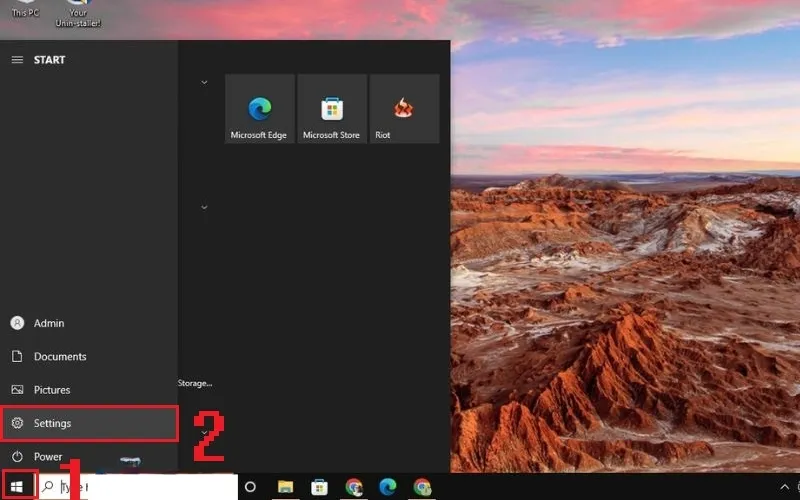 Mở phần Settings trong cách cài vpn trên win 10
Tiếp theo, trong thanh menu bên trái, bạn tìm và nhấp chọn mục VPN. Đây là nơi Windows quản lý tất cả các kết nối mạng riêng ảo.
Bước 2: Thêm Kết Nối Mạng Riêng Ảo Mới (Add a VPN Connection)
Trong cửa sổ cài đặt VPN, bạn sẽ thấy nút Add a VPN connection (Thêm kết nối VPN). Nhấn vào nút này để khởi tạo một cấu hình VPN mới.
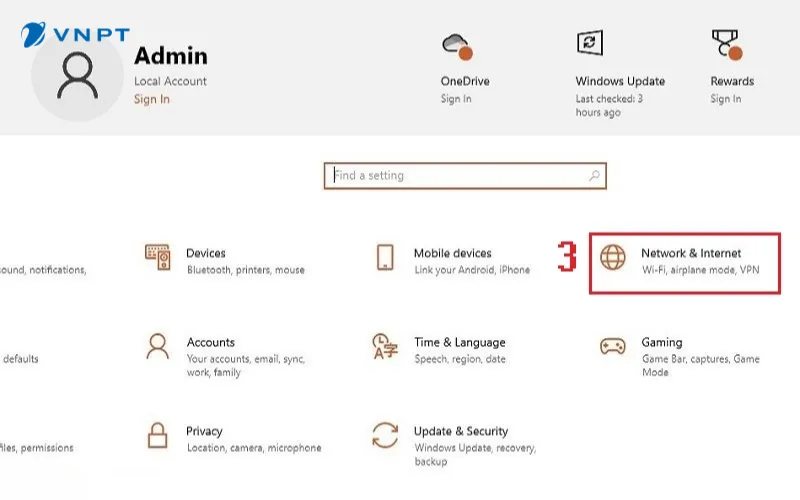 Truy cập mục Network & Internet để cài đặt VPN trên Win 10
Một cửa sổ thiết lập sẽ hiện ra, yêu cầu bạn nhập các thông tin cấu hình mà bạn đã chuẩn bị trước đó. Cần điền cẩn thận từng trường thông tin.
Bước 3: Điền Thông Tin Cấu Hình Cơ Bản (Windows built-in)
Đây là giai đoạn quan trọng nhất trong cách cài vpn trên win 10. Bạn cần nhập chính xác các chi tiết kết nối mà nhà cung cấp VPN đã cung cấp.
- VPN provider: Chọn Windows (built-in). Điều này báo cho hệ thống biết bạn đang sử dụng tính năng VPN tích hợp sẵn.
- Connection name: Đặt tên cho kết nối. Tên này nên mô tả rõ mục đích sử dụng.
- Server name or address: Nhập địa chỉ IP hoặc tên máy chủ VPN của bạn.
- VPN type: Chọn giao thức VPN. Nếu không rõ, hãy thử PPTP (tốc độ nhanh, bảo mật thấp) hoặc L2TP/IPsec with pre-shared key (bảo mật cao hơn).
- Type of sign-in info: Chọn Username and password (Tên người dùng và mật khẩu) nếu đó là phương thức đăng nhập của bạn.
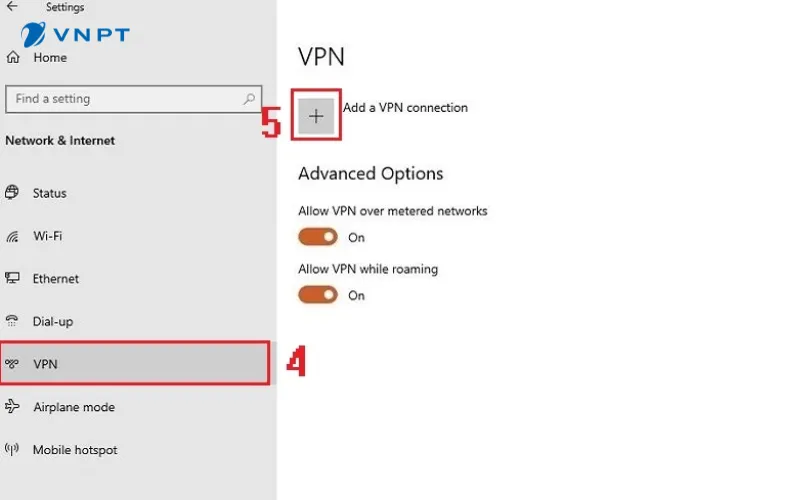 Thêm kết nối VPN mới bằng nút Add a VPN connection
Nhập thông tin tên người dùng và mật khẩu vào các trường tương ứng. Nếu đây là máy tính cá nhân, bạn có thể tích vào Remember my sign-in info để hệ thống tự động lưu trữ.
Bước 4: Lưu và Thiết Lập Kết Nối Lần Đầu
Sau khi điền đầy đủ các trường thông tin theo yêu cầu, nhấn nút Save để lưu lại cấu hình VPN. Kết nối mới của bạn sẽ xuất hiện trong danh sách các mạng VPN.
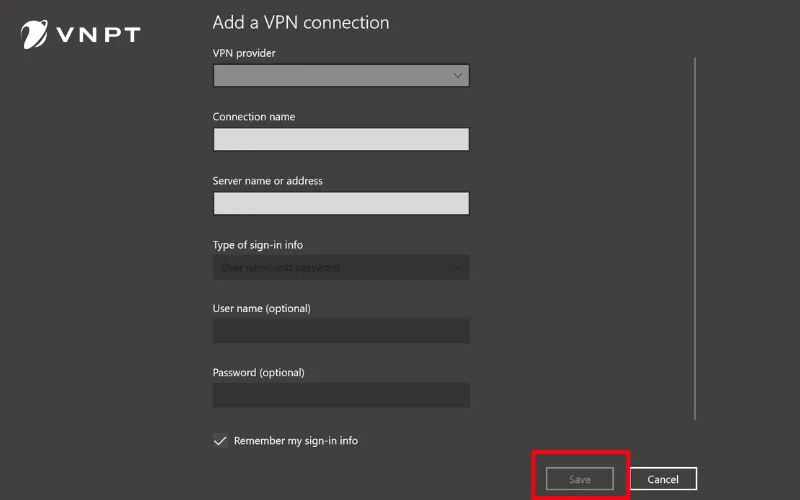 Nhập thông tin cấu hình Server name và VPN type khi cài VPN Win 10
Để kết nối lần đầu, nhấn vào tên kết nối bạn vừa tạo và chọn Connect (Kết nối). Hệ thống sẽ sử dụng thông tin đăng nhập đã lưu để xác thực và thiết lập đường hầm VPN.
Bước 5: Thao Tác Kết Nối, Ngắt Kết Nối và Quản Lý
Khi kết nối thành công, trạng thái sẽ chuyển thành Connected (Đã kết nối). Bạn có thể kiểm tra địa chỉ IP công cộng mới của mình trên các trang web kiểm tra IP.
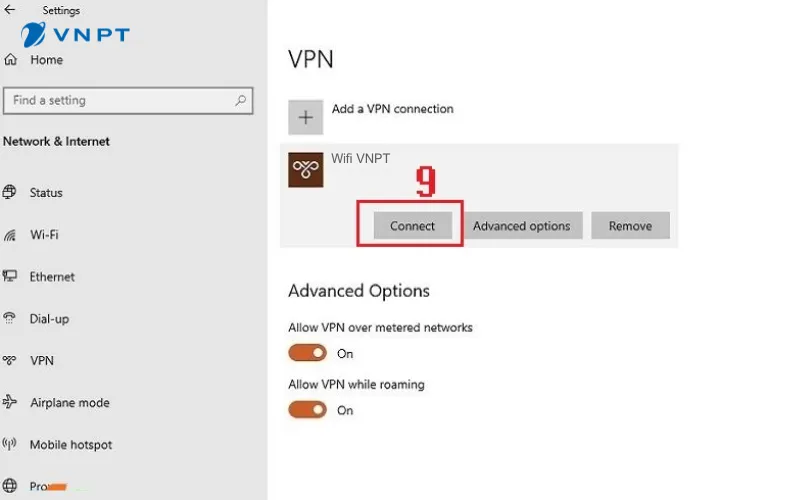 Kết nối VPN đã tạo trên Windows 10
Để ngắt kết nối, chỉ cần chọn tên VPN và nhấn Disconnect (Ngắt kết nối). Ngoài ra, bạn cũng có thể quản lý kết nối nhanh chóng từ biểu tượng Mạng/Wi-Fi trên thanh Taskbar.
So Sánh và Cách Cài VPN Bằng Phần Mềm Bên Thứ Ba (Third-Party)
Mặc dù tính năng tích hợp sẵn giúp cài vpn trên win 10 nhanh chóng, các phần mềm VPN chuyên nghiệp vẫn là lựa chọn ưu tiên cho hầu hết người dùng thông thường và doanh nghiệp.
Ưu Điểm Vượt Trội Của Phần Mềm VPN Chuyên Nghiệp
Phần mềm VPN bên thứ ba thường vượt trội hơn tính năng built-in của Windows ở nhiều khía cạnh. Chúng cung cấp giao diện người dùng trực quan, đơn giản hóa quá trình kết nối và ngắt kết nối.
Các ứng dụng này hỗ trợ các giao thức bảo mật tiên tiến như OpenVPN và WireGuard, mang lại tốc độ và độ an toàn cao hơn hẳn. Đồng thời, chúng tích hợp các tính năng nâng cao như Kill Switch (tự động ngắt Internet nếu VPN rớt) và Split Tunneling (chọn ứng dụng nào dùng VPN, ứng dụng nào không).
Cơ Sở Để Lựa Chọn Nhà Cung Cấp VPN Uy Tín
Việc chọn nhà cung cấp dịch vụ VPN có ảnh hưởng trực tiếp đến quyền riêng tư của bạn. Một nhà cung cấp không uy tín có thể lưu trữ nhật ký hoạt động của bạn.
Các tiêu chí hàng đầu khi lựa chọn bao gồm: Chính sách No-log được kiểm chứng độc lập (tuyệt đối không lưu nhật ký hoạt động), sử dụng mã hóa mạnh (AES-256), và có mạng lưới máy chủ rộng khắp.
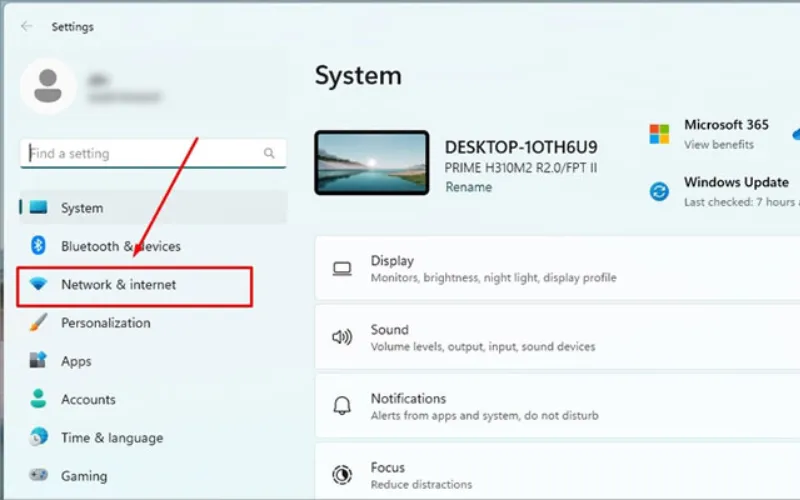 Truy cập Network & Internet trong cài đặt VPN Windows 11
Khắc Phục Sự Cố Thường Gặp Khi Thiết Lập VPN Trên Windows
Trong quá trình cài vpn trên win 10, người dùng có thể gặp một số lỗi kỹ thuật phổ biến. Việc hiểu rõ nguyên nhân sẽ giúp bạn khắc phục nhanh chóng và tiếp tục kết nối.
Xử Lý Lỗi 691: Xác Thực Thất Bại
Lỗi 691 thường xuất hiện khi tên người dùng hoặc mật khẩu bạn nhập không chính xác. Hãy kiểm tra lại cẩn thận thông tin đăng nhập, bao gồm cả việc gõ chữ hoa, chữ thường.
Nguyên nhân khác có thể là do tài khoản VPN của bạn đã hết hạn hoặc bị khóa. Trong trường hợp này, bạn cần liên hệ với nhà cung cấp dịch vụ để xác minh tình trạng tài khoản. Đảm bảo rằng bạn đã chọn đúng loại phương thức đăng nhập (Username and password).
Xử Lý Lỗi 800: Không Kết Nối Được Với Máy Chủ
Lỗi 800 cho thấy máy tính của bạn không thể thiết lập kết nối với máy chủ VPN từ xa. Điều này thường do một trong các nguyên nhân sau.
Bạn cần kiểm tra lại địa chỉ Server name or address đã nhập có đúng không. Đảm bảo rằng không có lỗi chính tả hoặc khoảng trắng. Tường lửa (Firewall) của Windows hoặc phần mềm diệt virus có thể đang chặn các cổng kết nối VPN. Thử tạm thời tắt tường lửa để kiểm tra, sau đó thêm ngoại lệ cho cổng VPN tương ứng.
Vấn Đề Về Rò Rỉ DNS (DNS Leak)
Rò rỉ DNS xảy ra khi mặc dù bạn đã kết nối VPN, các yêu cầu DNS của bạn vẫn được gửi qua máy chủ DNS của ISP (Nhà cung cấp Internet) thay vì máy chủ DNS an toàn của VPN. Điều này có thể tiết lộ các trang web bạn truy cập.
Để kiểm tra rò rỉ DNS, hãy truy cập các trang web kiểm tra DNS Leak chuyên dụng. Để khắc phục, bạn có thể cấu hình thủ công để sử dụng DNS công cộng an toàn như Google DNS (8.8.8.8) hoặc Cloudflare DNS (1.1.1.1) trong cài đặt mạng của Windows 10.
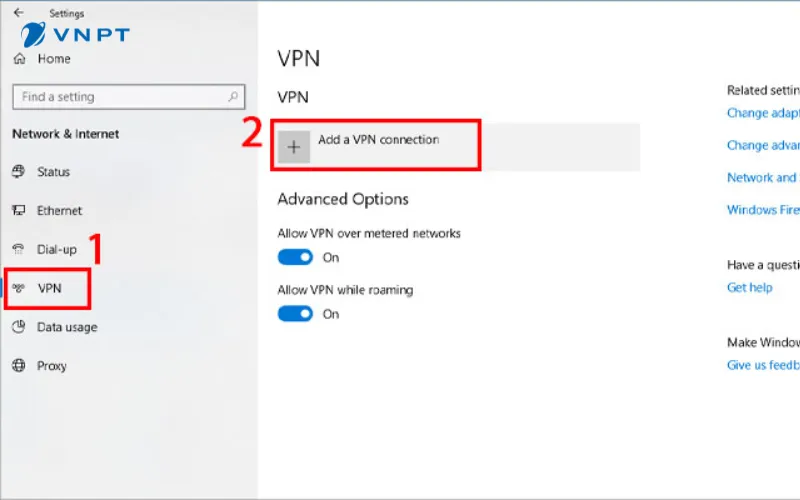 Chọn Add VPN để thêm kết nối mới trên Windows 11
Tối Ưu Hóa Bảo Mật Sau Khi Đã Cài Đặt VPN Trên Win 10 Thành Công
Sau khi đã hoàn tất cách cài vpn trên win 10, việc tối ưu hóa và xác minh kết nối là bước cuối cùng để đảm bảo an toàn tuyệt đối. Đừng chủ quan sau khi thấy trạng thái “Connected”.
Xác Minh Địa Chỉ IP Ảo và Vị Trí
Mở trình duyệt web của bạn và tìm kiếm “My IP address”. Trang web sẽ hiển thị địa chỉ IP công cộng và vị trí ước tính của bạn. Nếu địa chỉ IP và vị trí trùng khớp với máy chủ VPN mà bạn đã chọn, nghĩa là kết nối đã hoạt động chính xác.
Nếu IP vẫn là IP thật của bạn, kết nối VPN đã thất bại hoặc đã bị rớt (drop). Thao tác cài đặt VPN thành công đòi hỏi sự thay đổi địa chỉ IP này.
Kích Hoạt Tính Năng Kill Switch (Nếu Sử Dụng Phần Mềm Bên Thứ Ba)
Kill Switch là một lá chắn bảo mật tự động ngắt kết nối Internet của bạn ngay lập tức nếu kết nối VPN bị gián đoạn. Điều này ngăn chặn rò rỉ dữ liệu nhạy cảm qua kết nối Internet không được bảo vệ.
Đảm bảo rằng tính năng này luôn được kích hoạt trong cài đặt của phần mềm VPN. Đây là lớp bảo vệ thiết yếu khi bạn tải xuống hoặc xử lý thông tin nhạy cảm.
Lưu Ý Quan Trọng Khi Sử Dụng VPN Trên Mạng Công Cộng
Mặc dù VPN giúp mã hóa dữ liệu, bạn vẫn nên thận trọng khi truy cập các mạng Wi-Fi công cộng. Tránh đăng nhập vào các tài khoản tài chính, ngân hàng hoặc email quan trọng khi đang sử dụng Wi-Fi ở quán cà phê hoặc sân bay.
Sử dụng VPN chỉ là một phần của chiến lược bảo mật toàn diện. Luôn giữ hệ điều hành và phần mềm diệt virus được cập nhật để bảo vệ hệ thống khỏi các mối đe dọa khác.
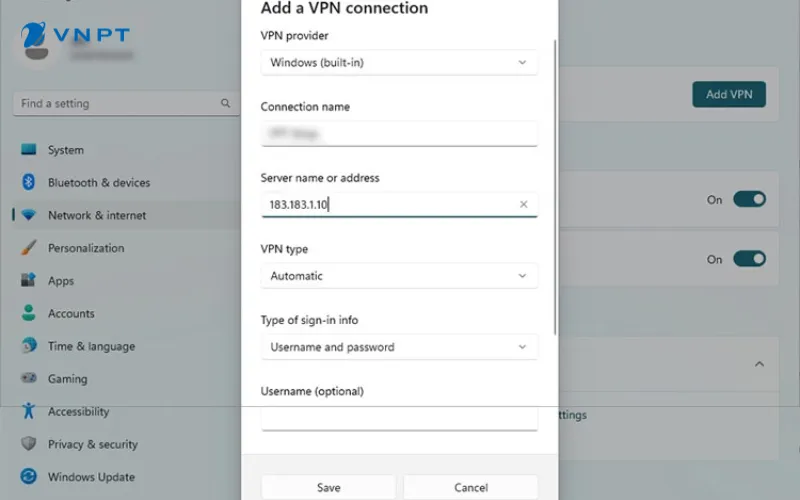 Điền thông tin và lưu cấu hình VPN trên Windows 11
Đảm Bảo Đường Truyền Mạng Ổn Định Cho Trải Nghiệm VPN Tối Ưu
Hiệu suất của kết nối VPN phụ thuộc rất lớn vào chất lượng đường truyền Internet cơ bản. Một đường truyền mạng tốc độ cao và ổn định sẽ giảm thiểu độ trễ, cho phép các giao thức mã hóa nặng hoạt động hiệu quả hơn.
Việc chọn lựa một nhà mạng uy tín với các gói cước cam kết băng thông quốc tế mạnh mẽ sẽ giúp tốc độ kết nối VPN của bạn đạt mức tối đa. Khi kết nối đến các máy chủ VPN ở nước ngoài, chất lượng đường truyền Internet là yếu tố quyết định sự mượt mà khi xem video, làm việc hoặc chơi game.
Hướng Dẫn Cách Sử Dụng VPN Nhanh Trên Windows 11
Mặc dù bài viết tập trung vào cách cài vpn trên win 10, quy trình sử dụng trên Windows 11 cũng tương tự nhưng có một chút khác biệt về giao diện. Việc sử dụng VPN trên Windows 11 có thể thực hiện nhanh chóng ngay từ thanh tác vụ.
Sau khi đã cấu hình VPN trên Windows 11 (tương tự như các bước trên Win 10), bạn chỉ cần nhấn vào biểu tượng Wi-Fi/Mạng ở góc phải Taskbar. Menu Quick Settings sẽ xuất hiện.
Chọn mục VPN và nhấn Connect (Kết nối) vào tên kết nối bạn đã tạo. Thao tác này giúp bạn kích hoạt hoặc ngắt kết nối VPN mà không cần mở cửa sổ Settings.
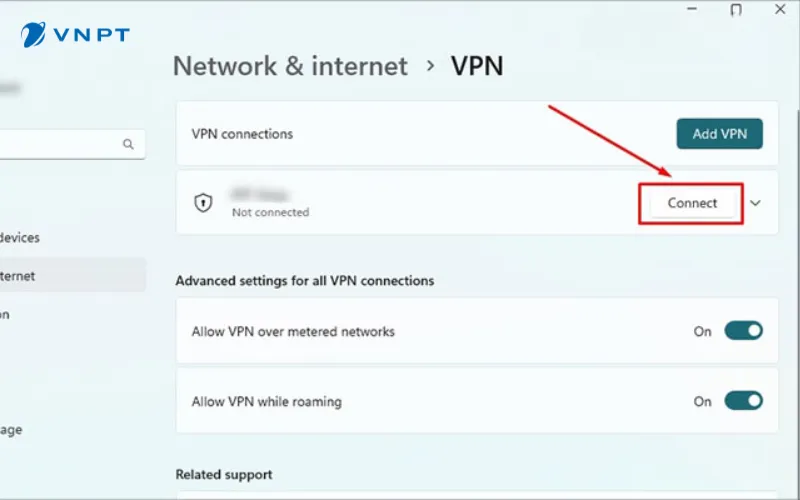 Cách sử dụng VPN trên máy tính Windows 11Cách sử dụng VPN trên máy tính Windows 11
Tương tự, bạn cũng có thể ngắt kết nối thông qua cửa sổ Settings. Mở Settings, chọn Network & Internet, sau đó chọn VPN. Nhấn Disconnect bên cạnh VPN đang hoạt động.
Cách sử dụng VPN trên máy tính Windows 11
Tóm lại, dù là trên Windows 10 hay Windows 11, việc cài vpn trên win 10 (hoặc 11) đều là một quá trình đơn giản, có thể thực hiện thông qua tính năng tích hợp sẵn của hệ điều hành. Tuy nhiên, việc hiểu rõ các giao thức, quy trình cấu hình và các vấn đề bảo mật liên quan là chìa khóa để tận dụng tối đa lợi ích mà mạng riêng ảo mang lại. Quá trình thiết lập này sẽ mở ra một cánh cửa truy cập Internet an toàn, riêng tư và không giới hạn về mặt địa lý, giúp người dùng làm chủ hoàn toàn trải nghiệm trực tuyến của mình.
Ngày Cập Nhật Tháng mười một 19, 2025 by Vinh Vê Vê

Vinh Vê Vê là một nhà sáng lập leon-live.com và là một trong những người tiên phong trong lĩnh vực đánh giá (review) công nghệ với 9 năm kinh nghiệm tại Việt Nam.