Cách Cài VMware Workstation Pro Chi Tiết (Phiên Bản Mới Nhất) và Thiết Lập Máy Ảo Hoàn Chỉnh
Cách cài VMware Workstation là một kỹ năng nền tảng và thiết yếu đối với bất kỳ chuyên gia công nghệ, nhà phát triển phần mềm hay quản trị viên hệ thống nào. Phần mềm VMware Workstation Pro cho phép bạn thiết lập một môi trường ảo hóa máy tính hoàn hảo, nơi bạn có thể thử nghiệm Hệ điều hành khách khác nhau mà không ảnh hưởng đến hệ thống chính. Việc này mở ra khả năng thử nghiệm phần mềm, kiểm tra bảo mật, hay học tập về các nền tảng mới một cách an toàn và độc lập. Bài viết này cung cấp hướng dẫn toàn diện, từng bước về quy trình tạo máy ảo mới và thiết lập cấu hình chuẩn mực, đảm bảo bạn có một nền tảng ảo hóa ổn định và hiệu quả nhất.
Tổng Quan về VMware Workstation Pro và Lợi Ích Cốt Lõi
VMware là tên tuổi hàng đầu trong lĩnh vực ảo hóa, nổi tiếng với các giải pháp máy chủ và điện toán đám mây. Dòng sản phẩm Workstation Pro dành cho người dùng cá nhân và doanh nghiệp vừa và nhỏ mang lại sức mạnh ảo hóa vượt trội ngay trên máy tính cá nhân.
VMware Workstation Pro là gì?
VMware Workstation Pro là một hypervisor (trình giám sát máy ảo) loại 2, cho phép tạo và chạy nhiều môi trường máy tính độc lập (Virtual Machines – VM) trên một máy tính vật lý duy nhất. Các máy ảo này được cấp phát tài nguyên riêng biệt từ máy thật (CPU, RAM, ổ cứng, card mạng) và hoạt động hoàn toàn tách biệt.
VMware là gì? Hướng Dẫn Cài Đặt VMware
Phần mềm được phát hành từ năm 1999 và liên tục được cải tiến, trở thành công cụ không thể thiếu. Nó hỗ trợ hàng trăm hệ điều hành khách (Guest OS) khác nhau, từ các phiên bản Windows cũ như Windows 7, Windows XP cho đến các bản Linux (Ubuntu, CentOS) và thậm chí là macOS (trong môi trường hợp lệ).
Vai Trò Quan Trọng của Công Nghệ Ảo Hóa
Ảo hóa máy tính không chỉ là một giải pháp tiện lợi. Nó là một công cụ chiến lược mang lại nhiều lợi ích thiết thực:
- Môi Trường Thử Nghiệm An Toàn: Bạn có thể cài đặt và kiểm tra các phần mềm mới, truy cập các trang web đáng ngờ hoặc thử nghiệm các cấu hình hệ thống mà không sợ gây hại cho máy tính vật lý.
- Phát Triển Đa Nền Tảng: Lập trình viên dễ dàng chạy cùng lúc các hệ điều hành khác nhau (ví dụ: Windows, Linux) để kiểm tra tính tương thích của ứng dụng.
- Hỗ trợ Phần Mềm Lỗi Thời: Cho phép chạy các ứng dụng chỉ tương thích với hệ điều hành cũ (như Windows 7) trên một máy tính vật lý đang chạy hệ điều hành hiện đại (như Windows 11).
- Giải Pháp Máy Chủ Ảo: Cung cấp khả năng chia tách tài nguyên máy tính vật lý, tạo ra các máy chủ ảo độc lập, là nền tảng cho việc triển khai các dịch vụ mạng và máy chủ cục bộ.
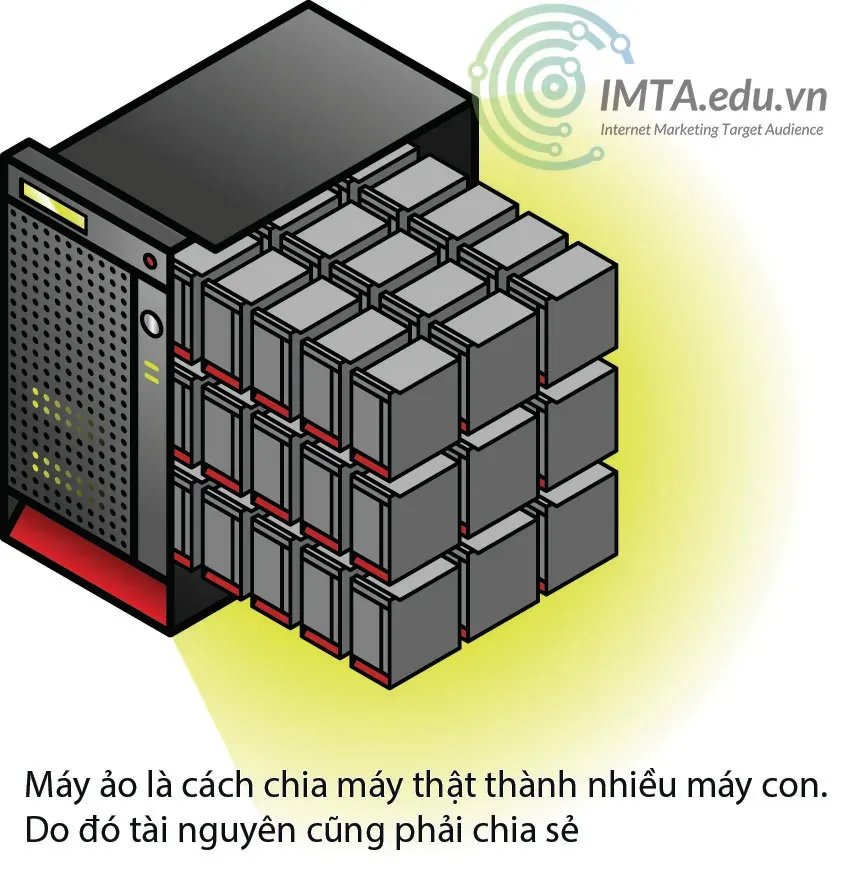 Giải pháp máy chủ ảo để chia tách máy thật
Ảo hóa là một giải pháp hiệu quả cho quản trị mạng và phát triển phần mềm. Sự độc lập này đảm bảo tính ổn định và bảo mật tối đa cho hệ thống chính.
Yêu Cầu Hệ Thống và Chuẩn Bị Trước khi Cài Đặt
Trước khi bắt đầu quy trình cách cài VMware Workstation, việc chuẩn bị kỹ lưỡng là bắt buộc để đảm bảo hiệu suất và tránh các lỗi cơ bản. Một máy tính mạnh là yếu tố then chốt cho trải nghiệm ảo hóa mượt mà.
Kiểm Tra Tính Tương Thích của Máy Tính Vật Lý
Để chạy VMware Workstation Pro, máy tính vật lý của bạn cần đáp ứng các yêu cầu tối thiểu sau:
- Bộ Xử Lý (CPU): Cần CPU 64-bit có hỗ trợ Công nghệ ảo hóa (Intel VT-x hoặc AMD-V). Hầu hết CPU hiện đại đều hỗ trợ, nhưng cần kiểm tra và kích hoạt.
- Bộ Nhớ (RAM): Tối thiểu 4GB RAM. Tuy nhiên, 8GB hoặc 16GB RAM là mức khuyến nghị để có thể cấp phát đủ bộ nhớ cho cả máy thật và máy ảo.
- Ổ Đĩa (Storage): Tối thiểu 1.2GB dung lượng ổ đĩa trống để cài đặt phần mềm. Cần thêm hàng chục GB (khuyến nghị 30-60GB/VM) để lưu trữ file máy ảo và hệ điều hành khách.
- Hệ điều hành máy chủ: Windows hoặc Linux 64-bit.
Kích Hoạt Công Nghệ Ảo Hóa (VT-x/AMD-V) trong BIOS/UEFI
Đây là bước thường bị bỏ qua nhưng lại là nguyên nhân chính gây ra lỗi hiệu năng hoặc không thể chạy máy ảo. Công nghệ ảo hóa (Virtualization Technology) phải được kích hoạt trong cài đặt BIOS/UEFI của máy tính.
- Truy cập BIOS/UEFI: Khởi động lại máy tính và nhấn phím tắt (thường là F2, F10, F12, Del) ngay khi máy khởi động.
- Tìm cài đặt ảo hóa: Điều hướng đến phần Processor, System Configuration hoặc Security.
- Kích hoạt: Bật tính năng có tên Intel VT-x, Intel Virtualization Technology, AMD-V hoặc tương tự.
- Lưu và Thoát: Lưu thay đổi và khởi động lại hệ thống.
Tải File Cài Đặt Chính Thức
Bạn nên tải VMware Workstation Pro từ trang web chính thức của Broadcom (đơn vị sở hữu VMware) để đảm bảo an toàn và tính toàn vẹn của file.
Bạn cần tạo một tài khoản để có thể truy cập vào khu vực tải xuống. Việc này giúp bạn theo dõi các bản cập nhật và nhận được hỗ trợ chính thức khi cần.
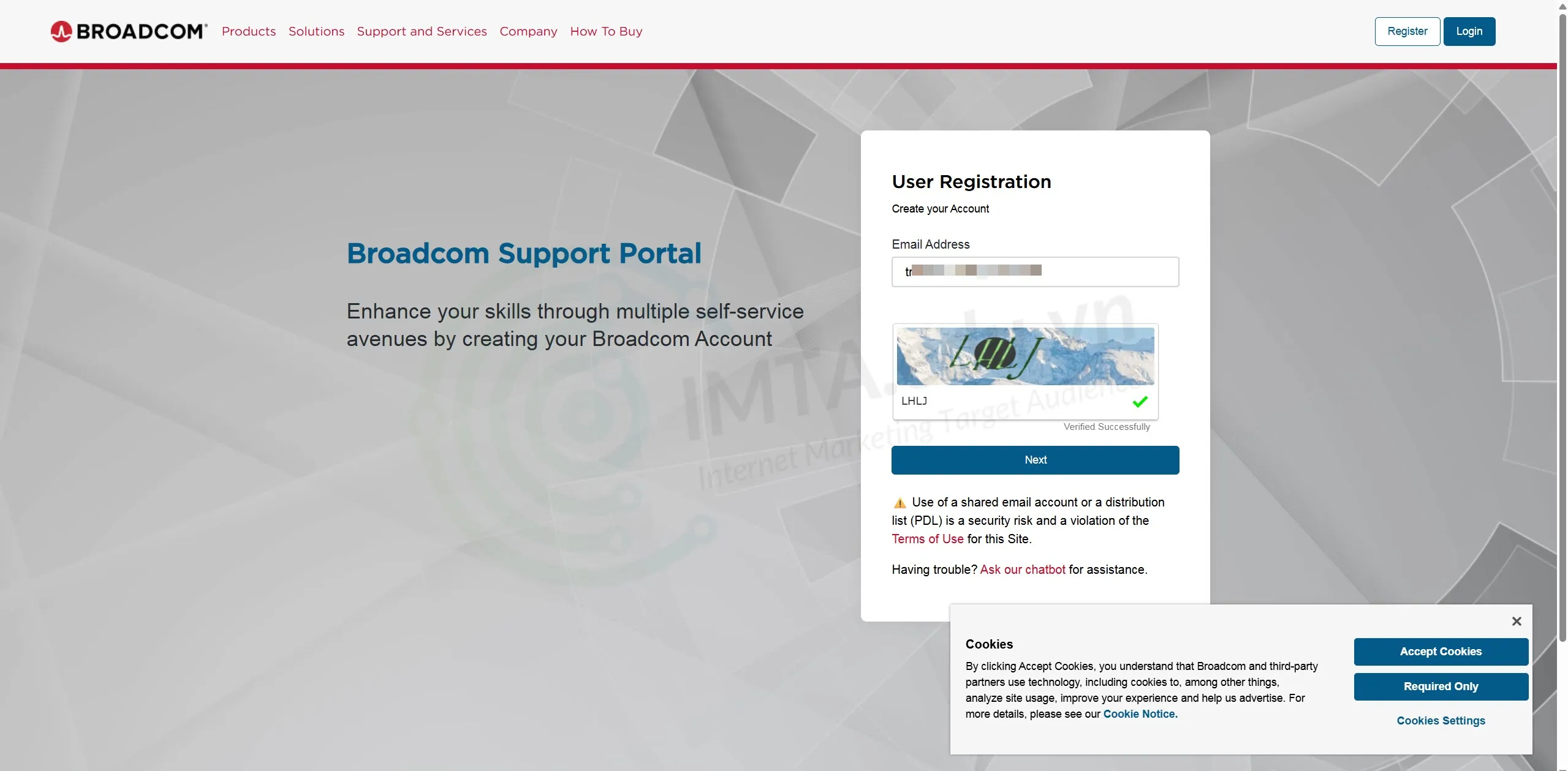 Đăng ký tài khoản trên Broadcom
Sau khi tạo tài khoản, hãy tìm đến mục “Free Downloads” hoặc “Trial” để tải về file cài đặt VMware-workstation-pro-xxx.exe.
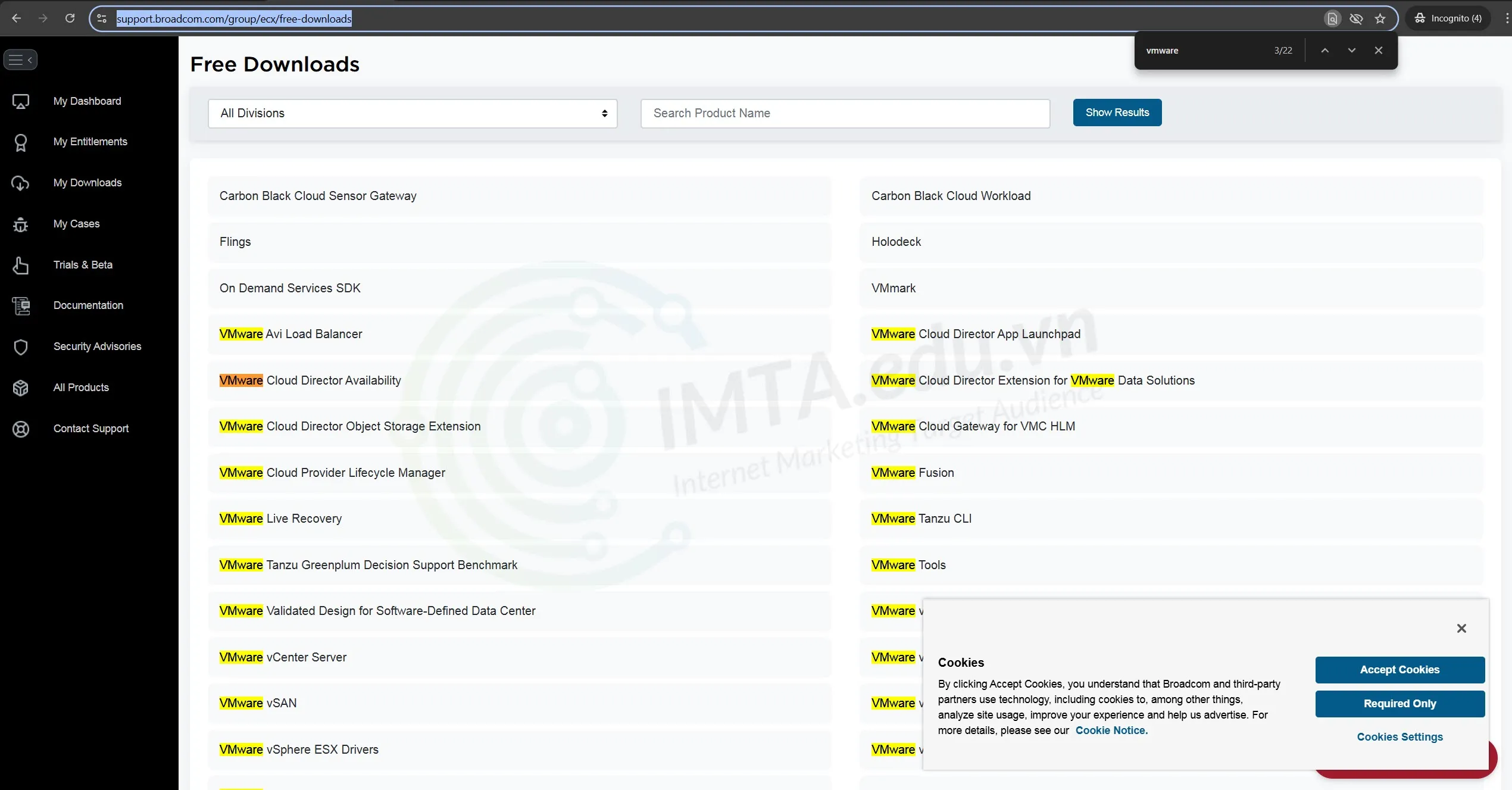 Download VMWARE FREE
Hướng Dẫn Chi Tiết Cách Cài VMware Workstation (Từng Bước)
Quy trình cài đặt VMware Workstation Pro rất đơn giản và trực quan. Hãy theo dõi các bước dưới đây để hoàn tất việc thiết lập.
Khởi Chạy Trình Cài Đặt và Thao Tác Cơ Bản
-
Chạy File Cài Đặt: Nhấp đúp vào file
.exeđã tải xuống. -
Yêu Cầu Khởi Động Lại Ban Đầu: Trong một số trường hợp, trình cài đặt sẽ yêu cầu khởi động lại máy để chuẩn bị cho việc cài đặt driver ảo hóa. Bạn nên đóng tất cả ứng dụng đang chạy trước khi đồng ý khởi động lại.
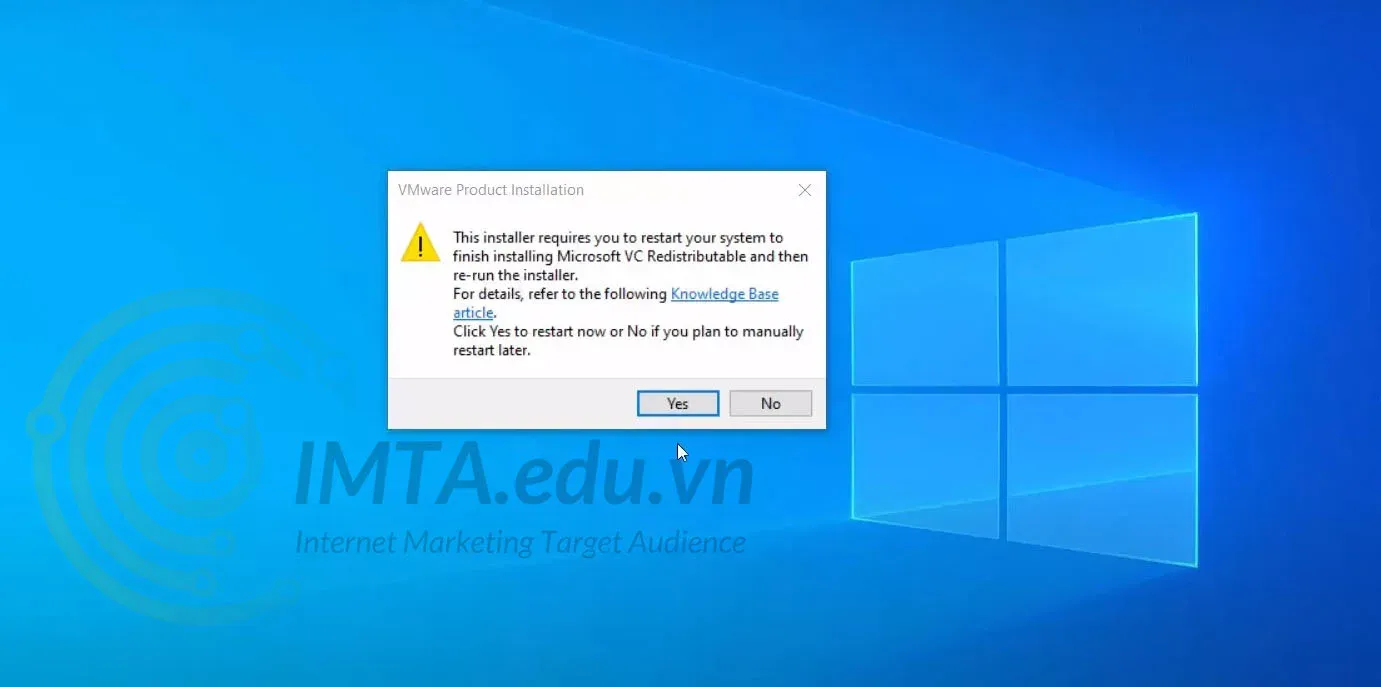 Thông báo yêu cầu khởi động lại máy tính
 -
Bắt Đầu Cài Đặt: Sau khi khởi động lại, chạy lại file cài đặt nếu cần, hoặc quá trình sẽ tiếp tục tự động. Nhấn Next để đi đến bước tiếp theo.
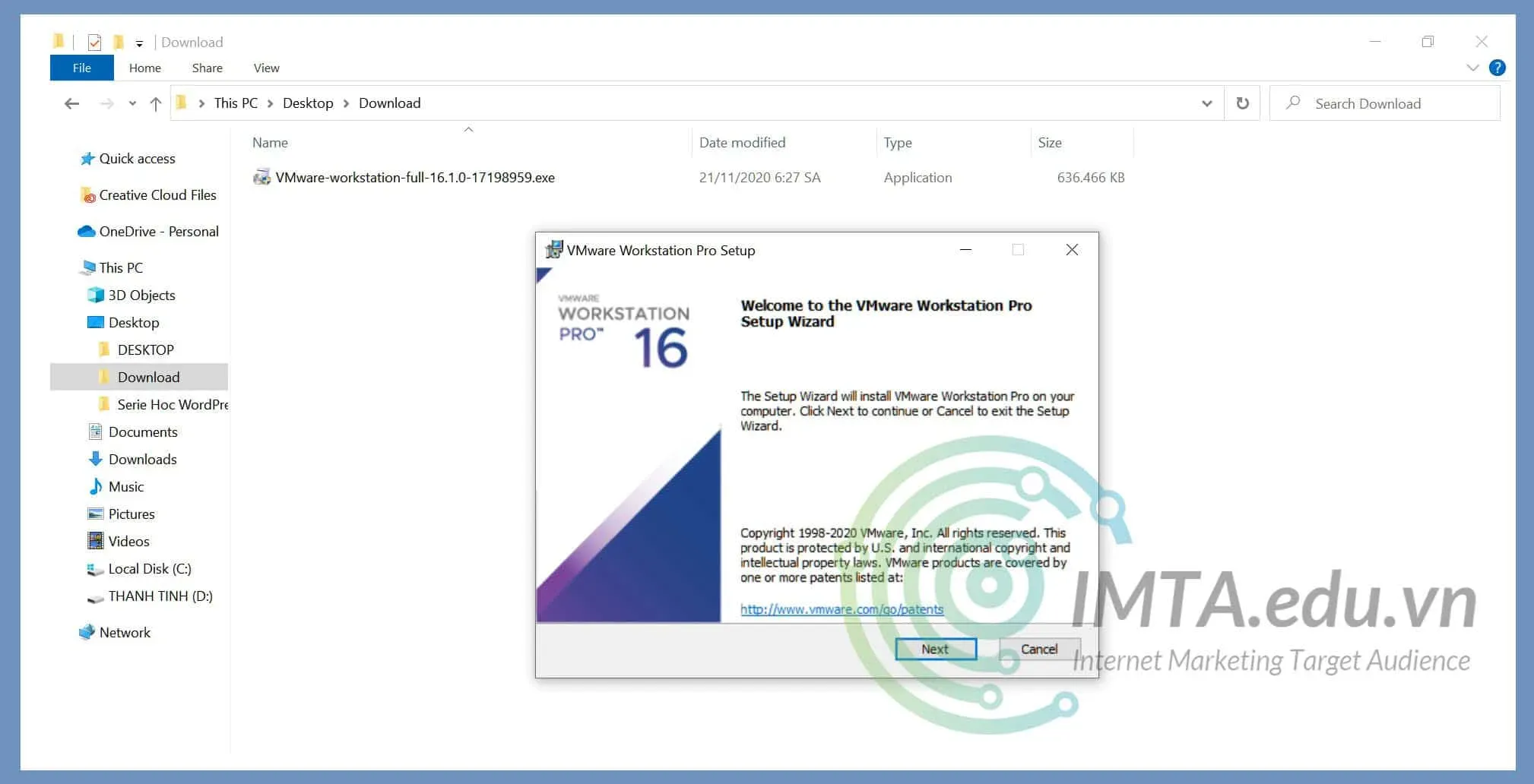 Cửa sổ cài đặt VMware
 -
Chấp Nhận Điều Khoản: Đọc kỹ và chọn “I accept the terms in the License Agreement” để đồng ý với các điều khoản sử dụng. Sau đó nhấn Next.
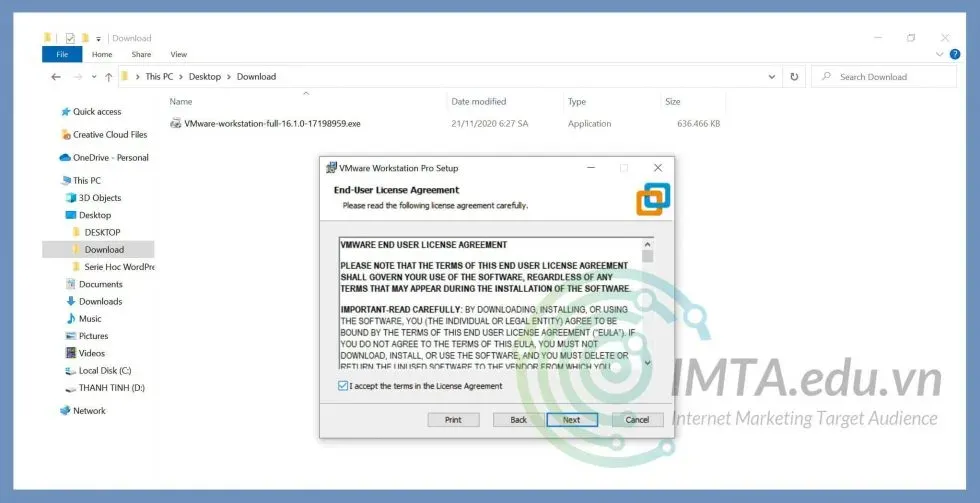 Chấp nhận điều khoản VMware
Lựa Chọn Tùy Chọn Cài Đặt Nâng Cao
Bước này cho phép bạn tùy chỉnh các tính năng cần thiết cho việc vận hành máy ảo hiệu quả hơn.
-
Chọn Vị Trí Cài Đặt: Bạn có thể để mặc định hoặc chọn một thư mục cài đặt khác.
-
Enhanced Keyboard Driver: Nên tick chọn mục Enhanced Keyboard Driver như hình minh họa. Tùy chọn này giúp cải thiện trải nghiệm gõ phím trong máy ảo, đặc biệt là với các phím đặc biệt hoặc tổ hợp phím.
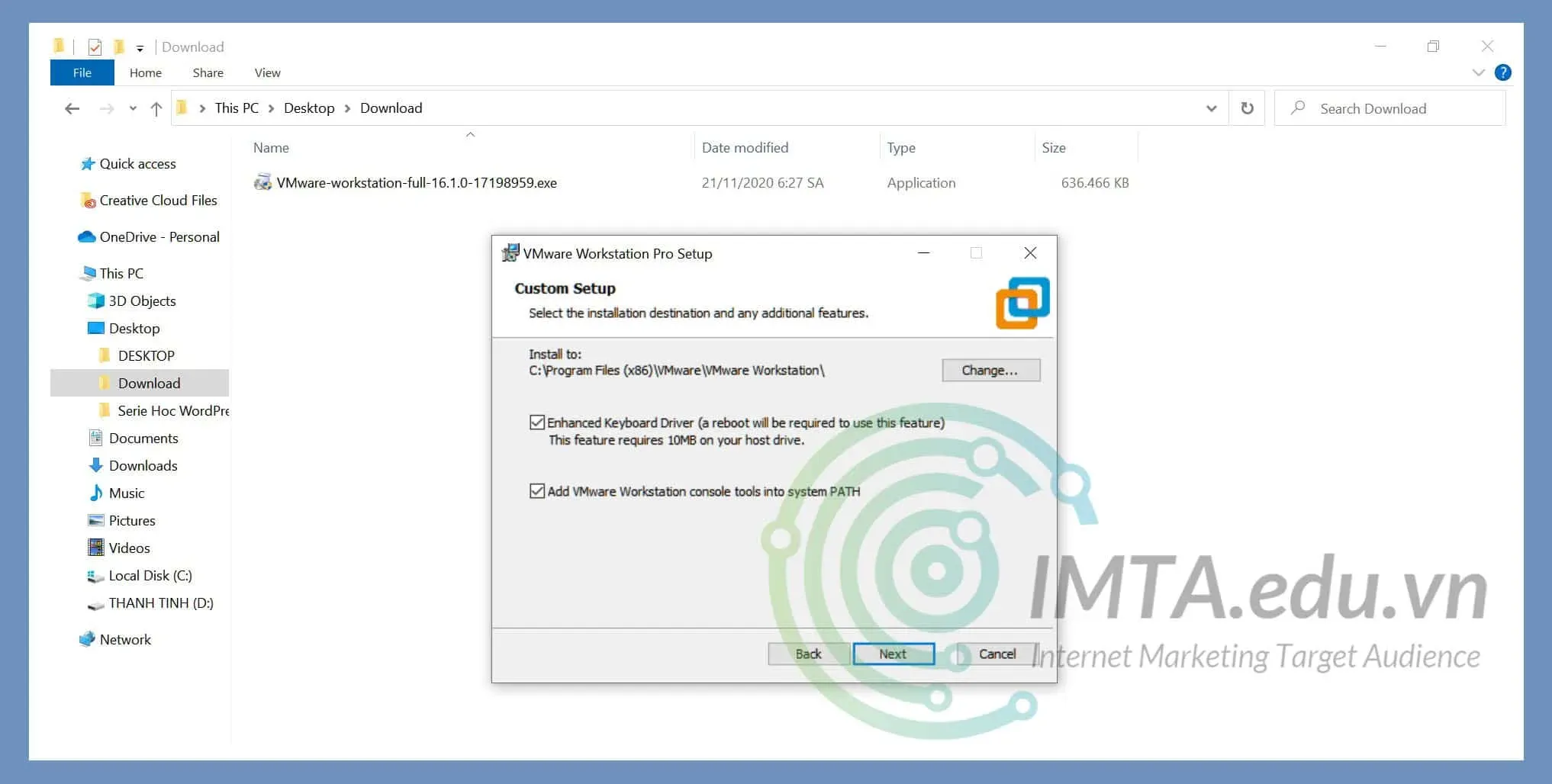 Chọn thêm tùy chọn Driver cho máy ảo
 -
User Experience Settings: Cửa sổ này hỏi về việc gửi dữ liệu sử dụng ẩn danh (CEIP) và kiểm tra cập nhật khi khởi động. Để tối ưu hiệu suất và sự riêng tư, bạn có thể bỏ chọn cả hai mục này.
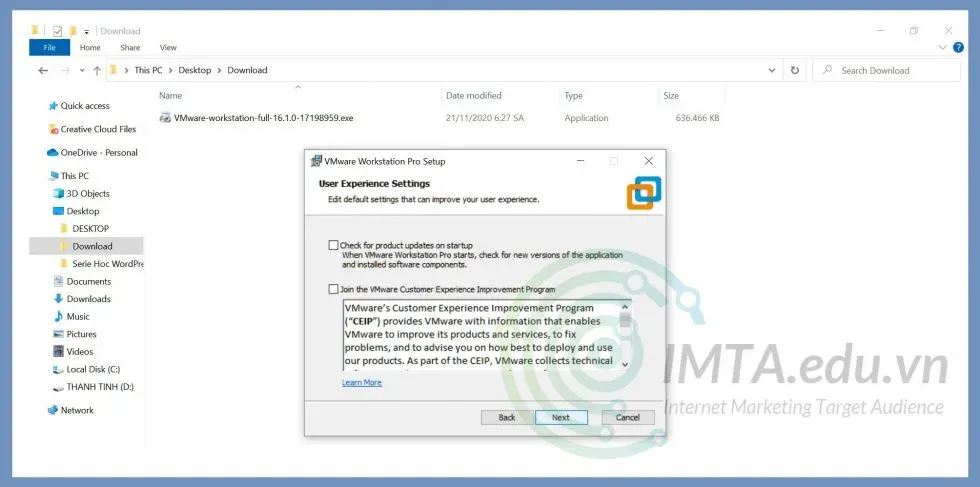 Cửa sổ cài đặt trải nghiệm người dùng
 -
Tạo Shortcut: Bạn nên giữ nguyên hai dấu tick để tạo lối tắt truy cập nhanh trên màn hình Desktop và trong Start Menu. Nhấn Next, sau đó nhấn Install để bắt đầu quá trình cài đặt chính thức.
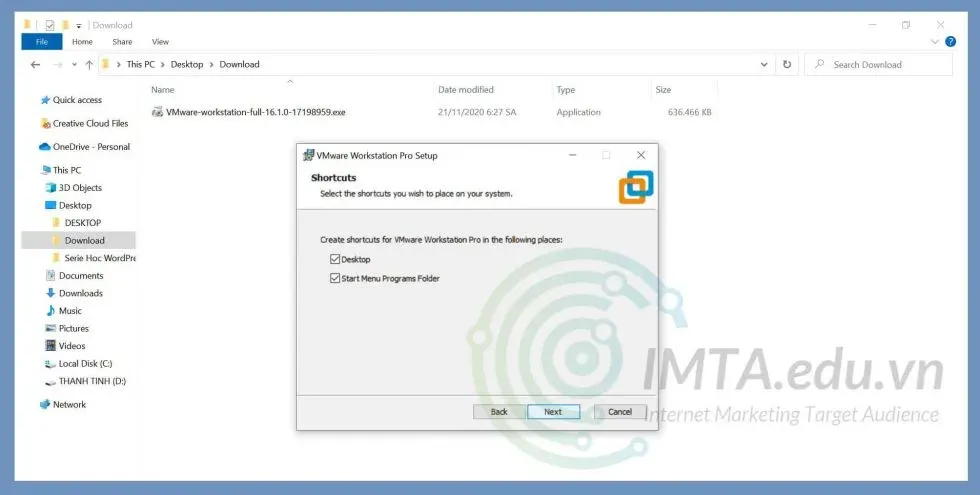 Tạo Shortcode truy cập nhanh trên Desktop
Hoàn Tất Quá Trình Cài Đặt và Khởi Động Lại
Quá trình cài đặt thường diễn ra nhanh chóng, chỉ mất khoảng 1-2 phút tùy thuộc vào tốc độ máy tính của bạn.
-
Finish: Khi cài đặt hoàn tất, nhấn nút Finish để kết thúc.
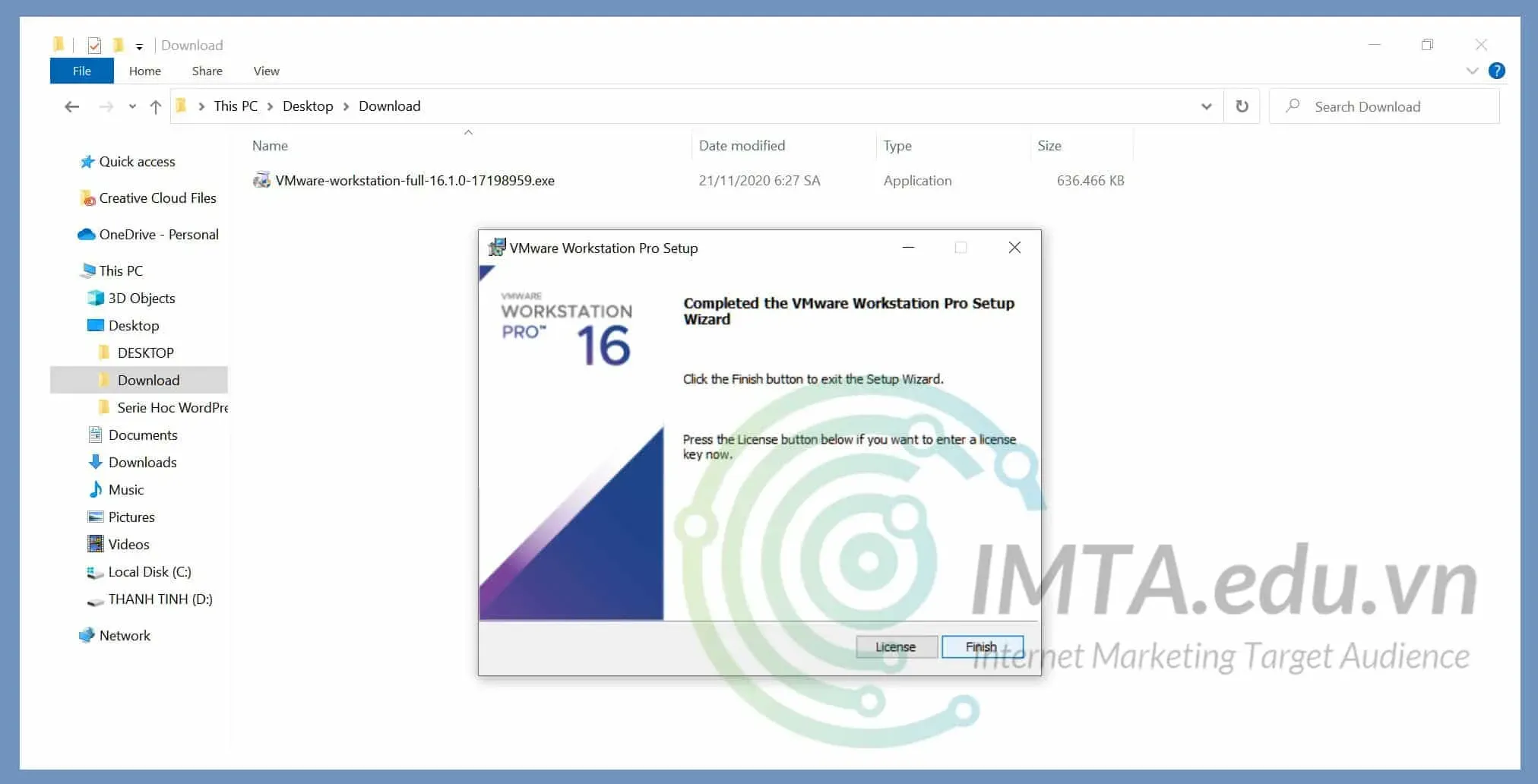 Hoàn tất cài đặt phần mềm VMware Workstation Pro
 -
Khởi Động Lại Cuối Cùng: Phần mềm sẽ yêu cầu khởi động lại máy tính một lần nữa để tích hợp hoàn toàn các driver ảo hóa mới vào hệ thống. Nhấn Yes để đồng ý. Đây là một bước quan trọng không nên bỏ qua.
 Khởi động lại máy tính
Sau khi máy tính khởi động xong, bạn đã hoàn thành cách cài VMware Workstation Pro và sẵn sàng để tạo máy ảo đầu tiên.
Quy Trình Tạo Máy Ảo (Virtual Machine – VM) Lần Đầu
Sau khi cài đặt thành công, bước tiếp theo là tạo một máy ảo và thiết lập cấu hình phần cứng ban đầu cho nó.
Khởi Tạo VM Mới: Chọn Kiểu Typical vs. Custom
-
Mở VMware Workstation Pro: Khởi động phần mềm.
-
Tạo Máy Ảo Mới: Chọn Create a New Virtual Machine từ màn hình chính hoặc menu File.
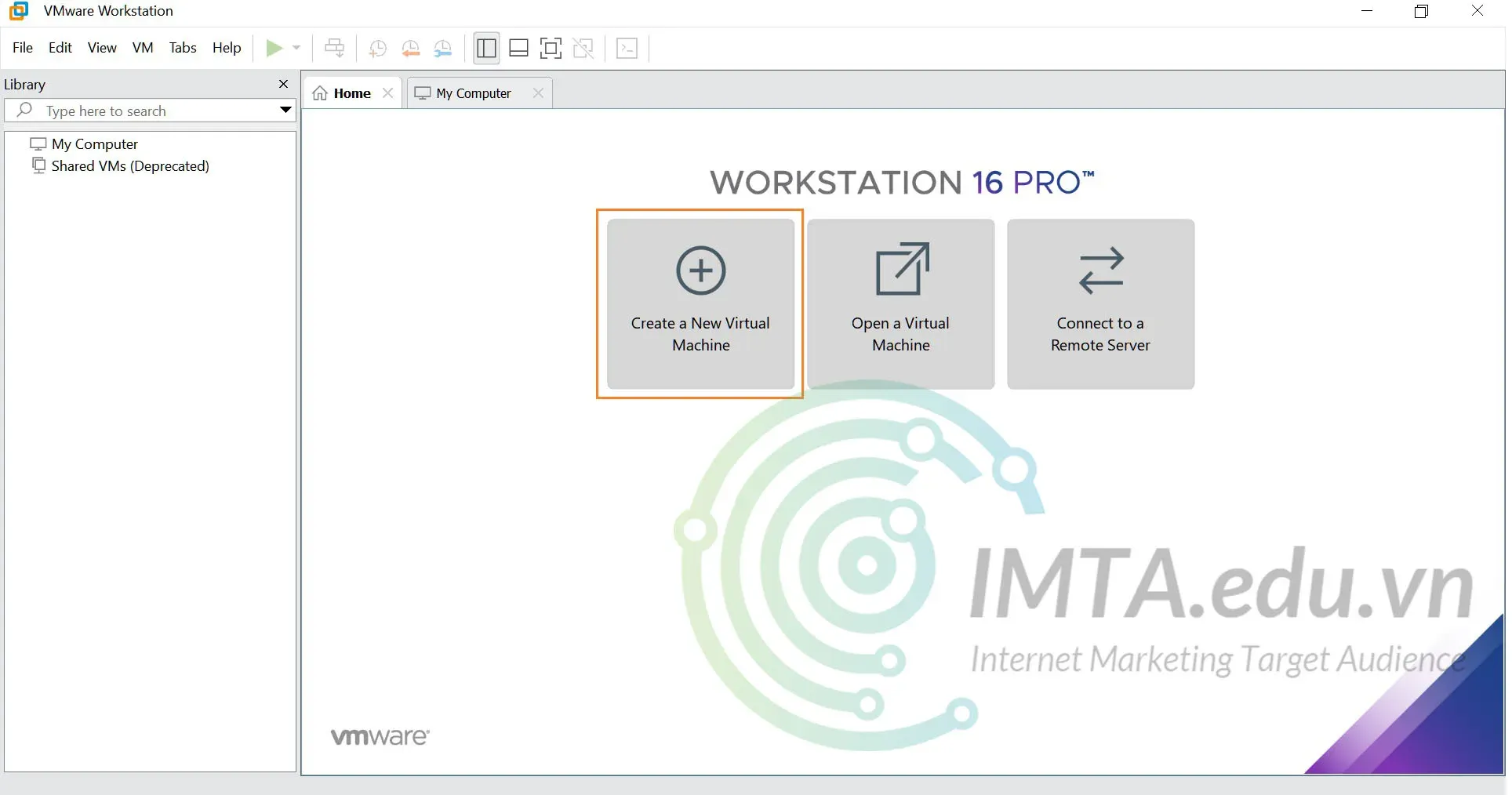 Khởi động phần mềm và tạo mới máy ảo
 -
Chọn Kiểu Cấu Hình: Bạn sẽ thấy hai lựa chọn:
- Typical (Recommended): Cấu hình tiêu chuẩn. Phù hợp cho hầu hết người dùng mới và sẽ tự động thiết lập các thông số cơ bản.
- Custom (Advanced): Tùy chỉnh nâng cao. Cho phép bạn thiết lập chi tiết về controller, SCSI, BIOS/UEFI, v.v. Chỉ nên chọn khi bạn có kinh nghiệm chuyên môn.
Chọn Typical và nhấn Next.
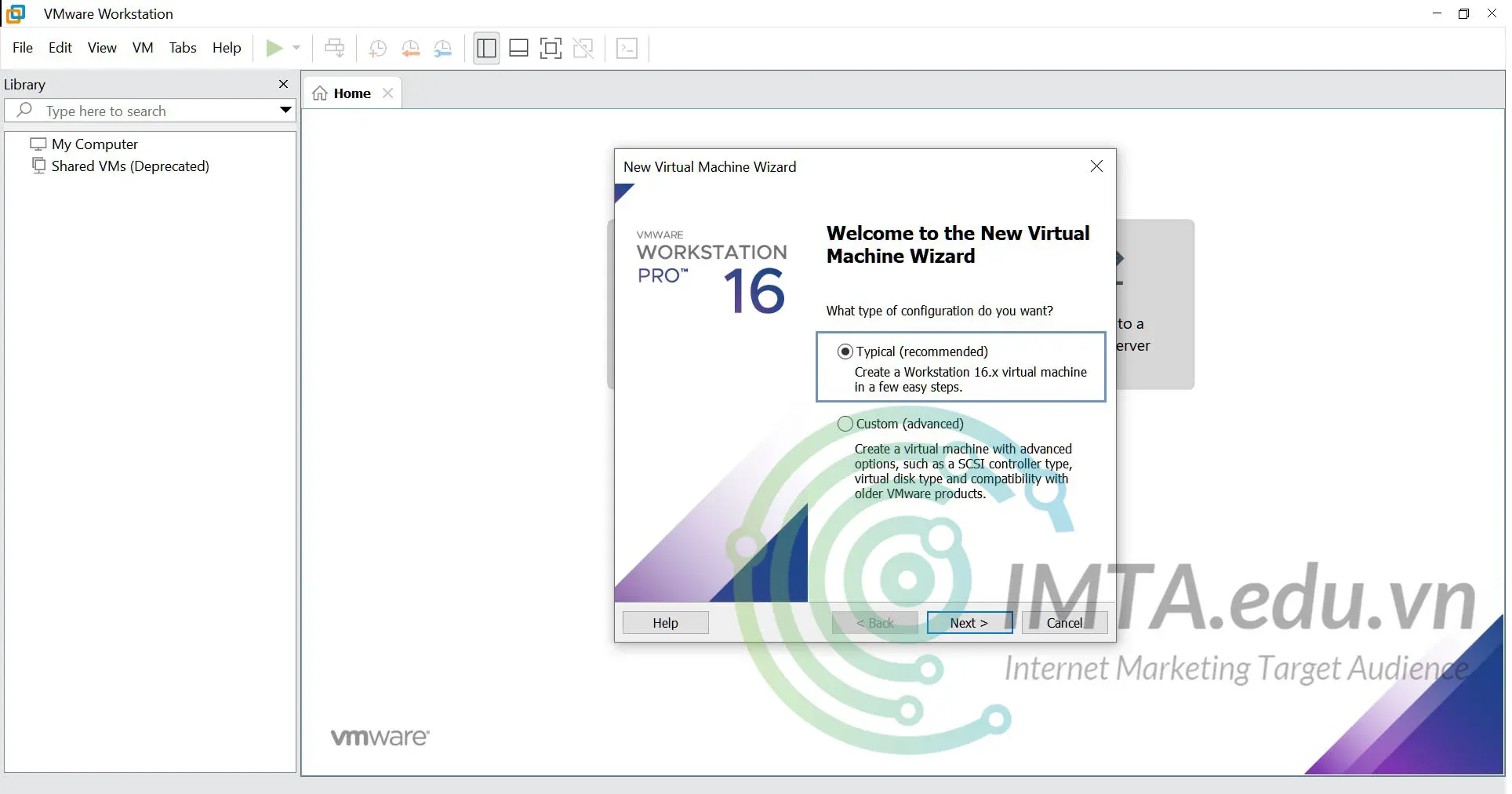 Chọn cách thiết lập phần cứng
 -
Chọn Nguồn Cài Đặt Hệ Điều Hành:
- Installer disc image file (ISO): Chọn file ISO của hệ điều hành bạn muốn cài. VMware có thể tự động nhận diện hệ điều hành để sử dụng tính năng Easy Install. Nhấn Browser để tìm File ISO của bạn.
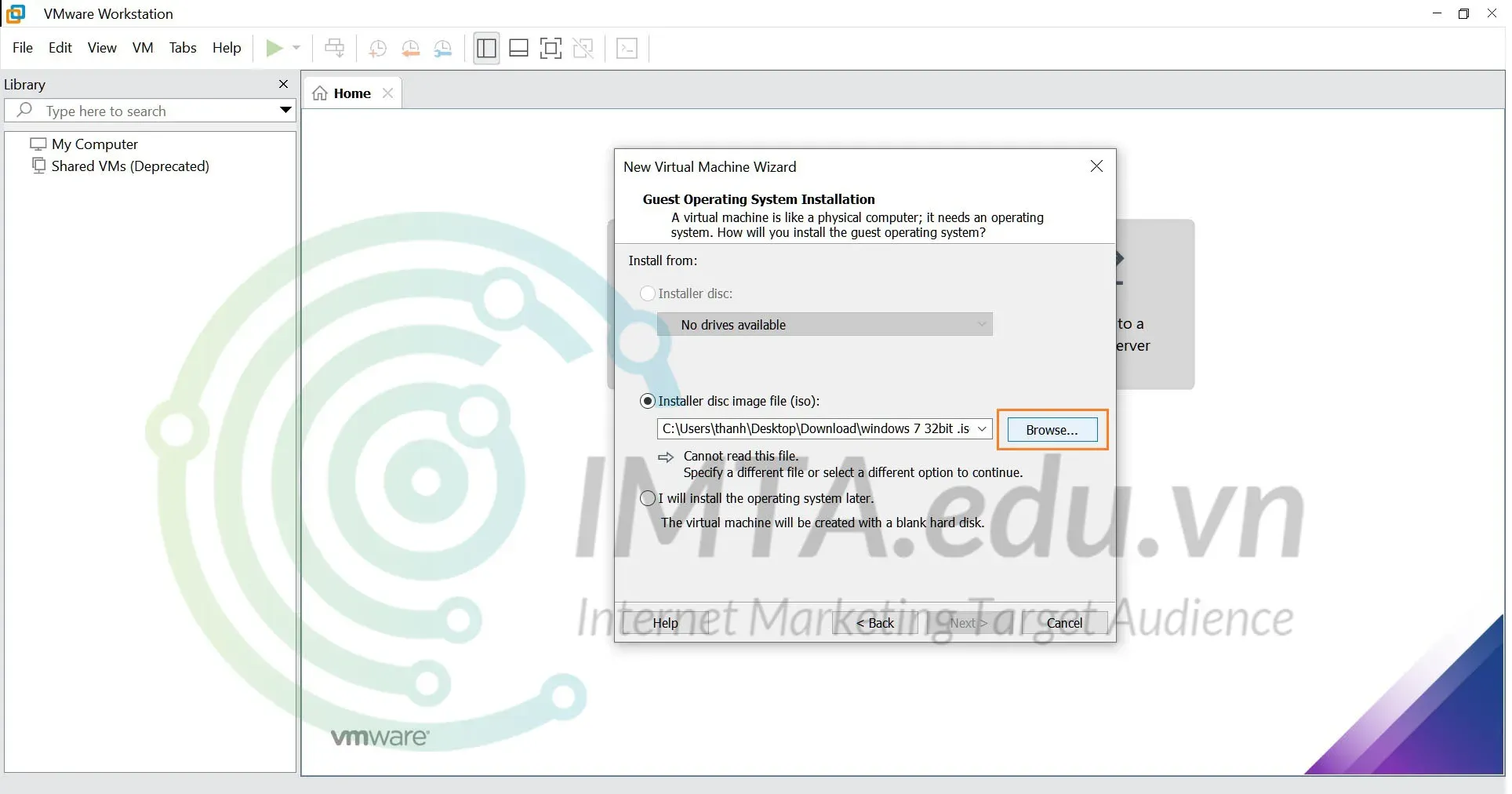 Dẫn đến file Windows 7 iso đã tải về trước đó
- I will install the operating system later: Lựa chọn này cho phép bạn tạo máy ảo trước, sau đó mới gắn file ISO vào để cài đặt.
-
Điền Thông Tin Easy Install: Nếu bạn chọn file ISO của Windows, VMware sẽ cung cấp tính năng Easy Install. Bạn điền Tên đầy đủ, Mật khẩu và Product key (nếu có). Lưu ý, không bắt buộc phải nhập key, bạn có thể bỏ trống và chọn Yes khi có thông báo nhắc nhở.
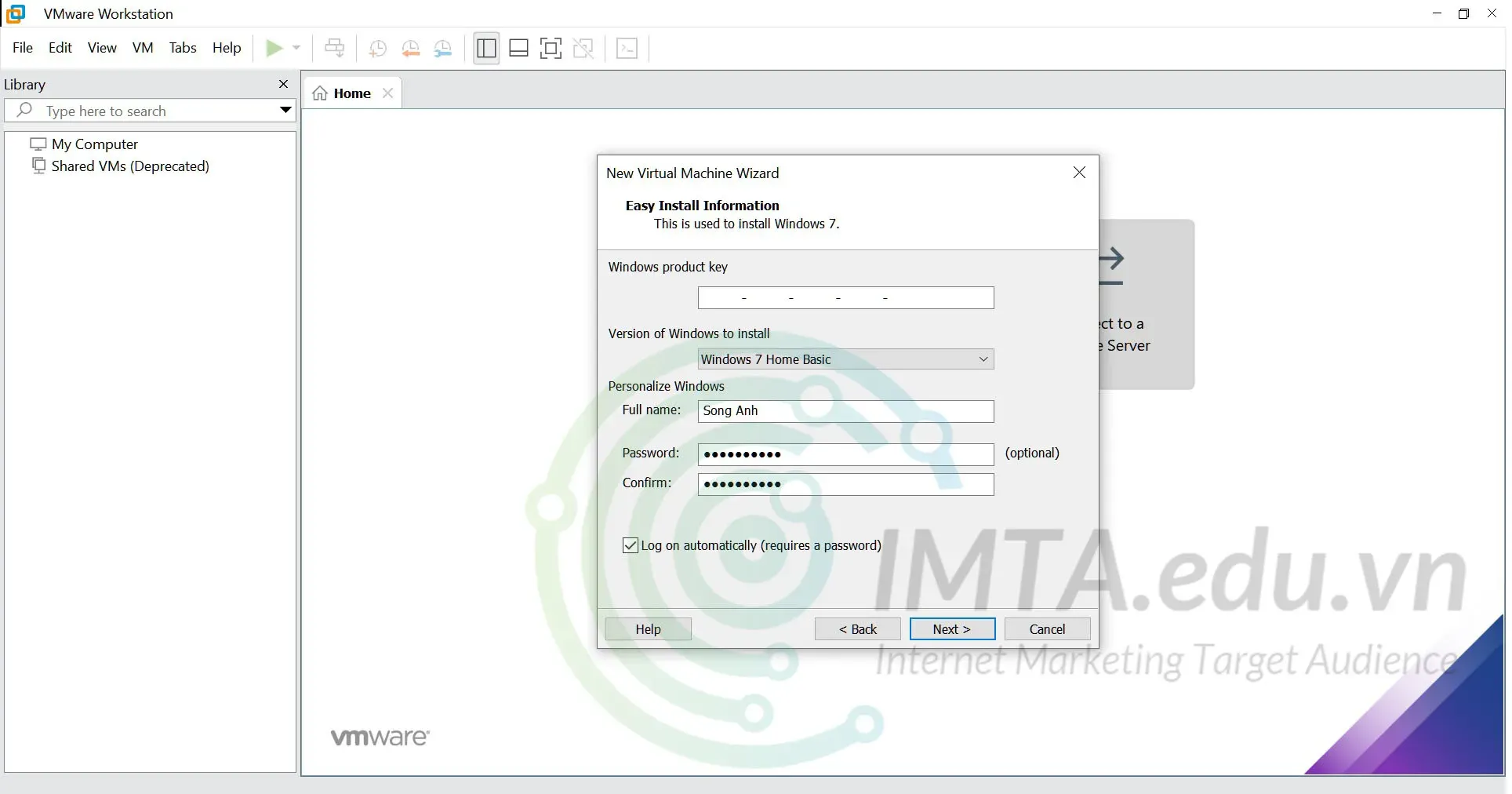 Điền các thông tin để cài đặt Windows 7
Thông báo về việc kích hoạt bản quyền sẽ xuất hiện.
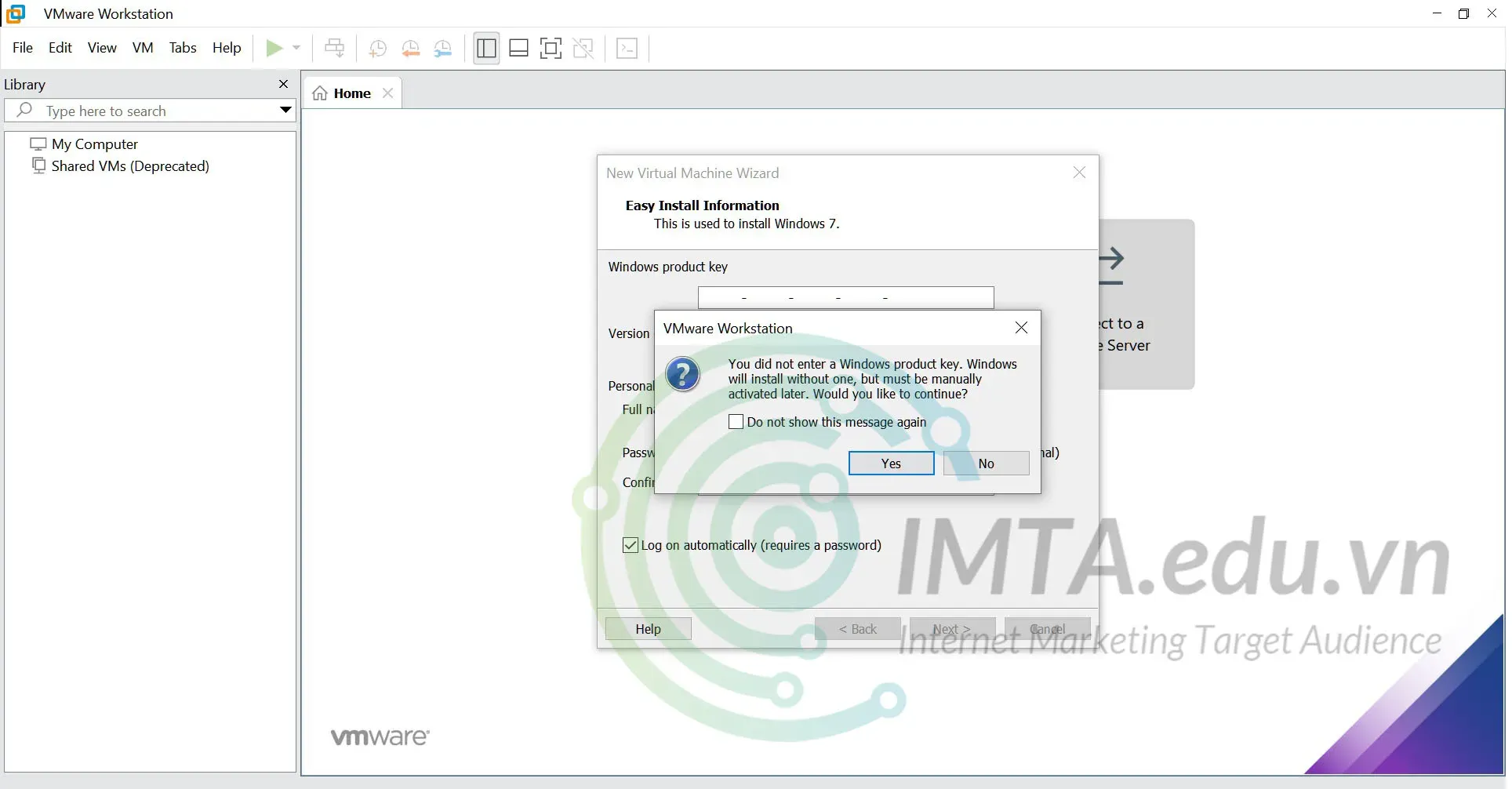 Thông báo về việc kích hoạt bản quyền Windows
Tùy Chỉnh Cấu Hình Phần Cứng Ban Đầu (RAM, CPU, Ổ đĩa ảo)
Đây là bước quan trọng nhất quyết định hiệu suất của máy ảo. Việc phân bổ tài nguyên hợp lý sẽ giúp VM chạy mượt mà mà không làm máy thật bị quá tải.
-
Đặt Tên và Vị Trí Lưu Trữ: Đặt tên gợi nhớ cho máy ảo (ví dụ: Win7_Test_VM). Sau đó chọn thư mục lưu trữ. Nên chọn ổ đĩa có tốc độ cao (SSD/NVMe) để tối ưu hóa tốc độ tải và xử lý.
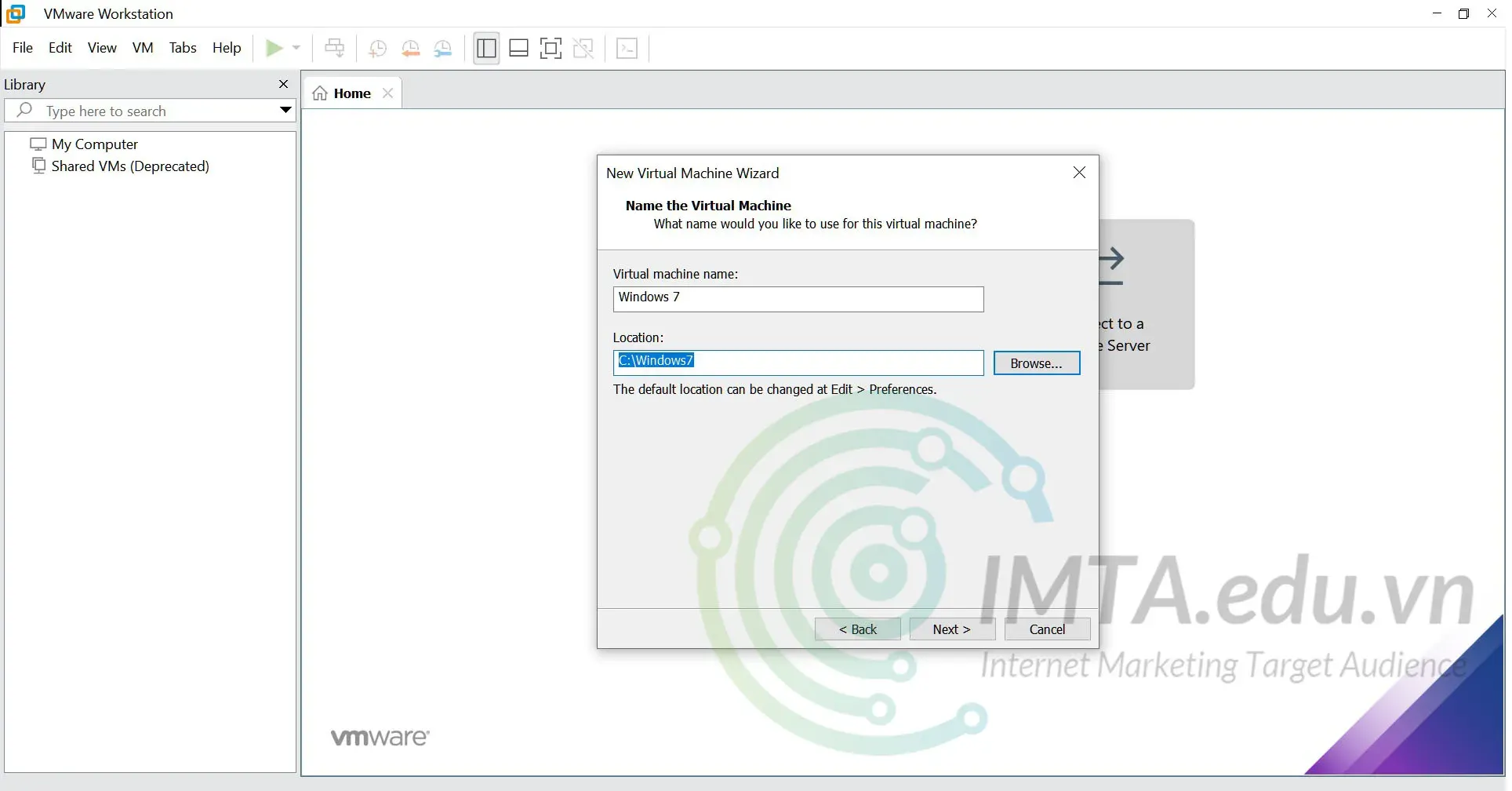 Đặt tên cho máy ảo và chọn nơi cài đặt Windows
 -
Thiết Lập Dung Lượng Ổ Đĩa Ảo: Dung lượng khuyến nghị cho các hệ điều hành phổ thông là 30GB đến 60GB. Nên chọn tùy chọn Store virtual disk as a single file để dễ dàng quản lý và di chuyển file máy ảo.
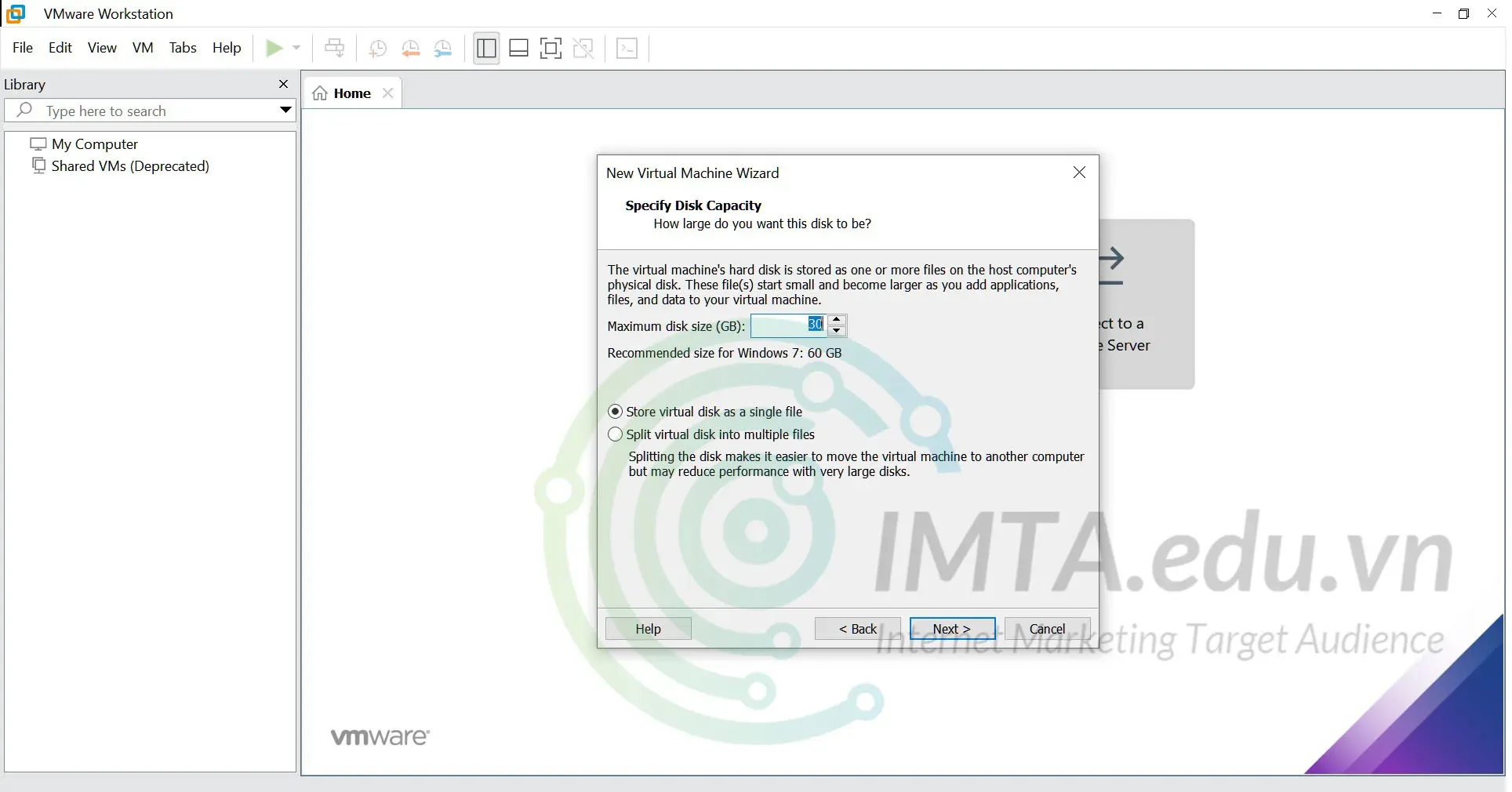 Thiết đặt dung lượng lưu trữ cho máy ảo
 -
Tùy Chỉnh Phần Cứng: Nhấn Customize Hardware… để tinh chỉnh chi tiết hơn.
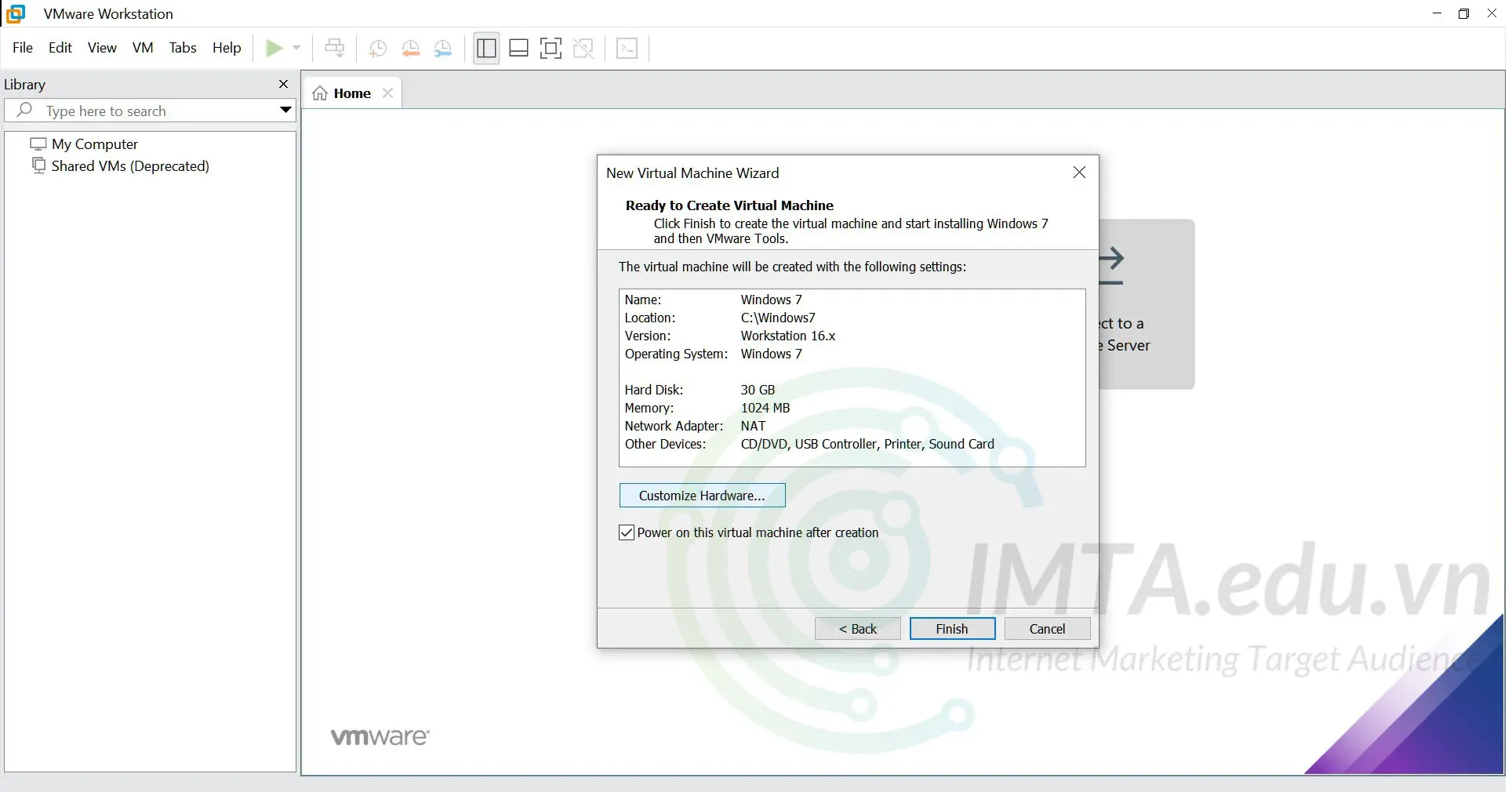 Tùy chỉnh thêm về cấu hình phần cứng cho máy ảo
- Memory (RAM): Phân bổ RAM phù hợp. Nếu máy thật có 16GB, bạn có thể cấp cho VM 4GB-8GB. Nếu máy thật có 8GB, hãy cấp 2GB-4GB. Cần đảm bảo RAM còn lại cho máy thật đủ để hệ thống chính hoạt động ổn định.
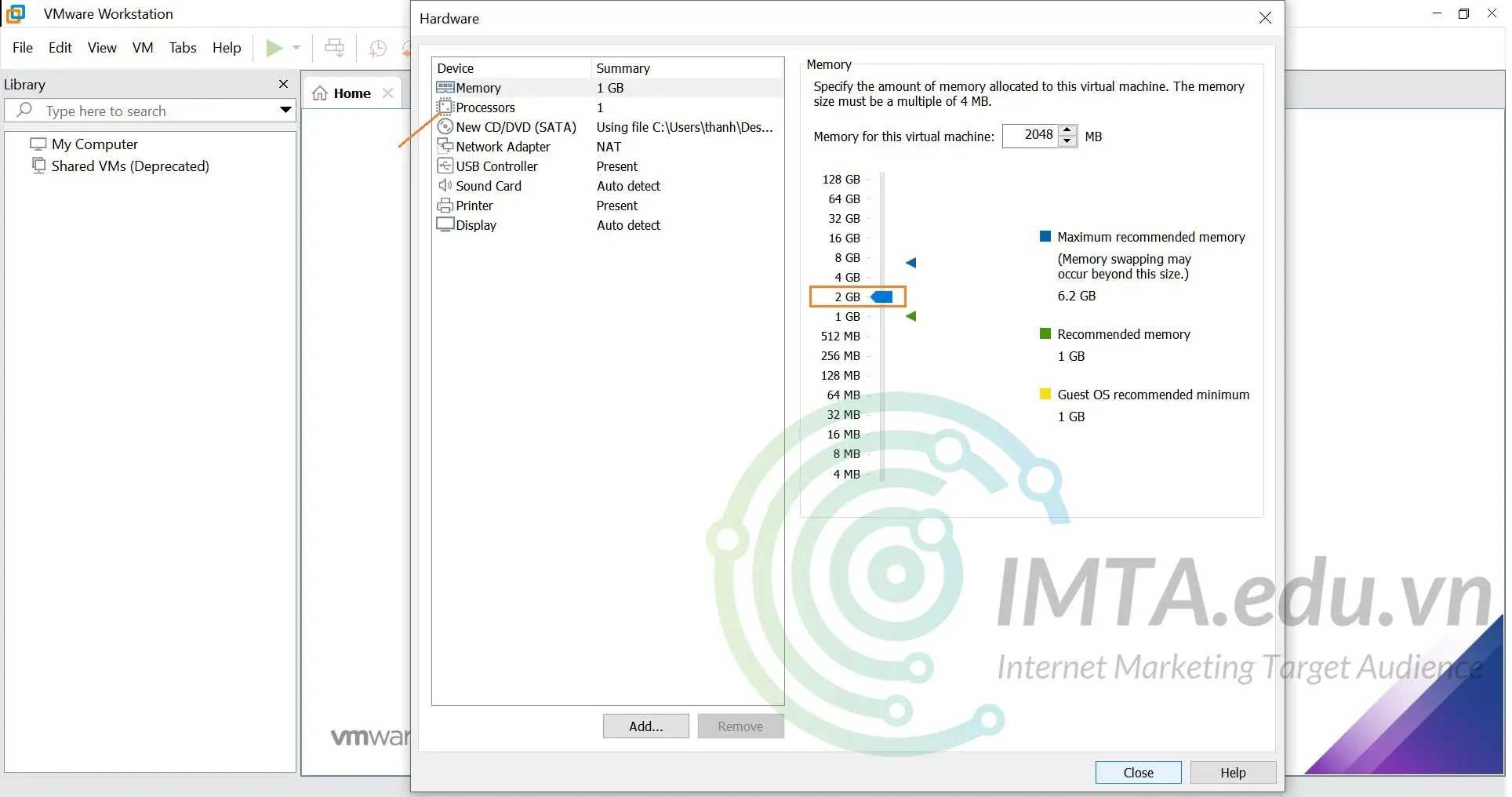 Nâng bộ nhớ RAM cho máy ảo
- Processors (CPU): Phân bổ số lượng nhân CPU. Thông thường, nên để Number of Processors là 1 và tăng Number of core per Processor (ví dụ: 2-4 core) để tăng hiệu suất. Không nên cấp quá 50% tổng số core vật lý của máy thật.
-
Kết Thúc Cấu Hình: Nhấn Close và sau đó Finish để hoàn tất việc tạo máy ảo mới.
Thiết Lập Kết Nối Mạng (NAT, Bridge, Host-only)
Trước khi cài đặt hệ điều hành, bạn nên hiểu rõ về các chế độ mạng ảo để chọn lựa phương án phù hợp.
- NAT (Network Address Translation): (Khuyến nghị) Máy ảo chia sẻ địa chỉ IP của máy thật. VM có thể truy cập Internet nhưng máy thật bên ngoài mạng không thể truy cập vào VM. Phù hợp cho mục đích sử dụng thông thường.
- Bridged: Máy ảo hoạt động như một thiết bị độc lập trong mạng vật lý của bạn, có IP riêng. Phù hợp cho việc kiểm tra mạng và máy chủ.
- Host-only: Chỉ kết nối giữa máy ảo và máy thật. Không có truy cập mạng bên ngoài. Phù hợp cho mục đích kiểm thử bảo mật tách biệt.
Bạn sẽ được hỏi về loại kết nối mạng khi khởi chạy lần đầu hoặc có thể tùy chỉnh trong phần cài đặt phần cứng. Hãy chọn Home network (thường là NAT) để đảm bảo kết nối Internet.
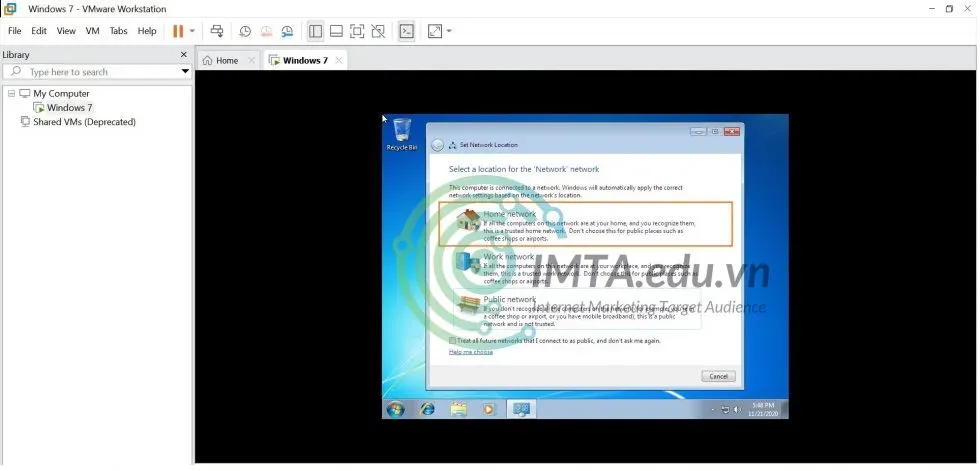 Chọn loại kết nối mạng cho máy ảo
Hướng Dẫn Cài Đặt Hệ Điều Hành Khách (Guest OS)
Sau khi tạo máy ảo mới, bước tiếp theo là cài đặt hệ điều hành (Guest OS) vào không gian ảo đó.
Chuẩn Bị File ISO và Khởi Chạy Cài Đặt
File ISO là hình ảnh đĩa cài đặt của hệ điều hành. Sau khi đã gắn file ISO vào cấu hình VM, bạn chỉ cần khởi động máy ảo.
- Khởi Động VM: Nhấn vào Power On this virtual machine.
- Quá trình cài đặt: Tùy thuộc vào hệ điều hành (Windows, Linux), quá trình cài đặt sẽ diễn ra gần như tương tự như bạn cài đặt trên một máy tính vật lý.
- Theo dõi Easy Install: Nếu bạn dùng tính năng Easy Install của VMware (cho Windows), quá trình nhập key, tên người dùng sẽ diễn ra tự động.
Cài Đặt VMware Tools để Tối Ưu Hiệu Năng
VMware Tools là một bộ tiện ích driver quan trọng phải được cài đặt ngay sau khi hệ điều hành khách khởi động lần đầu. Nó giải quyết các vấn đề sau:
- Độ phân giải màn hình: Cho phép màn hình VM tự động co giãn theo cửa sổ làm việc.
- Chuột và Bàn phím: Cải thiện tính năng chuyển đổi chuột giữa máy thật và máy ảo.
- Hiệu suất: Cải thiện hiệu suất đồ họa, mạng và trao đổi dữ liệu.
- Shared Folders: Kích hoạt tính năng chia sẻ thư mục giữa hai hệ thống.
Để cài đặt VMware Tools, sau khi VM khởi động:
- Từ menu của VMware Workstation Pro, chọn VM -> Install VMware Tools…
- Hệ điều hành khách sẽ tự động nhận diện đĩa cài đặt ảo hóa. Thực hiện theo các bước trên màn hình để hoàn tất.
Sau khi cài đặt VMware Tools, bạn có thể dễ dàng điều chỉnh độ phân giải màn hình và tối ưu hóa hiển thị.
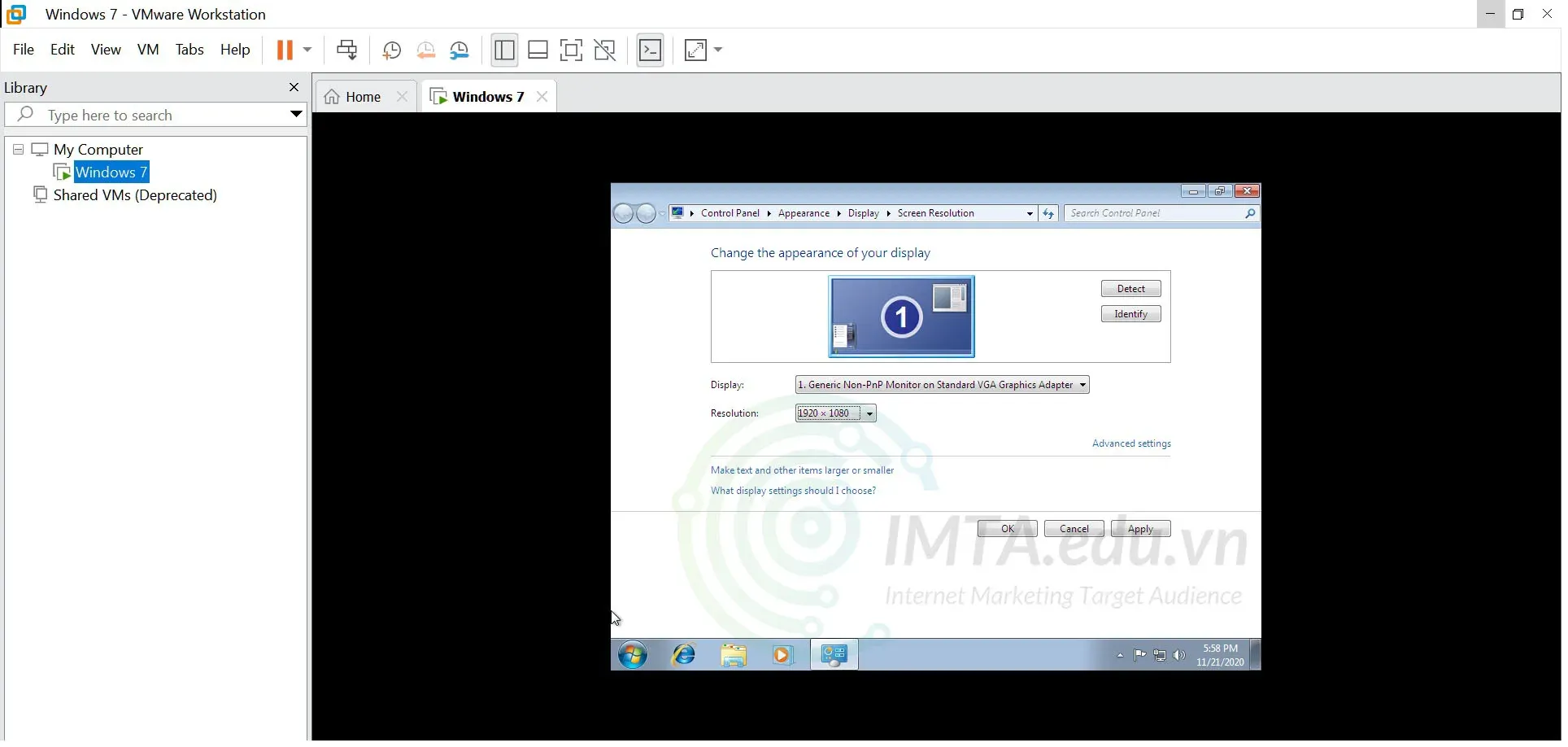 Chỉnh lại độ phân giải hiển thị của Windows
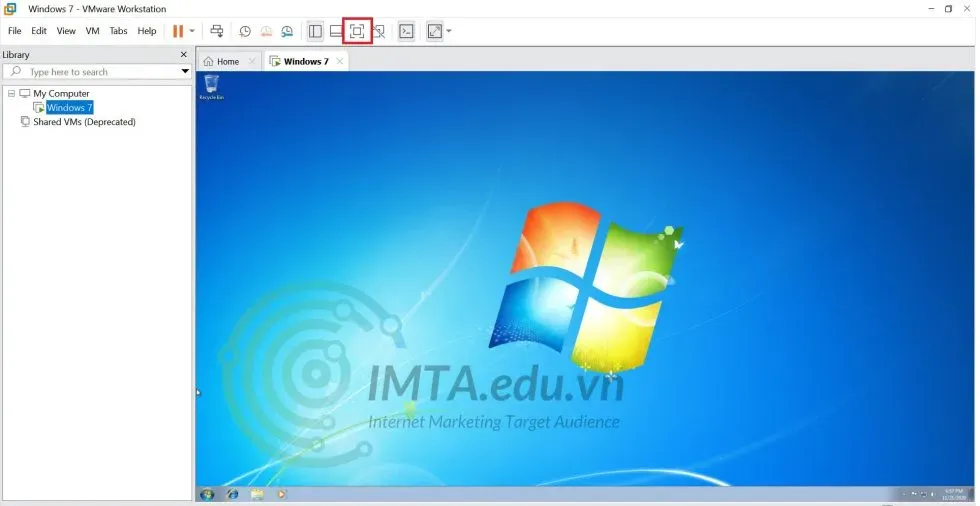
Nếu gặp vấn đề tràn màn hình sau khi chỉnh độ phân giải, hãy sử dụng nút Fit Guest Now (biểu tượng hình vuông) hoặc Free Stretch để căn chỉnh lại cho vừa khít với cửa sổ.
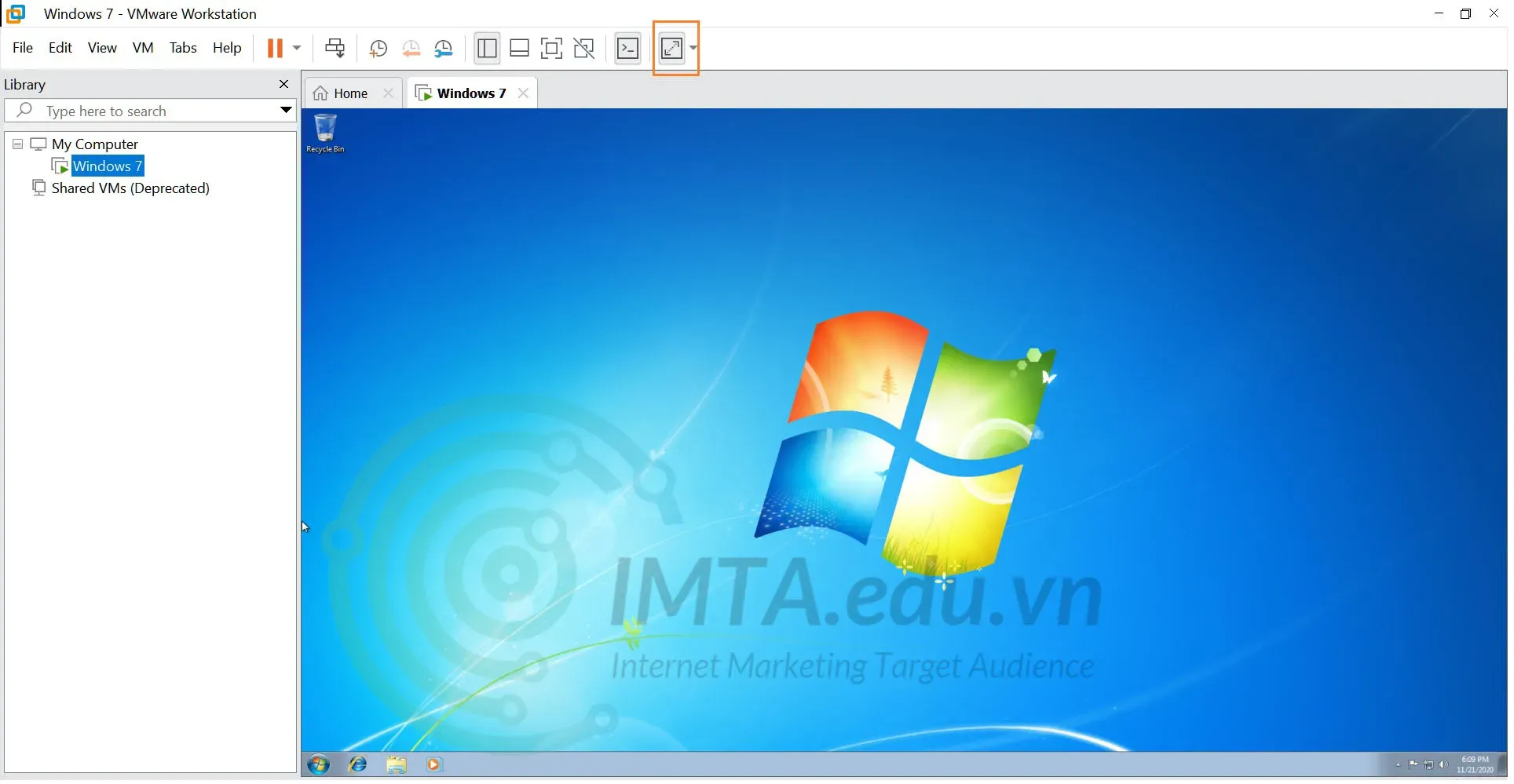 Chỉnh màn hình hiển thị cho vừa khít với kích thước khả dụng
Các Thiết Lập Nâng Cao và Quản Lý Máy Ảo
Sau khi cài đặt xong, bạn cần nắm vững các thao tác quản lý cơ bản để vận hành máy ảo hiệu quả nhất.
Sử Dụng Tính Năng Snapshot (Quay lui trạng thái)
Snapshot là một tính năng cực kỳ giá trị, cho phép bạn chụp lại trạng thái hiện tại của máy ảo (bao gồm file, cấu hình và trạng thái bộ nhớ) và có thể quay trở lại trạng thái đó bất cứ lúc nào.
- Tạo Snapshot: Khi VM đang ở trạng thái ổn định, chọn VM -> Snapshot -> Take Snapshot.
- Ứng dụng: Rất hữu ích khi bạn chuẩn bị thực hiện một thay đổi lớn, cài đặt phần mềm không đáng tin cậy hoặc thử nghiệm một cấu hình rủi ro.
Tối Ưu Hiệu Năng RAM và CPU cho VM
Việc phân bổ tài nguyên có thể được điều chỉnh bất cứ lúc nào (khi VM đang tắt) bằng cách chọn VM -> Settings.
- Tăng RAM: Tăng bộ nhớ cho các tác vụ nặng (ví dụ: chạy máy chủ web, biên dịch code).
- Thay đổi Core CPU: Điều chỉnh lại số lượng core ảo để cân bằng hiệu suất giữa máy thật và máy ảo.
- Hardware Compatibility: Nâng cấp tính tương thích phần cứng ảo hóa lên phiên bản mới nhất của VMware để tận dụng các cải tiến về hiệu suất.
Thao Tác Nhanh với Máy Ảo
VMware Workstation Pro cung cấp các tùy chọn nguồn điện đa dạng cho máy ảo:
-
Suspend Guest (Tạm dừng): Chụp lại trạng thái bộ nhớ hiện tại và tạm dừng VM. Khi Resume Guest (Mở lại) VM sẽ hoạt động trở lại ngay lập tức từ điểm đã dừng. Thao tác nhanh này tương tự như chế độ ngủ (Hibernate) của máy tính vật lý.
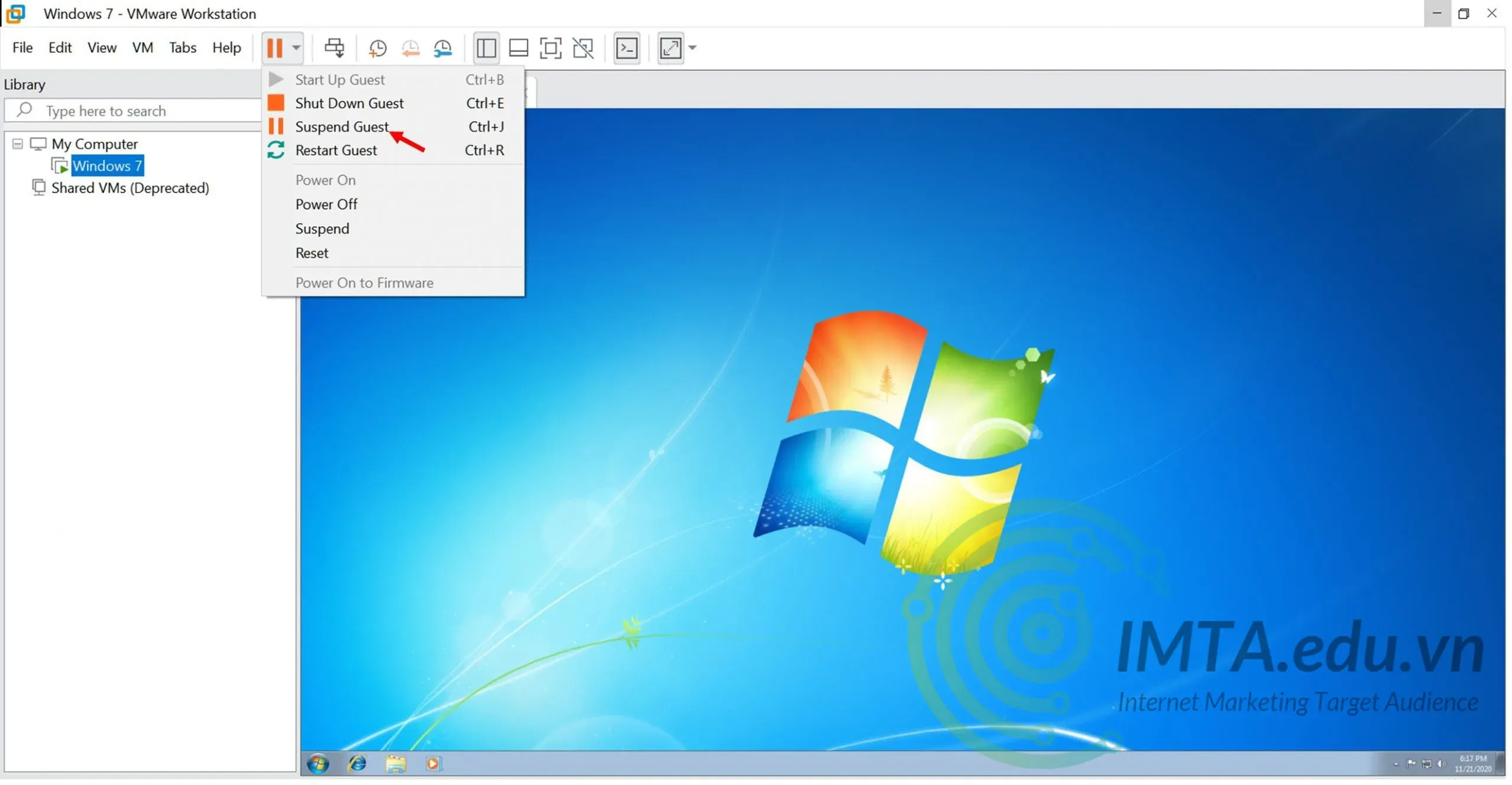 Tạm dừng máy ảo trong thời gian ngắn
Để mở lại:
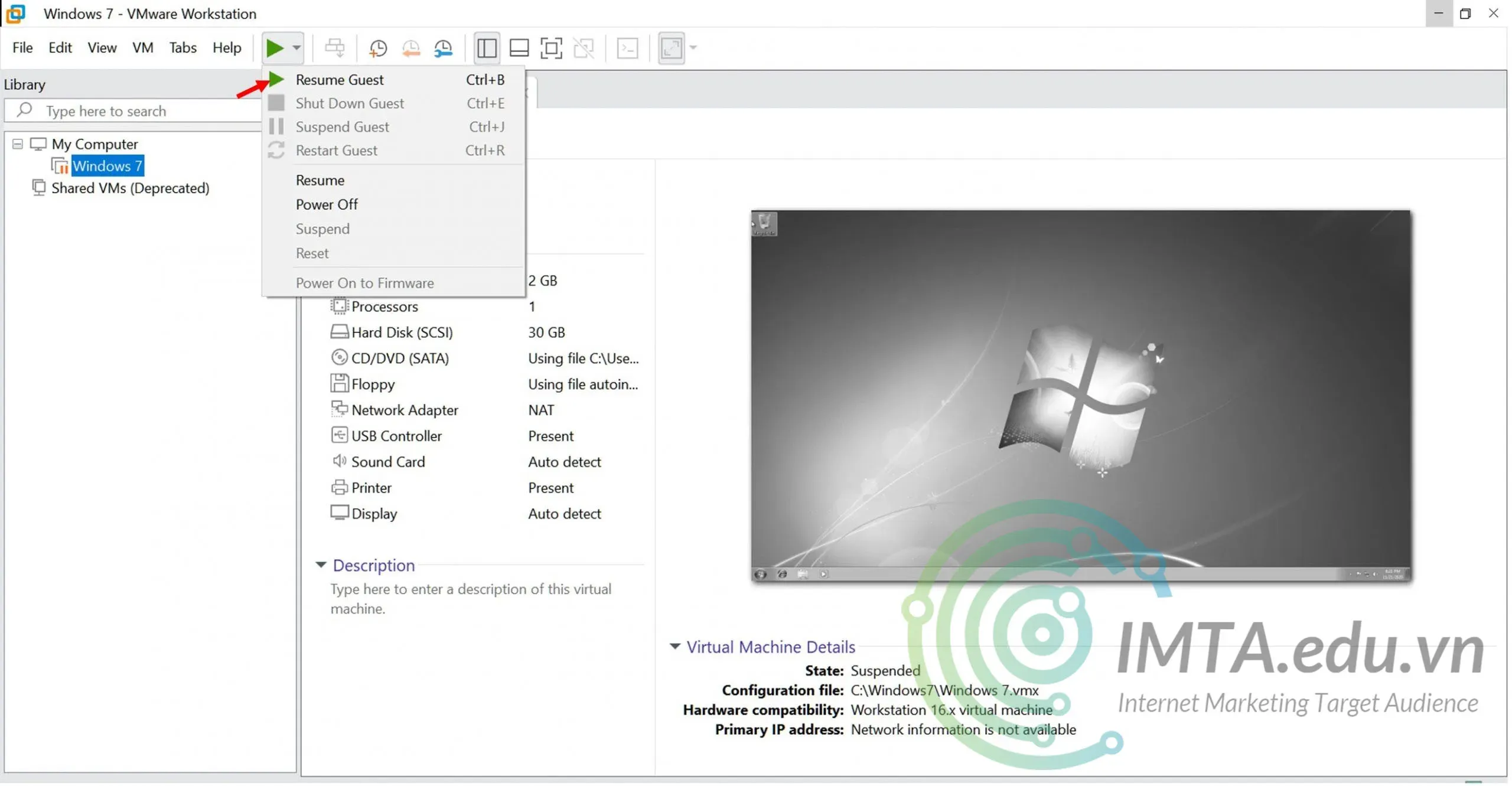 Mở lại máy ảo đã tạm dừng trước đó
 -
Shut Down Guest (Tắt hệ điều hành): Tắt hệ điều hành khách đúng cách (như thao tác Shutdown trong Windows/Linux). Sau khi tắt, bạn dùng Start up Guest để khởi động lại.
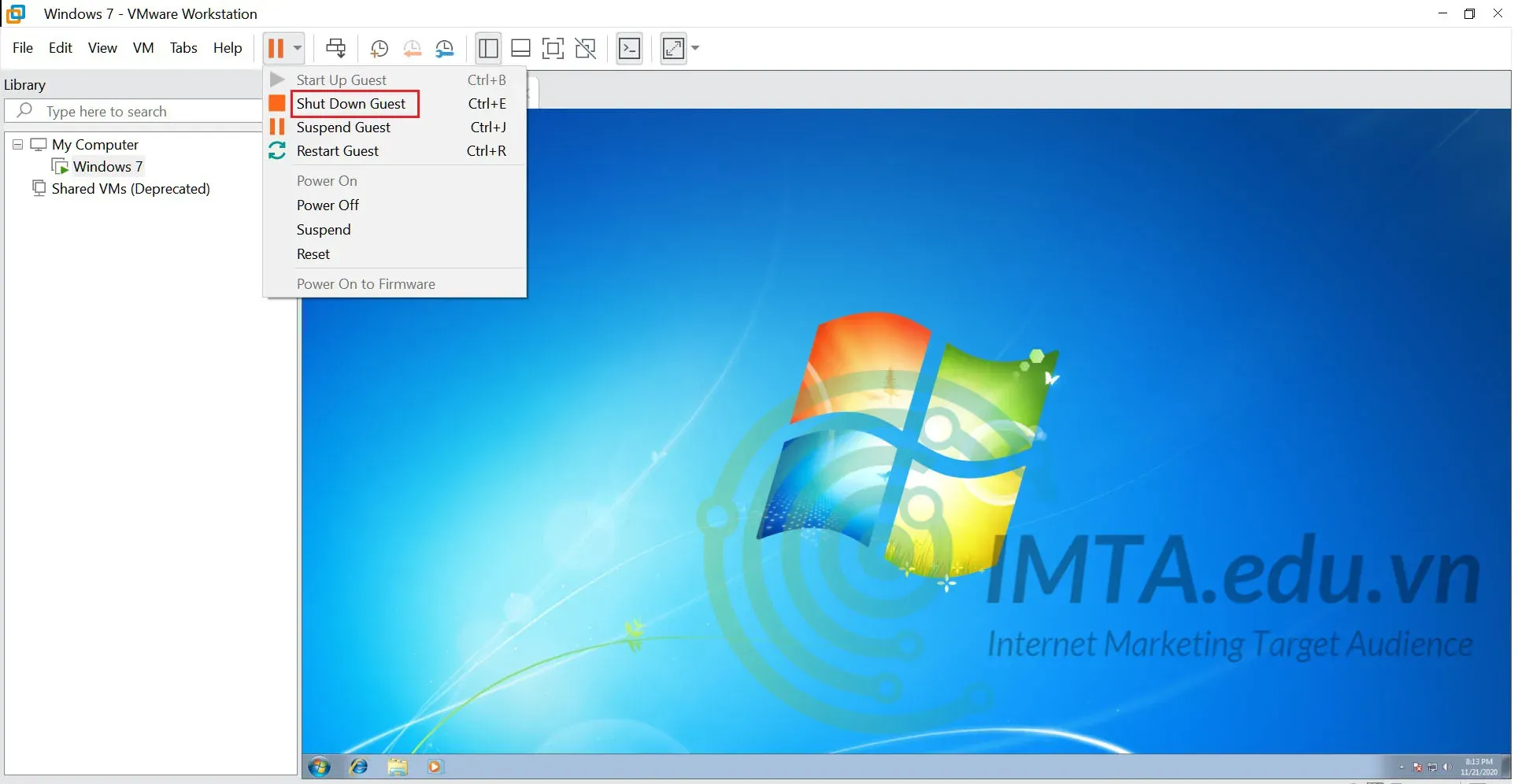 Tắt hệ điều hành của máy ảo đang chạy
Khởi động lại:
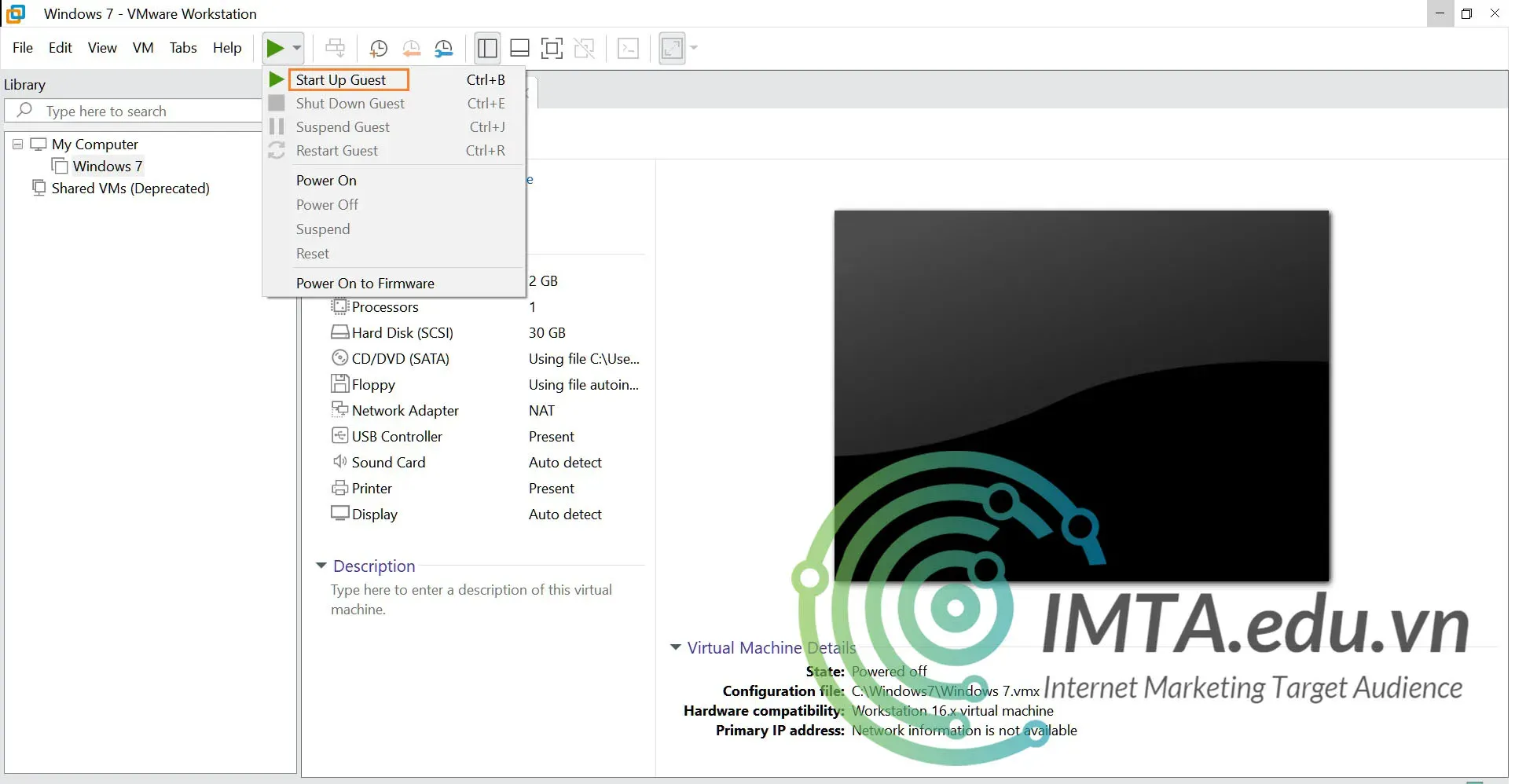 Khởi động hệ điều hành của máy ảo đã Shut Down
 -
Power Off (Tắt nguồn): Tương tự việc rút phích cắm điện của máy thật. Chỉ nên dùng khi máy ảo bị treo cứng.
-
Restart Guest: Tương tự thao tác Restart trong hệ điều hành khách. Dùng khi VM yêu cầu khởi động lại sau khi cài đặt phần mềm.
-
Enter/Exit Full Screen Mode: Dùng để chuyển đổi giữa chế độ cửa sổ và chế độ toàn màn hình, tạo trải nghiệm như đang dùng một máy tính vật lý.
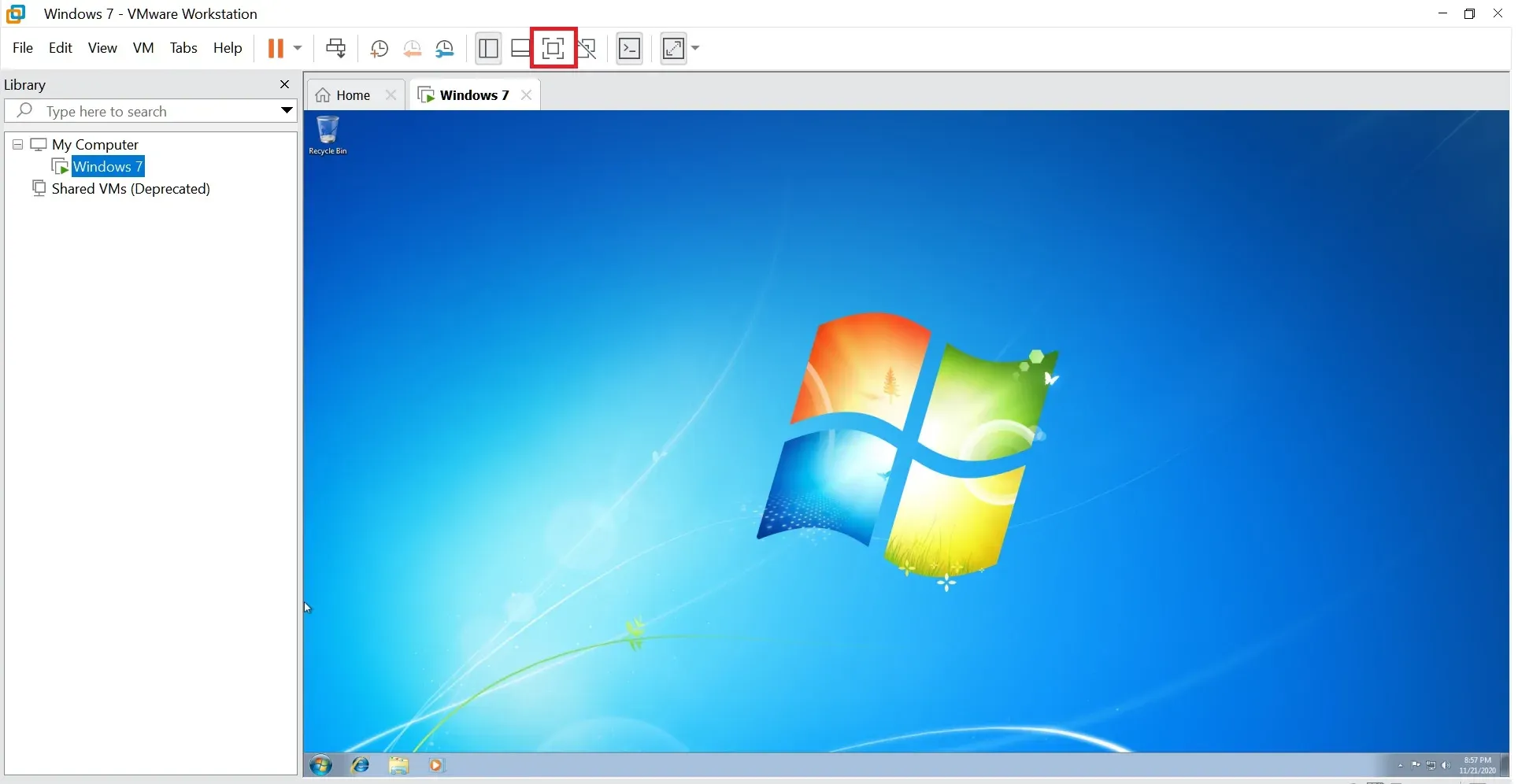 Bật chế độ hiển thị toàn màn hình cho máy ảo
Xử Lý Lỗi Thường Gặp Khi Cài Đặt VMware Workstation
Dù quy trình cách cài VMware Workstation tương đối suôn sẻ, người dùng vẫn có thể gặp phải một số vấn đề kỹ thuật cơ bản.
Lỗi Thiếu Kích Hoạt Ảo Hóa (Virtualization)
Triệu chứng: Máy ảo khởi động rất chậm hoặc báo lỗi “Virtualization is disabled in the BIOS/firmware.”
Khắc phục: Quay lại mục Kích Hoạt Công Nghệ Ảo Hóa (VT-x/AMD-V) trong BIOS/UEFI và đảm bảo tính năng này đã được bật. Đối với Windows 10/11, đôi khi cần tắt tính năng Core isolation/Memory integrity trong cài đặt bảo mật của Windows Defender, vì nó cũng sử dụng VT-x/AMD-V.
Lỗi Xung Đột Phần Mềm (Hyper-V hoặc Antivirus)
Triệu chứng: VMware không thể truy cập tài nguyên ảo hóa, báo lỗi liên quan đến Hypervisor.
Khắc phục:
- Xung đột Hyper-V: Windows Hyper-V (trình ảo hóa mặc định của Windows) và VMware không thể chạy cùng lúc. Bạn cần tắt Hyper-V qua Turn Windows features on or off hoặc dùng lệnh CMD:
bcdedit /set hypervisorlaunchtype offvà khởi động lại. - Antivirus: Một số phần mềm diệt virus mạnh (đặc biệt là tính năng Device Protection) có thể chặn các driver ảo hóa của VMware. Tạm thời tắt hoặc thêm ngoại lệ cho thư mục cài đặt VMware.
Vấn đề Hiển Thị Màn Hình (Screen Resolution)
Triệu chứng: Độ phân giải của máy ảo quá nhỏ, không thể thay đổi hoặc bị tràn khung hình.
Khắc phục: Vấn đề này gần như luôn được giải quyết bằng việc cài đặt VMware Tools. Sau khi cài, độ phân giải sẽ tự động được điều chỉnh.
TỔNG KẾT
Thông qua hướng dẫn chi tiết này, bạn đã nắm vững toàn bộ cách cài VMware Workstation Pro và quy trình thiết lập một môi trường máy ảo hoàn chỉnh, từ việc chuẩn bị hệ thống, cài đặt phần mềm, đến cấu hình máy ảo và hệ điều hành khách. VMware Workstation Pro là một công cụ mạnh mẽ, cung cấp một nền tảng cô lập và linh hoạt để bạn thực hiện mọi tác vụ kỹ thuật, thử nghiệm phần mềm, hay chạy các hệ điều hành cũ. Việc quản lý các tính năng như Snapshot, tùy chỉnh cấu hình phần cứng và tối ưu hóa hiệu suất sẽ giúp bạn tận dụng tối đa sức mạnh của công nghệ ảo hóa trong công việc và học tập.
Ngày Cập Nhật Tháng mười một 18, 2025 by Vinh Vê Vê

Vinh Vê Vê là một nhà sáng lập leon-live.com và là một trong những người tiên phong trong lĩnh vực đánh giá (review) công nghệ với 9 năm kinh nghiệm tại Việt Nam.