Cách Cài VBA Visual Basic for Application Chuẩn Xác Và Kích Hoạt Môi Trường Phát Triển Chuyên Nghiệp
Visual Basic for Applications (VBA) là một ngôn ngữ lập trình được tích hợp sâu rộng trong bộ ứng dụng Microsoft Office. Nó cho phép người dùng tự động hóa các tác vụ lặp đi lặp lại, tùy chỉnh giao diện và phát triển các giải pháp phần mềm độc đáo ngay trong Excel, Word hay Access. Hướng dẫn chi tiết về cách cài vba visual basic for application này sẽ giúp bạn khôi phục và kích hoạt môi trường macro Excel cần thiết. Đây là kiến thức nền tảng quan trọng, đặc biệt khi bạn thực hiện cài đặt Office tùy chỉnh và nhận thấy môi trường môi trường phát triển tích hợp đã bị ẩn. Việc làm chủ thêm tính năng Office qua Control Panel là bước đầu tiên để khai thác sức mạnh của VBA.
Hiểu Rõ Về VBA Và Vị Trí Của Nó Trong Microsoft Office
Visual Basic for Applications, hay gọi tắt là VBA, không chỉ là một công cụ đơn thuần. Nó là một ngôn ngữ lập trình đầy đủ chức năng, được thiết kế chuyên biệt để hoạt động bên trong các ứng dụng Office. Mục tiêu chính của VBA là cho phép người dùng mở rộng và tùy biến các khả năng của ứng dụng. Bằng cách sử dụng VBA, người dùng có thể tạo ra các macro phức tạp, các hàm tùy chỉnh (UDFs) và các giao diện người dùng (UserForms).
Visual Basic for Applications Hoạt Động Như Thế Nào?
VBA hoạt động dựa trên mô hình đối tượng (Object Model) của từng ứng dụng Office. Ví dụ, trong Excel, VBA tương tác với các đối tượng như Workbook, Worksheet, Range và Cell. Mọi thao tác bạn thực hiện thủ công đều có thể được ánh xạ thành các dòng mã VBA. Điều này cho phép tự động hóa quy trình làm việc, từ việc định dạng dữ liệu, xử lý chuỗi, đến việc kết nối với các nguồn dữ liệu bên ngoài.
VBA được xem là công cụ cầu nối giữa người dùng cuối và khả năng lập trình chuyên nghiệp. Nó cung cấp một môi trường phát triển tích hợp (IDE) thân thiện, nơi bạn có thể viết, gỡ lỗi và thực thi mã. Sự linh hoạt của nó giúp giải quyết các vấn đề nghiệp vụ mà các hàm và tính năng có sẵn không thể đáp ứng được.
Lý Do VBA Thường Bị Thiếu Sau Khi Cài Đặt Office
Trong quá trình cài đặt Microsoft Office, người dùng thường có hai lựa chọn chính. Lựa chọn thứ nhất là cài đặt đầy đủ (Full Installation), thường bao gồm tất cả các thành phần, kể cả VBA. Lựa chọn thứ hai là cài đặt tùy chỉnh (Custom Installation), nơi người dùng có thể tự mình chọn lọc các ứng dụng và tính năng muốn cài.
Khi người dùng chọn cài đặt tùy chỉnh để tiết kiệm dung lượng ổ cứng hoặc rút gọn thời gian, các thành phần không cần thiết ngay lập tức sẽ bị bỏ qua. Trong nhiều phiên bản Office, Visual Basic for Applications được liệt kê là một tính năng bổ sung trong mục “Office Shared Features”. Nếu tính năng này không được chọn, biểu tượng của nó sẽ hiển thị dấu X đỏ gạch chéo, báo hiệu nó chưa được cài đặt và sẽ bị ẩn đi.
Mặc dù VBA là một tính năng cốt lõi cho các lập trình viên nghiệp dư và chuyên nghiệp, nó không phải là một yêu cầu bắt buộc đối với người dùng Office cơ bản. Chính vì vậy, việc nó bị ẩn đi trong các gói cài đặt tối giản hoặc tùy chỉnh là một hiện tượng phổ biến. Quá trình kích hoạt lại VBA cần truy cập vào cài đặt Office thông qua Control Panel của hệ điều hành.
Chuẩn Bị Trước Khi Cài Đặt Lại VBA
Trước khi bắt đầu các bước cài đặt cụ thể, việc chuẩn bị một số điều kiện tiên quyết là cần thiết. Quá trình này đảm bảo việc bổ sung tính năng diễn ra suôn sẻ và không gặp lỗi.
Yêu Cầu Về Quyền Hạn Và Phiên Bản Office
Bạn cần phải có quyền Quản trị viên (Administrator) trên máy tính để thực hiện thay đổi đối với chương trình đã cài đặt. Việc sửa đổi cấu hình của bộ Microsoft Office đòi hỏi phải có quyền truy cập vào các tệp hệ thống và đăng ký (registry).
VBA có mặt trong hầu hết các phiên bản Microsoft Office dành cho Windows, từ Office 2003 cho đến các phiên bản mới hơn như Office 2016, 2019 và 365 (phiên bản cài đặt trên máy tính). Tuy nhiên, các bước thực hiện có thể có sự khác biệt nhỏ về giao diện giữa các phiên bản. Quy trình này chủ yếu áp dụng cho các phiên bản Office dựa trên cài đặt MSI (Windows Installer) truyền thống, không phải là các phiên bản Click-to-Run mới nhất, mặc dù nguyên tắc cơ bản là tương tự.
Nguồn Cài Đặt Office Gốc
Một yếu tố quan trọng khác là nguồn cài đặt Office gốc. Trong nhiều trường hợp, đặc biệt là với các phiên bản Office cũ, hệ thống có thể yêu cầu bạn cung cấp đĩa CD/DVD cài đặt hoặc tệp nguồn cài đặt (ví dụ: file ISO) đã sử dụng ban đầu. Điều này là do các tệp của VBA cần được sao chép từ nguồn gốc vào máy tính. Nếu bạn sử dụng Office 365 hoặc các phiên bản Click-to-Run hiện đại, việc này thường được xử lý tự động qua mạng internet, giảm thiểu rắc rối về nguồn cài đặt vật lý.
Quy Trình Chi Tiết Cách Cài VBA Visual Basic for Application
Quy trình này áp dụng cho hầu hết các phiên bản Microsoft Office trên hệ điều hành Windows. Đây là phương pháp chính thức và chuẩn xác để thêm hoặc bớt các thành phần trong bộ phần mềm đã được cài đặt.
Bước 1: Truy Cập Giao Diện Quản Lý Chương Trình
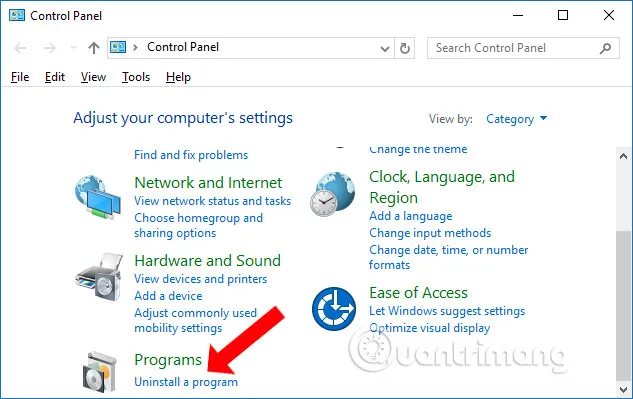
Để bắt đầu quá trình thay đổi tính năng Office, bạn cần truy cập vào Control Panel. Đây là trung tâm điều khiển cho phép người dùng quản lý các cài đặt hệ thống và phần mềm.
Đầu tiên, nhấn vào menu Start hoặc biểu tượng tìm kiếm và gõ “Control Panel”. Sau đó, mở ứng dụng này. Trong cửa sổ Control Panel, tìm và chọn mục Programs (Chương trình) hoặc Programs and Features (Chương trình và Tính năng).
Giao diện Control Panel để bắt đầu quá trình cài đặt Visual Basic for Applications
Nếu bạn đang sử dụng chế độ xem theo Category (Thể loại), hãy nhấn vào Uninstall a program (Gỡ cài đặt chương trình) dưới mục Programs. Thao tác này sẽ đưa bạn đến danh sách tất cả các phần mềm đã được cài đặt trên máy tính.
Bước 2: Thay Đổi Cấu Hình Cài Đặt Microsoft Office
Trong danh sách các chương trình đã cài đặt, bạn cần tìm tới bộ Microsoft Office mà bạn đang sử dụng. Tên có thể là “Microsoft Office Professional Plus 2016” hoặc tương tự.
Click chuột phải vào tên bộ Office đó. Một menu ngữ cảnh sẽ hiện ra. Bạn cần chọn tùy chọn Change (Thay đổi) hoặc Modify (Sửa đổi). Tùy chọn này sẽ kích hoạt trình cài đặt Office, cho phép bạn điều chỉnh các thành phần đã cài đặt.
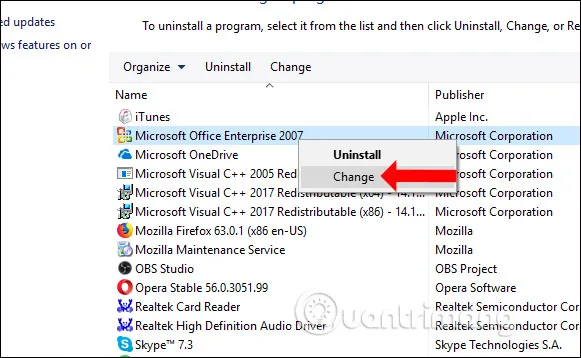 Chọn Microsoft Office và nhấn Change để thay đổi cài đặt cách cài vba visual basic for application
Hệ thống có thể yêu cầu bạn cấp quyền Quản trị viên (UAC prompt). Hãy nhấn Yes để tiếp tục.
Bước 3: Chọn Chế Độ Bổ Sung Tính Năng
Sau khi chọn Change, một cửa sổ cài đặt Office mới sẽ xuất hiện. Cửa sổ này thường cung cấp các tùy chọn như Repair (Sửa chữa), Remove (Gỡ bỏ), hoặc Add or Remove Features (Thêm hoặc Bớt Tính năng).
Bạn cần tích chọn vào tùy chọn Add or Remove Features (Thêm hoặc Bớt Tính năng). Tùy chọn này là chìa khóa để tùy chỉnh các thành phần bên trong bộ Office mà không cần phải gỡ cài đặt toàn bộ.
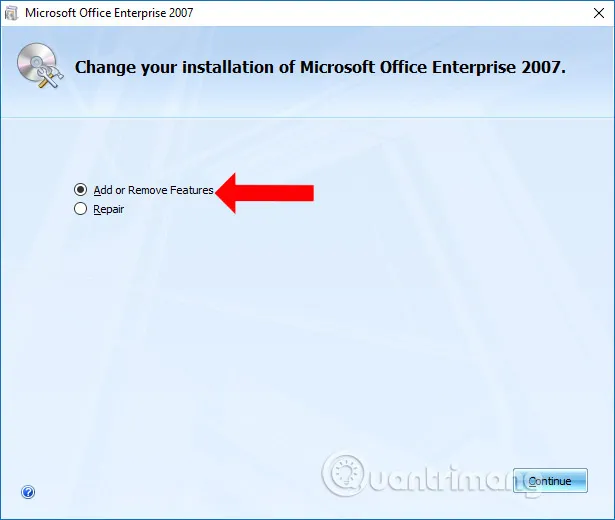 Tùy chọn Add or Remove Features để thêm hoặc bớt tính năng VBA
Nhấn Continue (Tiếp tục) để chuyển sang bước tiếp theo, nơi bạn có thể chọn chính xác thành phần VBA.
Bước 4: Định Vị Và Kích Hoạt Visual Basic for Applications
Trong giao diện tiếp theo, bạn sẽ thấy cấu trúc cây của toàn bộ các ứng dụng và tính năng của Microsoft Office. Bạn cần tìm tới mục chứa tính năng Visual Basic for Applications.
Tìm và mở rộng (click vào biểu tượng dấu cộng hoặc mũi tên) mục Office Shared Features. Đây là nơi chứa các công cụ được chia sẻ chung cho nhiều ứng dụng Office.
Cuộn xuống và tìm tới công cụ Visual Basic for Applications. Nếu công cụ này chưa được cài đặt, biểu tượng bên cạnh nó sẽ là một dấu X đỏ gạch chéo. Dấu X này cho biết tính năng sẽ không được cài đặt.
Click vào biểu tượng dấu X đỏ gạch chéo đó. Một menu thả xuống sẽ xuất hiện với nhiều tùy chọn. Bạn cần chọn tùy chọn Run from My Computer (Chạy từ máy tính của tôi). Tùy chọn này ra lệnh cho trình cài đặt sao chép và kích hoạt các tệp VBA cần thiết trên máy tính của bạn.
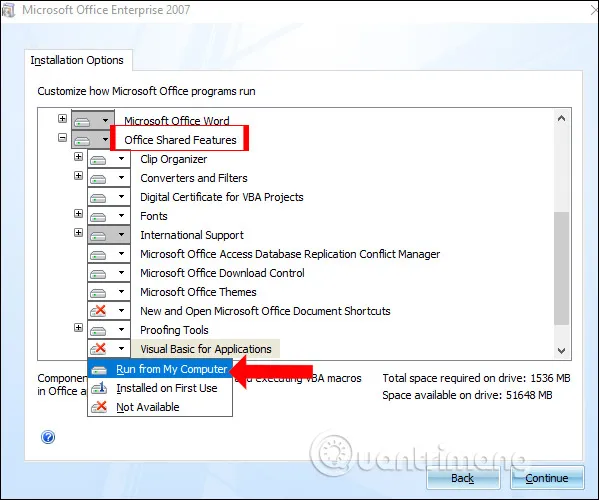 Mở rộng Office Shared Features và chọn Visual Basic for Applications để kích hoạt cài đặt
Sau khi chọn, dấu X đỏ sẽ biến mất, thay vào đó là một biểu tượng ổ đĩa màu trắng, xác nhận tính năng đã được chọn để cài đặt.
Tiếp theo, nhấn vào nút Next để chuyển sang bước cuối cùng.
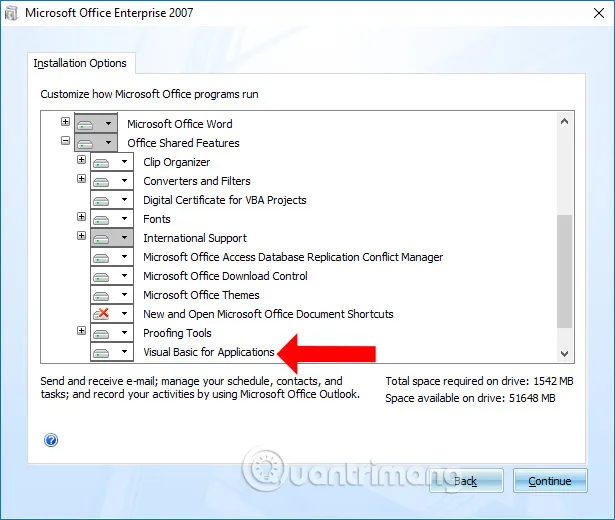 Chọn Run from My Computer cho Visual Basic for Applications trước khi nhấn Next
Bước 5: Hoàn Tất Quá Trình Cài Đặt Các Tệp VBA
Ngay sau khi nhấn Next, trình cài đặt sẽ bắt đầu quá trình sao chép các tệp cần thiết cho VBA từ nguồn cài đặt (đĩa, file ISO, hoặc qua mạng internet đối với bản Click-to-Run) vào ổ đĩa của bạn. Quá trình này có thể mất vài phút tùy thuộc vào tốc độ máy tính và nguồn cài đặt.
Bạn sẽ thấy một thanh tiến trình hiển thị trạng thái cài đặt. Hãy đảm bảo bạn không làm gián đoạn quá trình này.
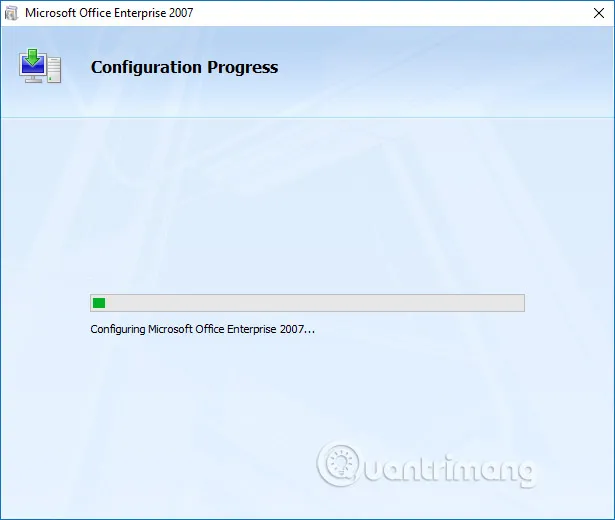 Quá trình cài đặt cách cài vba visual basic for application đang diễn ra trên Microsoft Office
Khi quá trình cài đặt hoàn thành, một thông báo xác nhận sẽ xuất hiện. Nhấn vào nút Close (Đóng) để kết thúc giao diện cài đặt Office.
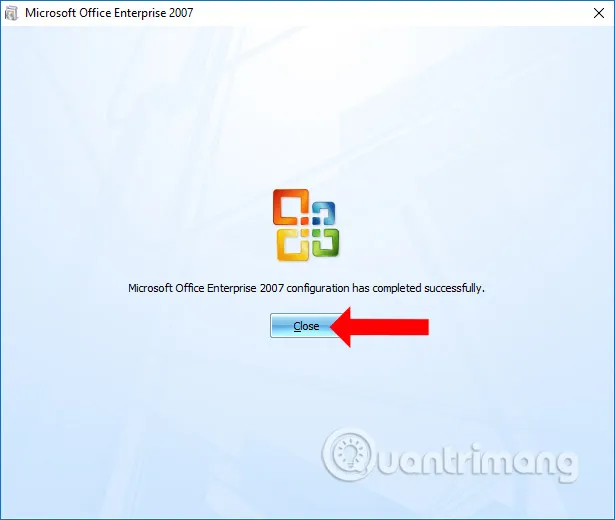 Hoàn thành quá trình cài đặt VBA và nhấn Close để đóng giao diện
Bước 6: Kiểm Tra Và Kích Hoạt Tab Developer Trong Excel
Sau khi hoàn tất cài đặt các tệp, bước cuối cùng là xác nhận VBA đã được tích hợp và kích hoạt môi trường phát triển. Visual Basic Editor (VBE), nơi bạn viết code VBA, được truy cập thông qua tab Developer (Nhà phát triển) trên thanh Ribbon của Excel.
Theo mặc định, tab Developer thường bị ẩn đi. Bạn cần thực hiện thêm một thao tác nhỏ để làm cho nó hiển thị:
- Khởi động lại ứng dụng Excel.
- Vào File > Options (Tùy chọn).
- Chọn mục Customize Ribbon (Tùy chỉnh Ribbon).
- Trong danh sách Main Tabs (Thẻ Chính), tìm và tích chọn vào ô Developer (Nhà phát triển).
- Nhấn OK.
Khi tab Developer đã được hiển thị, bạn sẽ thấy nút Visual Basic hoặc View Code ở góc trái. Nút này là cánh cổng dẫn đến Môi trường Phát triển Tích hợp (IDE) của VBA.
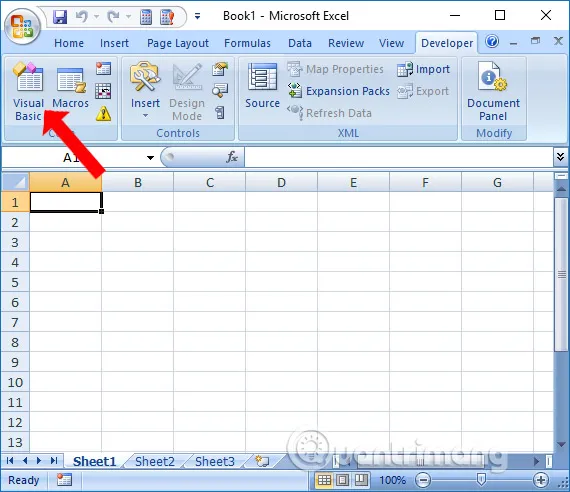 Kiểm tra tab Developer trong Excel sau khi đã cài đặt Visual Basic for Applications thành công
Nếu bạn nhấn vào nút Visual Basic, cửa sổ Visual Basic Editor (VBE) sẽ mở ra. Điều này xác nhận rằng cách cài vba visual basic for application đã thành công và bạn đã sẵn sàng bắt đầu lập trình.
Khám Phá Môi Trường Phát Triển Visual Basic Editor (VBE)
Sau khi cài đặt thành công VBA và kích hoạt tab Developer, bạn có thể truy cập vào Visual Basic Editor (VBE). Đây là môi trường làm việc chính để viết và quản lý mã VBA.
Cấu Trúc Của VBE
VBE là một cửa sổ độc lập, không phải là một phần của giao diện Excel chính. Cấu trúc của VBE được thiết kế để hỗ trợ việc lập trình macro và module một cách hiệu quả:
- Project Explorer (Trình khám phá Dự án): Liệt kê tất cả các workbook đang mở (được gọi là Project). Mỗi Project bao gồm các đối tượng như Worksheets, ThisWorkbook, UserForms, và Modules.
- Properties Window (Cửa sổ Thuộc tính): Hiển thị và cho phép thay đổi các thuộc tính của đối tượng đang được chọn (ví dụ: tên của một UserForm, thuộc tính hiển thị của một Worksheet).
- Code Window (Cửa sổ Mã): Khu vực chính để bạn viết, chỉnh sửa, và xem mã VBA.
- Immediate Window (Cửa sổ Tức thời): Dùng để chạy ngay các câu lệnh nhỏ, kiểm tra giá trị của biến hoặc gỡ lỗi nhanh.
Thiết Lập An Toàn Macro
Khi bạn bắt đầu sử dụng VBA, việc thiết lập mức độ an toàn macro (Macro Security) là cực kỳ quan trọng. Do macro có thể là một nguồn lây nhiễm virus máy tính hoặc các phần mềm độc hại, Microsoft Office cung cấp các cấp độ bảo mật nghiêm ngặt.
Bạn có thể thay đổi cài đặt bảo mật macro bằng cách vào tab Developer > Macro Security. Các tùy chọn thường gặp bao gồm:
- Disable all macros with notification: Tắt tất cả macro nhưng hiển thị cảnh báo để người dùng quyết định bật. (Được khuyến nghị).
- Disable all macros except digitally signed macros: Chỉ cho phép macro có chữ ký số đáng tin cậy.
- Enable all macros (not recommended; potentially dangerous code can run): Kích hoạt tất cả macro mà không cần cảnh báo. (Cần tránh).
Luôn giữ cài đặt an toàn macro ở mức độ bảo vệ cao nhất và chỉ cho phép macro từ các nguồn đáng tin cậy.
Khắc Phục Lỗi Thường Gặp Khi Cài Đặt VBA
Quá trình cài đặt VBA nhìn chung là đơn giản, nhưng đôi khi có thể xảy ra một số lỗi. Việc hiểu rõ các vấn đề phổ biến giúp bạn khắc phục nhanh chóng.
Lỗi 1: Không Tìm Thấy Office Trong Danh Sách
Nguyên nhân: Có thể bạn đang tìm kiếm một ứng dụng riêng lẻ như “Excel” thay vì toàn bộ “Microsoft Office Suite”. Hoặc, bạn đang sử dụng phiên bản Office được cài đặt thông qua Windows Store, không phải bản cài đặt truyền thống.
Khắc phục: Hãy chắc chắn tìm kiếm tên đầy đủ của bộ Office (ví dụ: Microsoft Office Professional Plus). Nếu bạn sử dụng bản Windows Store, quy trình sửa đổi tính năng sẽ khác và thường được thực hiện thông qua Settings > Apps > Microsoft Office Desktop Application > Modify (Sửa đổi).
Lỗi 2: Hệ Thống Yêu Cầu Nguồn Cài Đặt Gốc
Nguyên nhân: Đây là vấn đề phổ biến đối với các phiên bản Office cũ (trước 2013) được cài đặt bằng đĩa CD/DVD hoặc tệp cài đặt cục bộ. Hệ thống cần các tệp gốc để sao chép thành phần VBA.
Khắc phục: Hãy chuẩn bị sẵn đĩa CD/DVD hoặc trỏ đường dẫn đến tệp nguồn cài đặt (ví dụ: file ISO hoặc thư mục Setup.exe) khi hệ thống yêu cầu. Đối với phiên bản Click-to-Run (từ Office 2013 trở lên, đặc biệt là Office 365), lỗi này ít xảy ra hơn vì hệ thống sẽ tự động tải tệp từ máy chủ Microsoft.
Lỗi 3: Không Thể Kích Hoạt Tab Developer
Nguyên nhân: Tab Developer không tự động hiển thị sau khi cài đặt VBA. Nó cần được kích hoạt thủ công thông qua tùy chọn Ribbon.
Khắc phục: Thực hiện lại Bước 6 của quy trình: File > Options > Customize Ribbon, và đảm bảo rằng ô Developer đã được đánh dấu tích. Nếu vẫn không được, hãy thử sửa chữa toàn bộ bộ Office thông qua tùy chọn Repair trong Programs and Features.
Tóm lại, việc khôi phục và làm chủ cách cài vba visual basic for application là một kỹ năng cần thiết cho bất kỳ ai muốn tự động hóa và nâng cao hiệu suất làm việc với Microsoft Office. Bằng cách thực hiện đúng các bước trong quy trình đã trình bày, bạn sẽ kích hoạt thành công môi trường lập trình mạnh mẽ này. Sau khi hoàn tất cài đặt, hãy bắt đầu khám phá các tính năng của Visual Basic Editor (VBE) và viết những dòng mã VBA đầu tiên để biến Excel thành công cụ giải quyết vấn đề cá nhân tối ưu hơn.
Ngày Cập Nhật Tháng mười một 21, 2025 by Vinh Vê Vê

Vinh Vê Vê là một nhà sáng lập leon-live.com và là một trong những người tiên phong trong lĩnh vực đánh giá (review) công nghệ với 9 năm kinh nghiệm tại Việt Nam.