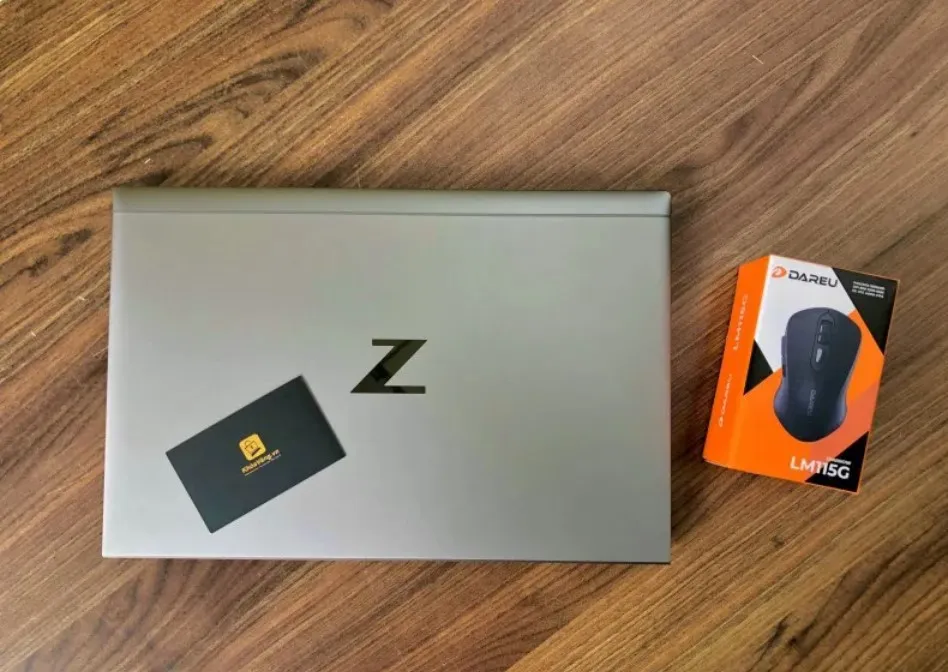
Hướng Dẫn Chi Tiết A-Z Cách Cài Vân Tay Trên Laptop HP Cho Windows 10/11: Nâng Cấp Tối Đa Bảo Mật Dữ Liệu Cá Nhân
Bảo mật sinh trắc học là tiêu chuẩn vàng hiện nay cho việc bảo vệ dữ liệu cá nhân. Với dòng laptop HP, cách cài vân tay trên laptop hp sử dụng công nghệ Windows Hello đã trở thành một thao tác thiết yếu. Nó giúp người dùng rút ngắn thời gian đăng nhập chỉ còn một đến hai giây, thay thế hoàn toàn nhu cầu gõ mật khẩu dài và phức tạp. Việc kích hoạt tính năng này không chỉ tăng cường tốc độ truy cập mà còn cải thiện khả năng mã hóa dữ liệu trên thiết bị. Bạn cần đảm bảo laptop HP của mình đã được trang bị cảm biến Validity Sensor hoặc Synaptics cùng với hệ điều hành Windows 10/11 để bắt đầu quá trình này.
Tổng quan về Bảo mật Sinh trắc học & Windows Hello trên HP
Công nghệ bảo mật vân tay được tích hợp trên các dòng laptop HP hiện đại là một phần của hệ thống Windows Hello. Đây là một khung xác thực danh tính cho phép người dùng đăng nhập vào thiết bị, ứng dụng, dịch vụ trực tuyến, và mạng thông qua nhận dạng khuôn mặt, mống mắt, hoặc vân tay. Mục tiêu cốt lõi là thay thế mật khẩu truyền thống bằng các phương thức an toàn và tiện lợi hơn.
Ưu điểm vượt trội của Windows Hello Fingerprint
Tính năng Windows Hello Fingerprint mang lại khả năng bảo mật được cải thiện đáng kể cho laptop HP. Mỗi người có một dấu vân tay duy nhất, khiến việc làm giả hoặc sao chép trở nên vô cùng khó khăn, nâng cao khả năng bảo mật xác thực nhiều bước phức tạp. Đây là lớp bảo vệ mạnh mẽ chống lại các truy cập trái phép.
Bên cạnh độ bảo mật cao, sự đơn giản và nhanh chóng là lợi ích rõ rệt nhất. Quá trình đăng nhập vào laptop HP chỉ diễn ra trong tích tắc, giúp tiết kiệm thời gian đáng kể cho người dùng. Đặc biệt đối với những người dùng có mật khẩu phức tạp, việc này loại bỏ hoàn toàn sự phiền toái khi phải gõ nhiều ký tự.
Công nghệ bảo mật vân tay của HP thể hiện tầm nhìn về tương lai của máy tính cá nhân. Khi mọi khía cạnh của cuộc sống số đều đặt an toàn lên hàng đầu, việc HP tích hợp sâu cảm biến sinh trắc học tiên tiến như Validity Sensor hay Synaptics đã định hình một tiêu chuẩn mới về trải nghiệm người dùng. Nó minh chứng cho sự phát triển không ngừng của công nghệ bảo mật.
Laptop HP đang sử dụng cảm biến để nhận diện vân tay
Các dòng laptop HP tiêu biểu hỗ trợ vân tay
Không phải tất cả laptop HP đều được trang bị cảm biến vân tay. Tính năng này thường xuất hiện trên các dòng sản phẩm cao cấp hoặc tầm trung hướng đến doanh nghiệp và bảo mật. Các dòng tiêu biểu bao gồm HP Spectre, HP Envy, và đặc biệt là các dòng máy tính xách tay dành cho doanh nhân như HP EliteBook và HP ProBook.
Các mẫu máy này thường tích hợp cảm biến ngay trên phần chiếu nghỉ tay hoặc được đặt trên nút nguồn. Vị trí này đảm bảo sự tiện lợi tối đa khi người dùng cần đăng nhập. Việc lựa chọn một thiết bị có hỗ trợ vân tay là bước đầu tiên để triển khai cách cài vân tay trên laptop hp hiệu quả.
Tiêu chí và Yêu cầu Bắt buộc trước khi Cài Vân Tay Trên Laptop HP
Để quá trình cài đặt diễn ra suôn sẻ và đảm bảo tính năng vân tay hoạt động ổn định, người dùng cần kiểm tra và chuẩn bị một số yếu tố quan trọng. Sự chuẩn bị kỹ lưỡng này là nền tảng cho việc thiết lập bảo mật sinh trắc học mạnh mẽ trên thiết bị. Bỏ qua bước kiểm tra này có thể dẫn đến lỗi không nhận dạng được cảm biến hoặc lỗi phần mềm sau này.
Kiểm tra phần cứng và Driver cần thiết
Yếu tố tiên quyết để cài vân tay là laptop HP của bạn phải có cảm biến vật lý. Thông thường, cảm biến này được quản lý bằng các driver chuyên biệt như Validity Fingerprint Sensor Driver hoặc Synaptics Sensor Driver. Bạn cần truy cập trang hỗ trợ của HP, nhập số sê-ri máy và đảm bảo tất cả driver bảo mật sinh trắc học đã được cài đặt và cập nhật lên phiên bản mới nhất.
Nếu driver không được cài đặt hoặc đã lỗi thời, tùy chọn Windows Hello Fingerprint sẽ không xuất hiện trong cài đặt. Việc cập nhật driver thường xuyên còn giúp cải thiện tốc độ và độ chính xác của cảm biến, đảm bảo trải nghiệm đăng nhập nhanh chóng và liền mạch. Đây là bước quan trọng nhất đối với những người đang tìm cách cài vân tay trên laptop hp cũ.
Thiết lập Mã PIN (Bắt buộc cho Windows Hello)
Trước khi kích hoạt vân tay, hệ thống Windows Hello yêu cầu người dùng phải thiết lập một Mã PIN (Personal Identification Number). Mã PIN này được lưu trữ cục bộ trên máy tính và không được gửi qua mạng Internet, tạo ra lớp bảo mật bổ sung. Đây là lớp xác thực dự phòng trong trường hợp cảm biến vân tay gặp trục trặc hoặc bạn bị đứt tay.
Trong trường hợp bạn đã quên Mã PIN của mình, bạn sẽ cần phải khôi phục nó thông qua tùy chọn “”Tôi quên Mã PIN của mình”” trong cài đặt đăng nhập. Việc thiết lập Mã PIN là một điều kiện bắt buộc của hệ thống Windows Hello. Nó đảm bảo người dùng luôn có phương thức đăng nhập an toàn, ngay cả khi cảm biến bị vô hiệu hóa.
Hướng dẫn chi tiết Cách Cài Vân Tay Trên Laptop HP chạy Windows 10/11
Quy trình cài đặt vân tay trên laptop HP sử dụng giao diện Windows Hello là đơn giản nhất và được khuyến nghị cho hầu hết người dùng. Các bước được thiết kế trực quan và hệ thống sẽ hướng dẫn bạn xuyên suốt quá trình này. Quy trình này áp dụng cho cả Windows 10 và Windows 11.
Bước 1: Truy cập Tùy chọn Đăng nhập (Sign-in options)
Đầu tiên, bạn cần mở cửa sổ Settings (Cài đặt) trên Windows. Cách nhanh nhất là sử dụng phím tắt Windows + I, sau đó chọn Accounts (Tài khoản). Tiếp theo, điều hướng đến mục Sign-in options (Tùy chọn đăng nhập) ở menu bên trái.
Tại đây, bạn sẽ thấy danh sách các phương thức đăng nhập có sẵn, bao gồm Windows Hello Face, Windows Hello Fingerprint, PIN, và Password. Vị trí chính xác của mục này có thể hơi khác nhau giữa Windows 10 và Windows 11, nhưng tên gọi thì vẫn tương tự.
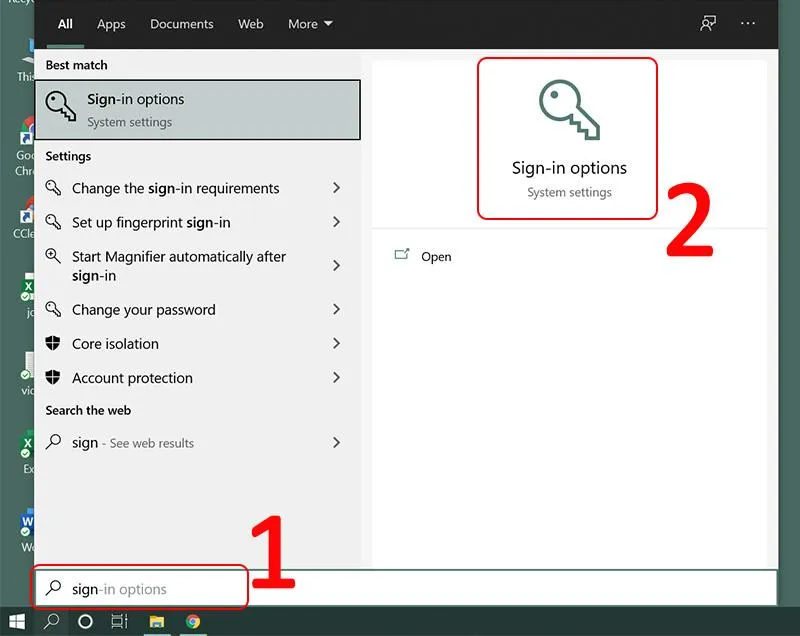 Truy cập Sign-in options để cài đặt cách cài vân tay trên laptop HP
Bước 2: Kích hoạt Windows Hello Fingerprint
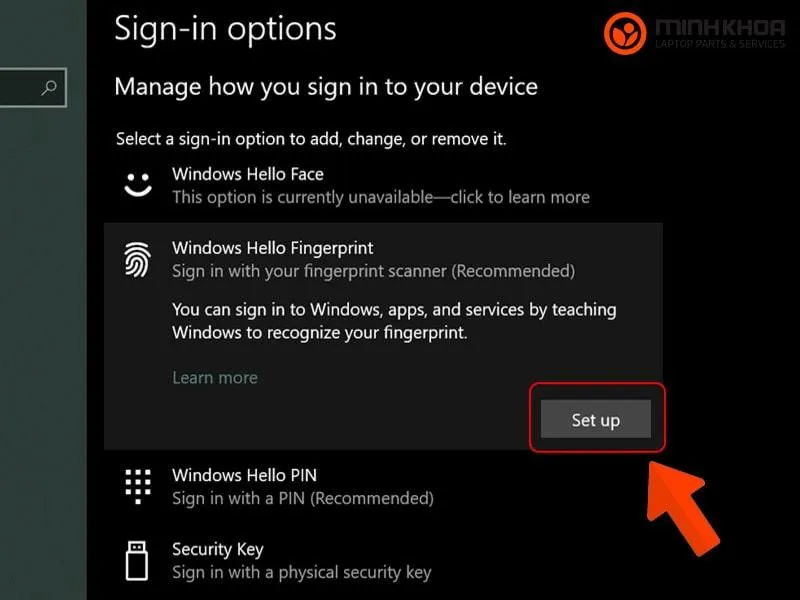
Trong mục Sign-in options, tìm đến phần Windows Hello Fingerprint và nhấn chọn Set up (Thiết lập). Hệ thống sẽ hiện ra một cửa sổ pop-up chào mừng bạn đến với Windows Hello. Nhấn chọn Get started (Bắt đầu) để tiếp tục.
Hệ thống sẽ ngay lập tức yêu cầu bạn nhập Mã PIN đã được thiết lập từ trước để xác nhận danh tính. Việc này nhằm ngăn chặn người khác thiết lập vân tay giả mạo trên tài khoản của bạn. Bảo mật nhiều lớp là chìa khóa để triển khai cách cài vân tay trên laptop hp một cách an toàn nhất.
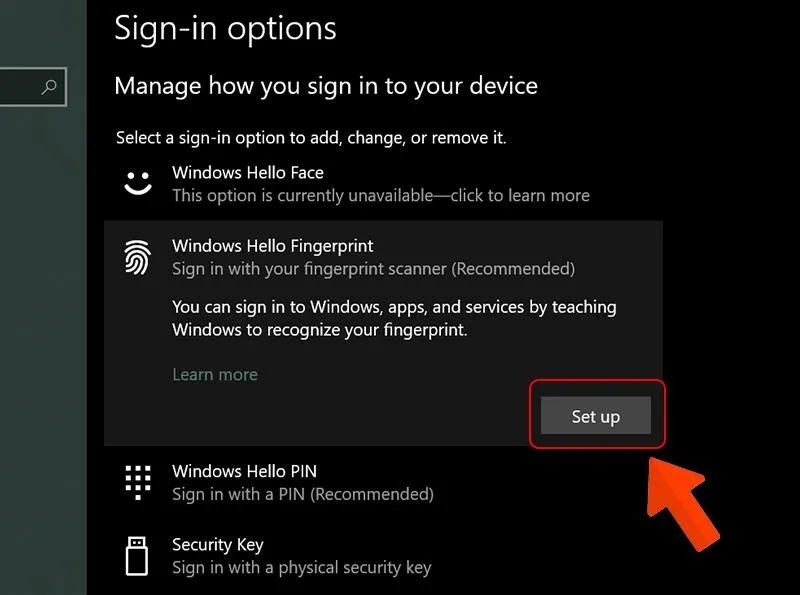 Chọn Set up trong mục Windows Hello Fingerprint
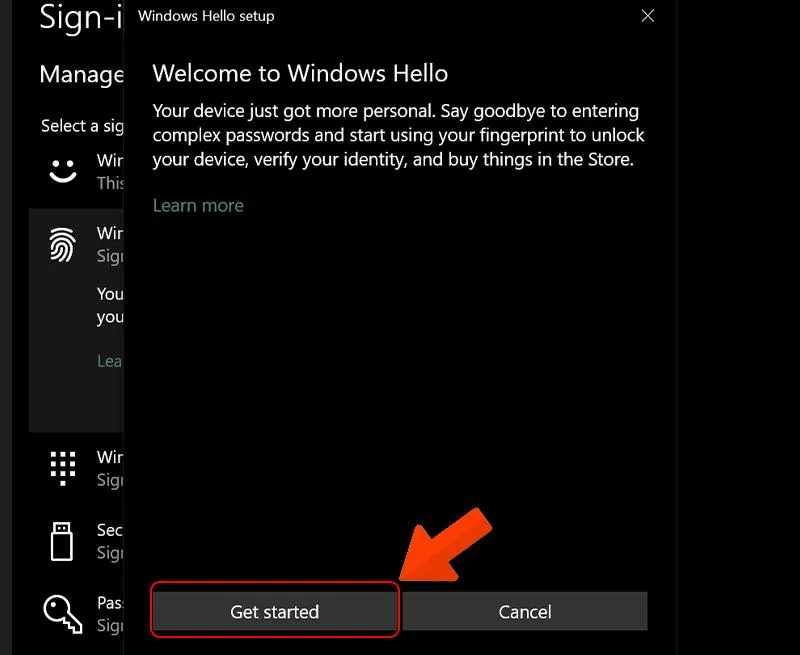 Nhấn Get started để bắt đầu thiết lập vân tay HP
Bước 3: Lấy dấu vân tay và hoàn tất
Sau khi nhập Mã PIN thành công, bạn sẽ được hướng dẫn đặt ngón tay lên cảm biến vân tay của laptop HP. Cảm biến này có thể là một hình vuông nhỏ hoặc một dải kim loại, tùy thuộc vào mẫu máy. Bạn cần nhấc ngón tay lên và đặt xuống nhiều lần theo hướng dẫn của hệ thống cho đến khi quá trình quét hoàn tất.
Lưu ý rằng bạn nên xoay nhẹ ngón tay trong các lần quét để đảm bảo hệ thống thu thập được toàn bộ chi tiết và góc cạnh của vân tay. Điều này cải thiện đáng kể độ chính xác nhận dạng khi bạn sử dụng hàng ngày. Sau khi hoàn tất quá trình này, bạn có thể nhấn chọn Add another (Thêm ngón tay khác) hoặc Close (Đóng) để kết thúc.
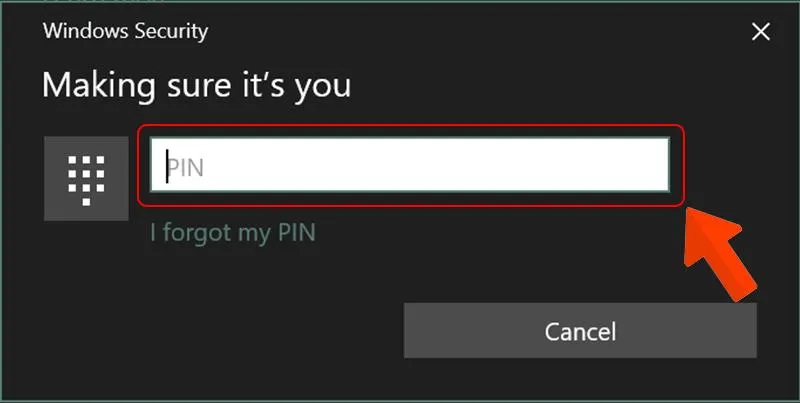 Nhập mã PIN đã thiết lập để xác nhận bảo mật
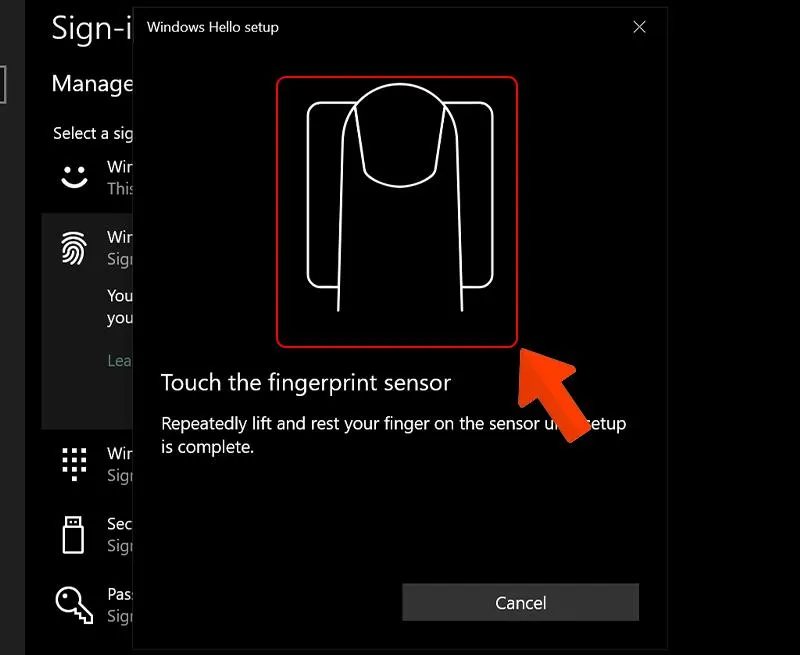 Quét vân tay nhiều lần trên cảm biến của laptop HP
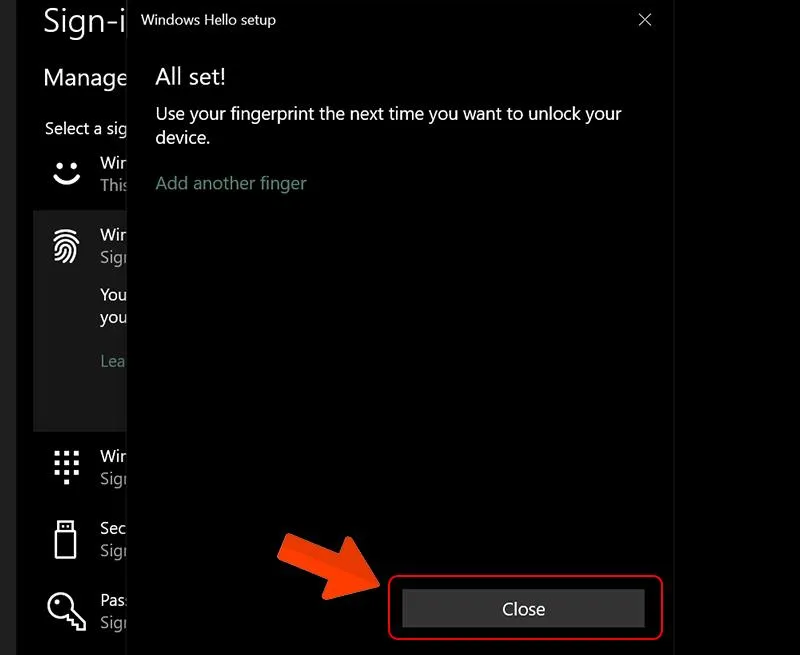 Nhấn Close để hoàn tất cách cài vân tay trên laptop HP
Ứng dụng HP Client Security và Bảo mật Dữ liệu Nâng cao
Đối với các dòng laptop HP cấp doanh nghiệp như EliteBook, HP cung cấp một công cụ bảo mật độc quyền gọi là HP Client Security Manager. Ứng dụng này không chỉ quản lý vân tay mà còn kiểm soát truy cập thiết bị, mã hóa ổ đĩa (HP Drive Encryption), và quản lý mật khẩu. Nó cung cấp một lớp bảo mật toàn diện hơn so với Windows Hello thuần túy.
HP Client Security là gì?
HP Client Security Manager là một bộ công cụ bảo mật tích hợp, được thiết kế để bảo vệ dữ liệu trên máy tính xách tay HP khỏi sự truy cập không được phép. Nó tạo ra một môi trường xác thực duy nhất (Single Sign-On) cho phép người dùng sử dụng vân tay để đăng nhập vào cả Windows và các ứng dụng bảo mật của HP. Ứng dụng này tăng cường tính xác đáng và độ tin cậy của việc quản lý bảo mật.
Việc sử dụng HP Client Security đòi hỏi cài đặt các thành phần driver và phần mềm hỗ trợ chuyên biệt. Điều này bao gồm driver Validity Fingerprint Sensor Driver và các gói như HP Drive Encryption, HP File Sanitizer, v.v. Quá trình này có vẻ phức tạp hơn so với cài đặt qua Windows Settings. Tuy nhiên, nó cung cấp khả năng quản lý chi tiết hơn, đặc biệt quan trọng trong môi trường doanh nghiệp.
Các bước cấu hình vân tay chi tiết bằng Client Security
Để sử dụng ứng dụng này, trước hết bạn cần đảm bảo đã cài đặt đầy đủ các phần mềm hỗ trợ và Driver chuyên dụng của HP. Sau đó, khởi động lại máy tính và mở ứng dụng HP Client Security Manager. Lần đầu tiên, bạn sẽ được yêu cầu thiết lập mật khẩu chính, mật khẩu này sẽ được đồng bộ với mật khẩu hệ điều hành Windows.
Tiếp theo, trong giao diện của Client Security, tìm đến mục Credential Manager (Quản lý Thông tin xác thực) hoặc Fingerprint (Vân tay). Tương tự như Windows Hello, bạn sẽ tiến hành quét vân tay. Các chuyên gia khuyến nghị nên sử dụng ít nhất hai ngón tay và quét mỗi ngón tay khoảng ba lần để có dữ liệu chính xác nhất.
Lợi ích khi sử dụng Client Security
Sử dụng HP Client Security cung cấp một số lợi ích vượt trội so với chỉ dùng Windows Hello. Nó cho phép tạo một mật khẩu khôi phục (Recovery Password) trong trường hợp vân tay hoặc mật khẩu chính bị quên hoặc không sử dụng được. Hơn nữa, nó tích hợp các công cụ mã hóa ổ đĩa và quản lý quyền truy cập USB.
Công cụ này đảm bảo rằng ngay cả khi ổ cứng bị tháo ra khỏi máy, dữ liệu vẫn được bảo vệ bằng cơ chế mã hóa của HP. Điều này là một yếu tố E-E-A-T mạnh mẽ, giúp người dùng cảm thấy yên tâm hơn về an toàn dữ liệu. Việc thêm dấu vân tay thông qua Client Security Manager là một phương pháp bảo mật toàn diện hơn.
 Chọn Add another để thêm ngón tay mới sau khi cài đặt vân tay
Quản lý và Khắc phục Sự cố với Cảm biến Vân tay HP
Sau khi đã thiết lập thành công, việc quản lý và xử lý các lỗi phát sinh là điều cần thiết để duy trì tính năng vân tay hoạt động hiệu quả. Người dùng cần biết cách thêm/xóa vân tay và giải quyết các vấn đề thường gặp.
Thêm hoặc xóa vân tay đã đăng ký
Để thêm ngón tay mới hoặc xóa dấu vân tay cũ, bạn chỉ cần quay lại mục Sign-in options trong Cài đặt. Dưới phần Windows Hello Fingerprint, bạn sẽ thấy tùy chọn Add another (Thêm ngón tay khác) hoặc Remove (Xóa). Thêm nhiều ngón tay giúp tăng tính linh hoạt khi sử dụng.
Việc xóa vân tay cũ nên được thực hiện khi bạn không còn muốn sử dụng ngón tay đó cho mục đích đăng nhập nữa. Thao tác này rất quan trọng để quản lý bảo mật cá nhân. Nó đảm bảo chỉ những dấu vân tay được ủy quyền mới có quyền truy cập vào thiết bị.
Lỗi không tìm thấy tùy chọn Windows Hello
Một trong những lỗi phổ biến là tùy chọn Windows Hello Fingerprint không hiển thị. Nguyên nhân chính thường là do driver cảm biến vân tay chưa được cài đặt hoặc bị lỗi. Bạn cần vào Device Manager (Trình quản lý Thiết bị), tìm đến mục Biometric devices (Thiết bị sinh trắc học).
Nếu bạn thấy có dấu chấm than màu vàng hoặc không tìm thấy mục này, nghĩa là driver cần được cài đặt lại. Hãy truy cập trang web hỗ trợ của HP và tải driver mới nhất cho mẫu laptop của bạn. Đôi khi, việc cập nhật BIOS cũng có thể giải quyết được vấn đề này.
Lỗi “Your PIN must be set up before you can use fingerprint”
Lỗi này xuất hiện khi người dùng chưa thiết lập Mã PIN, như đã đề cập ở phần chuẩn bị. Giải pháp duy nhất là quay lại mục Sign-in options và thiết lập Mã PIN trước. Mã PIN là lớp bảo mật bắt buộc và là yếu tố dự phòng của Windows Hello.
Lỗi này cũng có thể xảy ra nếu Mã PIN bị hỏng do lỗi hệ thống. Trong trường hợp đó, bạn có thể cần xóa và thiết lập lại Mã PIN. Việc này là thao tác cần thiết, đảm bảo rằng quy trình cách cài vân tay trên laptop hp tuân thủ đầy đủ các tiêu chuẩn bảo mật của Microsoft.
Lỗi vân tay không nhận hoặc nhận chậm
Nếu cảm biến vân tay nhận chậm hoặc liên tục báo lỗi, hãy kiểm tra hai yếu tố. Thứ nhất là bề mặt cảm biến: đảm bảo nó sạch sẽ và không có bụi bẩn. Bạn có thể nhẹ nhàng lau bằng vải mềm. Thứ hai là chất lượng dấu vân tay đã đăng ký.
Nếu bạn thấy độ chính xác không cao, hãy xóa vân tay hiện tại và đăng ký lại. Khi đăng ký lại, hãy cố gắng quét ở nhiều góc độ và áp lực khác nhau. Điều này giúp hệ thống tạo ra một mô hình vân tay toàn diện hơn.
Lời Khuyên Chuyên Gia để Tối ưu hóa Bảo mật Vân tay
Để tận dụng tối đa lợi ích của bảo mật vân tay, người dùng nên áp dụng một số lời khuyên chuyên gia. Các mẹo này sẽ giúp tăng cường độ tin cậy và hiệu quả của hệ thống Windows Hello.
Kết hợp nhiều ngón tay và Mã PIN
Đừng chỉ đăng ký một ngón tay. Bạn nên đăng ký ít nhất hai ngón tay từ hai bàn tay khác nhau (ví dụ: ngón trỏ tay phải và ngón giữa tay trái). Điều này đảm bảo rằng bạn vẫn có thể đăng nhập nhanh chóng ngay cả khi một ngón tay bị thương hoặc không tiện sử dụng.
Đồng thời, hãy nhớ Mã PIN của bạn. Dù vân tay tiện lợi, Mã PIN vẫn là phương án dự phòng tốt nhất. Chọn một Mã PIN dễ nhớ với bạn nhưng khó đoán với người khác.
Cập nhật hệ điều hành và Driver thường xuyên
Microsoft và HP thường xuyên phát hành các bản vá bảo mật và cập nhật driver. Các bản cập nhật này không chỉ sửa lỗi mà còn cải thiện hiệu suất và độ bảo mật của cảm biến. Hãy luôn giữ cho hệ điều hành Windows 10/11 và các driver liên quan được cập nhật.
Việc bỏ qua các bản cập nhật có thể khiến hệ thống gặp phải các lỗ hổng bảo mật đã biết. Duy trì sự đồng bộ giữa phần cứng và phần mềm là chìa khóa để giữ cho cách cài vân tay trên laptop hp luôn hoạt động ở trạng thái tốt nhất.
Tắt tùy chọn đăng nhập bằng mật khẩu truyền thống
Sau khi đã thiết lập thành công vân tay và Mã PIN, bạn nên xem xét tắt tùy chọn đăng nhập bằng mật khẩu truyền thống. Mật khẩu có thể bị rò rỉ qua các cuộc tấn công mạng, trong khi vân tay được bảo mật bằng phần cứng vật lý.
Tuy nhiên, trước khi tắt mật khẩu, hãy đảm bảo rằng cả vân tay và Mã PIN của bạn đều hoạt động ổn định và đáng tin cậy. Bảo mật sinh trắc học luôn được coi là an toàn hơn nhiều so với việc dựa vào mật khẩu chỉ bằng văn bản.
Quá trình tìm hiểu và thực hiện cách cài vân tay trên laptop hp là một bước tiến quan trọng trong việc bảo vệ thông tin cá nhân trên thiết bị của bạn. Bằng cách tuân thủ các hướng dẫn chi tiết về cài đặt Windows Hello và tận dụng tối đa công cụ HP Client Security Manager, bạn không chỉ tăng tốc độ đăng nhập mà còn củng cố vững chắc lớp bảo mật dữ liệu. Việc kết hợp sự tiện lợi của sinh trắc học với các tiêu chuẩn E-E-A-T trong quản lý driver và cập nhật hệ thống sẽ đảm bảo trải nghiệm sử dụng laptop HP của bạn vừa an toàn, vừa hiệu quả tối ưu.
Ngày Cập Nhật Tháng mười một 20, 2025 by Vinh Vê Vê

Vinh Vê Vê là một nhà sáng lập leon-live.com và là một trong những người tiên phong trong lĩnh vực đánh giá (review) công nghệ với 9 năm kinh nghiệm tại Việt Nam.