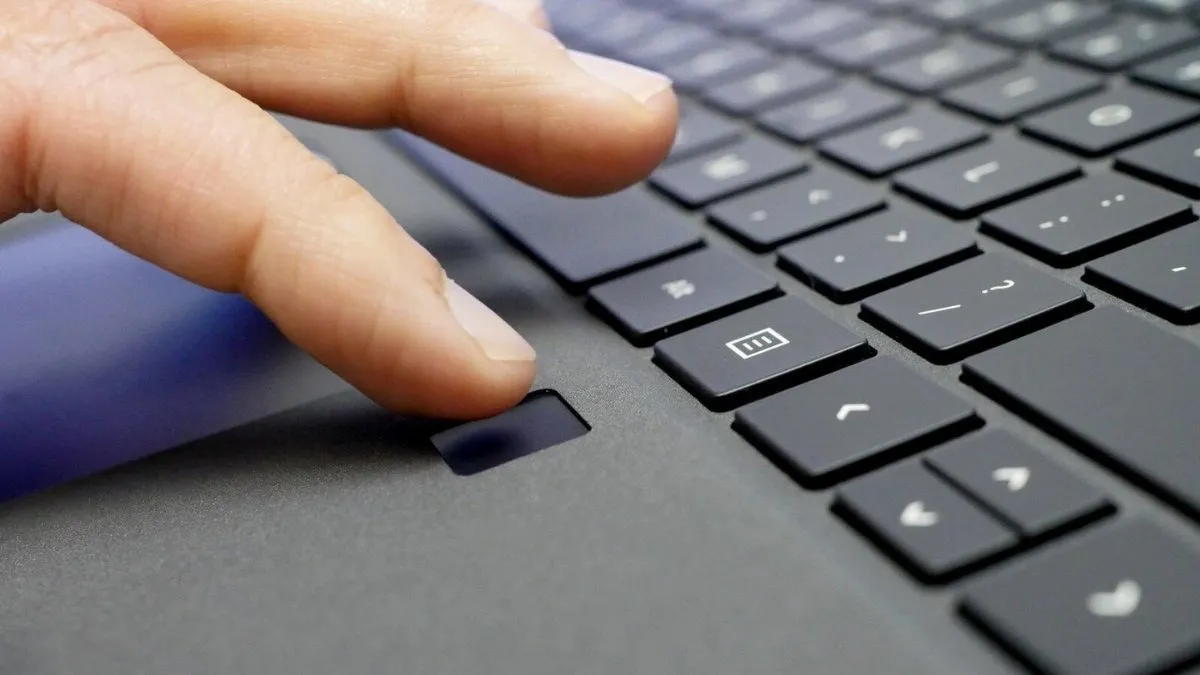
Cách Cài Vân Tay Laptop Dell Chi Tiết Nhất: Hướng Dẫn Kích Hoạt Windows Hello
Bảo mật sinh trắc học đã trở thành tiêu chuẩn mới cho các thiết bị hiện đại, và việc tìm hiểu cách cài vân tay laptop Dell là bước thiết yếu để tối ưu hóa trải nghiệm bảo mật cá nhân. Tính năng này, được tích hợp qua nền tảng Windows Hello, cho phép người dùng đăng nhập vào hệ thống chỉ trong nháy mắt, nhanh hơn và an toàn hơn so với mật khẩu truyền thống. Thiết lập tính năng nhận dạng dấu vân tay sẽ giúp bạn bảo vệ dữ liệu một cách hiệu quả, đồng thời nâng cao tốc độ truy cập. Điều này đặc biệt quan trọng trong môi trường doanh nghiệp vừa và nhỏ, nơi tính bảo mật và hiệu suất công việc luôn được ưu tiên hàng đầu.
Tổng quan về Công nghệ Vân tay trên Laptop Dell và Windows Hello
Laptop Dell, đặc biệt là các dòng Latitude, XPS, và Inspiron đời mới, được trang bị cảm biến vân tay hoạt động đồng bộ với Windows Hello. Windows Hello là một phần của hệ điều hành Windows, cho phép người dùng đăng nhập bằng phương pháp sinh trắc học như vân tay hoặc nhận dạng khuôn mặt. Đây không chỉ là một tiện ích, mà còn là một lớp bảo mật mạnh mẽ, giúp ngăn chặn truy cập trái phép. Việc nắm rõ các bước chuẩn bị sẽ đảm bảo quá trình cài đặt vân tay diễn ra suôn sẻ.
Ưu điểm của phương pháp đăng nhập sinh trắc học
Tốc độ là lợi ích rõ ràng nhất. Việc quét vân tay chỉ mất chưa đầy một giây, nhanh hơn rất nhiều so với việc gõ một chuỗi mật khẩu phức tạp. Mức độ an toàn cũng được nâng cao đáng kể. Dấu vân tay là duy nhất đối với mỗi người, làm cho việc giả mạo gần như không thể xảy ra.
Phương pháp này giúp loại bỏ rủi ro liên quan đến việc quên mật khẩu hoặc bị lộ mật khẩu thông qua các cuộc tấn công mạng. Nó mang lại sự tiện lợi vượt trội, cho phép người dùng tập trung vào công việc thay vì loay hoay với màn hình đăng nhập. Đây là lý do bảo mật sinh trắc học đang dần thay thế các phương thức truyền thống.
Cơ chế hoạt động của Windows Hello
Khi bạn thiết lập vân tay, Windows Hello không lưu trữ hình ảnh dấu vân tay thực tế của bạn. Thay vào đó, nó tạo ra một “mẫu” (template) dữ liệu số đã được mã hóa. Mẫu này được lưu trữ cục bộ trên chip bảo mật TPM (Trusted Platform Module) của laptop Dell, nếu có.
Mỗi khi bạn quét vân tay, cảm biến sẽ chụp lại và so sánh với mẫu đã mã hóa. Quá trình đối chiếu này diễn ra hoàn toàn trên thiết bị. Điều này đảm bảo rằng dữ liệu vân tay không bao giờ rời khỏi laptop, ngay cả khi máy bị tấn công, tăng cường tính riêng tư cho người dùng.
Chuẩn bị Trước khi Cài đặt Vân tay Laptop Dell
Trước khi đi vào các bước cách cài vân tay laptop Dell, người dùng cần thực hiện một số kiểm tra và thiết lập cơ bản. Việc chuẩn bị kỹ lưỡng giúp tránh các lỗi phát sinh trong quá trình cấu hình. Đây là bước quan trọng đảm bảo hệ thống sẵn sàng cho việc nhận dạng sinh trắc học.
Xác định phần cứng cảm biến vân tay
Đầu tiên, bạn cần chắc chắn rằng chiếc laptop Dell của mình thực sự có cảm biến vân tay. Không phải tất cả các mẫu máy đều được trang bị tính năng này. Hãy kiểm tra bằng ba phương pháp sau để xác nhận.
Kiểm tra trực quan
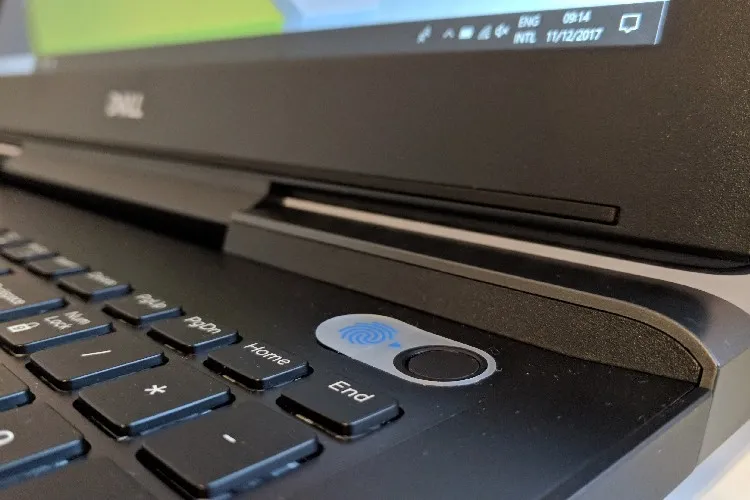
Quan sát vị trí của cảm biến. Nó thường nằm ở các vị trí cố định trên laptop Dell. Các vị trí phổ biến là cạnh bên của touchpad, tích hợp trực tiếp vào nút nguồn, hoặc là một vùng nhỏ hình vuông/chữ nhật riêng biệt trên khu vực kê tay.
Tìm kiếm biểu tượng dấu vân tay nhỏ hoặc một khung viền rõ ràng.
Kiểm tra trong Device Manager
Device Manager là công cụ quản lý thiết bị phần cứng của Windows. Đây là nơi chính xác để kiểm tra driver cảm biến vân tay. Nhấn tổ hợp phím Windows + X và chọn Device Manager từ menu ngữ cảnh.
Trong cửa sổ Device Manager, tìm kiếm mục Biometric devices. Nếu mục này không tồn tại, bạn có thể kiểm tra các mục khác như Other devices hoặc Universal Serial Bus controllers để tìm thiết bị có tên chứa từ khóa “Fingerprint”. Nếu bạn thấy các driver như fingerprint sensor hoặc fingerprint reader, điều đó xác nhận máy có phần cứng.
Kiểm tra trong Settings (Windows 10/11)
Đây là cách kiểm tra nhanh nhất và trực quan nhất đối với người dùng Windows 10 và Windows 11. Mở Settings bằng cách nhấn Windows + I, sau đó điều hướng đến Accounts rồi chọn Sign-in options.
Trong danh sách các tùy chọn đăng nhập, hãy tìm kiếm mục Fingerprint recognition (Windows Hello). Nếu tùy chọn này hiển thị, laptop Dell của bạn đã sẵn sàng để cài đặt vân tay. Nếu mục này bị ẩn hoặc không có, máy của bạn thiếu phần cứng hoặc driver.
Cập nhật Driver và Firmware cần thiết
Một nguyên nhân phổ biến khiến việc cài đặt vân tay thất bại là do driver cảm biến đã lỗi thời hoặc bị thiếu. Việc cập nhật driver là bước bắt buộc để đảm bảo hiệu suất hoạt động tốt nhất. Bạn có thể sử dụng công cụ chính thức của Dell.
Công cụ Dell SupportAssist giúp tự động hóa quá trình này. Ứng dụng sẽ quét hệ thống và tự động tải xuống cũng như cài đặt các driver mới nhất cho cảm biến vân tay và các thành phần liên quan. Việc này loại bỏ rủi ro cài đặt nhầm driver.
Ngoài ra, bạn có thể truy cập trang web hỗ trợ của Dell. Nhập Service Tag của laptop để tìm kiếm chính xác driver Dell ControlVault Driver hoặc driver cảm biến vân tay tương ứng. Cài đặt thủ công sau khi tải về từ nguồn chính thức của nhà sản xuất.
Thiết lập Mã PIN làm điều kiện tiên quyết
Windows Hello luôn yêu cầu thiết lập mã PIN (Personal Identification Number) trước khi cho phép người dùng cài đặt vân tay. Mã PIN này đóng vai trò là phương thức dự phòng cần thiết. Nó giúp bạn truy cập máy trong trường hợp cảm biến vân tay bị lỗi hoặc không thể nhận dạng.
Nếu bạn chưa có mã PIN, Windows sẽ nhắc bạn thiết lập nó trong quá trình cài đặt vân tay. Hãy chọn một mã PIN dễ nhớ nhưng khó đoán. Mã PIN là bước bảo mật đầu tiên, trước khi bạn thực hiện cách cài vân tay laptop Dell.
Hướng dẫn Chi tiết Cách Cài Vân Tay Laptop Dell (Windows 10 & 11)
Sau khi hoàn tất các bước kiểm tra và chuẩn bị, giờ là lúc tiến hành cách cài vân tay laptop Dell bằng Windows Hello. Quy trình này tương đối đơn giản và nhất quán trên cả hai phiên bản Windows 10 và Windows 11.
Các bước cấu hình Windows Hello Fingerprint
Các bước cơ bản bắt đầu từ mục Sign-in options trong Settings. Đảm bảo rằng bạn đang ngồi ở một nơi thoải mái để thực hiện quá trình quét vân tay.
Bước 1: Truy cập Sign-in options
Mở cửa sổ Settings bằng tổ hợp phím Windows + I. Tiếp theo, chọn Accounts, sau đó nhấp vào Sign-in options. Đây là nơi quản lý tất cả các phương thức đăng nhập và bảo mật của Windows.
Bước 2: Bắt đầu thiết lập Vân tay
Trong mục Ways to sign in, tìm và chọn Fingerprint recognition (Windows Hello). Nhấp vào nút Set up để bắt đầu quá trình cấu hình. Một cửa sổ mới của Windows Hello sẽ xuất hiện.
Bước 3: Xác minh Mã PIN
Nhấp vào nút Get started trên màn hình chào mừng của Windows Hello. Hệ thống sẽ yêu cầu bạn nhập Mã PIN đã thiết lập trước đó. Việc nhập Mã PIN này là để xác minh danh tính của bạn trước khi thêm thông tin sinh trắc học mới.
Nếu chưa có PIN, hệ thống sẽ yêu cầu bạn tạo PIN trước. Mã PIN là lớp bảo mật cơ sở, rất quan trọng.
Bước 4: Quét và Đăng ký Vân tay
Sau khi xác minh PIN, bạn sẽ được hướng dẫn đặt ngón tay lên cảm biến. Thực hiện quét nhiều lần theo hướng dẫn trên màn hình. Hãy nhớ nhấc ngón tay lên và đặt lại ở các góc độ khác nhau.
Điều này đảm bảo Windows Hello có thể tạo ra một mẫu vân tay toàn diện. Quét càng kỹ, độ chính xác và tốc độ nhận diện sau này sẽ càng cao. Quá trình này thường mất khoảng 10 đến 15 lần quét cho mỗi ngón tay.
Kỹ thuật quét vân tay tối ưu
Để tăng cường hiệu quả nhận diện, hãy áp dụng một số kỹ thuật quét đơn giản. Sử dụng ngón tay sạch và khô. Độ ẩm hoặc bụi bẩn có thể làm giảm chất lượng quét và dẫn đến lỗi.
Không chỉ đặt ngón tay thẳng, hãy cố gắng đặt ngón tay theo các góc nghiêng nhẹ và dịch chuyển ngón tay một chút giữa các lần quét. Mục tiêu là bao phủ toàn bộ diện tích của dấu vân tay trên cảm biến. Điều này rất hữu ích cho các lần đăng nhập nhanh chóng sau này.
Bạn cũng có thể xem xét đăng ký vân tay của ngón tay thuận, hoặc cả ngón tay trên cả hai bàn tay. Việc này tạo ra các tùy chọn linh hoạt cho việc đăng nhập tùy theo tình huống sử dụng máy tính.
Quản lý và Khắc phục sự cố Vân tay trên Dell
Sau khi đã hoàn thành cách cài vân tay laptop Dell, bạn cần biết cách quản lý thông tin vân tay và xử lý các vấn đề thường gặp. Việc quản lý đúng cách sẽ đảm bảo tính năng bảo mật luôn hoạt động ổn định.
Thêm, Xóa, và Đổi vân tay đã đăng ký
Bạn có thể thêm nhiều vân tay khác nhau cho cùng một tài khoản người dùng. Điều này rất tiện lợi nếu bạn muốn đăng nhập bằng nhiều ngón tay. Quay lại Settings > Accounts > Sign-in options > Fingerprint recognition (Windows Hello).
Nếu bạn muốn xóa vân tay đã đăng ký, chỉ cần nhấp vào nút Remove ngay dưới mục Windows Hello Fingerprint. Thao tác này sẽ xóa mẫu dữ liệu sinh trắc học đã lưu. Bạn có thể thiết lập lại bất cứ lúc nào bằng các bước đã hướng dẫn.
Xử lý các lỗi cảm biến vân tay phổ biến
Lỗi cảm biến vân tay có thể xảy ra vì nhiều lý do. Nếu laptop không nhận vân tay, hãy kiểm tra lại driver trong Device Manager. Driver bị lỗi hoặc cũ là nguyên nhân hàng đầu. Cập nhật hoặc cài đặt lại driver cảm biến vân tay từ trang hỗ trợ Dell.
Nếu cảm biến không hoạt động hoàn toàn, hãy kiểm tra xem mục Biometric devices có báo lỗi (dấu chấm than màu vàng) hay không. Trong trường hợp này, việc gỡ cài đặt và khởi động lại máy tính có thể giúp Windows tự động cài đặt lại driver sạch. Đôi khi, lỗi là do xung đột với phần mềm bảo mật bên thứ ba.
Giải pháp thay thế khi cảm biến lỗi
Khi cảm biến vân tay không thể nhận diện do lỗi phần cứng hoặc phần mềm, bạn luôn có thể sử dụng các phương thức dự phòng. Mã PIN là giải pháp nhanh chóng và an toàn nhất. Ngoài ra, mật khẩu truyền thống của tài khoản Microsoft/Local cũng là một lựa chọn.
Nếu sự cố vẫn tiếp diễn sau khi thử khắc phục bằng driver, bạn nên liên hệ với bộ phận hỗ trợ kỹ thuật của Dell. Vấn đề có thể nằm ở phần cứng cảm biến cần được thay thế hoặc sửa chữa. Dell SupportAssist có thể giúp chẩn đoán vấn đề phần cứng chính xác.
Phân tích Tính Bảo mật của Windows Hello Fingerprint
Nhiều người dùng thắc mắc liệu việc sử dụng vân tay có thực sự an toàn hơn so với mật khẩu hay không. Câu trả lời là có, nhờ vào kiến trúc bảo mật tiên tiến của Windows Hello và phần cứng của Dell. Sự an toàn này dựa trên nguyên tắc “Không Mật khẩu” và “Bảo mật tại Nền tảng”.
Mã hóa dữ liệu vân tay (Template Encryption)
Như đã đề cập, Windows Hello chỉ lưu trữ mẫu dữ liệu sinh trắc học đã được mã hóa. Mẫu này không thể được giải mã ngược lại thành hình ảnh dấu vân tay thực tế. Công nghệ này được gọi là “Hashed Template”. Ngay cả khi dữ liệu bị đánh cắp, nó sẽ không thể được sử dụng để tái tạo lại dấu vân tay.
Dữ liệu mẫu này được bảo vệ thêm bởi TPM (Trusted Platform Module), một chip bảo mật chuyên dụng. TPM đảm bảo rằng dữ liệu chỉ có thể được truy cập bởi Windows Hello và các tác vụ an toàn khác trong hệ thống. Điều này tạo ra một rào cản gần như không thể vượt qua đối với tin tặc.
So sánh với phương pháp bảo mật truyền thống
Mật khẩu truyền thống có thể bị bẻ khóa bằng các cuộc tấn công Brute-Force hoặc Phishing. Ngược lại, đăng nhập bằng vân tay là một bằng chứng vật lý, chỉ có thể được xác thực tại chỗ. Nó không thể bị đánh cắp từ xa qua mạng.
Sự kết hợp giữa yếu tố vật lý (vân tay) và yếu tố số hóa (mã hóa dữ liệu) làm cho Windows Hello Fingerprint trở thành một phương thức bảo mật đa nhân tố hiệu quả. Nó mang lại sự cân bằng hoàn hảo giữa bảo mật và tính tiện dụng, giúp laptop Dell của bạn được bảo vệ một cách toàn diện.
Việc nắm vững cách cài vân tay laptop Dell không chỉ là một thủ thuật công nghệ đơn thuần. Nó là sự đầu tư vào an ninh cá nhân và hiệu suất làm việc. Qua bài viết này, từ việc kiểm tra phần cứng, cập nhật driver, đến các bước thiết lập chi tiết bằng Windows Hello, bạn đã được trang bị đầy đủ kiến thức để kích hoạt và quản lý tính năng bảo mật sinh trắc học trên thiết bị Dell của mình. Tính năng này giúp đơn giản hóa việc đăng nhập hàng ngày, đồng thời tăng cường tối đa khả năng bảo vệ dữ liệu, một yếu tố then chốt trong kỷ nguyên số hóa.
Ngày Cập Nhật Tháng 12 2, 2025 by Vinh Vê Vê

Vinh Vê Vê là một nhà sáng lập leon-live.com và là một trong những người tiên phong trong lĩnh vực đánh giá (review) công nghệ với 9 năm kinh nghiệm tại Việt Nam.