Cách Cài Ứng Dụng Vào Thẻ Nhớ Android: Giải Pháp Tối Ưu Dung Lượng Bộ Nhớ Trong
Nhu cầu sử dụng điện thoại Android ngày càng cao đi kèm với sự gia tăng về dung lượng ứng dụng và game. Khi bộ nhớ trong của thiết bị dần trở nên quá tải, tìm hiểu cách cài ứng dụng vào thẻ nhớ trở thành giải pháp cấp thiết và hiệu quả nhất để giải phóng không gian lưu trữ. Phương pháp này không chỉ giúp bạn tiếp tục cài đặt các ứng dụng mới mà còn góp phần cải thiện đáng kể hiệu suất tổng thể của điện thoại. Tuy nhiên, việc chuyển ứng dụng không đơn giản chỉ là sao chép và dán. Nó đòi hỏi sự hiểu biết về tính năng Adoptable Storage của Android, các giới hạn của hệ điều hành, và quan trọng nhất là loại thẻ nhớ MicroSD bạn đang sử dụng. Bài viết này sẽ cung cấp một hướng dẫn toàn diện, chuyên sâu, và cập nhật về mọi khía cạnh liên quan đến việc tối ưu hóa không gian lưu trữ bằng cách tận dụng thẻ nhớ SD.
Khái Niệm Quan Trọng Cần Biết Về Thẻ Nhớ SD và Adoptable Storage
Thẻ nhớ SD (Secure Digital) là một phương tiện lưu trữ ngoài hữu ích, đóng vai trò như “cánh tay đắc lực” trong việc mở rộng dung lượng của hầu hết các thiết bị di động. Về cơ bản, thẻ nhớ cho phép người dùng lưu trữ các tệp đa phương tiện như hình ảnh, video, nhạc, và tài liệu. Tuy nhiên, việc cài ứng dụng vào thẻ nhớ lại là một câu chuyện phức tạp hơn, gắn liền với một tính năng cốt lõi của hệ điều hành Android.
Adoptable Storage là gì và tại sao nó quan trọng
Adoptable Storage là một tính năng được giới thiệu từ phiên bản Android 6.0 (Marshmallow). Tính năng này cho phép người dùng định dạng thẻ nhớ ngoài (thẻ SD) thành bộ nhớ trong của điện thoại. Khi thẻ nhớ được “áp dụng” (adopted), nó sẽ được mã hóa và trở thành một phần liền mạch của hệ thống bộ nhớ chính, giúp ứng dụng và dữ liệu của ứng dụng có thể di chuyển qua lại giữa bộ nhớ gốc và thẻ nhớ một cách dễ dàng.
Adoptable Storage là chìa khóa chính để thực hiện việc cách cài ứng dụng vào thẻ nhớ một cách triệt để nhất. Nếu không có tính năng này, việc chuyển ứng dụng thường chỉ là chuyển một phần dữ liệu nhỏ, trong khi file thực thi (Executable files) vẫn nằm trong bộ nhớ trong.
Giới hạn của Adoptable Storage trên các phiên bản Android mới
Mặc dù Adoptable Storage mang lại lợi ích lớn, nhiều nhà sản xuất điện thoại (OEM) lớn như Samsung, LG, hay HTC đã quyết định vô hiệu hóa hoặc ẩn tính năng này trên các phiên bản Android 7.0 (Nougat) trở lên. Lý do chính là lo ngại về hiệu suất và tính ổn định. Tốc độ đọc/ghi của thẻ nhớ SD thường chậm hơn nhiều so với bộ nhớ eMMC hoặc UFS tích hợp của điện thoại, dẫn đến hiện tượng lag, treo máy, hoặc thời gian tải ứng dụng kéo dài, gây ảnh hưởng tiêu cực đến trải nghiệm người dùng. Do đó, việc chuyển ứng dụng thủ công ngày càng trở nên hạn chế trên các dòng điện thoại mới.
Đánh Giá Chuyên Sâu Về Ưu và Nhược Điểm của Việc Cài Ứng Dụng vào Thẻ Nhớ
Việc tận dụng thẻ nhớ để chứa ứng dụng là một quyết định cần được cân nhắc kỹ lưỡng, đặc biệt là trong bối cảnh tốc độ phát triển của công nghệ lưu trữ. Hiểu rõ các mặt lợi và hại sẽ giúp bạn đưa ra lựa chọn phù hợp nhất với nhu cầu sử dụng của mình.
Ưu điểm vượt trội
Lợi ích rõ ràng nhất của cách cài ứng dụng vào thẻ nhớ là giải phóng bộ nhớ trong quý giá. Điều này đặc biệt quan trọng đối với các thiết bị chỉ có 32GB hoặc 64GB bộ nhớ gốc, vốn thường bị lấp đầy nhanh chóng bởi ảnh, video 4K, và các ứng dụng nặng. Việc chuyển ứng dụng giúp giảm tải cho bộ nhớ chính, từ đó cải thiện tốc độ khởi động và xử lý tác vụ chung của hệ điều hành. Thêm vào đó, nếu thẻ nhớ được định dạng thành bộ nhớ trong (Adoptable Storage), việc sao lưu hoặc khôi phục ứng dụng khi reset máy sẽ trở nên đơn giản hơn rất nhiều.
Nhược điểm và rủi ro tiềm ẩn
Hiệu suất là vấn đề lớn nhất. Tốc độ thẻ nhớ quyết định trực tiếp đến trải nghiệm người dùng khi chạy ứng dụng từ thẻ. Nếu sử dụng thẻ nhớ chất lượng thấp (ví dụ: Class 4 hoặc Class 6), tốc độ tải ứng dụng, chuyển đổi màn hình, và thời gian chờ trong game sẽ chậm hơn đáng kể so với khi chạy từ bộ nhớ trong. Các rủi ro khác bao gồm việc thẻ nhớ bị hư hỏng, dẫn đến mất toàn bộ ứng dụng và dữ liệu liên quan. Cuối cùng, nếu bạn tháo thẻ nhớ ra khỏi điện thoại, tất cả ứng dụng đã được di chuyển sẽ ngừng hoạt động ngay lập tức do hệ thống không thể truy cập các tệp cần thiết.
Tiêu Chí Lựa Chọn Thẻ Nhớ Tối Ưu Cho Hiệu Suất Ứng Dụng
Để đảm bảo hiệu suất tốt nhất khi thực hiện cách cài ứng dụng vào thẻ nhớ, việc lựa chọn thẻ nhớ không chỉ dừng lại ở dung lượng. Tốc độ đọc/ghi là yếu tố cốt lõi quyết định tốc độ tải và chạy ứng dụng.
Phân biệt các tiêu chuẩn tốc độ (Class, U, V)
Các thẻ nhớ SD được đánh dấu bằng nhiều loại tiêu chuẩn tốc độ khác nhau. Class 10 là mức tối thiểu được khuyến nghị cho việc chạy ứng dụng, đảm bảo tốc độ ghi tối thiểu là 10MB/s. Ngoài ra, cần chú ý đến ký hiệu Tốc độ Bus UHS (Ultra High Speed): U1 (tối thiểu 10MB/s) và U3 (tối thiểu 30MB/s) là những lựa chọn phổ biến hơn.
Tầm quan trọng của Application Performance Class (A1 và A2)
Tiêu chuẩn quan trọng nhất mà bạn cần tìm kiếm khi muốn cài ứng dụng vào thẻ nhớ là Application Performance Class (Lớp Hiệu suất Ứng dụng), bao gồm A1 và A2. Thẻ A1 được thiết kế để cung cấp hiệu suất đọc/ghi ngẫu nhiên tối thiểu là 1500 IOPS (Input/Output Operations Per Second) khi đọc và 500 IOPS khi ghi. Thẻ A2 nâng cấp đáng kể các con số này, cung cấp hiệu suất nhanh hơn, được tối ưu hóa cho việc khởi chạy và xử lý đa tác vụ của ứng dụng. Việc sử dụng thẻ A1 hoặc A2 là bắt buộc nếu bạn muốn ứng dụng chạy trên thẻ nhớ với tốc độ gần bằng bộ nhớ trong.
Hướng Dẫn Chi Tiết Cách Cài Ứng Dụng vào Thẻ Nhớ (Kịch bản 1: Adoptable Storage)
Kịch bản này là cách hiệu quả nhất để thực hiện cách cài ứng dụng vào thẻ nhớ vì nó biến thẻ SD thành bộ nhớ trong, cho phép di chuyển hầu hết các ứng dụng. Phương pháp này chỉ khả dụng trên các thiết bị chạy Android 6.0 trở lên mà nhà sản xuất không vô hiệu hóa tính năng.
Bước 1: Định dạng thẻ nhớ thành Bộ nhớ trong
Đây là bước quan trọng và khác biệt so với việc chuyển ứng dụng thủ công thông thường. Bạn phải định dạng thẻ nhớ SD thành “Internal Storage” (Bộ nhớ trong). Lưu ý: Quá trình này sẽ xóa tất cả dữ liệu hiện có trên thẻ.
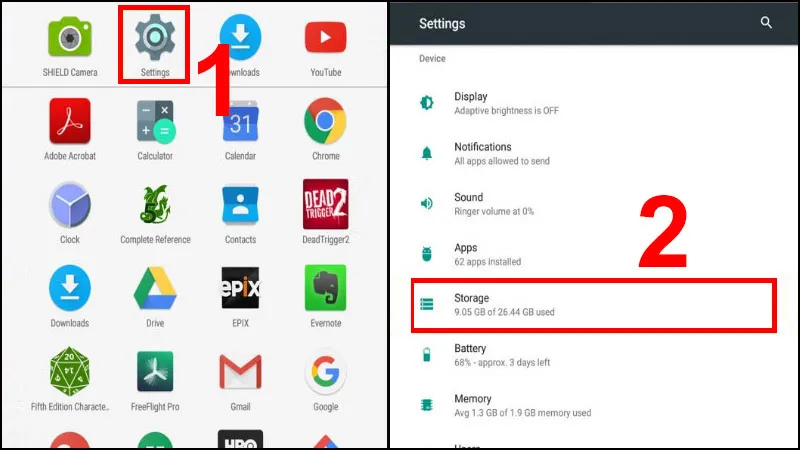
- Thao tác trên điện thoại, truy cập Cài đặt (Settings).
- Chọn Bộ nhớ (Storage), sau đó chọn thẻ nhớ SD.
- Tìm kiếm tùy chọn Cài đặt Bộ nhớ (Storage Settings) hoặc biểu tượng ba chấm ở góc trên.
- Chọn Định dạng thành Bộ nhớ trong (Format as internal) hoặc Sử dụng làm bộ nhớ trong (Use as internal storage).
- Hệ thống sẽ tiến hành xóa dữ liệu và định dạng thẻ. Sau khi hoàn tất, thẻ SD đã được tích hợp vào bộ nhớ trong.
Bước 2: Di chuyển ứng dụng sang Thẻ nhớ đã được định dạng
Khi thẻ nhớ đã là một phần của bộ nhớ trong, bạn có thể dễ dàng chuyển ứng dụng. Các bước thực hiện tương đối đơn giản và tương tự như phương pháp thủ công, nhưng hiệu quả mang lại là toàn diện hơn.
- Trong Cài đặt (Settings), chọn Ứng dụng (Apps).
- Chọn ứng dụng bạn muốn chuyển sang thẻ nhớ.
- Trong trang thông tin ứng dụng, chọn Lưu trữ (Storage).
- Nhấn vào Thay đổi (Change).
- Chọn vị trí lưu trữ mới là Thẻ nhớ SD (SD Card).
- Xác nhận Di chuyển (Move) và chờ đợi quá trình hoàn tất.
Lưu ý: Bạn không thể di chuyển các ứng dụng hệ thống cốt lõi như Tin nhắn, Danh bạ, hoặc Camera. Chỉ các ứng dụng bên thứ ba mà bạn đã cài đặt mới cho phép di chuyển.
Hướng Dẫn Chi Tiết Cách Chuyển Ứng Dụng Sang Thẻ Nhớ (Kịch bản 2: Phương pháp Thủ công)
Kịch bản này áp dụng cho hầu hết các thiết bị Android hiện đại (từ Android 7.0 trở lên) mà nhà sản xuất đã vô hiệu hóa tính năng Adoptable Storage. Phương pháp thủ công này chỉ cho phép chuyển một phần ứng dụng mà nhà phát triển đã cho phép.
Điều kiện và giới hạn của phương pháp thủ công
Khi sử dụng phương pháp thủ công, điện thoại của bạn coi thẻ nhớ SD là “Bộ nhớ di động” (Portable Storage). Điều này có nghĩa là ứng dụng chỉ có thể di chuyển các tệp dữ liệu không quan trọng hoặc một phần bộ đệm. Phần lớn ứng dụng và file thực thi vẫn phải nằm trong bộ nhớ trong. Nếu nút “Di chuyển” (Move) không sáng lên, có nghĩa là nhà phát triển ứng dụng đó không cho phép di chuyển sang thẻ nhớ.
Các bước chuyển ứng dụng thủ công
- Truy cập Cài đặt (Settings) trên điện thoại Android của bạn.
- Cuộn xuống và chọn Ứng dụng (Apps) hoặc Quản lý ứng dụng (Application Manager).
- Tìm và chọn ứng dụng muốn chuyển (ví dụ: một game di động lớn).
- Nhấn vào Lưu trữ (Storage).
- Nếu ứng dụng đó hỗ trợ di chuyển thủ công, bạn sẽ thấy tùy chọn Thay đổi (Change) hoặc nút Di chuyển sang thẻ SD (Move to SD card) sáng lên.
- Chọn tùy chọn di chuyển và xác nhận. Quá trình này có thể mất một chút thời gian tùy thuộc vào kích thước dữ liệu của ứng dụng.
Thực tế, phương pháp thủ công này ít hiệu quả hơn so với Adoptable Storage nhưng vẫn là cách duy nhất để chuyển bớt một phần gánh nặng từ bộ nhớ trong sang thẻ nhớ, đặc biệt hữu ích cho các ứng dụng có lượng dữ liệu cache lớn.
Giải Pháp Nâng Cao và Cảnh Báo An Toàn
Đối với những người dùng có kiến thức chuyên sâu và muốn tối đa hóa khả năng cài ứng dụng vào thẻ nhớ, có thể cân nhắc các giải pháp nâng cao nhưng đi kèm với rủi ro nhất định.
Sử dụng ứng dụng bên thứ ba (yêu cầu quyền Root)
Các công cụ như Link2SD hoặc FolderMount cho phép người dùng đã root điện thoại tạo các liên kết tượng trưng (symbolic links) giữa bộ nhớ trong và thẻ nhớ SD. Về cơ bản, điều này đánh lừa hệ điều hành rằng ứng dụng vẫn đang chạy từ bộ nhớ trong, trong khi dữ liệu thực sự đã được chuyển sang thẻ nhớ. Mặc dù rất hiệu quả, việc này yêu cầu kỹ thuật cao, làm mất bảo hành điện thoại, và có thể dẫn đến mất dữ liệu hoặc lỗi hệ thống nếu thao tác sai.
Cảnh báo về rủi ro và bảo mật
Bất kể áp dụng cách cài ứng dụng vào thẻ nhớ nào, người dùng phải hiểu rõ về các rủi ro. Việc sử dụng thẻ nhớ kém chất lượng, đặc biệt là khi đã định dạng thành bộ nhớ trong, tạo ra một điểm yếu tiềm tàng trong hệ thống. Tốc độ chậm của thẻ nhớ sẽ ảnh hưởng đến tốc độ load của toàn bộ điện thoại. Vì thẻ nhớ đóng vai trò là một phần của bộ nhớ trong, nếu nó bị hỏng, việc khôi phục dữ liệu gần như là không thể. Do đó, người dùng nên thường xuyên sao lưu các ứng dụng và dữ liệu quan trọng để đảm bảo an toàn.
Kết luận
Việc tìm kiếm cách cài ứng dụng vào thẻ nhớ là một nhu cầu chính đáng nhằm giải quyết vấn đề khan hiếm bộ nhớ trong trên các thiết bị Android. Tuy nhiên, giải pháp tối ưu nằm ở việc hiểu rõ sự khác biệt giữa hai phương pháp chính: sử dụng tính năng Adoptable Storage (trên Android cũ hoặc tùy theo nhà sản xuất) và chuyển ứng dụng thủ công (trên Android mới). Để đạt hiệu suất tốt nhất và có trải nghiệm mượt mà, người dùng cần đầu tư vào một chiếc thẻ nhớ MicroSD có chuẩn Application Performance Class (A1 hoặc A2) cao. Khi đã trang bị kiến thức về tốc độ thẻ và giới hạn của hệ điều hành, bạn có thể tối ưu hóa dung lượng điện thoại một cách an toàn và hiệu quả, đảm bảo thiết bị luôn sẵn sàng cho các ứng dụng và trải nghiệm mới.
Ngày Cập Nhật Tháng 12 2, 2025 by Vinh Vê Vê

Vinh Vê Vê là một nhà sáng lập leon-live.com và là một trong những người tiên phong trong lĩnh vực đánh giá (review) công nghệ với 9 năm kinh nghiệm tại Việt Nam.