
Hướng Dẫn Chi Tiết A-Z: Cách Cài Ứng Dụng Trên MacBook Hiệu Quả và Bảo Mật
Việc làm chủ chiếc MacBook Pro hay MacBook Air không thể thiếu thao tác cơ bản là cách cài ứng dụng trên macbook. Đây là quy trình thiết yếu giúp người dùng tận dụng tối đa sức mạnh của hệ điều hành macOS. Quá trình cài đặt ứng dụng trên Mac có sự khác biệt rõ rệt so với Windows. Người dùng cần hiểu rõ các kênh chính thức và phương pháp cài đặt ứng dụng để đảm bảo cả hiệu suất và tính Bảo mật của thiết bị. Bài viết này sẽ đi sâu vào ba phương pháp cài đặt phổ biến nhất. Nó cung cấp đầy đủ thông tin từ nguồn chính thống là App Store đến các phương thức nâng cao. Điều này giúp bạn dễ dàng cài đặt mọi phần mềm cần thiết một cách an toàn và đúng chuẩn.
Phương Pháp 1: Cài Đặt Ứng Dụng Từ App Store – Kênh Chính Thống và An Toàn Nhất
App Store là cửa hàng ứng dụng chính thức của Apple dành cho macOS. Đây được coi là nguồn đáng tin cậy nhất để tìm và cài đặt ứng dụng trên MacBook. Mọi ứng dụng tại đây đều đã được Apple kiểm duyệt nghiêm ngặt. Điều này đảm bảo chúng hoạt động ổn định và không chứa mã độc. Sử dụng App Store là cách tốt nhất để duy trì tính toàn vẹn của hệ thống.
Tìm kiếm và Mở Ứng Dụng App Store
Trước tiên, bạn cần xác định vị trí của ứng dụng App Store. Ứng dụng này thường nằm sẵn trên thanh Dock của bạn. Biểu tượng của nó là chữ ‘A’ màu trắng trên nền xanh nhạt. Nếu không thấy, bạn có thể tìm trong thư mục Applications.
Cách Tìm Biểu Tượng App Store Trong Dock
Dock là thanh công cụ dưới cùng hoặc bên cạnh màn hình Mac. Nó chứa các biểu tượng của những ứng dụng bạn thường xuyên sử dụng. Việc tìm thấy biểu tượng App Store ở đây là phổ biến nhất. Chỉ cần một cú nhấp chuột là bạn đã có thể mở cửa hàng ứng dụng này.
Tìm biểu tượng App Store trong Dock để cài ứng dụng trên MacBook
Truy Cập App Store Qua Menu Apple
Nếu biểu tượng App Store đã bị gỡ khỏi Dock, bạn vẫn có thể mở nó. Hãy nhấp vào biểu tượng Apple nằm ở góc trên bên trái màn hình. Một menu thả xuống sẽ xuất hiện. Trong menu này, bạn chọn mục “App Store”.
Đây là một cách dự phòng rất tiện lợi. Nó đảm bảo người dùng luôn có thể truy cập App Store. Việc này không phụ thuộc vào việc tùy chỉnh Dock của họ.
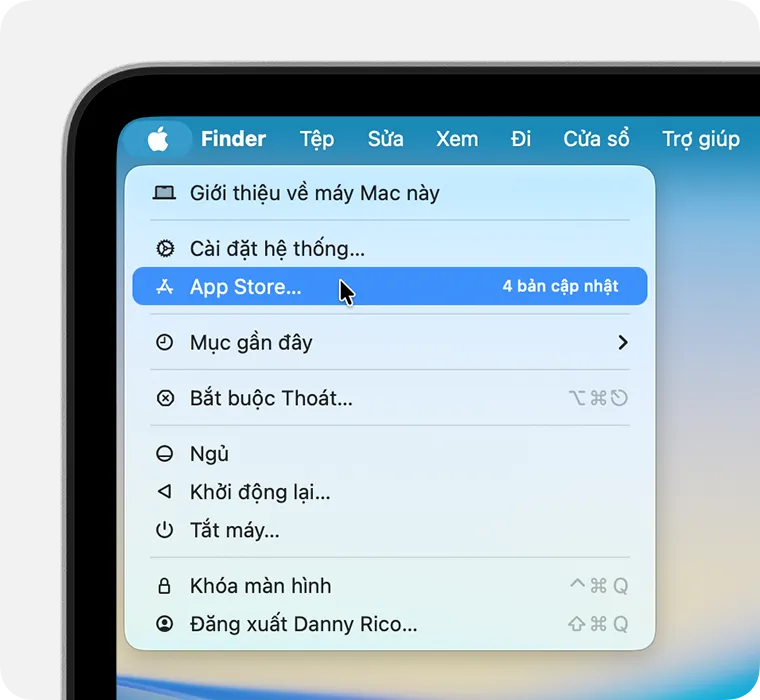 Mở App Store thông qua Menu Apple để tải ứng dụng về MacBook
Quy Trình Tải và Cài Đặt Ứng Dụng
Khi đã mở App Store, bạn có thể bắt đầu tìm kiếm. Sử dụng thanh tìm kiếm ở góc trên bên phải để nhập tên ứng dụng. Hoặc bạn có thể duyệt qua các danh mục nổi bật. App Store có nhiều bộ sưu tập được quản lý bởi Apple.
Phân biệt Nút Tải về (Get) và Nút Giá
Khi tìm thấy ứng dụng, bạn sẽ thấy nút tải về. Nút này sẽ hiển thị giá hoặc chữ “Nhận” (Get). “Nhận” nghĩa là ứng dụng đó miễn phí để tải về. Bạn sẽ không phải trả bất kỳ khoản phí nào ban đầu.
Các ứng dụng miễn phí vẫn có thể có mua hàng trong ứng dụng. Chúng còn có thể cung cấp các gói đăng ký định kỳ. Các ứng dụng tính phí sẽ hiển thị giá tiền cụ thể.
Thực Hiện Cài Đặt Ứng Dụng
Sau khi nhấp vào nút giá hoặc “Nhận”, ứng dụng sẽ bắt đầu tải về. Quá trình này yêu cầu xác thực bằng Apple ID. Bạn cần nhập mật khẩu hoặc sử dụng Touch ID.
Khi tải xong, ứng dụng sẽ tự động được cài đặt. Biểu tượng ứng dụng mới sẽ xuất hiện trên Launchpad. Bạn có thể mở nó ngay lập tức từ đây.
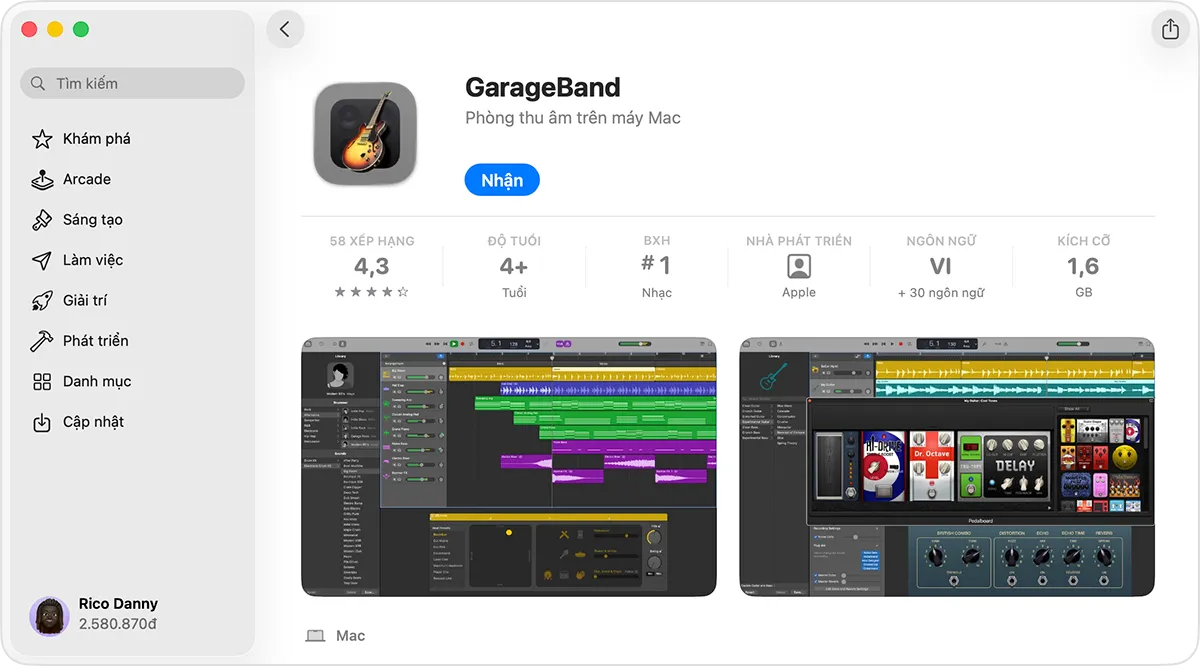 Cài đặt ứng dụng GarageBand từ App Store trên MacBook
Hiểu Về Mua Hàng Trong Ứng Dụng
Nhiều ứng dụng miễn phí sẽ sử dụng chiến lược mua hàng trong ứng dụng. Điều này cho phép người dùng truy cập các tính năng cao cấp. Họ có thể mở khóa nội dung bổ sung. Hãy kiểm tra kỹ thông tin trước khi tải về. Điều này giúp bạn tránh các chi phí phát sinh không mong muốn.
Tìm Lại Ứng Dụng Đã Mua hoặc Đã Cài Đặt
Sau khi cách cài ứng dụng trên macbook hoàn tất, ứng dụng sẽ nằm trong thư mục Applications. Bạn có nhiều cách để tìm và mở chúng sau này.
Sử dụng tính năng Spotlight là phương pháp nhanh nhất. Nhấn tổ hợp phím Command (⌘) + Phím cách. Sau đó, bạn chỉ cần gõ tên ứng dụng.
Ngoài ra, bạn có thể dùng Finder. Mở Finder và chọn thư mục Applications. Tại đây, bạn sẽ thấy danh sách đầy đủ các ứng dụng đã cài.
Phương Pháp 2: Cài Đặt Ứng Dụng Từ Website (Sideloading) – Tệp DMG và PKG
Không phải tất cả ứng dụng Mac đều có trên App Store. Nhiều nhà phát triển phát hành phần mềm trực tiếp trên trang web của họ. Việc cài đặt ứng dụng từ nguồn ngoài này được gọi là Sideloading. Các tệp này thường có định dạng Tệp DMG hoặc PKG.
Hiểu Về Cơ Chế Bảo Mật Gatekeeper
Trước khi cài đặt bất cứ thứ gì ngoài App Store, bạn cần hiểu về Gatekeeper. Đây là tính năng Bảo mật cốt lõi của macOS. Gatekeeper sẽ kiểm tra các ứng dụng tải về từ Internet.
Nó đảm bảo ứng dụng được ký bởi ID Nhà phát triển hợp lệ. Điều này giúp bảo vệ máy Mac khỏi các phần mềm độc hại. Nó cũng ngăn chặn các tệp không được kiểm duyệt.
Cài Đặt Ứng Dụng Qua Tệp DMG
DMG (Disk Image) là định dạng phổ biến nhất. Nó mô phỏng một ổ đĩa ảo. Tệp này chứa ứng dụng và thường là một liên kết đến thư mục Applications.
Các Bước Cài Đặt Tệp DMG
- Tải về tệp: Tải Tệp DMG từ website chính thức của nhà phát triển.
- Mở tệp: Nhấp đúp vào tệp DMG đã tải. Một cửa sổ Finder mới sẽ mở ra. Cửa sổ này hiển thị nội dung bên trong tệp.
- Thao tác kéo và thả: Bạn sẽ thấy biểu tượng ứng dụng và thư mục Applications. Kéo biểu tượng ứng dụng và thả vào thư mục Applications.
- Hoàn tất: Quá trình sao chép diễn ra nhanh chóng. Sau khi sao chép xong, bạn có thể đẩy (Eject) ổ đĩa ảo.
Phương pháp kéo và thả này là đặc trưng. Nó thể hiện sự đơn giản và trực quan của cách cài ứng dụng trên macbook.
Cài Đặt Ứng Dụng Qua Tệp PKG
PKG (Package) là một tệp cài đặt truyền thống hơn. Nó giống như một trình cài đặt (Installer) trên Windows. Nó thường được sử dụng cho các ứng dụng lớn hoặc phức tạp.
Quy Trình Cài Đặt Tệp PKG
- Chạy trình cài đặt: Nhấp đúp vào tệp PKG. Một cửa sổ trình cài đặt sẽ mở ra.
- Làm theo hướng dẫn: Bạn sẽ cần đồng ý với các điều khoản. Hãy chọn vị trí cài đặt. Nhập mật khẩu quản trị viên khi được yêu cầu.
- Hoàn thành: Trình cài đặt sẽ tự động xử lý mọi việc. Sau khi hoàn tất, ứng dụng sẽ được cài đặt.
Xử Lý Cảnh Báo Bảo Mật (Ứng Dụng Không Xác Định)
Khi cài đặt ứng dụng không từ App Store, Gatekeeper có thể chặn. Nó sẽ hiển thị thông báo “Ứng dụng không thể mở vì đến từ nhà phát triển không xác định”. Điều này xảy ra nếu nhà phát triển chưa đăng ký với Apple.
Để bỏ chặn, bạn phải thực hiện thủ công. Mở System Settings (hoặc System Preferences). Chọn mục Privacy & Security (Quyền riêng tư & Bảo mật).
Cuộn xuống mục “Security”. Bạn sẽ thấy tên ứng dụng bị chặn. Nhấp vào “Mở Dù Sao” (Open Anyway).
Thao tác này chỉ nên thực hiện với các phần mềm đáng tin cậy. Luôn kiểm tra nguồn tải về để tránh rủi ro bảo mật.
Yêu Cầu Rosetta 2 cho MacBook Chip M-Series
Đối với các MacBook mới sử dụng chip Apple Silicon (M1, M2, M3), có một lưu ý đặc biệt. Nhiều ứng dụng cũ được viết cho chip Intel. Để chạy chúng, macOS sẽ yêu cầu cài đặt Rosetta 2.
Rosetta 2 là một lớp dịch mã. Nó cho phép các ứng dụng Intel chạy trên chip Apple Silicon. Lần đầu tiên bạn mở một ứng dụng Intel, hệ thống sẽ nhắc cài đặt Rosetta 2.
Quá trình cài đặt này diễn ra tự động và nhanh chóng. Sau khi cài, các ứng dụng Intel sẽ hoạt động bình thường. Đây là một thành tựu công nghệ quan trọng của macOS.
Phương Pháp 3: Sử Dụng Homebrew – Cách Cài Ứng Dụng Trên MacBook Cho Người Dùng Nâng Cao
Homebrew là một trình quản lý gói phần mềm mã nguồn mở. Nó dành cho macOS. Đây là công cụ không thể thiếu đối với các nhà phát triển và người dùng nâng cao. Nó cho phép cài đặt các tiện ích dòng lệnh và ứng dụng GUI. Việc này được thực hiện trực tiếp từ Terminal.
Giới Thiệu Về Homebrew và Ưu Điểm
Homebrew giúp đơn giản hóa việc cài đặt phần mềm. Nó quản lý các dependency (phụ thuộc) một cách hiệu quả. Thay vì phải tải từng tệp riêng lẻ, bạn chỉ cần gõ một lệnh đơn giản.
Sử dụng Homebrew đảm bảo rằng các công cụ được cài đặt đúng cách. Chúng được cập nhật dễ dàng. Đây là một phương pháp rất linh hoạt. Nó mở rộng đáng kể thư viện phần mềm cho Mac.
Cài Đặt Homebrew Qua Terminal
Homebrew được cài đặt thông qua ứng dụng Terminal. Bạn có thể tìm thấy Terminal trong thư mục Utilities.
Sử dụng lệnh sau để cài đặt Homebrew:
/bin/bash -c "$(curl -fsSL https://raw.githubusercontent.com/Homebrew/install/HEAD/install.sh)"
Quá trình này sẽ yêu cầu bạn nhập mật khẩu quản trị. Sau đó, nó sẽ tải và thiết lập các tệp cần thiết.
Cài Đặt Ứng Dụng với Homebrew Cask
Homebrew có hai phần chính: Formulae và Casks. Formulae dùng để cài đặt các công cụ dòng lệnh (command-line utilities). Casks dùng để cài đặt các ứng dụng GUI (có giao diện người dùng).
Để cách cài ứng dụng trên macbook GUI, bạn sử dụng brew install --cask.
Ví dụ, để cài đặt trình duyệt Google Chrome:
brew install --cask google-chrome
Lệnh này sẽ tự động tải về, giải nén và di chuyển ứng dụng vào thư mục Applications. Toàn bộ quá trình diễn ra hoàn toàn tự động trong Terminal.
Hướng Dẫn Quản Lý và Gỡ Bỏ Ứng Dụng Đã Cài Đặt
Việc quản lý ứng dụng cũng quan trọng như việc cài đặt. Việc gỡ bỏ đúng cách giúp giải phóng dung lượng. Nó còn đảm bảo hệ thống không còn các tệp rác.
Gỡ Bỏ Ứng Dụng Từ App Store
Ứng dụng được cài từ App Store rất dễ gỡ bỏ.
- Mở Launchpad (bằng cách chụm bốn ngón tay trên trackpad hoặc nhấp vào biểu tượng).
- Nhấn và giữ biểu tượng ứng dụng cho đến khi chúng rung lắc.
- Nhấp vào biểu tượng ‘X’ nhỏ xuất hiện trên góc biểu tượng.
- Xác nhận gỡ bỏ.
Thao tác này sẽ xóa sạch ứng dụng và các tệp liên quan.
Gỡ Bỏ Ứng Dụng Tải Về Từ Website
Đối với các ứng dụng cài đặt qua Tệp DMG hoặc PKG, việc gỡ bỏ đơn giản hơn.
- Mở Finder và vào thư mục Applications.
- Kéo biểu tượng ứng dụng đó vào thùng rác (Trash).
- Nhấn chuột phải vào thùng rác và chọn “Empty Trash” (Dọn sạch Thùng rác).
Lưu ý: Phương pháp này có thể để lại các tệp cấu hình. Các tệp này thường nằm trong thư mục Library. Bạn cần dùng các công cụ dọn dẹp chuyên dụng để xóa hoàn toàn.
Gỡ Bỏ Ứng Dụng Bằng Homebrew
Nếu bạn cài ứng dụng bằng Homebrew Cask, bạn nên gỡ bỏ bằng Homebrew.
brew uninstall --cask [tên-ứng-dụng]
Ví dụ, để gỡ Google Chrome: brew uninstall --cask google-chrome.
Điều này đảm bảo mọi tệp liên quan được xử lý sạch sẽ. Nó giữ cho hệ thống của bạn luôn gọn gàng.
Khắc Phục Sự Cố Thường Gặp Khi Cài Ứng Dụng Trên MacBook
Đôi khi, quá trình cài đặt ứng dụng không diễn ra suôn sẻ. Việc hiểu nguyên nhân và cách khắc phục là rất quan trọng. Điều này giúp bạn giải quyết vấn đề nhanh chóng.
Vấn đề 1: Không Thể Tải Ứng Dụng (App Store)
Nếu bạn không thể tải về hoặc cập nhật ứng dụng từ App Store, hãy kiểm tra kết nối mạng. Đảm bảo Wi-Fi của bạn hoạt động ổn định.
Kiểm tra dung lượng lưu trữ còn trống. Vào menu Apple , chọn “About This Mac”. Xem tab “Storage”. Nếu dung lượng sắp đầy, hãy giải phóng bớt.
Đôi khi, lỗi là do Apple ID. Thử đăng xuất và đăng nhập lại vào App Store. Điều này có thể giải quyết các vấn đề xác thực nhỏ.
Vấn đề 2: Ứng Dụng Không Mở Được Sau Khi Cài
Nếu ứng dụng mới cài không mở, hãy kiểm tra hai yếu tố. Thứ nhất, kiểm tra Gatekeeper (như đã đề cập ở trên). Bạn có thể cần cấp quyền mở thủ công.
Thứ hai, đối với MacBook chip Apple Silicon, hãy kiểm tra Rosetta 2. Nếu ứng dụng là phiên bản cũ (Intel), nó có thể yêu cầu Rosetta 2. Hệ thống sẽ nhắc bạn cài đặt nó.
Nếu vẫn không mở được, ứng dụng có thể không tương thích với phiên bản macOS hiện tại. Hãy kiểm tra yêu cầu hệ thống của ứng dụng đó.
Vấn đề 3: Vấn Đề Thanh Toán và Đăng Ký
Đối với các ứng dụng có phí, đảm bảo thông tin thanh toán là chính xác. Kiểm tra lại phương thức thanh toán đã liên kết với Apple ID của bạn.
Nếu là vấn đề gói đăng ký, vào phần cài đặt Apple ID. Kiểm tra trạng thái của gói đăng ký đó. Đảm bảo rằng nó vẫn đang hoạt động.
Việc giải quyết các vấn đề này thường đơn giản. Nó chỉ đòi hỏi kiểm tra lại các thiết lập cơ bản của hệ thống. Luôn đảm bảo MacBook của bạn được cập nhật phần mềm mới nhất.
Tổng kết lại, cách cài ứng dụng trên macbook có nhiều phương thức khác nhau, mỗi phương thức đều có ưu điểm riêng về sự tiện lợi và tính Bảo mật. Bằng cách ưu tiên App Store, hiểu rõ về quy trình cài đặt tệp Tệp DMG, và tận dụng công cụ nâng cao như Homebrew, bạn sẽ có thể quản lý kho ứng dụng của mình một cách chuyên nghiệp. Việc nắm vững các bước này không chỉ giúp bạn sử dụng MacBook hiệu quả hơn mà còn bảo vệ máy tính của bạn khỏi những rủi ro bảo mật tiềm ẩn.
Ngày Cập Nhật Tháng mười một 18, 2025 by Vinh Vê Vê

Vinh Vê Vê là một nhà sáng lập leon-live.com và là một trong những người tiên phong trong lĩnh vực đánh giá (review) công nghệ với 9 năm kinh nghiệm tại Việt Nam.