Cách Cài Ứng Dụng Ngoài Cho Windows Phone: Hướng Dẫn Kỹ Thuật (Project Astoria) và Cảnh Báo Hiện Tại
Giới công nghệ đã từng rất kỳ vọng vào khả năng chạy cách cài ứng dụng ngoài cho windows phone, đặc biệt là các ứng dụng Android thông qua công cụ không chính thức. Khả năng này xuất hiện nhờ vào một dự án mang tính đột phá của Microsoft, được biết đến với tên gọi Project Astoria. Mục tiêu chính của Microsoft là thu hẹp khoảng cách ứng dụng bằng cách cho phép các nhà phát triển dễ dàng chuyển đổi mã nguồn APK sang nền tảng Windows 10 Mobile. Tuy nhiên, phương pháp này chỉ tồn tại trong một thời gian ngắn. Bài viết này sẽ cung cấp hướng dẫn kỹ thuật chi tiết về cách cài ứng dụng ngoài cho windows phone theo phương pháp Astoria lịch sử, đồng thời phân tích rõ ràng về tính khả thi và những rủi ro liên quan trong bối cảnh hiện tại của hệ điều hành Windows 10 Mobile đã ngừng hỗ trợ.
Bối Cảnh Lịch Sử: Dự Án “Astoria” và Cơ Chế Tương Thích
Dự án Astoria, hay còn gọi là Windows Bridge for Android, là một trong bốn “cầu nối” (Bridge) mà Microsoft giới thiệu nhằm giải quyết vấn đề thiếu hụt ứng dụng trên Windows Phone. Nó hoạt động bằng cách tích hợp một lớp con hệ điều hành Android (Android subsystem) vào Windows 10 Mobile. Lớp con này cho phép điện thoại Lumia có thể nhận diện và thực thi trực tiếp các file cài đặt Android (.apk) mà không cần chuyển đổi phức tạp. Đây là một nỗ lực đáng kể để làm phong phú thêm kho ứng dụng.
Cơ chế hoạt động của Project Astoria khá độc đáo. Thay vì yêu cầu các nhà phát triển viết lại toàn bộ ứng dụng, nó cho phép ứng dụng Android chạy trong một môi trường mô phỏng trên Windows 10 Mobile. Môi trường này cung cấp khả năng truy cập giới hạn vào các API cơ bản của Windows. Dù mang lại hy vọng lớn, dự án này đã bị Microsoft ngừng phát triển vào đầu năm 2016, chủ yếu do xung đột kỹ thuật và chiến lược tập trung vào cầu nối iOS (Project Islandwood). Do đó, phương pháp cài đặt này chỉ khả dụng trên một số bản Build Windows 10 Mobile Insider Preview cũ.
Phân Tích Tính Khả Thi Và Cảnh Báo Hiện Tại Về Bảo Mật
Việc tiếp tục tìm kiếm cách cài ứng dụng ngoài cho windows phone bằng phương pháp Astoria ngày nay không còn được khuyến nghị. Nguyên nhân cốt lõi là sự không ổn định và rủi ro bảo mật nghiêm trọng.
Thứ nhất, Microsoft đã chính thức kết thúc hỗ trợ cho Windows 10 Mobile từ tháng 12 năm 2019. Điều này đồng nghĩa với việc không có bất kỳ bản vá bảo mật hay cập nhật tính năng nào được phát hành. Việc chạy các công cụ cũ, không được cập nhật như bộ công cụ triển khai APK có thể mở ra các lỗ hổng bảo mật.
Thứ hai, tính tương thích của ứng dụng Android khi chạy qua Astoria rất hạn chế. Chỉ một số lượng nhỏ các ứng dụng cơ bản hoạt động ổn định. Hầu hết các ứng dụng hiện đại yêu cầu các API hoặc dịch vụ của Google Play (như Google Mobile Services – GMS) mà Project Astoria không thể mô phỏng được.
Cuối cùng, việc tìm kiếm và sử dụng các file nén công cụ như APKDeployment.rar từ các nguồn không chính thức luôn tiềm ẩn nguy cơ về mã độc và phần mềm gián điệp. Người dùng nên cân nhắc kỹ lưỡng giữa lợi ích có được một ứng dụng cụ thể so với các rủi ro bảo mật tiềm tàng khi cài đặt ứng dụng ngoài cho Windows Phone.
Chuẩn Bị Toàn Diện Trước Khi Tiến Hành Cài Đặt Ứng Dụng Android
Để thực hiện quy trình cài đặt ứng dụng Android lên Windows 10 Mobile, người dùng cần chuẩn bị một môi trường kỹ thuật chính xác. Đây là bước quan trọng nhất quyết định thành công của quá trình này.
Yêu Cầu Về Thiết Bị và Hệ Điều Hành
Phương pháp này chỉ hỗ trợ một danh sách giới hạn các thiết bị Lumia cũ và phải chạy một bản build cụ thể của Windows 10 Mobile Insider Preview (thường là Build 10512 hoặc tương đương) trước khi Microsoft loại bỏ Project Astoria. Các mẫu máy được hỗ trợ bao gồm Nokia Lumia 920, Lumia 925, Lumia 929, Lumia 830, Lumia 930, Lumia 1520, Lumia 635 (RAM 1GB), Lumia 730, Lumia 820 và Lumia 435.
Máy tính cá nhân (PC) được sử dụng để triển khai ứng dụng phải chạy Windows 8, 8.1 hoặc Windows 10. PC đóng vai trò là môi trường phát triển tạm thời để giao tiếp và đẩy file .apk vào điện thoại. Việc thiết lập môi trường PC đúng cách là chìa khóa.
Tải Xuống và Cài Đặt Bộ Công Cụ Triển Khai
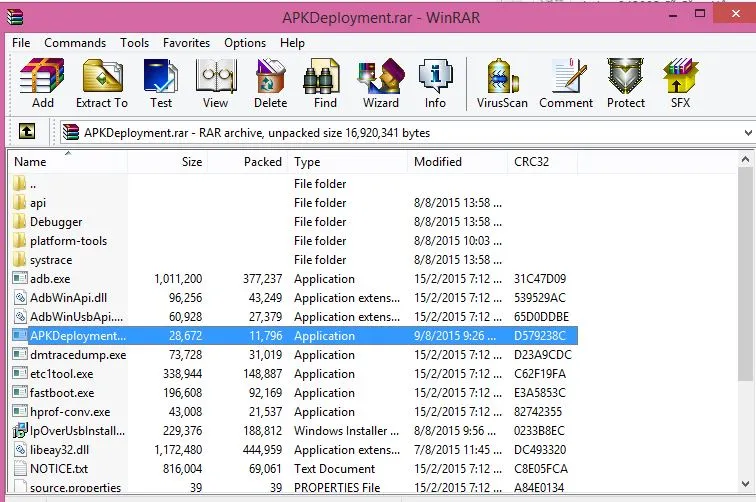
Bộ công cụ cốt lõi cho quá trình này thường là một file nén chứa các phần mềm cần thiết. Người dùng cần tải xuống file này từ nguồn đáng tin cậy. Trong bộ công cụ này, ba thành phần chính phải được cài đặt trên PC để thiết lập kênh giao tiếp.
Đó là IpOverUsbInstaller.msi, chịu trách nhiệm cài đặt trình điều khiển cho giao thức IP qua USB, cho phép máy tính nhận diện thiết bị Windows Phone như một đích đến để triển khai ứng dụng. Tiếp theo là vcredist_x86.exe, một gói Redistributable của Microsoft Visual C++, cung cấp các thư viện cần thiết cho các ứng dụng chạy trên nền tảng đó. Cuối cùng, APKDeployment.exe là giao diện chính để người dùng tương tác, nhập mã ghép đôi và thực hiện lệnh triển khai.
Quy Trình Chi Tiết: cách cài ứng dụng ngoài cho windows phone (Kỹ Thuật)
Quy trình kỹ thuật để cài đặt ứng dụng Android bao gồm ba giai đoạn chính: kích hoạt chế độ phát triển, ghép đôi thiết bị và triển khai ứng dụng. Mỗi bước phải được thực hiện chính xác để đảm bảo kết nối ổn định giữa PC và điện thoại.
Kích Hoạt Chế Độ Nhà Phát Triển Trên Windows 10 Mobile
Bước đầu tiên là thiết lập điện thoại để sẵn sàng tiếp nhận các gói ứng dụng từ nguồn bên ngoài. Người dùng phải điều hướng đến Cài đặt, chọn Cập nhật & Bảo mật, và sau đó là mục Dành cho nhà phát triển.
Trong mục này, người dùng cần chọn Chế độ nhà phát triển (Developer Mode) để cho phép sideloading. Kế tiếp, phải kích hoạt Phát hiện thiết bị (Device Discovery). Sau khi bật tính năng này, người dùng cần nhấn vào Ghép đôi (Pair). Điện thoại sẽ hiển thị một mã gồm sáu ký tự số hoặc chữ. Mã này là mật khẩu tạm thời để xác thực kết nối an toàn với máy tính cá nhân.
Ghép Đôi Thiết Bị (Pairing) Với Máy Tính Qua USB
Sau khi chuẩn bị phần mềm trên PC và kích hoạt chế độ trên điện thoại, hai thiết bị sẽ được kết nối bằng dây USB. Đây là giai đoạn thiết lập kênh truyền dữ liệu an toàn.
Trên máy tính, người dùng cần chạy các file cài đặt đã được giải nén, bao gồm IpOverUsbInstaller.msi và vcredist_x86.exe nếu chưa thực hiện. Sau đó, khởi động giao diện chính của công cụ triển khai là APKDeployment.exe. Trong giao diện của công cụ, người dùng nhập mã sáu ký tự đã hiển thị trên điện thoại vào ô yêu cầu. Nhấn nút Pair để bắt đầu quá trình ghép đôi.
Quá trình này có thể mất vài phút để thiết bị được nhận diện hoàn toàn. Khi kết nối thành công, tên của thiết bị Windows Phone sẽ xuất hiện trong giao diện của công cụ, xác nhận rằng PC đã sẵn sàng để gửi lệnh triển khai ứng dụng.
Giao diện công cụ APKDeployment.exe để ghép đôi thiết bị
Triển Khai File .APK (Deploy) Lên Thiết Bị
Với kết nối đã được thiết lập, người dùng có thể bắt đầu quá trình triển khai thực tế. Việc cài đặt ứng dụng ngoài cho Windows Phone được thực hiện thông qua giao diện của công cụ triển khai.
Ứng dụng Android phải ở định dạng file .apk và đã được tải về máy tính. Người dùng chỉ cần kéo và thả (drag-and-drop) các file .apk này vào khu vực làm việc của công cụ APKDeployment.exe. Sau khi thả file, có thể chọn nút Deploy để cài đặt từng ứng dụng một, hoặc Deploy All để cài đặt hàng loạt. Công cụ sẽ hiển thị tiến trình cài đặt.
Quá trình triển khai thực chất là việc sao chép và thực thi file .apk trong môi trường giả lập Android subsystem trên Windows 10 Mobile. Sau khi quá trình này hoàn tất và ứng dụng xuất hiện trên màn hình chính của điện thoại, người dùng có thể bắt đầu sử dụng. Việc đánh giá sơ bộ tại thời điểm dự án còn hoạt động cho thấy nhiều ứng dụng chạy khá tốt và mượt mà, mặc dù vẫn còn nhiều hạn chế và lỗi nhỏ.
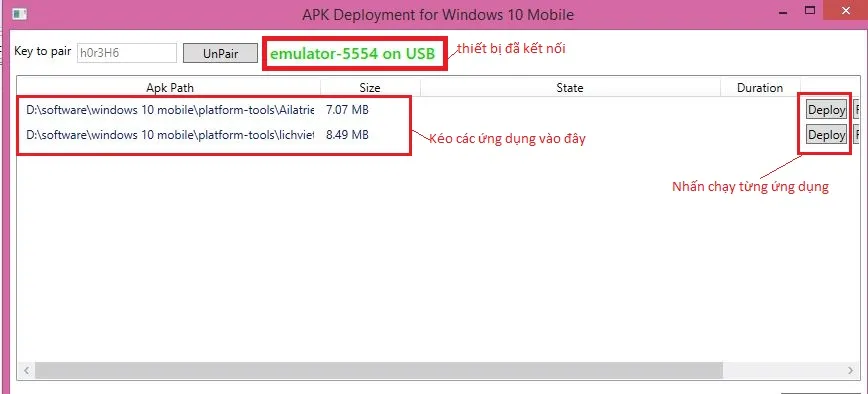 Quá trình Triển khai (Deploy) file .APK lên điện thoại Lumia
Hướng Dẫn Lấy File .APK Từ Google Play Cho Việc Cài Đặt Ngoại Tuyến
Vì Windows Phone không thể truy cập trực tiếp vào Google Play Store, người dùng cần một phương pháp để lấy file cài đặt .apk hợp pháp và an toàn. Một trong những phương pháp phổ biến là sử dụng các dịch vụ bên thứ ba để tạo liên kết tải xuống trực tiếp từ Google Play.
Xác Định Tên Gói Ứng Dụng (Package Name)
Trước tiên, người dùng truy cập Google Play Store thông qua trình duyệt web trên máy tính và tìm ứng dụng mong muốn. Khi xem trang chi tiết của ứng dụng, đường link URL sẽ chứa một đoạn mã duy nhất sau ?id=. Đoạn mã này được gọi là Tên Gói Ứng Dụng (Package Name).
Ví dụ: Với đường link https://play.google.com/store/apps/details?id=com.rovio.baba, tên gói ứng dụng là com.rovio.baba. Việc sao chép chính xác đoạn mã này là bước quan trọng để công cụ tải xuống hoạt động.
Sử Dụng Công Cụ Tải Xuống APK Trực Tuyến
Sau khi có Tên Gói Ứng Dụng, người dùng sẽ sử dụng một dịch vụ bên thứ ba chuyên cung cấp liên kết tải xuống APK trực tiếp, ví dụ như trang web evozi.com (hoặc các dịch vụ tương đương nếu trang này đã ngừng hoạt động). Các công cụ này hoạt động bằng cách gửi yêu cầu đến máy chủ Google Play để lấy file .apk cho người dùng.
Người dùng dán Tên Gói Ứng Dụng đã sao chép vào ô tìm kiếm trên trang web của công cụ. Sau đó, nhấn nút để tạo liên kết tải xuống (ví dụ: Generate download link). Công cụ sẽ xử lý yêu cầu và tạo ra một liên kết trực tiếp.
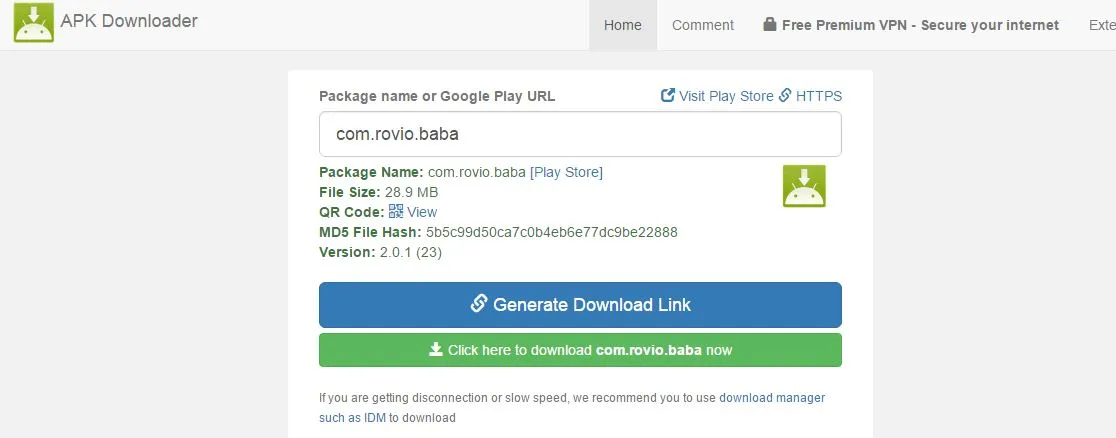 Nhập package name vào công cụ Evozi APK Downloader
Cuối cùng, người dùng chỉ cần nhấp vào liên kết được tạo ra (thường là Click here to download… now) để tải file .apk về máy tính. Tập tin này hoàn toàn có thể sử dụng trong bước triển khai ứng dụng đã đề cập trước đó. Tuy nhiên, luôn cần lưu ý về tính bảo mật và rủi ro khi sử dụng các dịch vụ trung gian để tải file cài đặt.
Khuyến Nghị Quan Trọng Sau Khi Hoàn Tất Quá Trình
Sau khi thành công với cách cài ứng dụng ngoài cho windows phone, người dùng cần thực hiện một số bước bảo trì và an toàn để duy trì sự ổn định của hệ thống.
Thứ nhất, điều quan trọng là tắt chế độ kết nối thiết bị sau khi triển khai ứng dụng. Điều này giúp ngăn ngừa các lỗi tiềm ẩn liên quan đến việc duy trì kênh giao tiếp liên tục không cần thiết giữa PC và điện thoại.
Thứ hai, nếu người dùng vẫn có nhu cầu tiếp tục thử nghiệm hoặc chạy các ứng dụng Android khác trong tương lai, nên giữ nguyên chế độ Dành cho nhà phát triển. Việc tắt chế độ này có thể yêu cầu người dùng lặp lại bước ghép đôi khi muốn cài đặt thêm ứng dụng mới.
Thứ ba, người dùng phải chấp nhận rằng hiệu suất của các ứng dụng Android được cài đặt theo phương pháp này sẽ không bao giờ đạt được sự ổn định và tối ưu như khi chạy trên hệ điều hành Android gốc. Với việc Microsoft đã ngừng hỗ trợ Windows 10 Mobile, bất kỳ lỗi nào phát sinh đều không thể được khắc phục chính thức. Đối với người dùng có nhu cầu sử dụng ứng dụng đa dạng và cập nhật, lời khuyên chân thành là nên xem xét chuyển sang các nền tảng di động vẫn còn được hỗ trợ như Android hoặc iOS.
Việc tìm hiểu cách cài ứng dụng ngoài cho windows phone thông qua Project Astoria là một trải nghiệm kỹ thuật thú vị và mang tính lịch sử. Tuy nhiên, trong bối cảnh hiện tại, phương pháp này chỉ nên được xem như một giải pháp tham khảo hoặc thử nghiệm cho những người đam mê công nghệ. Việc này đi kèm với những rủi ro và giới hạn rõ ràng về bảo mật, tính năng, và độ ổn định.
Ngày Cập Nhật Tháng mười một 17, 2025 by Vinh Vê Vê

Vinh Vê Vê là một nhà sáng lập leon-live.com và là một trong những người tiên phong trong lĩnh vực đánh giá (review) công nghệ với 9 năm kinh nghiệm tại Việt Nam.