Cách Cài Trang Web Mặc Định Cho Chrome: Hướng Dẫn Chi Tiết A-Z Giúp Tối Ưu Tốc Độ Khởi Động
Trong kỷ nguyên số, việc quản lý thời gian và tối ưu hóa năng suất làm việc là yếu tố then chốt. Bài viết này sẽ hướng dẫn chi tiết cách cài trang web mặc định cho chrome, giúp bạn tiết kiệm thời gian đáng kể mỗi khi mở trình duyệt. Việc thiết lập trang chủ cố định hoặc trang khởi động phù hợp sẽ tạo ra điều hướng nhanh chóng, giảm bớt thao tác thừa. Đây là bước đầu tiên để cá nhân hóa trải nghiệm người dùng và đảm bảo bạn luôn bắt đầu ngày làm việc bằng những thông tin quan trọng nhất. Nắm vững kỹ thuật này sẽ giúp công việc của bạn trên trình duyệt Chrome trở nên liền mạch và hiệu quả hơn.
I. Phân Biệt Trang Chủ (Home Page) và Trang Khởi Động (Startup Page)
Trước khi đi sâu vào cách cài trang web mặc định cho chrome, điều quan trọng là phải hiểu rõ hai khái niệm thường bị nhầm lẫn: Trang Chủ (Home Page) và Trang Khởi Động (Startup Page). Mặc dù cả hai đều thiết lập một trang web cố định, mục đích sử dụng của chúng lại khác nhau. Việc phân biệt rõ ràng sẽ giúp bạn cài trang web mặc định cho chrome một cách chính xác theo nhu cầu.
Trang Chủ (Home Page) và Nút Trang Chủ
Trang Chủ là trang web sẽ tải khi bạn nhấn vào biểu tượng Ngôi nhà (Home) trên thanh công cụ của Chrome. Nó phục vụ mục đích quay về một điểm neo nhanh chóng. Người dùng thường chọn một trang công cụ như Google hoặc một trang tổng hợp tin tức làm Trang Chủ. Nút này là một tính năng điều hướng nhanh khi bạn đã duyệt web.
Trang Khởi Động (Startup Page)
Trang Khởi Động là trang hoặc tập hợp các trang sẽ tự động mở ra ngay khi bạn khởi động trình duyệt Chrome. Đây là thiết lập quan trọng nhất nếu mục tiêu của bạn là tối ưu hóa năng suất ngay từ giây phút đầu tiên. Thiết lập này quyết định trải nghiệm người dùng ban đầu của bạn.
II. Lợi Ích Không Thể Bỏ Qua Khi Cài Đặt Trang Web Mặc Định
Việc dành vài phút để thực hiện cách cài trang web mặc định cho chrome mang lại nhiều lợi ích thiết thực. Những lợi ích này không chỉ dừng lại ở sự tiện lợi mà còn tác động tích cực đến hiệu suất làm việc. Thiết lập một trang chủ cố định sẽ giảm thiểu sự xao nhãng không cần thiết.
Tối Ưu Hóa Tốc Độ Làm Việc và Tiết Kiệm Thời Gian
Mỗi lần bạn mở Chrome, việc phải gõ địa chỉ hoặc tìm kiếm trang web yêu thích đều tiêu tốn một phần nhỏ thời gian. Khi cài trang web mặc định cho chrome, trang web đó sẽ tải ngay lập tức. Điều này loại bỏ các bước thủ công lặp đi lặp lại. Nó giúp bạn bắt tay vào công việc ngay lập tức, đặc biệt quan trọng với người dùng thường xuyên.
Cá Nhân Hóa Trải Nghiệm Người Dùng (UX)
Thiết lập trang mặc định cho phép bạn kiểm soát nội dung bạn thấy. Nếu bạn là một nhà nghiên cứu, trang mặc định có thể là thư viện hoặc cơ sở dữ liệu. Nếu bạn là người làm marketing, nó có thể là bảng điều khiển phân tích. Sự cá nhân hóa này tối ưu hóa năng suất thông qua việc sắp xếp thông tin. Nó tạo ra một không gian làm việc số được thiết kế riêng.
Giảm Thiểu Xao Nhãng và Tăng Cường Tập Trung
Một số người dùng vô tình đặt trang New Tab (Trang Thẻ Mới) mặc định của Chrome làm trang khởi động. Trang này thường hiển thị các tin tức hoặc đề xuất ngẫu nhiên. Bằng cách cài đặt một trang khởi động cụ thể, bạn tránh được sự phân tâm. Bạn duy trì sự tập trung vào nhiệm vụ chính cần thực hiện.
III. Hướng Dẫn Chi Tiết Cài Trang Web Cho Nút Trang Chủ (Home Button)
Thiết lập Trang Chủ là hành động đơn giản, nhằm mục đích tạo một phím tắt quay lại nhanh chóng. Đây là một phần quan trọng của cách cài trang web mặc định cho chrome khi bạn đang duyệt qua nhiều trang. Trang Chủ sẽ xuất hiện dưới dạng biểu tượng ngôi nhà nhỏ ở góc trên bên trái trình duyệt.
Các Bước Thiết Lập Nút Trang Chủ
Quy trình bắt đầu bằng việc truy cập vào phần Cài đặt của Chrome. Đây là nơi tất cả các tùy chọn trải nghiệm người dùng được quản lý. Đảm bảo bạn đang sử dụng phiên bản Chrome mới nhất để có đầy đủ tính năng.
Bước 1: Mở Cài Đặt (Settings)
Tại giao diện chính của trình duyệt Chrome, bạn nhấn vào biểu tượng ba chấm ở góc phải màn hình. Biểu tượng này nằm ngay dưới nút đóng cửa sổ. Một menu thả xuống sẽ hiện ra. Bạn chọn Cài đặt để truy cập vào trang tùy chỉnh.
Bước 2: Truy Cập Mục Hình Thức (Appearance)
Sau khi trang Cài đặt mở ra, bạn sẽ thấy một danh sách các mục ở bên trái màn hình. Danh sách này bao gồm nhiều tùy chọn để quản lý Chrome. Bạn nhấn vào mục Hình thức để bắt đầu tùy chỉnh giao diện và chức năng của nút Home. Mục này cho phép điều chỉnh các yếu tố hiển thị trực quan.
Bước 3: Kích Hoạt và Nhập Địa Chỉ Trang Web
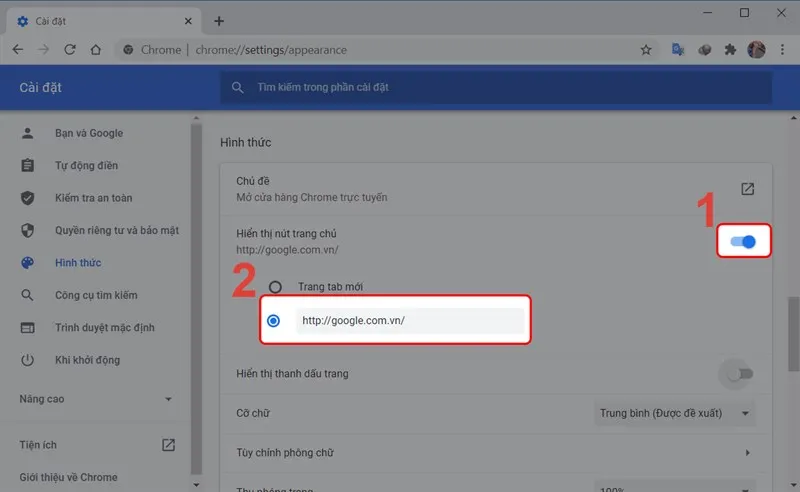
Trong mục Hình thức, bạn sẽ tìm thấy tùy chọn Hiển thị nút trang chủ. Ban đầu, nút này có thể bị tắt. Bạn đẩy thanh gạt sang phải để kích hoạt tính năng này và làm cho biểu tượng ngôi nhà hiển thị. Sau khi kích hoạt, một hộp văn bản sẽ xuất hiện bên dưới. Bạn nhập địa chỉ web tùy chỉnh bạn muốn làm Trang Chủ vào đây. Ví dụ, nhập https://google.com.vn nếu bạn muốn Google làm Trang Chủ. Đây là bước then chốt trong cách cài trang web mặc định cho chrome dưới dạng Trang Chủ.
Kích hoạt tính năng Hiển thị nút trang chủ và nhập địa chỉ web tùy chỉnh
Kiểm Tra và Sử Dụng Nút Trang Chủ
Ngay lập tức, bạn sẽ thấy biểu tượng Ngôi nhà xuất hiện trên thanh địa chỉ của Chrome. Nút này nằm ở phía bên trái thanh địa chỉ, bên cạnh nút Quay lại/Chuyển tiếp.
Việc kiểm tra rất đơn giản. Bạn chỉ cần điều hướng đến một trang web bất kỳ. Sau đó, nhấn vào biểu tượng nút Trang chủ mới xuất hiện. Trình duyệt sẽ ngay lập tức tải trang web bạn đã thiết lập ở Bước 3. Việc này mang lại điều hướng nhanh chóng. Đây là một ví dụ điển hình về trang chủ cố định được thiết lập.
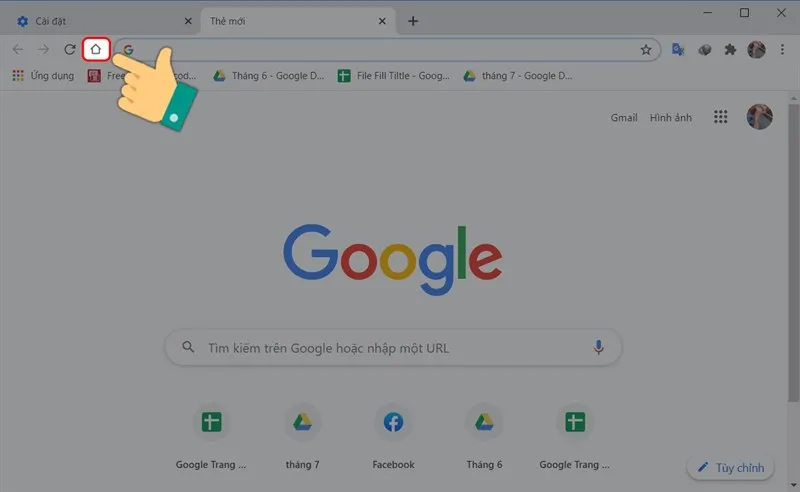 Biểu tượng nút Trang chủ trên Chrome sau khi đã thiết lập cách cài trang web mặc định
IV. Hướng Dẫn Cài Trang Web Cho Trang Khởi Động (Startup Page)
Thiết lập Trang Khởi Động là phương pháp hiệu quả nhất để tối ưu hóa năng suất ngay khi mở Chrome. Thiết lập này cho phép trình duyệt tự động tải một hoặc nhiều trang web mong muốn. Điều này khác biệt hoàn toàn với nút Trang Chủ.
Các Bước Thiết Lập Trang Khởi Động
Quy trình này đảm bảo cách cài trang web mặc định cho chrome được áp dụng ngay cả khi bạn đóng và mở lại trình duyệt. Thiết lập Trang Khởi Động nằm trong một mục riêng biệt của Cài đặt Chrome.
Bước 1: Điều Hướng Đến Mục Khi Khởi Động (On Startup)
Từ trang Cài đặt (đã mở ở Phần III), bạn tìm đến mục cuối cùng trong danh sách bên trái. Mục này được gọi là Khi khởi động (On Startup). Bạn nhấn vào mục Khi khởi động để hiển thị các tùy chọn liên quan. Mục này kiểm soát hành vi của Chrome khi được mở.
Bước 2: Chọn Tùy Chọn Mở Trang Cụ Thể
Trong mục Khi Khởi Động, bạn sẽ thấy ba tùy chọn chính. Tùy chọn mặc định thường là Mở trang Thẻ Mới. Để cài trang web mặc định cho chrome theo ý muốn, bạn cần chọn tùy chọn thứ ba. Tùy chọn này là Mở một trang cụ thể hoặc tập hợp các trang. Tùy chọn này cho phép bạn định nghĩa các trang khởi động cố định.
Sau khi chọn, bạn sẽ thấy một nút Thêm trang mới xuất hiện bên dưới. Bạn nhấn vào nút Thêm trang mới để bắt đầu cấu hình.
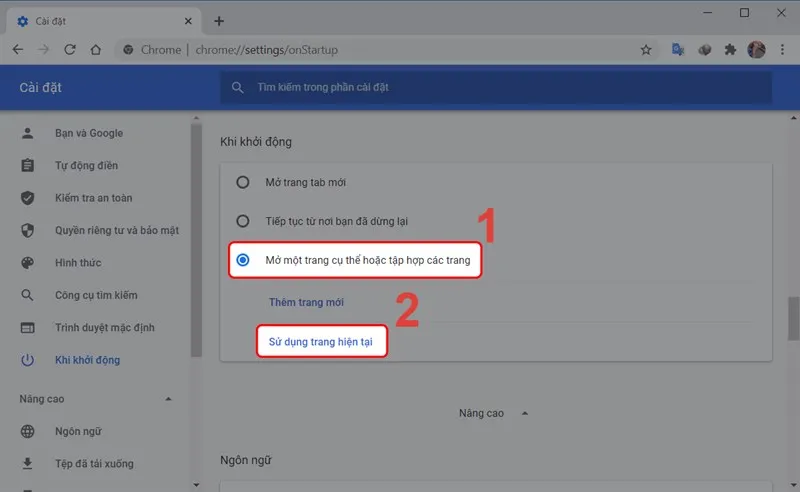 Chọn Mở một trang cụ thể hoặc tập hợp các trang để thêm trang mới
Bước 3: Nhập Địa Chỉ Trang Web và Lưu
Một cửa sổ nhỏ sẽ bật lên, yêu cầu bạn nhập địa chỉ URL của trang web. Bạn nhập địa chỉ trang web Google hoặc bất kỳ trang nào bạn muốn vào ô này. Sau khi nhập xong, bạn nhấn nút Thêm để lưu lại. Bạn có thể lặp lại bước này để thêm nhiều trang khởi động khác nhau. Khi khởi động Chrome, tất cả các trang này sẽ mở ra dưới dạng các tab riêng biệt. Việc này hoàn tất cách cài trang web mặc định cho chrome khi khởi động.
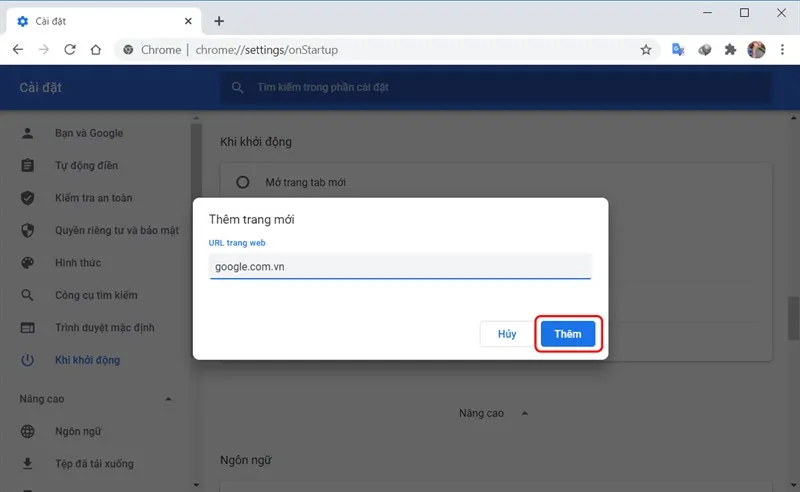 Nhập địa chỉ trang web và nhấn Thêm để hoàn tất cách cài trang web mặc định cho chrome khi khởi động
Quản Lý Nhiều Trang Khởi Động Cùng Lúc
Một điểm mạnh của thiết lập Trang Khởi Động là khả năng mở nhiều tab cùng lúc. Điều này giúp bạn thiết lập một không gian làm việc ngay lập tức. Ví dụ, bạn có thể thiết lập để mở email, lịch làm việc, và trang tổng hợp dự án cùng một lúc.
Để quản lý các trang đã thêm, bạn chỉ cần nhấn vào biểu tượng ba chấm bên cạnh mỗi URL. Tại đây, bạn có thể Chỉnh sửa địa chỉ hoặc Xóa trang khỏi danh sách. Việc quản lý này tối ưu hóa năng suất khi bạn thay đổi nhu cầu công việc. Điều này cho thấy tính linh hoạt cao của thiết lập trang khởi động.
V. Thiết Lập Nâng Cao Liên Quan Đến Trang Mặc Định
Ngoài việc cài trang web mặc định cho chrome ở dạng Trang Chủ và Trang Khởi Động, người dùng còn có thể tùy chỉnh các thiết lập liên quan. Những tùy chỉnh này càng hoàn thiện trải nghiệm người dùng. Chúng giúp Chrome trở thành một công cụ hoàn hảo cho công việc.
Thay Đổi Công Cụ Tìm Kiếm Mặc Định
Công cụ tìm kiếm mặc định quyết định kết quả khi bạn nhập từ khóa vào thanh địa chỉ. Mặc định là Google, nhưng bạn có thể thay đổi nó.
Trong mục Cài đặt, bạn tìm đến phần Công cụ tìm kiếm. Tại đây, bạn chọn công cụ mong muốn từ menu thả xuống. Các lựa chọn phổ biến bao gồm Bing, DuckDuckGo, và Yahoo. Việc này không phải cách cài trang web mặc định cho chrome nhưng lại ảnh hưởng trực tiếp đến điều hướng nhanh của bạn.
Quản Lý Trang Thẻ Mới (New Tab Page)
Trang Thẻ Mới là trang xuất hiện khi bạn mở một tab mới (Ctrl+T hoặc Cmd+T). Mặc định của Chrome là hiển thị các trang truy cập gần đây và biểu tượng ứng dụng. Tuy nhiên, nhiều người dùng muốn thay thế trang này.
Bạn có thể sử dụng các tiện ích mở rộng (Extensions) từ Chrome Web Store để thay đổi. Ví dụ: tiện ích Momentum hoặc Infinity New Tab. Các tiện ích này cho phép bạn đặt một trang web tùy chỉnh làm Trang Thẻ Mới. Việc này giúp tối ưu hóa năng suất bằng cách loại bỏ các yếu tố gây xao nhãng.
VI. Xử Lý Sự Cố Thường Gặp Khi Cài Đặt Trang Mặc Định
Đôi khi, người dùng gặp phải vấn đề khi cài trang web mặc định cho chrome mà cài đặt không được lưu. Hoặc tệ hơn là trang mặc định bị thay đổi liên tục. Đây thường là dấu hiệu của các vấn đề liên quan đến phần mềm hoặc bảo mật.
Lỗi Cài Đặt Không Được Lưu
Nếu cài đặt Trang Chủ hoặc Trang Khởi Động của bạn không được lưu, hãy kiểm tra các nguyên nhân sau:
- Tiện Ích Mở Rộng: Một số tiện ích mở rộng có thể can thiệp vào cài đặt mặc định của Chrome. Bạn hãy thử tắt tất cả các tiện ích và thiết lập lại trang mặc định. Nếu thành công, bạn bật lại từng tiện ích một để tìm ra thủ phạm.
- Chính Sách Của Tổ Chức: Nếu bạn sử dụng máy tính của công ty hoặc trường học, chính sách tổ chức có thể đã khóa cài đặt này. Trong trường hợp này, bạn không thể tự ý thay đổi.
Trang Chủ Bị Chuyển Hướng (Browser Hijacking)
Đây là vấn đề nghiêm trọng khi trang mặc định của bạn bị một phần mềm độc hại hoặc phần mềm quảng cáo thay thế. Trang web bị chuyển hướng thường là các trang không mong muốn.
Giải pháp:
- Đặt lại Cài đặt Chrome: Trong mục Cài đặt, chọn Đặt lại và dọn dẹp. Chọn Khôi phục cài đặt về ban đầu. Thao tác này sẽ đặt lại trang khởi động, trang thẻ mới, và công cụ tìm kiếm.
- Sử dụng Phần mềm Diệt Mã độc: Chạy một chương trình quét phần mềm độc hại (Malwarebytes, Windows Defender). Phần mềm này sẽ loại bỏ các chương trình không mong muốn. Đảm bảo dọn dẹp hoàn toàn chương trình can thiệp.
Khác Biệt Giữa Máy Tính và Thiết Bị Di Động
Cần lưu ý rằng cách cài trang web mặc định cho chrome trên máy tính khác với trên điện thoại (Android/iOS). Trên phiên bản di động, người dùng không có tùy chọn cài đặt Trang Khởi Động phức tạp.
Trang mặc định trên Chrome di động thường là trang Thẻ Mới hoặc trang tab cuối cùng bạn mở. Bạn có thể sử dụng tính năng Thêm vào màn hình chính để tạo phím tắt. Phím tắt này hoạt động tương tự như trang chủ cố định khi truy cập nhanh.
Kết Luận
Việc nắm vững cách cài trang web mặc định cho chrome là một kỹ năng cơ bản giúp tối ưu hóa năng suất và cá nhân hóa trải nghiệm duyệt web. Bằng cách phân biệt rõ Trang Chủ và Trang Khởi Động, bạn có thể thiết lập chính xác các trang khởi động để đạt được điều hướng nhanh nhất. Từ đó, bạn luôn bắt đầu làm việc với các thông tin quan trọng mà không bị xao nhãng. Hãy áp dụng các bước hướng dẫn chi tiết này để kiểm soát hoàn toàn trình duyệt Chrome của bạn.
Ngày Cập Nhật Tháng mười một 20, 2025 by Vinh Vê Vê

Vinh Vê Vê là một nhà sáng lập leon-live.com và là một trong những người tiên phong trong lĩnh vực đánh giá (review) công nghệ với 9 năm kinh nghiệm tại Việt Nam.