Hướng Dẫn Chi Tiết A-Z: Cách Cài Tiếng Việt Cho Máy Tính Win 10 Đơn Giản, Chính Xác
Windows 10 thường mặc định sử dụng ngôn ngữ Tiếng Anh, điều này có thể gây ra không ít khó khăn cho người dùng Việt Nam khi thao tác với giao diện hệ điều hành. Bài viết này của LeOn-Live cung cấp một cách cài tiếng việt cho máy tính win 10 toàn diện, giúp bạn thay đổi ngôn ngữ hiển thị chỉ sau vài bước đơn giản. Việc chuyển đổi ngôn ngữ không chỉ giúp việc sử dụng máy tính dễ dàng hơn mà còn tối ưu hóa trải nghiệm làm việc. Hướng dẫn chi tiết này sẽ bao gồm cả việc cài đặt gói ngôn ngữ chính thức và thiết lập bộ gõ Unikey để đảm bảo người dùng có thể làm chủ thiết lập ngôn ngữ hiển thị một cách nhanh chóng, mang lại sự tiện lợi tối đa.
Thiết Lập Ngôn Ngữ Hiển Thị Tiếng Việt Chính Thức Trên Windows 10
Để thay đổi ngôn ngữ hệ thống sang Tiếng Việt, bạn cần thực hiện thông qua cài đặt của Windows. Đây là bước cơ bản nhất để toàn bộ các menu, nút lệnh và thông báo hiển thị bằng Tiếng Việt. Bạn có thể chọn một trong hai phương pháp chính dưới đây. Cả hai đều dẫn đến kết quả cuối cùng là cài đặt thành công gói ngôn ngữ Tiếng Việt.
Phương Pháp 1: Cài Đặt Qua Menu Settings Truyền Thống
Đây là phương pháp phổ biến và dễ thực hiện nhất. Bạn chỉ cần truy cập vào mục cài đặt ngôn ngữ và thêm Tiếng Việt vào danh sách ưu tiên. Quá trình này yêu cầu máy tính của bạn phải có kết nối Internet ổn định.
Truy cập vào Settings
Bạn bắt đầu bằng cách mở menu Start trên thanh tác vụ. Tiếp theo, chọn biểu tượng hình bánh răng cưa, chính là mục Settings. Thao tác này sẽ mở ra cửa sổ quản lý cài đặt chính của hệ điều hành. Đây là điểm khởi đầu cho mọi thay đổi hệ thống.
Chọn Time & Language
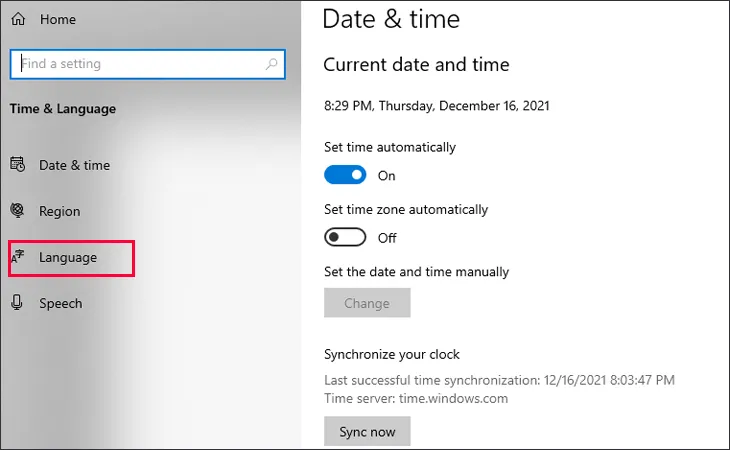
Trong giao diện Settings, tìm và chọn mục Time & Language. Mục này quản lý các thiết lập về thời gian, múi giờ và quan trọng nhất là ngôn ngữ của Windows. Việc truy cập đúng mục sẽ giúp tiết kiệm thời gian.
Thêm ngôn ngữ mới
Bên trong cửa sổ Time & Language, bạn chuyển sang mục Language ở cột bên trái. Ngôn ngữ mặc định hiện tại, thường là Tiếng Anh (English), sẽ được hiển thị. Để thêm ngôn ngữ Tiếng Việt, bạn nhấn vào tùy chọn Add a language để bắt đầu.
Trong cửa sổ Time & Language, bạn chọn mục Language.
Tiếp theo, một cửa sổ mới sẽ xuất hiện, hiển thị danh sách tất cả các ngôn ngữ mà Windows 10 hỗ trợ. Bạn hãy tìm kiếm và chọn ngôn ngữ Tiếng Việt (Vietnamese). Sau khi chọn, nhấn Next để chuyển sang bước cài đặt các tính năng.
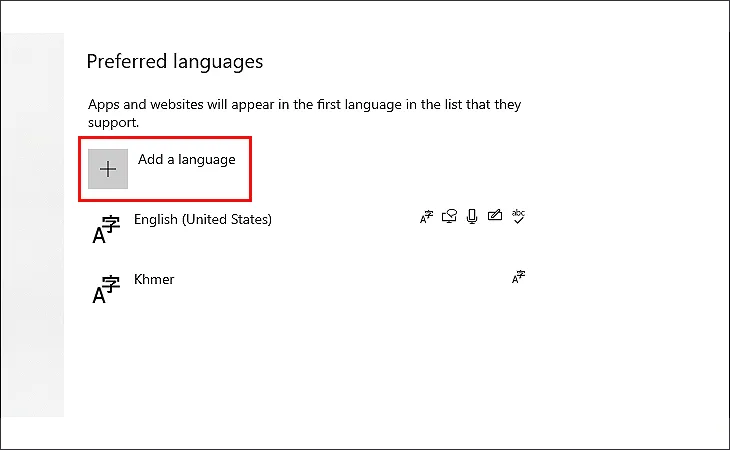 bạn chọn Add a language.
Tải và Cài đặt Gói Ngôn Ngữ
Trong cửa sổ Install language features (Cài đặt các tính năng ngôn ngữ), bạn cần đảm bảo mục Language pack đã được đánh dấu chọn. Mục này chứa các tệp cần thiết để thay đổi ngôn ngữ hiển thị của toàn bộ hệ điều hành. Hãy nhấn Install để Windows tự động tải và cài đặt gói Tiếng Việt.
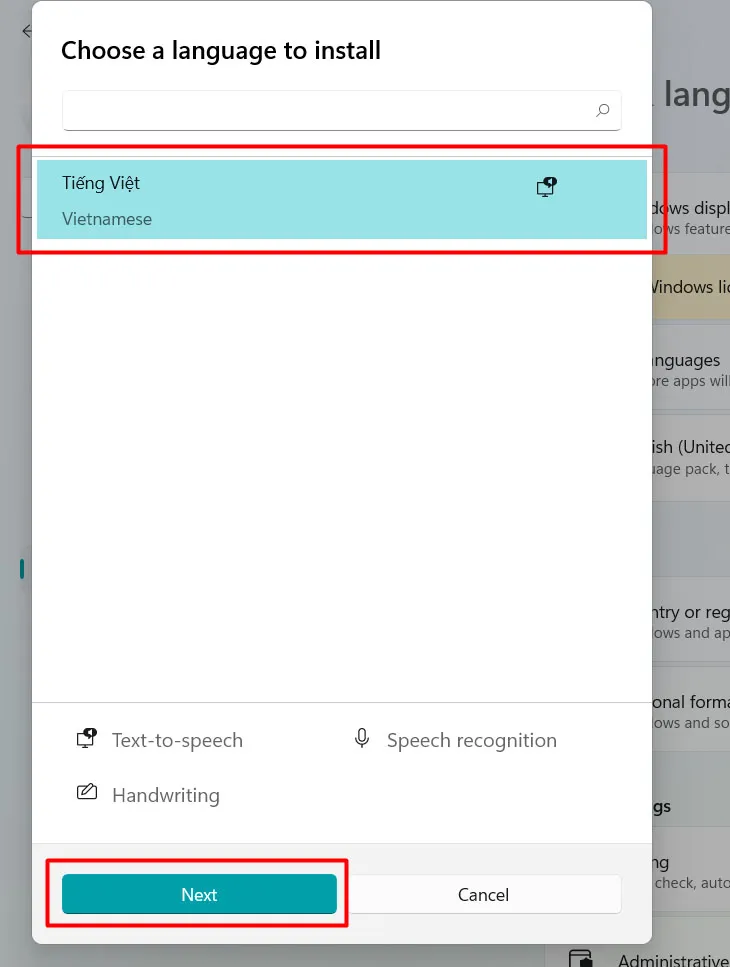 Chọn ngôn ngữ Tiếng Việt (Vietnamese)
Nếu bạn đang sử dụng phiên bản Windows 10 cũ hơn, có thể bạn sẽ cần truy cập vào Options của ngôn ngữ Tiếng Việt vừa thêm. Trong mục này, hãy chọn Download để tải về gói ngôn ngữ hiển thị. Việc này đảm bảo Windows có đủ dữ liệu để chuyển đổi giao diện.
Thiết Lập Mặc Định và Khởi Động Lại
Sau khi cài đặt xong, Tiếng Việt sẽ xuất hiện trong danh sách Preferred Languages. Để đặt Tiếng Việt làm ngôn ngữ hiển thị chính, bạn nhấn vào ngôn ngữ Vietnamese. Tiếp theo, chọn Set as default hoặc dùng nút mũi tên để di chuyển Tiếng Việt lên vị trí đầu tiên trong danh sách. Ngôn ngữ ở vị trí đầu tiên sẽ được chọn làm ngôn ngữ mặc định của Windows.
 nhấn vào các nút mũi tên di chuyển lên xuống để đưa Tiếng Việt lên đầu danh sách.
Để hoàn tất cách cài tiếng việt cho máy tính win 10, bạn cần đăng xuất (Sign out) rồi đăng nhập lại (Sign in), hoặc thực hiện khởi động lại máy tính. Thao tác này giúp hệ thống áp dụng các thay đổi về ngôn ngữ hiển thị một cách đầy đủ. Nếu bạn gặp thông báo Your Windows license supports only one display language, có thể hệ thống của bạn là bản Windows 10 Single Language. Khi đó, hãy thử Phương Pháp 2.
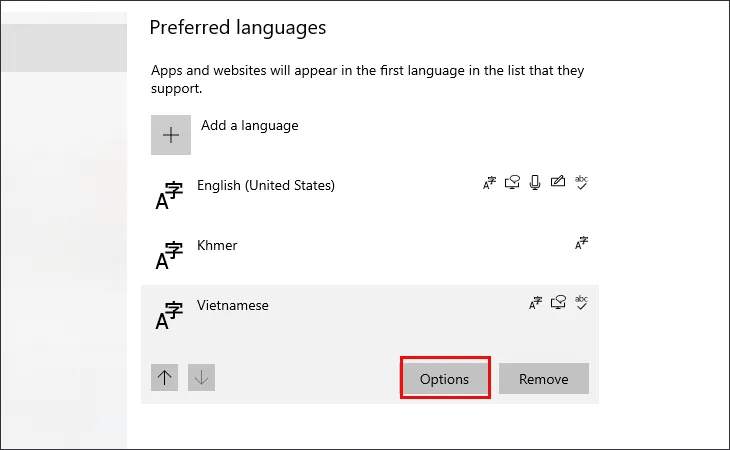 Sau đó bạn chọn Option > Chọn tiếp Download để tải về.
Phương Pháp 2: Cài Đặt Gói Ngôn Ngữ Từ Microsoft Store
Đối với một số phiên bản Windows 10 có giới hạn về ngôn ngữ hiển thị (phiên bản Single Language), việc cài đặt trực tiếp từ Microsoft Store là giải pháp thay thế hiệu quả. Cửa hàng ứng dụng của Microsoft cung cấp Gói trải nghiệm cục bộ chính thức.
Bạn hãy mở Microsoft Store từ menu Start hoặc thanh tìm kiếm. Trong thanh tìm kiếm của Store, gõ “Tiếng Việt – Gói trải nghiệm cục bộ” hoặc “Vietnamese Local Experience Pack”. Khi ứng dụng hiển thị, nhấn vào nút Get hoặc Install để tải về.
 Tìm kiếm ứng dụng Tiếng việt – Gói tải nghiệm cục bộ và chọn Get
Store sẽ tự động chuyển hướng bạn đến mục Languages trong Settings. Tại đây, bạn chỉ cần xác nhận cài đặt bằng cách nhấn Install. Sau khi quá trình tải về hoàn tất, bạn cần Đăng xuất hoặc khởi động lại máy tính. Thao tác này là bắt buộc để áp dụng thành công gói ngôn ngữ Tiếng Việt mới cho giao diện.
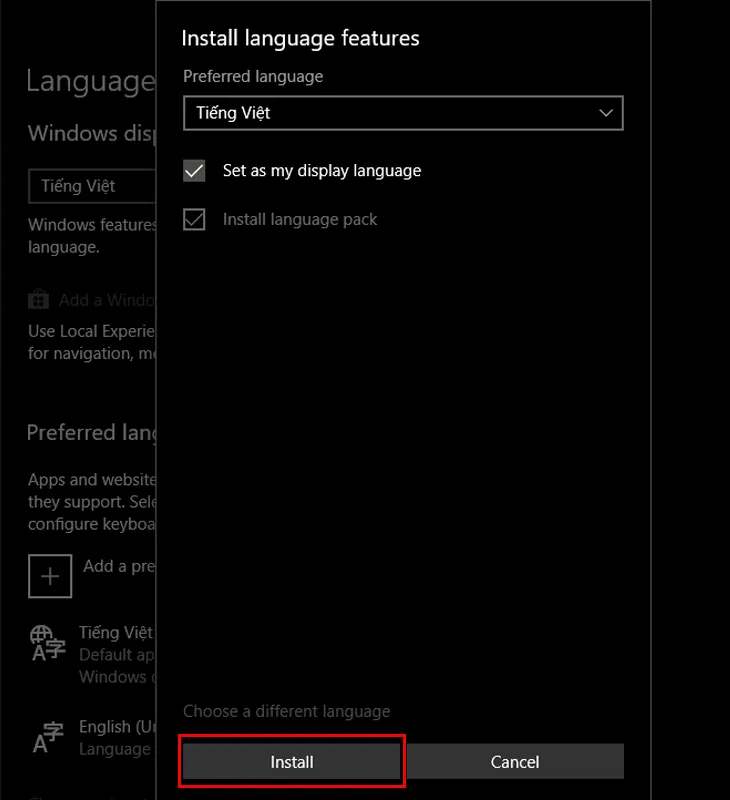 Chọn Install để tiến hành cài đặt gói ngôn ngữ
Sau khi đăng nhập lại, toàn bộ các yếu tố giao diện của Windows 10, bao gồm Start Menu, File Explorer và các ứng dụng hệ thống, sẽ hiển thị bằng ngôn ngữ hiển thị Tiếng Việt. Điều này giúp việc sử dụng hệ điều hành trở nên thân thiện và trực quan hơn rất nhiều. Việc khởi động lại hệ thống đảm bảo mọi dịch vụ chạy ngầm đều được cập nhật ngôn ngữ mới.
Kích Hoạt Và Chuyển Đổi Ngôn Ngữ Bàn Phím Sau Khi Cài Đặt
Việc cài đặt gói ngôn ngữ hiển thị Tiếng Việt cũng đồng thời thêm ngôn ngữ gõ Tiếng Việt vào hệ thống. Tuy nhiên, bạn cần biết cách chuyển đổi giữa các ngôn ngữ bàn phím đã cài đặt.
Ngôn ngữ bàn phím hiện tại sẽ được hiển thị ở góc dưới bên phải của thanh tác vụ (Taskbar). Để chuyển đổi nhanh chóng giữa Tiếng Anh và Tiếng Việt, bạn có thể sử dụng tổ hợp phím tắt. Các tổ hợp phổ biến là Ctrl + Shift hoặc Shift + Alt tùy theo cấu hình mặc định của máy.
Ngoài ra, Windows 10 còn hỗ trợ tổ hợp phím Windows + Space. Tổ hợp này cho phép bạn nhanh chóng chọn ngôn ngữ gõ mong muốn từ danh sách hiện ra. Thao tác này giúp bạn chuyển đổi linh hoạt khi cần gõ văn bản bằng cả hai ngôn ngữ.
Quan trọng là bạn cần phân biệt rõ ràng giữa ngôn ngữ hiển thị hệ thống và ngôn ngữ bàn phím. Ngôn ngữ hiển thị là giao diện. Ngôn ngữ bàn phím quyết định bộ ký tự đầu vào. Ngôn ngữ bàn phím Tiếng Việt mặc định của Windows chỉ là bố cục ký tự. Nó không có khả năng gõ dấu tiếng Việt (Telex, VNI). Do đó, bước tiếp theo là cài đặt bộ gõ tiếng Việt chuyên dụng.
Tối Ưu Gõ Tiếng Việt: Hướng Dẫn Cài Đặt Và Sử Dụng Bộ Gõ UniKey
Để thực sự gõ được tiếng Việt có dấu một cách hiệu quả, bạn cần sử dụng một bộ gõ chuyên dụng. UniKey là phần mềm được tin dùng nhất tại Việt Nam. Nó cung cấp các kiểu gõ Telex và VNI chuẩn xác.
Tải Và Giải Nén UniKey
Đầu tiên, bạn cần tải phiên bản UniKey mới nhất từ trang web chính thức (UniKey.vn). Sau khi tải về, tệp sẽ nằm trong thư mục Downloads. Hãy nhấn chuột phải vào tệp đã tải và chọn Hiển thị trong thư mục (Show in folder) để xác định vị trí.
Hầu hết các phiên bản UniKey đều là tệp nén (.zip). Bạn cần giải nén tệp này trước khi sử dụng. Nhấn chuột phải vào tệp nén, chọn một phần mềm giải nén (ví dụ: WinRAR hoặc 7-Zip), và chọn Extract to… (Giải nén vào…). Hãy chọn một thư mục dễ nhớ để lưu trữ bộ gõ.
 Nhấn chuột phải vào file vừa tải về để tiến hành giải nén
Sau khi giải nén, bạn tìm đến thư mục chứa các tệp vừa giải nén. Bạn cần tìm và nhấn chuột vào tệp thực thi chính, thường có tên là UniKeyNT.exe hoặc UniKey.exe. Thao tác này sẽ khởi động bộ gõ UniKey.
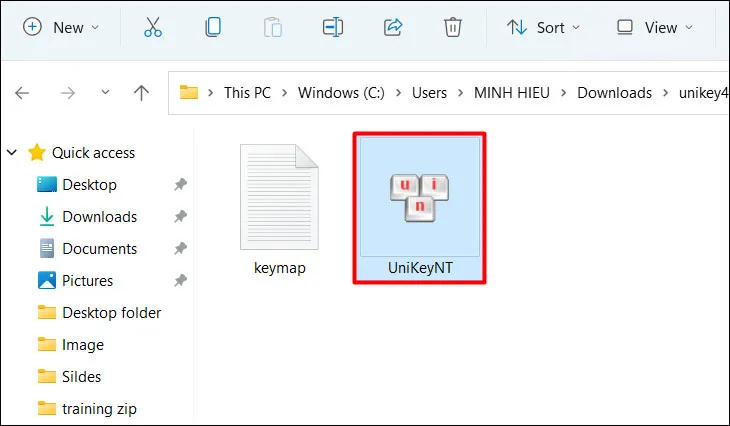 Nhấn vào file đã giải nén và chọn tiếp file UniKeyNT.exe
Giao diện của UniKey sẽ xuất hiện. Bạn có thể tùy chỉnh kiểu gõ (Telex, VNI) và bảng mã (Unicode). Phần mềm này không cần cài đặt phức tạp. Bạn có thể sử dụng ngay lập tức sau khi chạy tệp.
Thiết Lập Khởi Động Cùng Windows
Để không phải mở UniKey thủ công mỗi khi bật máy, bạn nên thiết lập nó khởi động cùng hệ điều hành. Trong giao diện chính của UniKey, nhấn vào Mở rộng (Extended). Tiếp theo, đánh dấu chọn vào mục Khởi động cùng Windows (Start with Windows). Điều này đảm bảo bộ gõ tiếng Việt luôn sẵn sàng ngay sau khi bạn đăng nhập vào máy tính.
Thiết lập này tối ưu hóa quy trình làm việc. Nó giúp bạn gõ tiếng Việt có dấu mà không bị gián đoạn. Đây là bước hoàn thiện cuối cùng cho quá trình cách cài tiếng việt cho máy tính win 10 toàn diện.
Việc thiết lập UniKey là thiết yếu. Nó hoàn thiện trải nghiệm sử dụng Windows 10 bằng ngôn ngữ mẹ đẻ.
Việc thiết lập ngôn ngữ Tiếng Việt cho hệ điều hành Windows 10 là một quy trình đơn giản nhưng mang lại lợi ích lớn về trải nghiệm người dùng. Bằng cách làm theo các bước hướng dẫn chi tiết, từ cài đặt gói ngôn ngữ trong Settings, sử dụng Microsoft Store, đến việc tích hợp bộ gõ chuyên dụng như UniKey, bạn đã hoàn tất cách cài tiếng việt cho máy tính win 10 một cách trọn vẹn. Hệ thống của bạn giờ đây đã sẵn sàng hoạt động trong một môi trường làm việc và giải trí hoàn toàn bằng Tiếng Việt, giúp mọi thao tác trở nên trực quan và hiệu quả hơn.
Ngày Cập Nhật Tháng mười một 19, 2025 by Vinh Vê Vê

Vinh Vê Vê là một nhà sáng lập leon-live.com và là một trong những người tiên phong trong lĩnh vực đánh giá (review) công nghệ với 9 năm kinh nghiệm tại Việt Nam.