Cách Cài Tiếng Trung Cho Máy Tính (Windows 10, Windows 11, Windows 7 và macOS) Chi Tiết Nhất
Nhu cầu học tập, làm việc và giao tiếp bằng tiếng Trung Quốc đã và đang bùng nổ mạnh mẽ, khiến việc nắm rõ cách cài tiếng trung cho máy tính trở thành một kỹ năng thiết yếu. Quá trình thiết lập bộ gõ tiếng Hoa là bước đầu tiên để bạn có thể nhập liệu và trao đổi văn bản một cách dễ dàng, chuyên nghiệp. Bài viết này cung cấp hướng dẫn toàn diện, từng bước chi tiết để bạn thiết lập thành công bộ gõ tiếng Trung trên nhiều hệ điều hành phổ biến. Chúng ta sẽ cùng nhau tìm hiểu các biến thể như tiếng Trung Giản thể và tiếng Trung Phồn thể, phương thức hoạt động của phương pháp gõ Pinyin, cũng như các tùy chỉnh nâng cao trong cấu hình hệ thống để tối ưu hóa mọi trải nghiệm nhập liệu của bạn.
Tổng Quan Về Bộ Gõ Tiếng Trung Và Các Chuẩn Mã Hóa
Trước khi đi sâu vào các bước cách cài tiếng trung cho máy tính trên từng hệ điều hành cụ thể, việc hiểu rõ các khái niệm cơ bản về bộ gõ tiếng Trung là vô cùng quan trọng. Điều này giúp người dùng lựa chọn đúng phương thức nhập liệu phù hợp với nhu cầu học tập hoặc công việc của mình. Các hệ điều hành hiện đại đều tích hợp sẵn các bộ gõ tiêu chuẩn, giúp quá trình cài đặt trở nên đơn giản và tiện lợi hơn bao giờ hết.
Tiếng Trung Giản thể và Phồn thể: Sự Khác Biệt Cần Biết
Tiếng Trung có hai dạng chữ viết chính là Giản thể và Phồn thể. Sự khác biệt này không chỉ là về mặt hình thức mà còn ảnh hưởng đến việc bạn lựa chọn bộ gõ và font chữ phù hợp. Tiếng Trung Giản thể (Simplified Chinese) được sử dụng rộng rãi tại Cộng hòa Nhân dân Trung Hoa và Singapore, là phiên bản được đơn giản hóa từ các nét chữ cổ.
Ngược lại, Tiếng Trung Phồn thể (Traditional Chinese) vẫn được sử dụng phổ biến tại Đài Loan, Hong Kong và Macau. Khi bạn thực hiện cách cài tiếng trung cho máy tính, hệ thống thường sẽ yêu cầu bạn chọn một trong hai chuẩn này. Lựa chọn chuẩn ngay từ đầu sẽ đảm bảo tính đồng nhất trong quá trình soạn thảo và giao tiếp.
Phương Pháp Gõ Pinyin và Wubi
Pinyin là phương pháp nhập liệu phổ biến nhất hiện nay, đặc biệt dành cho người học tiếng Trung không phải là người bản xứ. Pinyin sử dụng các chữ cái Latinh để mô tả cách phát âm của một Hán tự. Hệ thống sẽ dựa trên các âm tiết Pinyin mà bạn gõ để gợi ý các chữ Hán tương ứng, giúp bạn dễ dàng chọn được ký tự chính xác.
Ngoài ra, còn có phương pháp Wubi (Ngũ Bút), một hệ thống gõ dựa trên hình dạng và nét bút của Hán tự. Wubi cho phép người dùng nhập liệu nhanh hơn nhiều so với Pinyin nếu đã thành thạo, vì mỗi chữ Hán có thể được gõ chỉ bằng vài phím. Tuy nhiên, Wubi đòi hỏi người dùng phải ghi nhớ cách phân chia và sắp xếp nét chữ, thường chỉ được sử dụng bởi người bản xứ hoặc người làm việc chuyên nghiệp.
Hướng Dẫn Cài Đặt Bộ Gõ Tiếng Trung Trên Windows 10 và 11
Các phiên bản Windows 10 và Windows 11 có giao diện cài đặt ngôn ngữ tương đối giống nhau, được Microsoft tối ưu hóa để người dùng có thể thêm các ngôn ngữ mới một cách trực quan. Việc thiết lập bộ gõ tiếng Trung trong môi trường Windows 10/11 diễn ra qua vài bước đơn giản trong mục Cài đặt (Settings).
Bước 1: Truy Cập Cài Đặt Ngôn Ngữ Hệ Thống
Bạn bắt đầu bằng cách nhấp vào biểu tượng logo Win ở góc dưới bên trái màn hình. Sau đó, chọn biểu tượng Settings (hình bánh răng) để mở cửa sổ Cài đặt của Windows. Đây là cổng trung tâm để bạn thực hiện mọi tùy chỉnh đối với hệ thống của mình. Trong cửa sổ Windows Setting vừa mở, bạn tiếp tục chọn mục “Times & Language” để quản lý thời gian và các tùy chọn ngôn ngữ hiển thị cũng như nhập liệu.
Bước 2: Thêm Ngôn Ngữ Ưu Tiên Mới
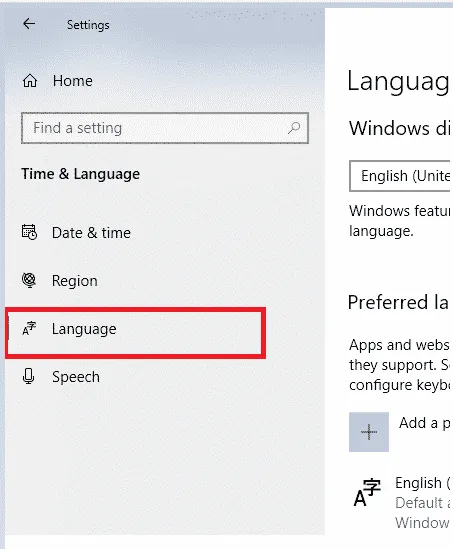
Sau khi vào mục “Times & Language”, bạn sẽ thấy các tùy chọn liên quan đến ngôn ngữ. Hãy chọn mục “Language” nằm trong danh sách bên trái cửa sổ. Khu vực này hiển thị các ngôn ngữ đã được cài đặt trên máy tính của bạn. Để thêm ngôn ngữ nhập liệu mới, bạn cần nhấp vào tùy chọn “Add a preferred language” để bắt đầu quá trình tìm kiếm và cài đặt bộ gõ tiếng Trung.
Chọn mục Language và Add a preferred language để bắt đầu cài đặt ngôn ngữ Trung Quốc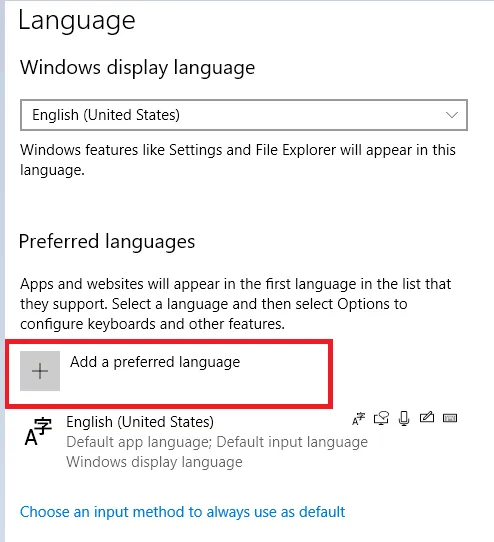 Nhấp vào Add a preferred language để thêm ngôn ngữ mới vào hệ thống
Bước 3: Lựa Chọn Và Cài Đặt Ngôn Ngữ Chinese
Trong cửa sổ tìm kiếm ngôn ngữ, bạn gõ từ khóa “Chinese”. Hệ thống sẽ hiển thị một danh sách các biến thể của tiếng Trung. Bạn nên chọn “中文 (Simplified, China)” nếu muốn sử dụng tiếng Trung Giản thể, là chuẩn phổ biến nhất. Sau khi chọn xong, bạn nhấn “Next” để chuyển sang bước tiếp theo. Nếu muốn cài đặt tiếng Trung Phồn thể, bạn cần tìm và chọn tùy chọn “Chinese (Traditional, Taiwan)” thay thế.
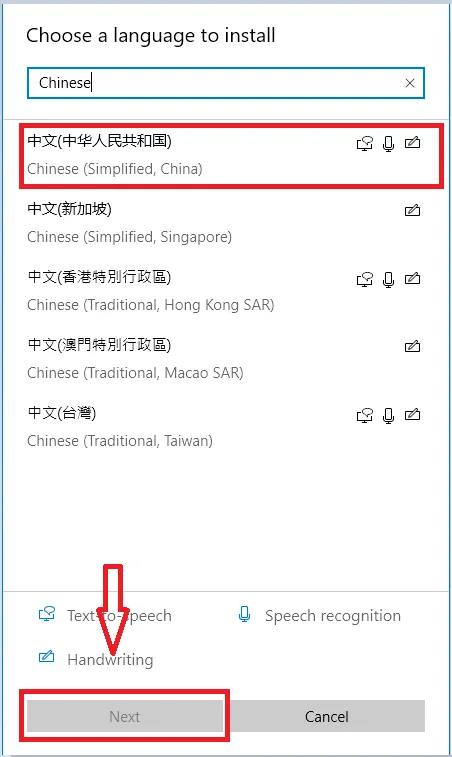 Tìm kiếm ngôn ngữ Chinese và chọn Trung văn giản thể (Simplified, China) rồi nhấn Next
Bước 4: Hoàn Tất Cài Đặt Bộ Gõ
Cửa sổ tiếp theo sẽ cho phép bạn xem lại các gói ngôn ngữ và tính năng được cài đặt kèm theo. Thường thì tất cả các tùy chọn đều được tích sẵn, bao gồm cả gói ngôn ngữ hiển thị, nhận dạng giọng nói, và quan trọng nhất là gói nhập liệu cơ bản. Bạn chỉ cần nhấn “Install” để hệ thống tự động tải xuống và thiết lập bộ gõ tiếng Trung. Quá trình này có thể mất vài phút tùy thuộc vào tốc độ mạng và cấu hình máy tính của bạn.
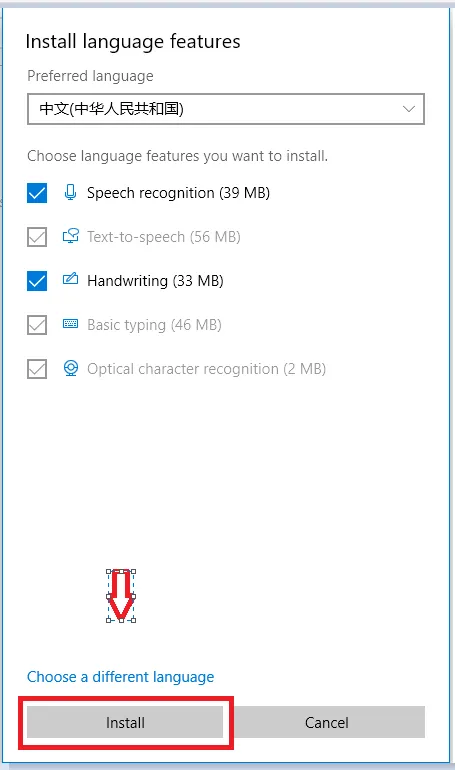 Nhấn Install để bắt đầu quá trình tải xuống và cài đặt bộ gõ tiếng Trung vào máy tính
Sau khi thanh trạng thái hiển thị 100% hoàn thành, bạn nên khởi động lại máy tính để đảm bảo bộ gõ mới được tích hợp hoàn toàn vào hệ thống. Việc này sẽ giúp tránh các lỗi phát sinh trong quá trình sử dụng bộ gõ tiếng Trung sau này.
Bước 5: Kiểm Tra và Sử Dụng Bộ Gõ Mới
Khi máy tính đã khởi động lại, bạn sẽ thấy biểu tượng ngôn ngữ xuất hiện ở góc phải dưới cùng của Taskbar. Biểu tượng này thường hiển thị là ENG (tiếng Anh) hoặc một biểu tượng khác. Nhấp vào biểu tượng đó, bạn sẽ thấy tùy chọn “Chinese (Simplified, China)” hoặc “CH” đã xuất hiện. Chọn tùy chọn này để chuyển sang chế độ gõ tiếng Trung.
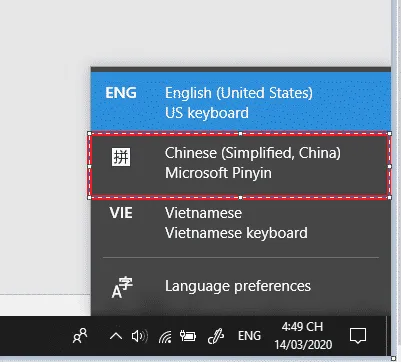 Chọn biểu tượng ngôn ngữ ở Taskbar và chuyển sang bộ gõ Chinese (CH) để sử dụng
Trong quá trình gõ, bạn có thể nhanh chóng chuyển đổi giữa tiếng Anh và tiếng Trung bằng cách nhấn tổ hợp phím Windows Key + Spacebar. Ngoài ra, phím Shift được sử dụng để chuyển đổi tạm thời giữa chế độ gõ chữ Latinh (để gõ Pinyin) và chế độ gõ tiếng Anh (để gõ các ký tự thông thường) khi đang ở trong bộ gõ tiếng Trung, giúp tối ưu hóa luồng công việc.
Cài Đặt Bộ Gõ Tiếng Trung Phồn thể Trên Windows 10/11
Quy trình cài đặt tiếng Trung Phồn thể hoàn toàn tương tự như các bước trên. Điểm khác biệt duy nhất nằm ở Bước 3. Thay vì chọn “中文 (Simplified, China)”, bạn cần tìm và chọn ngôn ngữ “中文 Chinese (Traditional, Taiwan)” hoặc các biến thể Phồn thể khác có sẵn trong danh sách. Việc này đảm bảo bạn tải về đúng gói ngôn ngữ và font chữ cần thiết cho việc nhập liệu chữ Phồn thể.
Hướng Dẫn Cài Đặt Bộ Gõ Tiếng Trung Trên Windows 7
Mặc dù Windows 7 đã là một hệ điều hành cũ, nhiều người dùng vẫn đang sử dụng nó. Quá trình thiết lập cách cài tiếng trung cho máy tính trên Windows 7 hơi khác so với Win 10/11 vì sử dụng giao diện Control Panel truyền thống.
Bước 1: Truy Cập Control Panel và Cài Đặt Vùng Ngôn Ngữ
Bạn nhấp vào biểu tượng logo Win 7 ở góc dưới bên trái màn hình, sau đó chọn Control Panel. Trong cửa sổ Control Panel, bạn tìm và chọn mục “Clock, Language, and Region”. Sau đó, nhấp vào “Change keyboards or other input methods” để mở cửa sổ Region and Language.
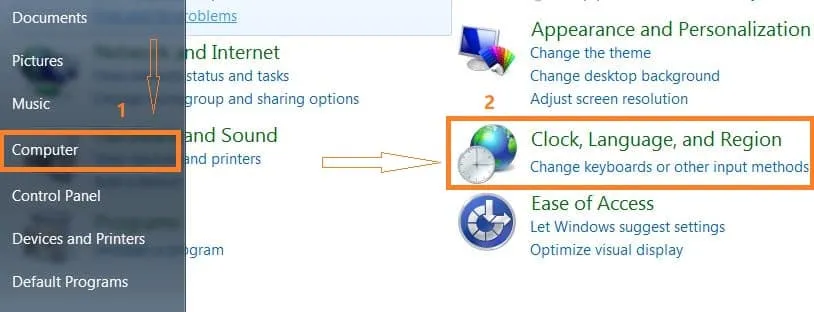 Chọn Control Panel, sau đó chọn Clock, Language, and Region để quản lý bàn phím
Bước 2: Mở Cửa Sổ Thay Đổi Bàn Phím
Trong cửa sổ Region and Language vừa mở, bạn chuyển sang tab “Keyboards and Languages”. Tại đây, bạn sẽ thấy một nút là “Change Keyboards…”. Nhấn vào nút này để mở cửa sổ Text Services and Input Languages, nơi bạn sẽ quản lý các bộ gõ đã được cài đặt.
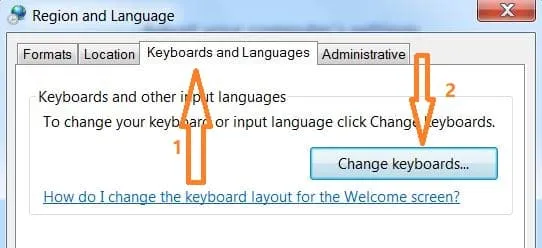 Trong tab Keyboards and Languages, nhấn Change Keyboards để tùy chỉnh bộ gõ
Bước 3: Thêm Bộ Gõ Tiếng Trung
Trong cửa sổ Text Services and Input Languages, bạn cần ở trong tab “General”. Nhấp vào nút “Add” để mở danh sách các ngôn ngữ có thể thêm vào. Đây là bước quan trọng để thực hiện cách cài tiếng trung cho máy tính trên hệ điều hành này.
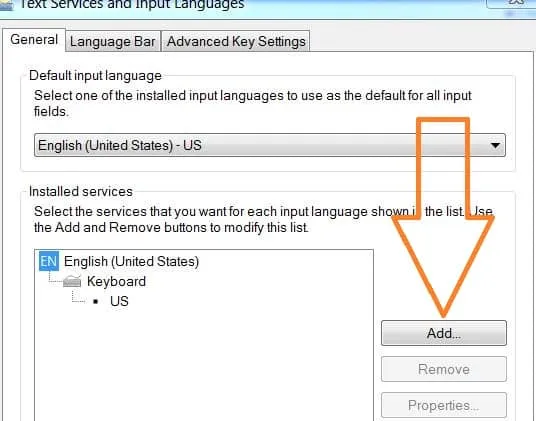 Nhấn nút Add trong tab General để thêm bộ gõ tiếng Trung vào hệ thống
Bước 4: Lựa Chọn và Tích Hợp Phương Thức Nhập Liệu
Trong danh sách ngôn ngữ, bạn kéo xuống tìm và mở rộng mục “Chinese (Simplified, PRC)”. Dưới đó, bạn mở rộng mục “Keyboard”. Tích chọn các ô phù hợp, phổ biến nhất là Microsoft Pinyin và Microsoft Wubi tùy theo nhu cầu sử dụng của bạn.
Sau khi đã chọn xong các phương thức nhập liệu mong muốn, bạn nhấn “OK” để xác nhận. Việc tích chọn Pinyin là đủ cho hầu hết người mới học. Phương thức này cho phép bạn gõ phiên âm Latinh để tạo ra chữ Hán.
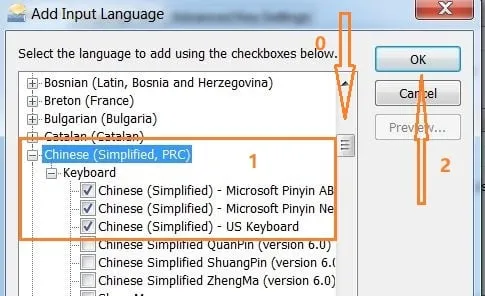 Chọn Chinese (Simplified, PRC), mở rộng Keyboard và tích chọn các phương thức nhập liệu (Pinyin, Wubi) cần thiết
Bước 5: Hoàn Tất Cài Đặt
Quay trở lại cửa sổ Text Services and Input Languages, bạn nhấn “Apply” rồi “OK” để lưu lại các thay đổi. Điều này sẽ khiến bộ gõ tiếng Trung được tích hợp vào hệ thống và sẵn sàng để sử dụng. Đây là bước cuối cùng trong quá trình cài đặt cơ bản.
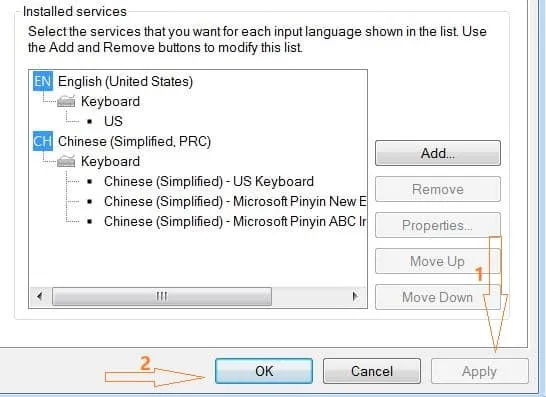 Nhấn Apply và OK để lưu lại cấu hình và hoàn tất việc cài đặt bộ gõ tiếng Trung
Bước 6: Kích Hoạt Bộ Gõ và Bắt Đầu Gõ
Trên thanh tác vụ (Taskbar) góc dưới bên phải màn hình, bạn sẽ thấy biểu tượng ngôn ngữ hiện tại, thường là EN. Nhấp vào đó và chọn “CH Chinese (Simplified, PRC)” để chuyển sang bộ gõ tiếng Trung. Bây giờ, bạn có thể mở bất kỳ trình soạn thảo văn bản nào để bắt đầu gõ Hán tự.
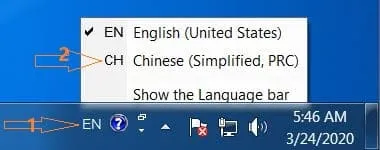 Chọn biểu tượng ngôn ngữ trên Taskbar (EN) và chuyển sang CH Chinese (Simplified, PRC) để kích hoạt bộ gõ
Tương tự như Windows 10, bạn có thể sử dụng phím Shift để chuyển đổi tạm thời giữa chế độ gõ Pinyin và gõ tiếng Anh trong khi đang sử dụng bộ gõ tiếng Trung. Điều này rất hữu ích khi bạn cần nhập số hoặc các ký tự Latinh khác.
Cài Đặt Tiếng Trung Phồn thể Trên Windows 7
Đối với tiếng Trung Phồn thể, quy trình cũng giữ nguyên, chỉ khác ở Bước 4. Bạn cần tìm và mở rộng mục “Chinese (Traditional Taiwan)” hoặc “Chinese (Traditional, Hong Kong S.A.R.)” trong danh sách ngôn ngữ. Sau đó, mở rộng mục “Keyboard” và tích chọn phương thức nhập liệu Phồn thể tương ứng mà bạn muốn sử dụng.
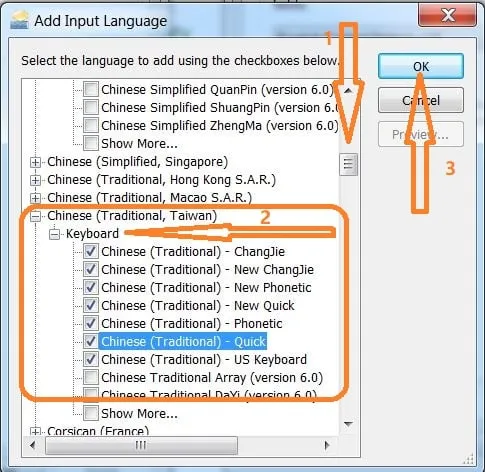 Chọn Chinese (Traditional Taiwan), mở rộng Keyboard và tích chọn các tùy chọn nhập liệu Phồn thể
Hướng Dẫn Cài Đặt Bộ Gõ Tiếng Trung Trên macOS
Máy tính Mac (Macbook, iMac) nổi tiếng với giao diện thân thiện và quá trình cài đặt ngôn ngữ đơn giản. Hướng dẫn này áp dụng cho các phiên bản macOS X 10.12 Sierra trở lên, bao gồm cả các phiên bản macOS mới nhất. Cách cài tiếng trung cho máy tính Macbook được thực hiện thông qua cài đặt Hệ thống.
Bước 1: Truy Cập Tùy Chọn Bàn Phím
Đầu tiên, bạn vào System Preferences (Tùy chọn Hệ thống). Bạn có thể tìm thấy biểu tượng này trên Dock hoặc trong thư mục Applications. Trong cửa sổ System Preferences, tìm và nhấp vào biểu tượng “Keyboard” để mở các tùy chọn liên quan đến bàn phím.
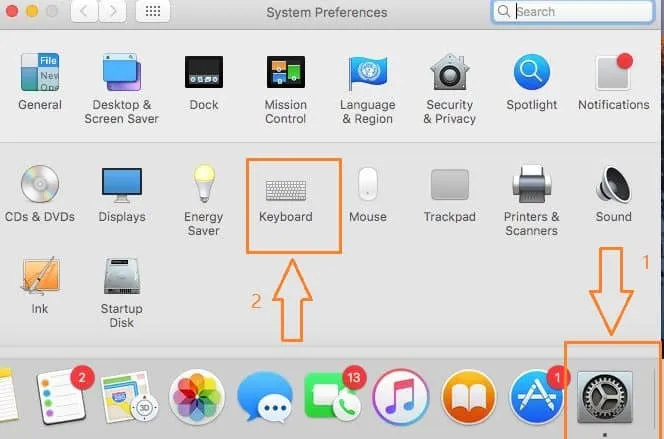 Chọn System Preferences và sau đó là mục Keyboard để truy cập cài đặt bộ gõ
Bước 2: Quản Lý Nguồn Nhập Liệu
Trong cửa sổ Keyboard, bạn chuyển sang tab “Input Sources” (Nguồn nhập liệu). Tab này hiển thị tất cả các bộ gõ và ngôn ngữ đã được cài đặt trên máy Mac của bạn. Để thêm bộ gõ mới, bạn nhấp vào biểu tượng dấu cộng (+) nằm ở phía dưới bên trái của danh sách nguồn nhập liệu.
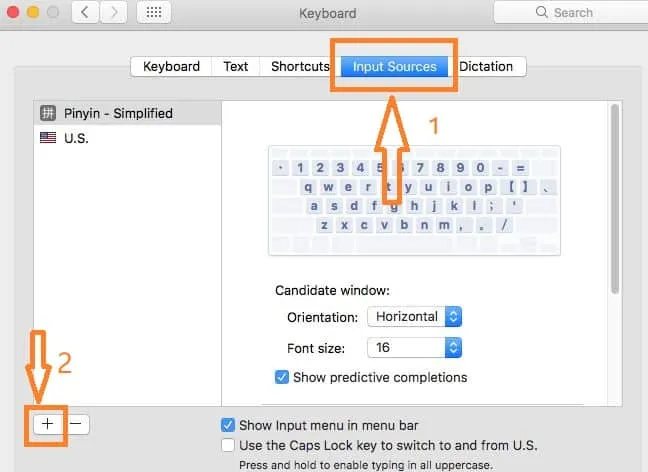 Chuyển sang tab Input Sources và nhấp dấu cộng (+) để thêm bộ gõ tiếng Trung
Bước 3: Thêm Bộ Gõ Chinese Simplified
Một cửa sổ mới sẽ bật lên, cho phép bạn tìm kiếm và chọn ngôn ngữ. Bạn có thể sử dụng ô Search hoặc kéo xuống để tìm mục “Chinese, Simplified”. Trong danh sách các bộ gõ con, bạn có thể chọn “Pinyin – Simplified” để sử dụng phương pháp gõ Pinyin. Đây là phương thức được đề xuất và sử dụng phổ biến nhất cho việc nhập liệu tiếng Trung Giản thể. Sau khi chọn xong, nhấp vào “Add”.
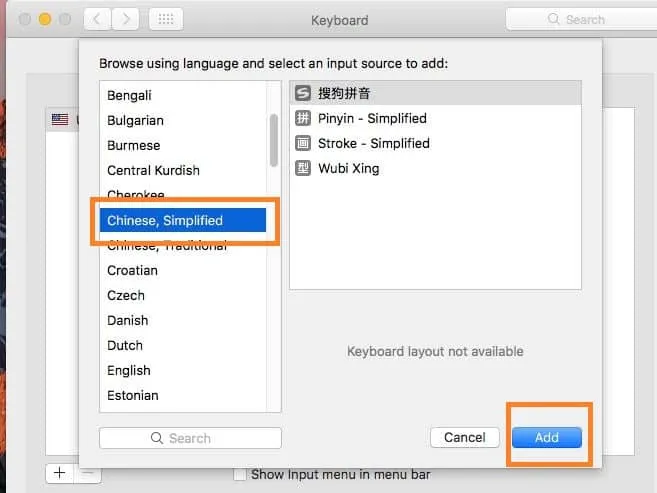 Tìm kiếm hoặc kéo xuống chọn Chinese, Simplified, sau đó chọn Pinyin – Simplified rồi nhấn Add
Bước 4: Kích Hoạt Bộ Gõ và Gõ Thử
Sau khi thêm, bạn sẽ thấy biểu tượng lá cờ (thường là cờ US) hoặc một biểu tượng ngôn ngữ xuất hiện ở góc trên bên phải màn hình (thanh Menu Bar). Nhấp vào biểu tượng này và chọn “Pinyin – Simplified” mà bạn vừa cài đặt. Bạn có thể mở bất kỳ trình soạn thảo văn bản nào để kiểm tra khả năng gõ Hán tự.
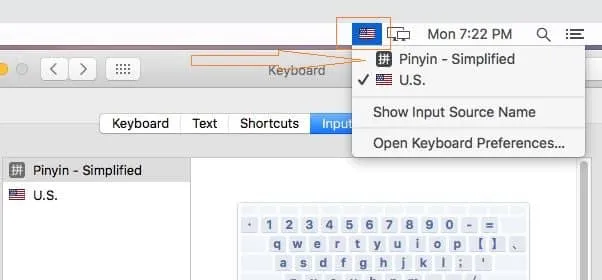 Nhấp vào biểu tượng ngôn ngữ trên Menu Bar và chọn Pinyin – Simplified để chuyển sang bộ gõ tiếng Trung
Phím chuyển đổi nhanh giữa bộ gõ tiếng Trung và bộ gõ mặc định trên macOS là tổ hợp Control + Spacebar. Việc này giúp bạn chuyển đổi nhanh chóng và linh hoạt giữa các ngôn ngữ, nâng cao hiệu suất làm việc và học tập.
Cài Đặt Bộ Gõ Tiếng Trung Phồn thể Trên macOS
Tương tự như Windows, việc cài đặt tiếng Trung Phồn thể chỉ khác ở Bước 3. Thay vì tìm “Chinese, Simplified”, bạn cần tìm mục “Chinese, Traditional” và chọn bộ gõ tương ứng, ví dụ như “Pinyin – Traditional” hoặc các bộ gõ khác như “Zhuyin” nếu bạn quen thuộc với phương pháp gõ Đài Loan.
Tùy Biến Nâng Cao và Khắc Phục Lỗi Cơ Bản
Sau khi hoàn tất cách cài tiếng trung cho máy tính, bạn có thể muốn tùy chỉnh thêm hoặc gặp phải một số lỗi nhỏ. Nắm vững các thao tác này sẽ giúp bạn tối ưu hóa trải nghiệm gõ tiếng Trung.
Tùy Chỉnh Chế Độ Gợi Ý và Sửa Lỗi Tự Động
Trong cài đặt bộ gõ (thường nằm trong mục “Language” của Settings trên Windows hoặc “Input Sources” của Keyboard trên macOS), bạn có thể tìm thấy các tùy chọn nâng cao. Các tùy chọn này bao gồm việc điều chỉnh kích thước cửa sổ gợi ý, số lượng ký tự Hán tự được hiển thị trong mỗi trang lựa chọn, và khả năng tự động sửa lỗi hoặc đoán từ thông minh.
Đối với người học, việc tắt tính năng sửa lỗi tự động có thể hữu ích để kiểm soát việc nhập liệu Pinyin chính xác hơn. Bạn cũng có thể thêm các từ vựng chuyên ngành hoặc các cụm từ thường dùng vào từ điển cá nhân của bộ gõ để tăng tốc độ nhập liệu.
Khắc Phục Sự Cố Không Thể Gõ Hán Tự
Nếu sau khi cài đặt xong mà bạn vẫn không thể gõ được chữ Hán, hãy kiểm tra lại các điểm sau:
- Chế Độ Bộ Gõ: Đảm bảo bạn đã chuyển sang bộ gõ tiếng Trung (CH hoặc Pinyin) trên Taskbar/Menu Bar.
- Phím Shift: Nhấn phím Shift một lần để đảm bảo bạn không ở chế độ gõ chữ Latinh tạm thời (tức là chế độ gõ tiếng Anh).
- Khởi Động Lại: Đôi khi, một lần khởi động lại máy tính là cần thiết để áp dụng hoàn toàn các gói ngôn ngữ và font chữ mới đã cài đặt.
- Kiểm Tra Font Chữ: Đảm bảo ứng dụng bạn đang sử dụng hỗ trợ hiển thị font chữ tiếng Trung. Hầu hết các ứng dụng hiện đại đều làm được điều này, nhưng các ứng dụng cũ hơn có thể gặp vấn đề.
Việc thiết lập và tối ưu hóa bộ gõ tiếng Trung là một phần không thể thiếu đối với bất kỳ ai sử dụng Hán tự trên máy tính. Bằng việc tuân thủ các hướng dẫn chi tiết về cách cài tiếng trung cho máy tính này, bạn đã trang bị cho mình công cụ nhập liệu mạnh mẽ và chuyên nghiệp trên mọi hệ điều hành. Dù bạn sử dụng Windows 10, Windows 11, Windows 7 hay macOS, quá trình này đều rất trực quan và dễ dàng thực hiện. Việc làm chủ bộ gõ tiếng Trung sẽ mở ra cánh cửa giao tiếp và làm việc hiệu quả hơn trong môi trường quốc tế.
Ngày Cập Nhật Tháng mười một 20, 2025 by Vinh Vê Vê

Vinh Vê Vê là một nhà sáng lập leon-live.com và là một trong những người tiên phong trong lĩnh vực đánh giá (review) công nghệ với 9 năm kinh nghiệm tại Việt Nam.