Cách Cài Thư Viện NumPy Chi Tiết và Toàn Diện Cho Người Mới Bắt Đầu
NumPy là thư viện nền tảng không thể thiếu trong khoa học dữ liệu trên Python. Việc nắm vững cách cài thư viện numpy là bước đi đầu tiên và quan trọng nhất đối với mọi nhà phát triển hay nhà phân tích dữ liệu. Thư viện này cung cấp cấu trúc dữ liệu mảng đa chiều (ndarray) mạnh mẽ và tối ưu cho các phép tính toán học. Quá trình cài đặt rất đơn giản thông qua công cụ quản lý gói pip trong môi trường Python. Bài viết này sẽ cung cấp hướng dẫn từng bước, đảm bảo bạn thiết lập thành công thư viện mạnh mẽ này, mở ra cánh cửa tiến vào thế giới của phân tích dữ liệu và tính toán khoa học.
Chuẩn Bị Quan Trọng: Đảm Bảo Môi Trường Python Đã Sẵn Sàng
Trước khi thực hiện cách cài thư viện numpy, người dùng cần đảm bảo rằng hệ thống đã cài đặt Python và công cụ quản lý gói pip. Đây là hai thành phần tiên quyết để việc cài đặt diễn ra suôn sẻ và chính xác. Các phiên bản Python hiện đại (từ 3.4 trở lên) thường đã tích hợp sẵn pip.
Kiểm Tra Phiên Bản Python và Cài Đặt Cập Nhật
Bạn cần xác định phiên bản Python đang sử dụng trên máy tính cá nhân. Việc này giúp đảm bảo tính tương thích với phiên bản mới nhất của thư viện NumPy. Hãy mở cửa sổ Terminal (trên macOS/Linux) hoặc Command Prompt/PowerShell (trên Windows).
Gõ lệnh python --version hoặc python3 --version để kiểm tra. Kết quả sẽ hiển thị số phiên bản Python hiện tại.
Nếu Python chưa được cài đặt, bạn cần tải bộ cài đặt từ trang chủ chính thức của Python. Sau khi cài đặt, hãy đảm bảo rằng biến môi trường (PATH) đã được thiết lập đúng cách.
Đảm Bảo Công Cụ pip Đã Được Nâng Cấp
pip là công cụ quản lý gói pip tiêu chuẩn cho Python, chịu trách nhiệm tải xuống và cài đặt các thư viện từ PyPI. Dù pip thường có sẵn, việc đảm bảo nó luôn ở phiên bản mới nhất là điều cần thiết. Phiên bản pip cũ có thể gây ra xung đột hoặc lỗi khi cài đặt.
Thực hiện lệnh sau trong cửa sổ dòng lệnh để nâng cấp pip lên phiên bản mới nhất:
python -m pip install --upgrade pip
Lệnh này sẽ gọi mô-đun pip thông qua trình thông dịch Python. Nó đảm bảo rằng bạn đang sử dụng phiên bản pip tương ứng với trình thông dịch Python mà bạn muốn. Đây là một bước thực hành tốt trước khi tiến hành cách cài thư viện numpy.
Các Bước Cài Đặt NumPy Chính Thức Bằng pip
Khi môi trường chuẩn bị đã hoàn tất, việc cài đặt thư viện NumPy trở nên vô cùng đơn giản. Lệnh cài đặt cơ bản nhất và được khuyến nghị là sử dụng pip.
Lệnh Cài Đặt Cơ Bản
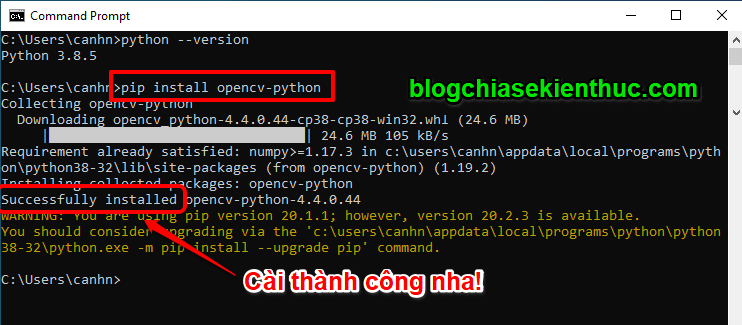
Trong cửa sổ Terminal hoặc Command Prompt, bạn chỉ cần gõ lệnh sau:
pip install numpy
Công cụ pip sẽ tự động kết nối với PyPI. Sau đó, nó sẽ tìm kiếm phiên bản NumPy ổn định mới nhất. Cuối cùng, nó tải xuống và cài đặt thư viện cùng với mọi phụ thuộc cần thiết.
Quá trình này thường diễn ra rất nhanh chóng, chỉ mất vài giây hoặc phút tùy thuộc vào tốc độ mạng của bạn. Sau khi quá trình kết thúc, một thông báo thành công sẽ hiển thị. Thông báo này xác nhận rằng NumPy đã sẵn sàng để được sử dụng.
Cài Đặt Phiên Bản NumPy Cụ Thể
Trong một số trường hợp, người dùng có thể cần cài đặt một phiên bản NumPy cũ hơn vì lý do tương thích. Bạn có thể chỉ định số phiên bản trong lệnh cài đặt. Ví dụ, để cài đặt phiên bản 1.21.6, bạn sẽ dùng lệnh:
pip install numpy==1.21.6
Việc xác định phiên bản cụ thể giúp kiểm soát môi trường làm việc. Nó đặc biệt hữu ích khi làm việc với các dự án cũ hoặc các thư viện khác yêu cầu phiên bản NumPy nhất định. Luôn kiểm tra tài liệu của dự án để biết yêu cầu về phiên bản.
Xác Minh Quá Trình Cài Đặt Thành Công
Sau khi đã thực hiện cách cài thư viện numpy bằng lệnh pip install numpy, việc xác minh là bắt buộc. Bước kiểm tra này đảm bảo thư viện đã được cài đặt đúng vị trí và hoạt động chính xác. Có hai phương pháp chính để kiểm tra tính hợp lệ của việc cài đặt.
Xác Minh Trong Command Line
Bạn có thể sử dụng chính công cụ pip để kiểm tra. Lệnh pip show sẽ hiển thị thông tin chi tiết về bất kỳ gói đã cài đặt nào.
Gõ lệnh sau vào cửa sổ dòng lệnh:
pip show numpy
Nếu cài đặt thành công, màn hình sẽ hiển thị các chi tiết. Những thông tin này bao gồm Tên (Name), Phiên bản (Version), Tóm tắt (Summary), Vị trí (Location) và Các phụ thuộc cần thiết (Requires/Required-by). Nếu lệnh trả về thông báo “Package(s) not found,” có nghĩa là quá trình cài đặt đã thất bại hoặc thư viện đã được cài vào một môi trường Python khác.
Xác Minh Trong Python Shell
Cách xác minh trực tiếp và đáng tin cậy nhất là kiểm tra khả năng nhập thư viện trong Python Shell. Mở Python Shell bằng cách gõ python hoặc python3 trong cửa sổ dòng lệnh.
Khi dấu nhắc >>> xuất hiện, gõ lệnh sau:
Ngày Cập Nhật Tháng 12 2, 2025 by Vinh Vê Vê

Vinh Vê Vê là một nhà sáng lập leon-live.com và là một trong những người tiên phong trong lĩnh vực đánh giá (review) công nghệ với 9 năm kinh nghiệm tại Việt Nam.