Cách Cài Theme Cho Win 7 Chi Tiết Nhất: Tùy Biến Giao Diện Đẹp Mắt, Chuyên Nghiệp
Việc cá nhân hóa giao diện máy tính là một nhu cầu thiết yếu để nâng cao trải nghiệm làm việc và học tập. Windows 7, với kiến trúc ổn định và giao diện Aero độc đáo, vẫn được nhiều người dùng ưa chuộng. Để làm mới không gian số của mình, việc tìm hiểu cách cài theme cho win 7 là bước đi quan trọng nhất. Một chủ đề (theme) không chỉ là hình nền mà còn là sự đồng bộ của màu sắc, âm thanh và con trỏ chuột. Bài viết này sẽ cung cấp hướng dẫn chuyên sâu, chi tiết từng bước để bạn có thể tùy biến giao diện Windows 7 một cách dễ dàng và an toàn, biến chiếc máy tính của bạn trở nên độc đáo và phản ánh phong cách cá nhân một cách hoàn hảo. Chúng tôi sẽ đi sâu vào các công cụ như Universal Theme Patcher và quy trình tùy chỉnh màu sắc thanh Taskbar, cùng với hướng dẫn sử dụng Desktop Background và giao diện Aero để đạt hiệu quả thẩm mỹ cao nhất.
Khái Niệm Cơ Bản Về Theme và Tùy Chỉnh Giao Diện Windows 7
Theme, hay còn gọi là chủ đề, là một tập hợp các yếu tố hình ảnh và âm thanh được đồng bộ hóa. Các yếu tố này xác định cách giao diện người dùng hiển thị. Theme tạo nên vẻ ngoài của hệ điều hành, bao gồm hình nền, màu sắc cửa sổ, âm thanh hệ thống, và cả con trỏ chuột. Theme giúp cá nhân hóa môi trường làm việc. Điều này mang lại cảm hứng, tạo sự thoải mái cho người dùng. Đặc biệt là trong thời đại làm việc từ xa, một giao diện bóng bẩy và sinh động đóng vai trò quan trọng trong việc duy trì năng suất.
Kiến Trúc Theme Cơ Bản Trên Windows 7
Windows 7 sử dụng kiến trúc theme dựa trên file .theme. File này là một tập tin văn bản. Nó chứa đường dẫn và cài đặt cho các thành phần con. Các thành phần chính bao gồm:
- Hình nền (Desktop Background): Ảnh hoặc thư mục ảnh được hiển thị trên màn hình.
- Màu sắc cửa sổ (Window Color): Màu chủ đạo của Start Menu, Taskbar, và viền cửa sổ. Windows 7 nổi bật với hiệu ứng giao diện Aero trong suốt.
- Âm thanh (Sounds): Bộ âm thanh hệ thống cho các sự kiện như đăng nhập, lỗi, thông báo.
- Con trỏ chuột (Mouse Cursor): Bộ hình ảnh thay đổi hình dạng con trỏ chuột.
Khác với các phiên bản sau, Windows 7 yêu cầu các file hệ thống phải được vá (patch). Điều này là cần thiết để áp dụng theme không phải của Microsoft. Quá trình này đảm bảo tính toàn vẹn và thẩm mỹ của theme.
Phương Pháp 1: Tùy Chỉnh Theme Mặc Định Bằng Tính Năng Personalize
Windows 7 cung cấp công cụ Personalize. Công cụ này cho phép người dùng tùy biến theme mà không cần phần mềm bên thứ ba. Đây là cách an toàn và dễ thực hiện nhất. Nó giúp bạn tạo ra một theme tùy chỉnh (custom theme) theo sở thích.
Bước 1: Truy Cập Cửa Sổ Personalize
Bạn cần nhấp chuột phải vào một vùng trống bất kỳ trên màn hình Desktop. Sau đó, chọn mục Personalize. Thao tác này sẽ mở ra cửa sổ Personalization. Tại đây, bạn có thể lựa chọn các theme mặc định. Đồng thời, bạn cũng có thể tùy chỉnh từng thành phần của theme.
Bước 2: Tùy Chỉnh Hình Nền Desktop Background
Bạn bấm vào Desktop Background trong cửa sổ Personalization. Mục này cho phép bạn chọn hình ảnh cho màn hình nền.
Chọn Desktop Background
Bạn cần bấm vào nút Browse…. Tiếp theo, bạn chọn thư mục chứa các file hình ảnh muốn đặt làm hình nền. Sau khi chọn thư mục, nhấn OK để xác nhận. Bạn có thể chọn một hình nền cố định. Hoặc bạn có thể chọn nhiều hình ảnh để tạo Slideshow.
Tìm thư mục chứa file hình ảnh chọn làm hình nền
Nếu chọn Slideshow, bạn phải thiết lập thời gian tự động đổi hình nền. Tại mục Change Picture Every, bạn chọn khoảng thời gian mong muốn. Ví dụ, 10 giây, 1 phút, hoặc 1 ngày. Đừng quên nhấn Save changes để lưu lại thiết lập.
Chọn thời gian tự động đổi hình nền
Cuối cùng, tại mục Picture Position, bạn quyết định cách hình nền hiển thị. Các tùy chọn bao gồm:
- Fill: Phóng to hình ảnh vừa khít toàn màn hình, có thể cắt bớt.
- Fit: Hiển thị toàn bộ hình ảnh, có thể để lại khoảng trống màu nền.
- Stretch: Kéo giãn hình ảnh để lấp đầy màn hình, có thể làm biến dạng.
- Tile: Lặp lại hình ảnh nhỏ trên toàn màn hình.
- Center: Hiển thị hình ảnh ở trung tâm, không kéo giãn.
Sau khi chọn xong, bạn nhấn Save changes.
Chọn chế độ hiển thị hình ảnh tại Picture Position
Bước 3: Tùy Chỉnh Màu Sắc Cửa Sổ (Window Color)
Tính năng này là nơi bạn tinh chỉnh màu sắc cho Start Menu, Taskbar, và viền cửa sổ. Điều này giúp tận dụng tối đa hiệu ứng Aero trong suốt của Windows 7. Bạn chọn màu sắc mong muốn từ bảng màu sẵn có.
Đánh dấu chọn ở mục Enable transparency. Thao tác này giúp giao diện cửa sổ và Taskbar trở nên trong suốt. Điều này mang lại một hiệu ứng thị giác hiện đại và cuốn hút. Nếu muốn có nhiều lựa chọn hơn, bạn hãy nhấn vào Show color mixer. Đây là nơi bạn có thể tùy chỉnh cường độ màu sắc, độ bão hòa, và độ sáng. Khi đã hoàn tất các điều chỉnh, bạn nhấn vào Save changes.
Bước 4: Thiết Lập Âm Thanh Hệ Thống (Sounds)
Âm thanh hệ thống cũng là một phần quan trọng của theme. Bạn chọn mục Sounds trong cửa sổ Personalization. Tại đây, bạn có thể gán nhạc hiệu cho từng sự kiện hệ thống. Ví dụ như đăng nhập, đăng xuất, mở/đóng chương trình, hoặc thông báo lỗi.
Bạn chọn một tác vụ trong danh sách. Sau đó, bạn chọn một file âm thanh từ danh sách có sẵn. Bạn cũng có thể bấm Browse để chọn file âm thanh tùy chỉnh. Sau khi lựa chọn, bạn có thể nhấn Test để nghe thử nhạc hiệu. Cuối cùng, bạn nhấn OK để hoàn thành việc cài đặt âm thanh. Việc tùy chỉnh âm thanh giúp hệ thống của bạn có “cá tính” riêng.
Thêm nhạc hiệu cho các thao tác trên máy tính
Bước 5: Cài Đặt Màn Hình Chờ (Screen Saver)
Bạn chọn Screen Saver trong cửa sổ Personalization. Màn hình chờ là một hiệu ứng hoạt hình. Nó sẽ hiển thị khi máy tính không hoạt động trong một khoảng thời gian nhất định.
Bạn chọn hiệu ứng màn hình chờ mà bạn thích. Sau đó, bạn tùy chỉnh các cài đặt liên quan như tốc độ, màu sắc, hoặc văn bản hiển thị. Bạn cũng phải thiết lập thời gian chờ tại mục Wait. Đây là khoảng thời gian máy tính không hoạt động trước khi màn hình chờ bật lên. Nhấn OK sau khi hoàn tất tùy chỉnh.
Thêm hiệu ứng ở màn hình chờ và thời gian chờ màn hình
Bước 6: Lưu Theme Tùy Chỉnh
Sau khi đã hoàn tất tất cả các tùy chỉnh trên, bạn quay lại cửa sổ Personalization. Bạn nhấp chuột phải vào theme bạn vừa tạo trong danh sách. Sau đó, bạn chọn Save theme. Đặt tên cho theme mới và nhấn Save. Theme mới này sẽ xuất hiện trong danh sách My Themes. Bạn có thể áp dụng lại bất cứ lúc nào. Bạn cũng có thể chọn Save theme for sharing để nén theme thành file .themepack. File này có thể sử dụng trên các máy tính Windows 7 khác.
Phương Pháp 2: Cách Cài Theme Cho Win 7 Không Phải Của Microsoft (Sử Dụng Universal Theme Patcher)
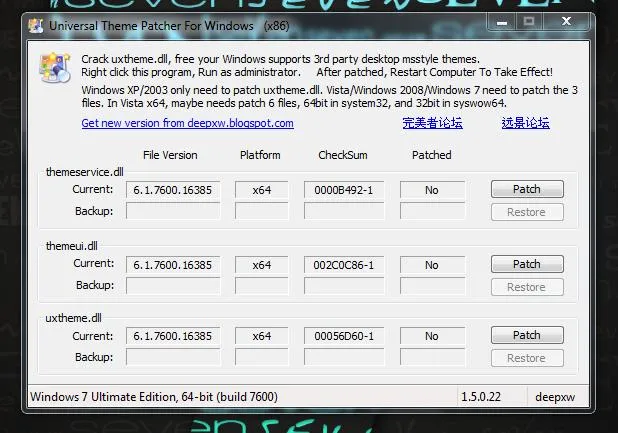
Windows 7 theo mặc định chỉ cho phép sử dụng theme từ Microsoft. Để sử dụng các theme độc đáo và đẹp mắt từ bên thứ ba, bạn cần phải vá (patch) các file hệ thống. Universal Theme Patcher (UTP) là công cụ phổ biến nhất cho việc này.
Lưu Ý Quan Trọng Trước Khi Patch
Việc vá các file hệ thống có thể tiềm ẩn rủi ro. Rủi ro bao gồm lỗi hệ thống hoặc màn hình xanh (BSOD) nếu quá trình không thành công. Luôn đảm bảo bạn đã tạo điểm khôi phục hệ thống (System Restore Point) trước khi bắt đầu. Thao tác này giúp bạn hoàn toàn có thể khôi phục về mặc định nếu gặp sự cố.
Bước 1: Kiểm Tra Phiên Bản Hệ Điều Hành
Bạn cần kiểm tra xem Windows 7 của mình là phiên bản 32-bit (x86) hay 64-bit (x64). Bạn nhấp chuột phải vào Computer (hoặc My Computer). Sau đó, bạn chọn Properties. Thông tin này là bắt buộc để chọn đúng phiên bản Universal Theme Patcher để chạy.
Bước 2: Tải và Chạy Universal Theme Patcher
Bạn cần tải phần mềm Universal Theme Patcher. Sau khi tải về, bạn giải nén file. Tiếp theo, bạn click chuột phải và chọn Run as administrator để chạy file cài đặt. Hãy chọn file tương ứng với phiên bản Windows của bạn (32bit hoặc 64bit).
Chương trình sẽ yêu cầu bạn chọn ngôn ngữ. Sau đó, nó sẽ hiển thị một hộp thoại cảnh báo. Bạn nhấn Yes để xác nhận việc vá các file hệ thống quan trọng.
Bước 3: Thực Hiện Vá (Patch) Các File Hệ Thống
Tại hộp thoại của UTP, bạn sẽ thấy ba nút Patch. Bạn cần lần lượt click vào cả ba nút này. Quá trình này sẽ vá ba file hệ thống chính là:
uxtheme.dllthemeui.dllthemeservice.dll
Sau khi mỗi lần Patch thành công, một hộp thoại thông báo Patch Success sẽ hiện lên. Bạn cần xác nhận OK.
Bước 4: Khởi Động Lại Hệ Thống
Khi đã vá thành công cả ba file, UTP sẽ yêu cầu bạn khởi động lại máy tính. Bạn nhấn Yes để Restart lại. Việc khởi động lại này là bắt buộc. Nó giúp áp dụng các thay đổi mới cho nhân hệ thống. Điều này cho phép Windows 7 nhận diện và sử dụng các theme bên ngoài.
Bước 5: Tải và Cài Đặt Theme Bên Thứ Ba
Sau khi khởi động lại, máy tính của bạn đã sẵn sàng. Nó có thể chấp nhận các theme tùy chỉnh từ bên ngoài.
- Tải Theme: Bạn tìm kiếm và tải các bộ theme Windows 7 đẹp mắt từ các nguồn uy tín. Ví dụ: DeviantArt, Windows Seven Forums.
- Giải Nén: Các theme thường được nén dưới dạng file
.ziphoặc.rar. Bạn giải nén để có các file theme, bao gồm ít nhất một file.themevà một thư mục cùng tên chứa các file.msstyles. - Sao Chép File Theme: Bạn Copy toàn bộ các file và thư mục của theme mới.
- Dán vào Thư Mục Hệ Thống: Bạn Paste chúng vào đường dẫn sau:
C:WindowsResourcesThemes(C là ổ đĩa cài đặt Windows của bạn).
Bước 6: Áp Dụng Theme Mới
- Bạn nhấp chuột phải vào màn hình Desktop. Sau đó, chọn Personalize.
- Trong danh sách Installed Themes (Các theme đã cài đặt), bạn sẽ thấy theme mới vừa được thêm vào.
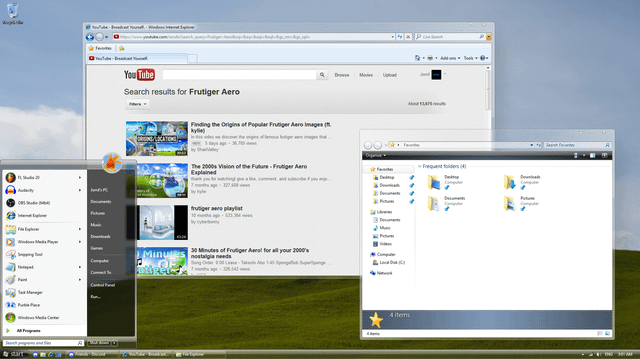
- Bạn nháy đúp chuột vào tên theme mới đó. Hệ thống sẽ ngay lập tức áp dụng giao diện mới. Lúc này, bạn có thể tận hưởng giao diện hoàn toàn khác biệt. Đây là thành quả của việc học cách cài theme cho win 7 một cách chuyên nghiệp.
Mở Rộng Chuyên Sâu: Tùy Chỉnh Chi Tiết Cho Theme
Để theme của bạn thực sự hoàn hảo, bạn có thể thực hiện thêm một số tùy chỉnh sâu hơn. Các tùy chỉnh này đòi hỏi sự kiên nhẫn và hiểu biết kỹ thuật.
Tùy Chỉnh Con Trỏ Chuột (Mouse Cursor)
Con trỏ chuột là một chi tiết nhỏ. Tuy nhiên, nó lại ảnh hưởng lớn đến trải nghiệm người dùng. Bạn vào Personalize và chọn Change mouse pointers.
Trong tab Pointers, bạn có thể chọn một bộ con trỏ chuột đã được cài đặt sẵn. Bạn cũng có thể tự tùy chỉnh từng vai trò của con trỏ (ví dụ: Normal Select, Working in Background, Text Select). Bạn bấm Browse để chọn file con trỏ chuột (.cur hoặc .ani) tùy chỉnh.
Trong tab Pointer Options, bạn có thể chỉnh tốc độ di chuyển và độ nhạy của chuột. Tuy nhiên, nên giữ các thiết lập này ở mức mặc định. Điều này nhằm đảm bảo trải nghiệm sử dụng tốt nhất.
Thay Đổi Biểu Tượng Desktop (Desktop Icons)
Một số theme bên thứ ba không tự động thay đổi các biểu tượng cơ bản. Ví dụ: Computer, Recycle Bin, User’s Files. Để thay đổi các biểu tượng này:
- Trong cửa sổ Personalization, bạn chọn Change desktop icons.
- Một hộp thoại mới sẽ hiện ra. Bạn chọn biểu tượng muốn thay đổi. Sau đó, nhấn Change Icon….
- Bạn chọn một biểu tượng mới từ danh sách hệ thống. Hoặc bạn bấm Browse để chọn file biểu tượng tùy chỉnh (
.ico). - Nhấn OK để lưu lại thay đổi.
Sử Dụng Thêm Phần Mềm Hỗ Trợ
Ngoài Universal Theme Patcher, cộng đồng Windows 7 còn sử dụng các công cụ khác. Các công cụ này giúp mở rộng khả năng tùy biến:
- Aero Glass: Đây là phần mềm khôi phục hiệu ứng làm mờ cửa sổ. Hiệu ứng này đã bị loại bỏ ở các bản cập nhật sau. Nó giúp viền cửa sổ trông trong suốt và đẹp mắt hơn.
- Winaero Tweaker: Đây là một công cụ đa năng. Nó cho phép bạn tinh chỉnh hàng trăm cài đặt ẩn của Windows. Các cài đặt này không có sẵn trong giao diện người dùng mặc định.
Quản Lý và Khôi Phục Theme
Việc quản lý các theme đã cài đặt là rất quan trọng. Điều này giúp hệ thống luôn ổn định.
Sao Lưu Theme Gốc
Trước khi cài theme bên thứ ba, bạn nên lưu lại theme mặc định của mình. Bạn nhấp chuột phải vào một theme mặc định bất kỳ (ví dụ: Windows 7 Basic) và chọn Save theme. Điều này tạo ra một điểm an toàn. Bạn có thể nhanh chóng quay lại giao diện quen thuộc nếu theme mới bị lỗi.
Gỡ Bỏ Theme Bên Thứ Ba
Nếu bạn muốn gỡ bỏ một theme tùy chỉnh:
- Chuyển sang một theme khác. Tốt nhất là theme mặc định của Windows.
- Vào đường dẫn
C:WindowsResourcesThemes. - Xóa file
.themevà thư mục tương ứng của theme mà bạn muốn loại bỏ.
Khôi Phục Lại File Hệ Thống
Nếu việc sử dụng Universal Theme Patcher gây ra lỗi hệ thống nghiêm trọng:
- Chạy lại Universal Theme Patcher.
- Lần này, các nút Patch sẽ chuyển thành Restore.
- Bạn lần lượt nhấn Restore cho cả ba file. Thao tác này sẽ khôi phục các file hệ thống về trạng thái gốc.
- Khởi động lại máy tính để hoàn tất quá trình khôi phục.
Khắc Phục Sự Cố Thường Gặp Khi Cài Theme
Khi thực hiện cách cài theme cho win 7, người dùng thường gặp một số vấn đề:
- Màn Hình Đen Sau Khi Áp Dụng Theme: Thường do theme đó không tương thích. Hoặc nó không được thiết kế cho độ phân giải màn hình của bạn. Giải pháp: Khởi động máy ở chế độ Safe Mode. Sau đó, bạn quay lại cửa sổ Personalize. Bạn chọn một theme mặc định khác.
- Lỗi “Windows 7 Basic” Đột Ngột: Điều này xảy ra khi các file hệ thống đã được vá nhưng bị lỗi. Hoặc khi hiệu ứng giao diện Aero bị tắt. Giải pháp: Kiểm tra dịch vụ Desktop Window Manager Session Manager trong
services.msc. Đảm bảo nó đang chạy. Nếu không được, bạn chạy lại Universal Theme Patcher và khởi động lại. - Không Thể Thay Đổi Icon Hoặc Con Trỏ Chuột: Đôi khi, theme bên thứ ba khóa một số cài đặt. Giải pháp: Sau khi áp dụng theme, bạn thực hiện các bước tùy chỉnh thủ công.
Quá trình tùy biến giao diện Windows 7 là một trải nghiệm thú vị. Nó cho phép bạn thể hiện sự sáng tạo và phong cách cá nhân. Tuy nhiên, hãy nhớ rằng chất lượng theme từ các nguồn không chính thức rất khác nhau. Luôn ưu tiên sự ổn định của hệ thống. Đồng thời, bạn nên sao lưu dữ liệu quan trọng trước khi thử nghiệm. Việc nắm vững cách cài theme cho win 7 không chỉ giúp bạn có một chiếc máy tính đẹp hơn mà còn cung cấp kiến thức chuyên sâu về quản lý hệ điều hành.
Ngày Cập Nhật Tháng 12 2, 2025 by Vinh Vê Vê

Vinh Vê Vê là một nhà sáng lập leon-live.com và là một trong những người tiên phong trong lĩnh vực đánh giá (review) công nghệ với 9 năm kinh nghiệm tại Việt Nam.