Cách Cài Tay Cầm PS3 Cho PC Chi Tiết Từ A-Z: Hướng Dẫn Sử Dụng ScpToolkit Toàn Diện Nhất
Nhu cầu sử dụng các tay cầm chơi game console như DualShock 3 để trải nghiệm game trên máy tính cá nhân (PC) ngày càng phổ biến. Việc này mang lại cảm giác quen thuộc và độ chính xác cao hơn so với bàn phím, chuột truyền thống. Bài viết này sẽ hướng dẫn cách cài tay cầm ps3 cho pc một cách chi tiết, tập trung vào công cụ ScpToolkit — giải pháp phổ biến giúp tay cầm DualShock 3 hoạt động hoàn hảo trên Windows. Để tận dụng tối đa các tính năng như rung và kết nối không dây qua Bluetooth, chúng ta cần một trình giả lập chuyển đổi tín hiệu DirectInput sang XInput mà hầu hết các tựa game PC hiện đại đều sử dụng. Việc cài đặt đúng cách là rất quan trọng để đảm bảo trải nghiệm chơi game ổn định và mượt mà.
Tổng Quan về Kết Nối Tay Cầm PS3 (DualShock 3) với PC
Việc kết nối tay cầm PS3 (DualShock 3) với PC không đơn giản như cắm và chạy (plug-and-play) như tay cầm Xbox do sự khác biệt về giao thức truyền tải. Tay cầm PS3 sử dụng chuẩn DirectInput cũ hơn, trong khi đó, các game và hệ điều hành Windows hiện đại tối ưu hóa cho XInput (chuẩn của Microsoft, tương thích với tay cầm Xbox 360/One).
Vai Trò Của Chuẩn XInput và DirectInput
DirectInput là API cũ hơn, cho phép đọc đầu vào từ nhiều loại thiết bị khác nhau nhưng yêu cầu nhà phát triển game phải lập trình riêng biệt cho từng tay cầm. Điều này dẫn đến sự không đồng nhất. Ngược lại, XInput là chuẩn thống nhất, mô phỏng tay cầm Xbox 360, được Windows và hầu hết các tựa game hiện đại tự động nhận diện.
Phần lớn các game PC mới chỉ nhận diện XInput. Nếu bạn chỉ cắm tay cầm PS3 vào PC bằng cáp USB, Windows có thể nhận diện nó là thiết bị PLAYSTATION(c)3 Controller, nhưng trong game, các nút bấm sẽ không hoạt động hoặc hoạt động không đúng. Điều này là do hệ thống game không thể “dịch” được tín hiệu DirectInput từ tay cầm.
Lý Do Cần Phần Mềm Giả Lập (Emulator)
Để giải quyết vấn đề tương thích này, người dùng cần một phần mềm giả lập. Công cụ như ScpToolkit đóng vai trò là “phiên dịch viên”, tiếp nhận tín hiệu DirectInput từ tay cầm PS3, sau đó giả lập và chuyển đổi nó thành tín hiệu XInput mà Windows và game có thể hiểu được. Điều này giúp hệ thống coi tay cầm PS3 của bạn như một tay cầm Xbox 360.
Quá trình giả lập này không chỉ cho phép các nút bấm hoạt động mà còn kích hoạt các tính năng nâng cao như rung phản hồi (rumble feature) và quan trọng hơn là khả năng kết nối không dây qua Bluetooth. Nếu không có phần mềm này, trải nghiệm chơi game sẽ bị giới hạn đáng kể hoặc không thể thực hiện được.
Điều Kiện Tiên Quyết Để Cài Đặt Thành Công
Trước khi bắt đầu quá trình cài đặt driver và phần mềm, hệ thống của bạn cần đáp ứng một số yêu cầu cơ bản. Đầu tiên, bạn cần có một tay cầm DualShock 3 còn hoạt động tốt và cáp Mini-USB để kết nối với PC. Máy tính chạy hệ điều hành Windows (hỗ trợ Windows Vista trở lên, bao gồm Windows 10) là bắt buộc.
Bên cạnh đó, ScpToolkit yêu cầu một số thư viện phần mềm nền tảng của Microsoft. Cụ thể, bạn cần Microsoft Visual C++ Redistributable và Microsoft .NET Framework phiên bản phù hợp. Công cụ ScpToolkit sẽ tự động kiểm tra và hướng dẫn cài đặt những yêu cầu này trong quá trình thiết lập. Đảm bảo hệ thống của bạn đã được cập nhật đầy đủ để tránh các lỗi không đáng có.
Hướng Dẫn Chi Tiết Cách Cài Tay Cầm PS3 Cho PC Bằng ScpToolkit
ScpToolkit, dù không còn được phát triển tích cực, vẫn là một giải pháp đáng tin cậy cho những ai muốn thực hiện cách cài tay cầm ps3 cho pc một cách hiệu quả. Đây là hướng đi toàn diện và cung cấp nhiều tùy chỉnh hơn so với cách cắm dây thông thường.
Chuẩn Bị Tải Về và Kiểm Tra Yêu Cầu Hệ Thống
Bước đầu tiên là truy cập vào kho lưu trữ chính thức của ScpToolkit để tải về phiên bản mới nhất. Phiên bản được khuyến nghị sử dụng thường là bản ổn định cuối cùng (ví dụ: v1.6.238.16010) để đảm bảo tính ổn định tối đa. Hãy luôn ưu tiên tải từ nguồn uy tín.
Sau khi tải tệp cài đặt (thường là một tệp .exe), hãy ngắt kết nối tạm thời tất cả các tay cầm hoặc thiết bị ngoại vi không cần thiết khác khỏi máy tính. Điều này giúp giảm thiểu xung đột tiềm ẩn trong quá trình cài đặt driver quan trọng. Kết nối tay cầm PS3 của bạn với PC qua cáp USB để PC nhận diện thiết bị lần đầu.
Cài Đặt Microsoft Visual C++ và Khởi Động ScpToolkit
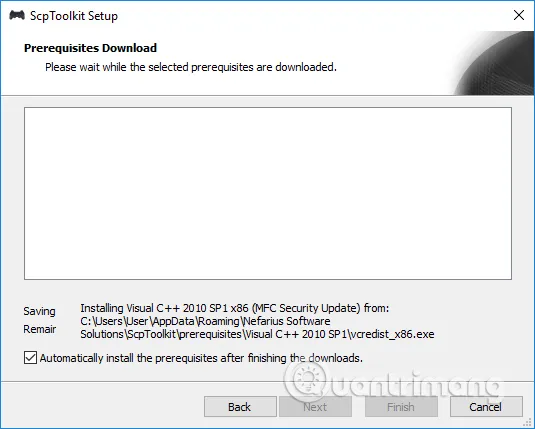
Khi bạn chạy tệp cài đặt ScpToolkit, chương trình sẽ tự động kiểm tra và yêu cầu cài đặt các thành phần phụ thuộc cần thiết. Thư viện Microsoft Visual C++ là một trong những yêu cầu bắt buộc đó, nhằm cung cấp môi trường chạy cần thiết cho các tệp nhị phân của phần mềm.
Cài đặt Microsoft Visual C++ cần thiết để cài đặt ScpToolkit driver cho PS3
Nếu chương trình cài đặt yêu cầu, hãy chấp nhận và nhấn nút Install để tiến hành cài đặt Microsoft Visual C++. Quá trình này diễn ra nhanh chóng và là bước đệm cần thiết trước khi cài đặt chính ScpToolkit.
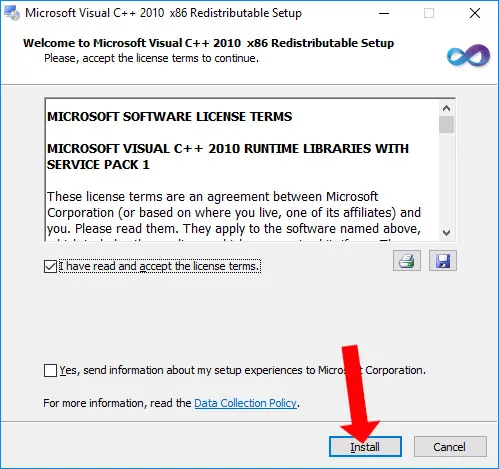 Nhấn nút Install để bắt đầu cài đặt Visual C++ khi thiết lập cách cài tay cầm PS3 cho PC
Bạn phải đảm bảo rằng quá trình cài đặt thư viện này hoàn tất mà không có lỗi. Nếu gặp sự cố, hãy kiểm tra lại kết nối Internet và quyền quản trị trên máy tính của bạn.
Hoàn Tất Cài Đặt Ứng Dụng Nền ScpToolkit
Sau khi các yêu cầu phụ thuộc đã được đáp ứng, giao diện cài đặt chính của ScpToolkit sẽ xuất hiện. Đọc kỹ các điều khoản sử dụng và chọn mục đồng ý (thường là tích chọn vào ô I agree to the License terms and conditions).
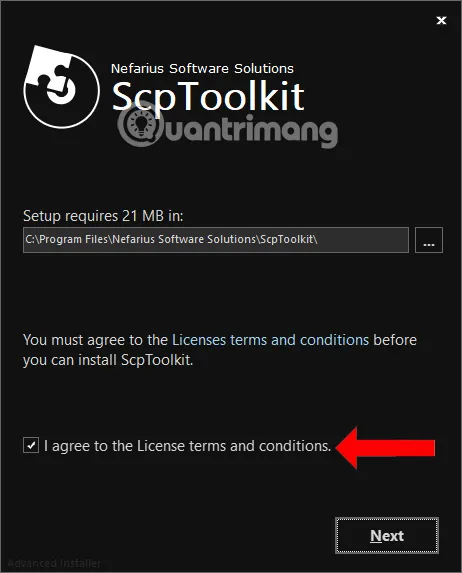 Giao diện chấp nhận điều khoản cài đặt phần mềm hỗ trợ tay cầm PS3 ScpToolkit
Nhấn Next để chuyển sang bước tiếp theo, nơi bạn có thể tùy chỉnh đường dẫn cài đặt nếu muốn. Tuy nhiên, khuyến nghị nên giữ nguyên đường dẫn mặc định. Cuối cùng, nhấn vào nút Install để bắt đầu quá trình cài đặt các tệp chính của ScpToolkit.
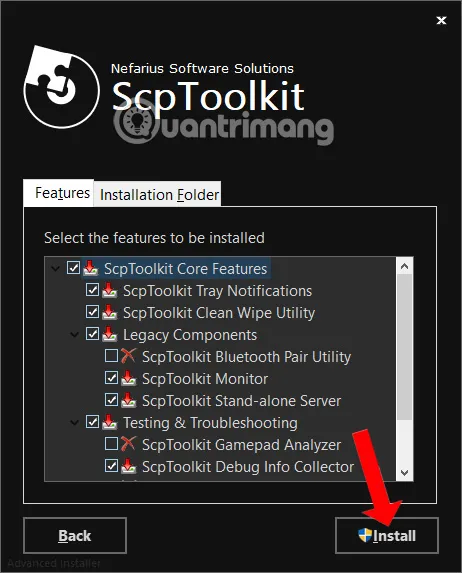 Hoàn tất cài đặt ScpToolkit để thực hiện cách cài tay cầm PS3 cho PC
Quá trình này chỉ cài đặt ứng dụng nền. Bước quan trọng tiếp theo là cài đặt driver đặc thù để máy tính nhận diện và giả lập tay cầm.
Cài Đặt Trình Điều Khiển (Driver) Cho Tay Cầm PS3
Việc cài đặt driver là cốt lõi của cách cài tay cầm ps3 cho pc vì nó cho phép hệ điều hành giao tiếp và chuyển đổi tín hiệu từ tay cầm một cách chính xác. Bước này cần sự tập trung cao độ để đảm bảo chọn đúng thiết bị.
Khởi Chạy Công Cụ Cài Đặt Driver (ScpToolkit Driver Installer)
Sau khi cài đặt ScpToolkit hoàn tất, bạn sẽ thấy biểu tượng ScpToolkit Driver Installer ngoài màn hình hoặc trong menu Start. Đây là công cụ chuyên biệt để thêm các driver cần thiết cho tay cầm DualShock 3 và các thiết bị Bluetooth (nếu muốn chơi không dây).
Khởi động công cụ này. Giao diện sẽ hiển thị các tùy chọn cài đặt driver. Tay cầm PS3 đã cắm vào PC phải được bật nguồn (đèn nhấp nháy).
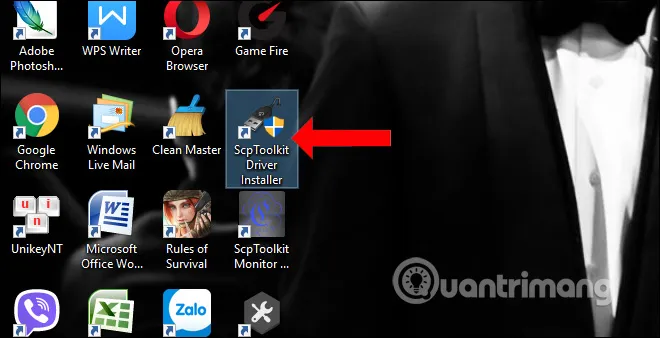 Khởi chạy ScpToolkit Driver Installer để thêm driver tay cầm DualShock 3
Trong giao diện này, bạn phải tích chọn vào mục Install DualShock 3 Driver để kích hoạt chế độ cài đặt driver cho tay cầm. Đây là bước không thể thiếu để tay cầm có thể hoạt động.
Lựa Chọn Thiết Bị DualShock 3 Chính Xác
Đây là bước quan trọng nhất. Trong phần lựa chọn thiết bị nguồn (chứa danh sách các thiết bị USB đang kết nối), bạn phải tìm và tích chọn chính xác vào thiết bị tay cầm PS3 đã được cắm.
Thông thường, nó sẽ hiển thị dưới tên là PLAYSTATION(c)3 Controller hoặc một tên tương tự. Tuyệt đối không tích chọn nhầm vào các thiết bị khác như bàn phím, chuột, hay Bluetooth adapter của hệ thống (nếu không có ý định chơi không dây) vì việc cài đặt sai driver có thể khiến các thiết bị đó ngừng hoạt động.
Nếu muốn chơi không dây, bạn cũng phải tích chọn vào Install Bluetooth Driver và chọn bộ chuyển đổi Bluetooth (dongle) của mình. Lưu ý rằng tay cầm PS3 yêu cầu một Bluetooth dongle chuyên dụng hoặc không dùng cho các thiết bị Bluetooth khác, vì ScpToolkit sẽ chiếm quyền điều khiển driver của nó.
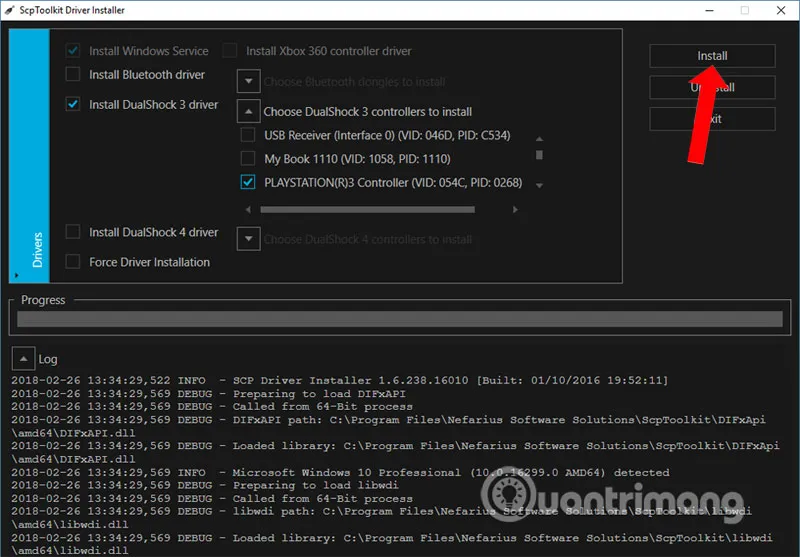 Chọn thiết bị PLAYSTATION(c)3 Controller và nhấn Install driver tay cầm PS3
Xác Nhận Cài Đặt Driver và Chờ Đợi Quá Trình Kết Thúc
Sau khi đã tích chọn đúng tay cầm PS3 và bộ chuyển đổi Bluetooth (tùy chọn), nhấn nút Install ở cuối giao diện. Công cụ sẽ tiến hành gỡ bỏ driver mặc định của Windows cho thiết bị đó và thay thế bằng driver tùy chỉnh của ScpToolkit.
Quá trình này có thể mất một vài phút. Trong suốt thời gian này, máy tính có thể nhấp nháy màn hình hoặc hiển thị thông báo cảnh báo về việc cài đặt driver không được xác minh. Bạn cần chấp nhận các thông báo này. Khi hoàn tất, một thông báo thành công sẽ xuất hiện. Đây là dấu hiệu cho thấy việc cài đặt driver đã hoàn tất.
Kiểm Tra và Thiết Lập Kết Nối Tay Cầm PS3
Việc cài đặt driver thành công chưa phải là bước cuối cùng. Bạn cần xác thực lại trạng thái hoạt động của tay cầm và hiểu rõ cách quản lý thiết bị trong môi trường mới.
Sử Dụng SCP Monitor Để Xác Thực Trạng Thái
Để kiểm tra xem cách cài tay cầm ps3 cho pc đã thành công hay chưa, bạn cần khởi động ứng dụng SCP Monitor đi kèm trong bộ công cụ. SCP Monitor là một công cụ giám sát theo dõi trạng thái kết nối và hoạt động của tay cầm DualShock 3.
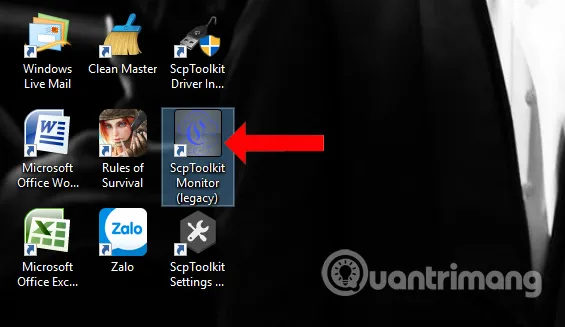 Chạy SCP Monitor để kiểm tra trạng thái kết nối tay cầm DualShock 3 trên PC
Khi khởi chạy SCP Monitor, giao diện sẽ hiển thị danh sách các tay cầm đang được ScpToolkit quản lý. Nếu thấy tay cầm PS3 của bạn hiển thị với trạng thái OK hoặc Connected và nó được nhận diện là một Controller 1 (hoặc Controller 2, 3, 4), điều đó có nghĩa là việc cài đặt driver đã thành công.
 Giao diện SCP Monitor hiển thị tay cầm PS3 đã kết nối thành công qua driver
Tay cầm lúc này sẽ được hệ thống Windows nhận dạng là Xbox 360 Controller for Windows. Điều này khẳng định rằng quá trình giả lập XInput đã hoạt động. Bạn có thể kiểm tra thêm bằng cách truy cập vào Device Manager (Quản lý Thiết bị) trong Windows và tìm thấy thiết bị mới này trong mục Xbox 360 Peripherals.
Thao Tác Chơi Game Có Dây và Không Dây (Bluetooth)
Sau khi cài đặt thành công, bạn có thể chuyển sang chế độ chơi game có dây hoặc không dây. Chế độ có dây đơn giản là giữ cáp USB kết nối giữa tay cầm và PC. Ưu điểm của chế độ này là độ trễ gần như bằng không và tay cầm luôn được sạc.
Chế độ không dây (Bluetooth) sẽ được kích hoạt sau khi bạn rút cáp USB ra khỏi tay cầm. Tay cầm PS3 sẽ mất vài giây để tìm kiếm kết nối Bluetooth. Đèn LED trên tay cầm sẽ nhấp nháy liên tục cho đến khi kết nối thành công, sau đó sẽ dừng lại ở vị trí số 1 (cho tay cầm thứ nhất). Nếu đèn không dừng lại, hãy nhấn nút PS trên tay cầm rồi rút dây và cắm lại một lần nữa để buộc nó thiết lập lại kết nối không dây.
Trong trường hợp cần sạc tay cầm trong khi chơi game không dây, bạn vẫn có thể cắm cáp USB. Hệ thống sẽ tự động chuyển về chế độ có dây và sạc pin cùng lúc.
Quản Lý Nhiều Tay Cầm (Hỗ trợ 4 Tay Cầm)
Một trong những ưu điểm lớn của việc sử dụng ScpToolkit là khả năng hỗ trợ kết nối cùng lúc tối đa 4 tay cầm DualShock 3. Điều này lý tưởng cho các trò chơi local co-op (chơi cùng nhau trên một máy).
Để thêm tay cầm thứ hai, ba, hoặc thứ tư, bạn chỉ cần cắm tay cầm mới vào PC qua cáp USB trong khi ScpServer (dịch vụ nền của ScpToolkit) đang chạy. Hệ thống sẽ tự động nhận diện thiết bị mới và gán driver giả lập XInput cho nó.
Tay cầm mới sẽ được gán số thứ tự tiếp theo (2, 3, 4) và đèn LED tương ứng sẽ sáng lên. Nếu đèn nhấp nháy rồi dừng ở vị trí số 2 (hoặc 3, 4), điều đó xác nhận tay cầm đó đã kết nối không dây thành công. Quy trình này cho phép thiết lập nhanh chóng một hệ thống chơi game nhiều người chơi trên PC.
Cấu Hình Chuyên Sâu và Tùy Chỉnh Nâng Cao
Để tối ưu hóa trải nghiệm chơi game sau khi thực hiện cách cài tay cầm ps3 cho pc, bạn có thể tùy chỉnh một số cài đặt nâng cao trong ScpToolkit.
Cài Đặt Tùy Chỉnh Phím và Độ Nhạy (Deadzone)
ScpToolkit đi kèm với Scp Settings Manager, một công cụ cho phép người dùng can thiệp sâu vào cấu hình của tay cầm. Bạn có thể thay đổi các ánh xạ nút bấm mặc định (nếu muốn) hoặc tinh chỉnh độ nhạy của cần analog (Analog Stick) và các nút kích hoạt (Trigger).
Một tùy chỉnh quan trọng là thiết lập deadzone (vùng chết) cho cần analog. Vùng chết là khu vực chuyển động nhỏ của cần analog mà không tạo ra tín hiệu đầu vào. Nếu cần analog của bạn bị trôi (stick drift), việc tăng deadzone lên một chút có thể giúp giảm thiểu hiện tượng này, cải thiện đáng kể độ chính xác trong các tựa game yêu cầu sự điều khiển tinh tế.
Bên cạnh đó, bạn có thể tùy chỉnh cường độ rung (rumble intensity) để phù hợp với sở thích cá nhân, làm cho phản hồi lực của tay cầm trở nên mạnh mẽ hoặc nhẹ nhàng hơn trong quá trình chơi game.
Cách Tắt Thiết Bị DualShock 3 Khi Không Sử Dụng
Một vấn đề thường gặp với tay cầm console là cách tắt chúng khi không còn sử dụng để tiết kiệm pin. Tay cầm PS3 có thể vẫn tiếp tục hoạt động và làm hao pin nếu chỉ rút cáp khỏi PC hoặc ngưng chơi game.
Để tắt tay cầm DualShock 3 một cách thủ công, bạn có hai phương pháp phổ biến:
- Sử dụng nút Reset vật lý: Dùng một vật nhọn nhỏ (như cây tăm) chọc nhẹ vào lỗ tròn nhỏ ở mặt sau của tay cầm. Thao tác này sẽ đặt lại tay cầm và ngắt kết nối với PC, tắt nguồn thiết bị.
- Tổ hợp phím nóng: Trong khi tay cầm đang hoạt động, nhấn và giữ tổ hợp ba nút L1 + R1 + PS trong khoảng ba giây. Thao tác này thường được ScpToolkit lập trình để gửi lệnh tắt nguồn cho tay cầm, đèn LED sẽ tắt đi, xác nhận tay cầm đã ngừng hoạt động.
Việc tắt tay cầm đúng cách là cần thiết để bảo vệ tuổi thọ pin và đảm bảo thiết bị hoạt động ổn định cho các phiên chơi game tiếp theo.
Khắc Phục Lỗi Thường Gặp Khi Cài Đặt Tay Cầm PS3
Mặc dù ScpToolkit là công cụ mạnh mẽ, quá trình cài đặt driver phức tạp vẫn có thể phát sinh lỗi. Hiểu rõ các vấn đề thường gặp sẽ giúp bạn nhanh chóng giải quyết chúng.
Lỗi Không Nhận Thiết Bị (Device Not Found)
Lỗi phổ biến nhất là ScpToolkit Driver Installer không thể nhận diện tay cầm PS3 khi cắm vào. Điều này thường xảy ra do một số nguyên nhân:
- Sử dụng cáp sạc không truyền dữ liệu: Một số cáp USB Mini-B chỉ hỗ trợ sạc mà không truyền dữ liệu. Hãy đảm bảo bạn sử dụng một cáp có khả năng truyền dữ liệu.
- Xung đột driver mặc định của Windows: Đôi khi, Windows đã cài đặt một driver mặc định (thường là HID-compliant game controller) gây xung đột. Bạn cần mở Device Manager, tìm tay cầm PS3, và gỡ bỏ driver này trước khi chạy Driver Installer của ScpToolkit.
- Lỗi cổng USB: Thử cắm tay cầm vào một cổng USB khác, ưu tiên cổng USB 2.0. Một số phiên bản cũ của ScpToolkit có thể gặp vấn đề với USB 3.0.
Xung Đột Driver và Giải Pháp Gỡ Bỏ
Do ScpToolkit là một công cụ can thiệp sâu vào driver hệ thống (gọi là “driver hijacking”), nó có thể gây xung đột với các thiết bị Bluetooth hoặc các tay cầm game khác. Nếu bạn muốn quay lại trạng thái ban đầu hoặc chuyển sang một phần mềm giả lập khác, việc gỡ bỏ ScpToolkit là cần thiết.
ScpToolkit cung cấp một Uninstaller đi kèm. Bạn nên sử dụng công cụ gỡ cài đặt chính thức này thay vì gỡ thủ công. Uninstaller sẽ tự động khôi phục lại driver mặc định của Windows cho tay cầm PS3 và bộ chuyển đổi Bluetooth, đảm bảo các thiết bị hoạt động trở lại bình thường. Quá trình gỡ bỏ phải được thực hiện khi tay cầm không được cắm vào PC.
Vấn Đề Kết Nối Bluetooth Không Ổn Định
Nếu gặp vấn đề với kết nối không dây, hãy xem xét các điểm sau:
- Yêu cầu Bluetooth Dongle chuyên dụng: ScpToolkit yêu cầu một bộ chuyển đổi Bluetooth mà nó có thể “độc chiếm” (dedicated dongle). Nếu bạn đang sử dụng bộ chuyển đổi Bluetooth tích hợp sẵn trong laptop hoặc dongle đang được dùng cho các thiết bị khác, khả năng cao sẽ xảy ra lỗi. Hãy mua một Bluetooth dongle USB giá rẻ và chỉ dành riêng cho tay cầm PS3.
- Khoảng cách và vật cản: Đảm bảo tay cầm nằm trong phạm vi hoạt động của bộ chuyển đổi và không có vật cản kim loại lớn giữa chúng.
- Khởi động lại dịch vụ: Thử khởi động lại dịch vụ nền ScpService (thông qua Task Manager hoặc Scp Monitor) để làm mới kết nối Bluetooth của tay cầm.
Các Giải Pháp Thay Thế ScpToolkit (Đề Cập E-E-A-T)
Với sự phát triển của công nghệ và sự ra đời của các hệ điều hành mới, các công cụ giả lập tay cầm cũng liên tục được cải tiến. Để đáp ứng các tiêu chuẩn về tính xác đáng và chuyên môn (E-E-A-T), cần phải đề cập đến những giải pháp thay thế hiện đại hơn.
Giới Thiệu DS3Windows – Công Cụ Hiện Đại Hơn
Trong những năm gần đây, DS3Windows (do Ryochan7 duy trì, không phải phiên bản cũ của Jays2Kings) đã trở thành giải pháp được cộng đồng người dùng ưu tiên hơn cho cả tay cầm PS3 và PS4. Mặc dù tên gọi là DS3/DS4, công cụ này hỗ trợ mạnh mẽ hơn cho DualShock 4 và DualSense, nhưng vẫn cung cấp giải pháp giả lập XInput cho DualShock 3.
Ưu điểm của DS3Windows:
- Giao diện thân thiện hơn: Dễ sử dụng và tùy chỉnh hơn so với giao diện của ScpToolkit.
- Hỗ trợ Driver hiện đại: Sử dụng driver ViGEmBus, một giải pháp giả lập gamepad hiện đại và sạch hơn so với driver can thiệp sâu của ScpToolkit (libusbK/libusb-win32).
- Cập nhật thường xuyên: Đảm bảo tính tương thích với các bản cập nhật mới của Windows.
Tuy nhiên, việc thiết lập DS3Windows cho PS3 cũng có thể yêu cầu cài đặt driver đặc biệt (thường là driver Filtwiz hoặc tương tự) để tay cầm được phần mềm nhận diện đúng cách.
Tương Lai Của Việc Hỗ Trợ Tay Cầm DualShock 3 Trên PC
Thực tế, tay cầm DualShock 3 đang dần trở nên lỗi thời về mặt công nghệ so với DualShock 4 và DualSense. Chúng yêu cầu một quy trình cài đặt phức tạp hơn do sử dụng chuẩn DirectInput và driver độc quyền.
Hiện tại, các nhà phát triển đang chuyển sang các giải pháp driver dựa trên ViGEmBus và BthPS3 (một driver cho phép kết nối Bluetooth native không cần phần mềm giả lập như ScpToolkit chiếm quyền). Những công cụ này cho phép thiết lập tay cầm PS3 trên PC với độ ổn định cao hơn và ít gây xung đột hơn so với phương pháp ScpToolkit cũ. Việc tìm hiểu và sử dụng các công cụ mới này là một lựa chọn tuyệt vời nếu bạn muốn có một giải pháp lâu dài và ổn định hơn.
Việc cài đặt và sử dụng thành công tay cầm PS3 trên PC bằng ScpToolkit là một quy trình kỹ thuật đòi hỏi sự tỉ mỉ qua từng bước, từ việc đảm bảo các yêu cầu nền tảng như Microsoft Visual C++ đến thao tác chọn đúng driver DualShock 3 trong công cụ ScpToolkit Driver Installer. Bằng cách tuân thủ các hướng dẫn chi tiết này và chú ý đến các tùy chỉnh nâng cao, bạn đã hoàn toàn nắm vững cách cài tay cầm ps3 cho pc để biến chiếc máy tính của mình thành một nền tảng chơi game console đích thực, tận hưởng các tựa game với độ chính xác và cảm giác thoải mái nhất.
Ngày Cập Nhật Tháng mười một 19, 2025 by Vinh Vê Vê

Vinh Vê Vê là một nhà sáng lập leon-live.com và là một trong những người tiên phong trong lĩnh vực đánh giá (review) công nghệ với 9 năm kinh nghiệm tại Việt Nam.