Hướng Dẫn Chi Tiết Cách Cài SQL Server 2016 Express trên Windows Server và Công Cụ SSMS
Microsoft SQL Server Express 2016 là một hệ thống quản lý cơ sở dữ liệu quan hệ (RDBMS) mạnh mẽ. Nó được hàng triệu doanh nghiệp vừa và nhỏ tin dùng trên toàn thế giới. Việc nắm vững cách cài sql server 2016 là bước đầu tiên thiết yếu để bắt đầu phát triển ứng dụng hoặc quản lý dữ liệu hiệu quả. Đặc biệt, phiên bản Express là lựa chọn lý tưởng cho các dự án nhỏ và môi trường học tập, bởi nó hoàn toàn miễn phí. Bài viết này sẽ cung cấp hướng dẫn chi tiết từng bước để bạn có thể cài đặt thành công cả Microsoft SQL Server 2016 Express và công cụ quản lý chuyên nghiệp SQL Server Management Studio (SSMS).
Tổng Quan Về SQL Server 2016 và Các Phiên Bản
Microsoft SQL Server là một nền tảng cơ sở dữ liệu quan trọng. Nó hỗ trợ một loạt các ứng dụng thông minh. SQL Server hoạt động dựa trên Mô hình quan hệ. Dữ liệu được tổ chức chặt chẽ thành các bảng có mối liên hệ logic. Mỗi bảng bao gồm các hàng dữ liệu và các cột thuộc tính cụ thể. Việc hiểu rõ các phiên bản là cần thiết. Nó giúp người dùng lựa chọn đúng sản phẩm cho nhu cầu cụ thể của mình.
Các Phiên Bản Chính của SQL Server
Microsoft cung cấp nhiều phiên bản SQL Server. Mỗi phiên bản được thiết kế để phục vụ các nhóm người dùng khác nhau. Việc này đảm bảo tính linh hoạt và phù hợp với nhiều quy mô dự án.
1. Enterprise Edition
Đây là bản cao cấp nhất của SQL Server. Nó bao gồm đầy đủ mọi tính năng. Bản Enterprise cung cấp hiệu suất cao nhất. Nó hỗ trợ các tính năng bảo mật và khả năng mở rộng hàng đầu. Phiên bản này thích hợp cho các doanh nghiệp lớn. Các hệ thống đòi hỏi độ sẵn sàng và hiệu suất cực cao nên dùng bản này.
2. Standard Edition
Phiên bản Standard cung cấp các tính năng cốt lõi. Nó đáp ứng hầu hết các nhu cầu về cơ sở dữ liệu. Phiên bản này là sự lựa chọn cân bằng giữa chi phí và tính năng. Nó phù hợp với các doanh nghiệp cỡ trung bình. Standard Edition có giới hạn về khả năng mở rộng so với Enterprise.
3. Developer Edition
Bản Developer có tính năng tương đương với Enterprise. Tuy nhiên, nó chỉ được cấp phép cho mục đích phát triển và thử nghiệm. Nó không được sử dụng trong môi trường sản xuất thực tế. Đây là công cụ tuyệt vời cho các developer cần một môi trường thử nghiệm đầy đủ.
4. Express Edition
SQL Server Express là phiên bản miễn phí. Nó phù hợp cho các ứng dụng nhỏ hoặc môi trường học tập. Phiên bản này bị giới hạn về tài nguyên. Cụ thể, nó chỉ hỗ trợ tối đa 1 CPU và 1GB bộ nhớ RAM. Kích thước tối đa của mỗi cơ sở dữ liệu là 10GB. Chúng ta sẽ tập trung vào cách cài sql server 2016 Express trong bài viết này.
Chuẩn Bị Trước Khi Cài Đặt SQL Server 2016 Express
Việc chuẩn bị kỹ lưỡng giúp quá trình cài đặt diễn ra suôn sẻ. Bạn cần đảm bảo hệ thống đáp ứng các yêu cầu tối thiểu. Đồng thời, bạn cần có file cài đặt chính thức từ Microsoft. Các bước này rất quan trọng để tránh lỗi phát sinh.
Tải File Cài Đặt Chính Thức
Microsoft cung cấp file cài đặt trực tiếp. Bạn nên truy cập trang chủ của Microsoft để tải về. Điều này đảm bảo tính an toàn và bản quyền. File cài đặt sẽ có định dạng thực thi (.exe) hoặc ISO. Phiên bản Express thường có kích thước nhỏ gọn.
Giải Nén và Khởi Động Trình Cài Đặt
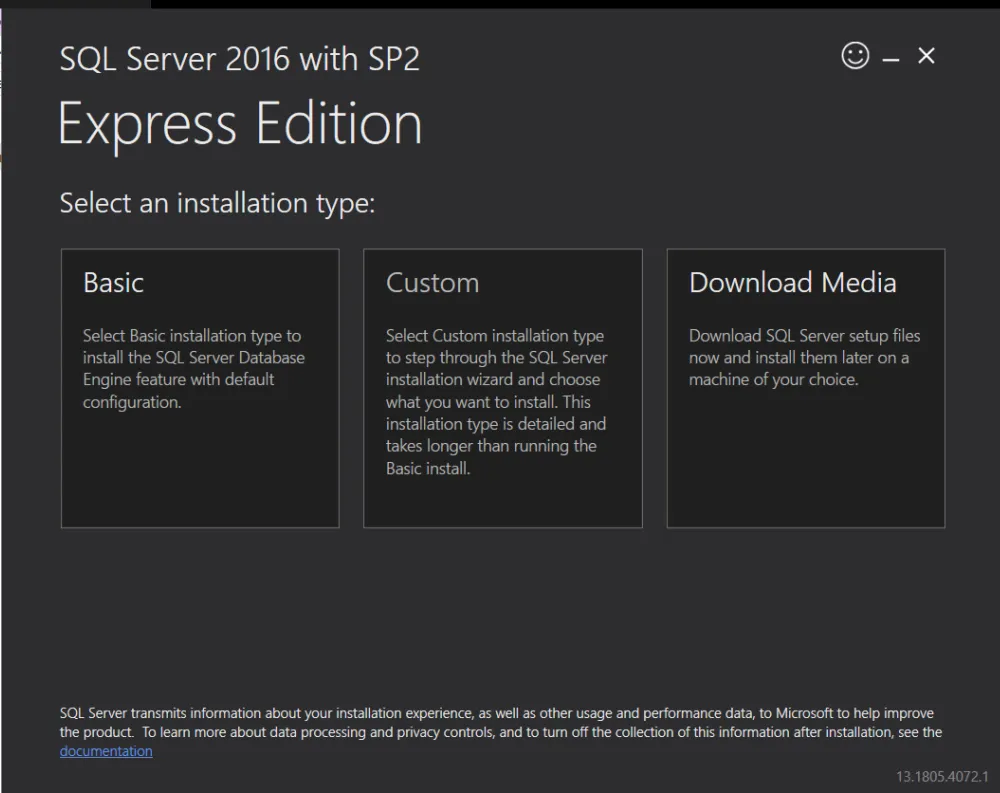
Sau khi tải về, bạn cần khởi chạy file. Trong quá trình này, bạn sẽ được hỏi về chế độ cài đặt. Chọn chế độ Custom là lựa chọn tối ưu. Chế độ Custom cho phép tùy chỉnh sâu hơn. Nó cũng giúp bạn dễ dàng theo dõi các bước cài đặt chi tiết.
Bạn cần chỉ định một đường dẫn. Đây là nơi lưu trữ các file cài đặt tạm thời. Sau khi xác nhận đường dẫn, nhấn Install để bắt đầu quá trình. Trình cài đặt sẽ tải về các thành phần cần thiết. Quá trình này có thể mất vài phút.
Chọn chế độ cài đặt Custom cho SQL Server 2016 Express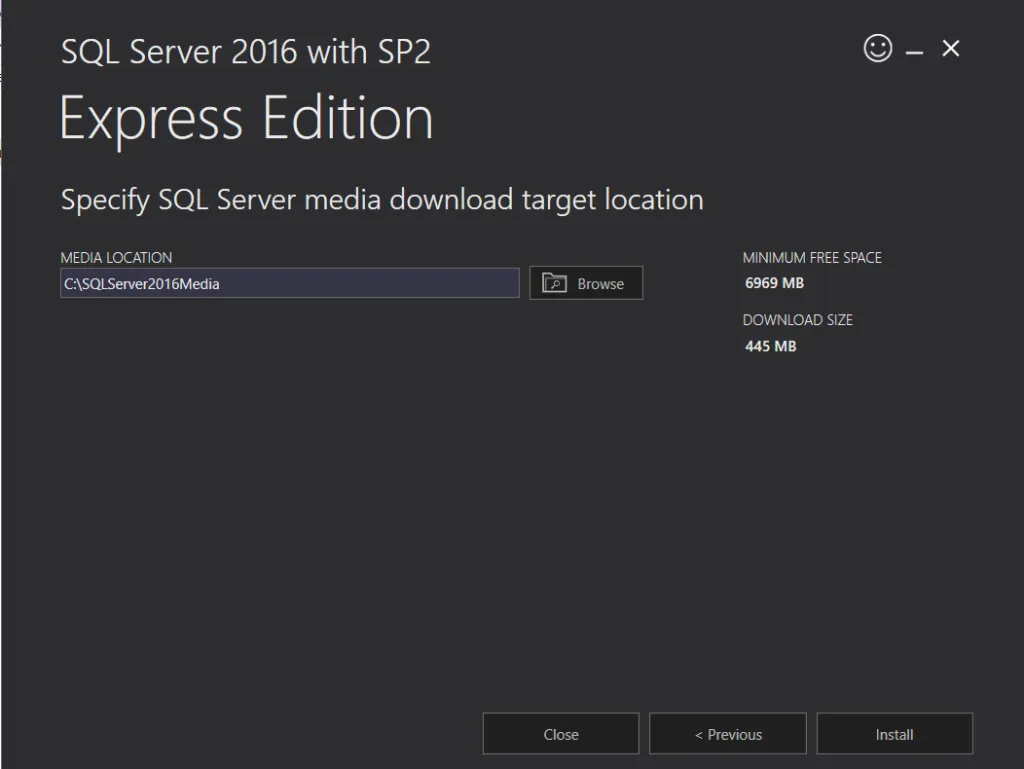 Chỉ định đường dẫn lưu file cài đặt và nhấn Install
Quy Trình Cài Đặt SQL Server 2016 Express Chi Tiết
Quá trình cài đặt chính thức bao gồm nhiều bước cấu hình quan trọng. Mỗi bước đều yêu cầu sự chú ý để đảm bảo hệ thống hoạt động đúng.
Bắt Đầu Quá Trình Installation Center
Trong cửa sổ SQL Server Installation Center, bạn sẽ thấy nhiều tùy chọn. Để cài đặt mới, hãy chọn New SQL Server stand-alone installation. Tùy chọn này khởi động trình hướng dẫn cài đặt. Nó thiết lập một phiên bản SQL Server hoàn toàn mới. Nếu bạn muốn nâng cấp, hãy chọn tùy chọn tương ứng.
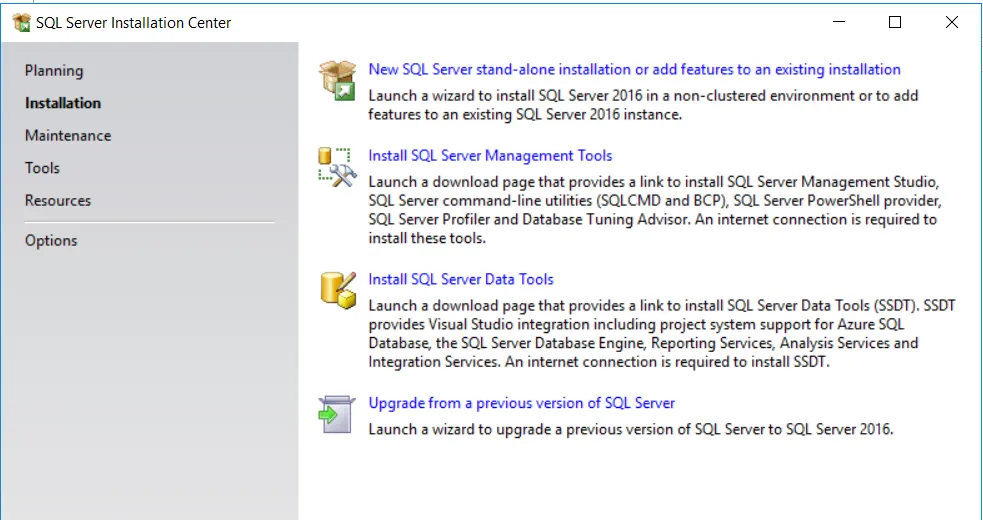 Chọn New SQL Server stand-alone installation
Chấp Nhận Điều Khoản Cấp Phép (License Terms)
Một cửa sổ sẽ hiển thị các điều khoản cấp phép. Đây là các quy định sử dụng phần mềm. Bạn phải đọc và chấp nhận các điều khoản này. Đánh dấu vào ô Accept the licensing terms and Privacy Statement. Sau đó, nhấn Next để tiếp tục. Việc này là bắt buộc để tiến hành cài đặt.
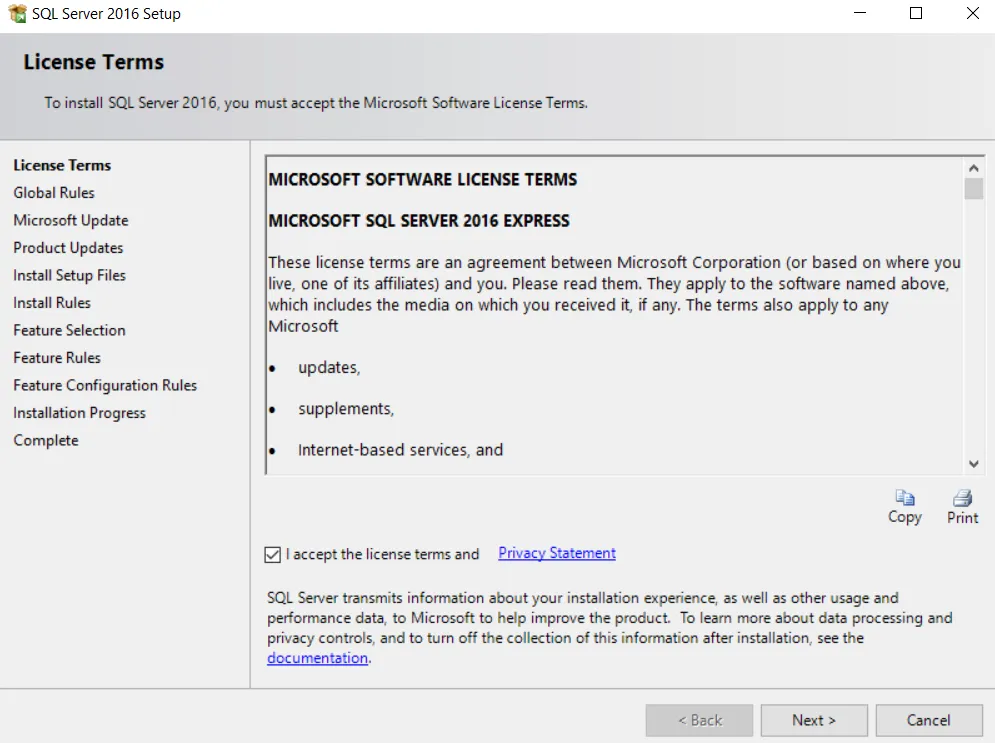 Chấp nhận các điều khoản cấp phép License Terms
Cấu Hình Windows Update và Kiểm Tra Hệ Thống
Bạn nên bật tính năng Windows Update. Nó giúp cài đặt các bản cập nhật mới nhất từ Microsoft. Các bản cập nhật này thường chứa các bản vá bảo mật quan trọng. Đảm bảo dịch vụ Windows Update đang hoạt động. Nhấn Next sau khi hoàn tất thiết lập.
Sau đó, trình cài đặt sẽ chạy quy trình kiểm tra toàn cầu. Quá trình này gọi là Global Rules Check. Nó xác minh hệ thống đáp ứng mọi yêu cầu. Nếu có cảnh báo hoặc lỗi, bạn cần giải quyết chúng trước. Sau khi kiểm tra thành công, nhấn Next để qua bước tiếp theo. Đây là bước đảm bảo tính tương thích.
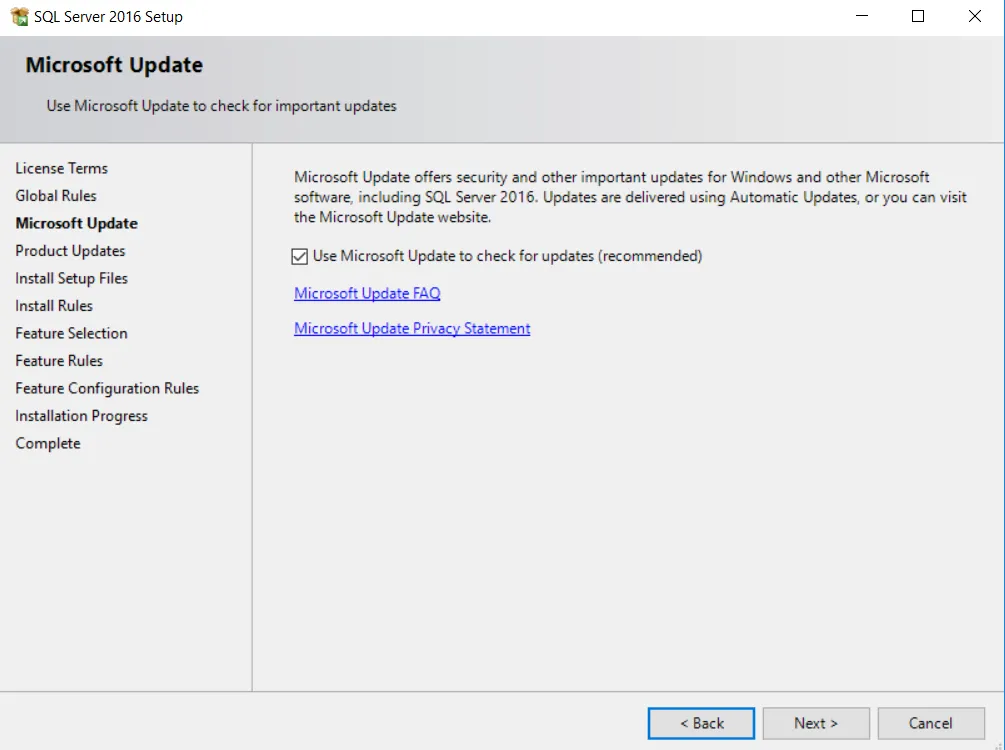 Bật tính năng Windows Update cho Microsoft SQL Server 2016
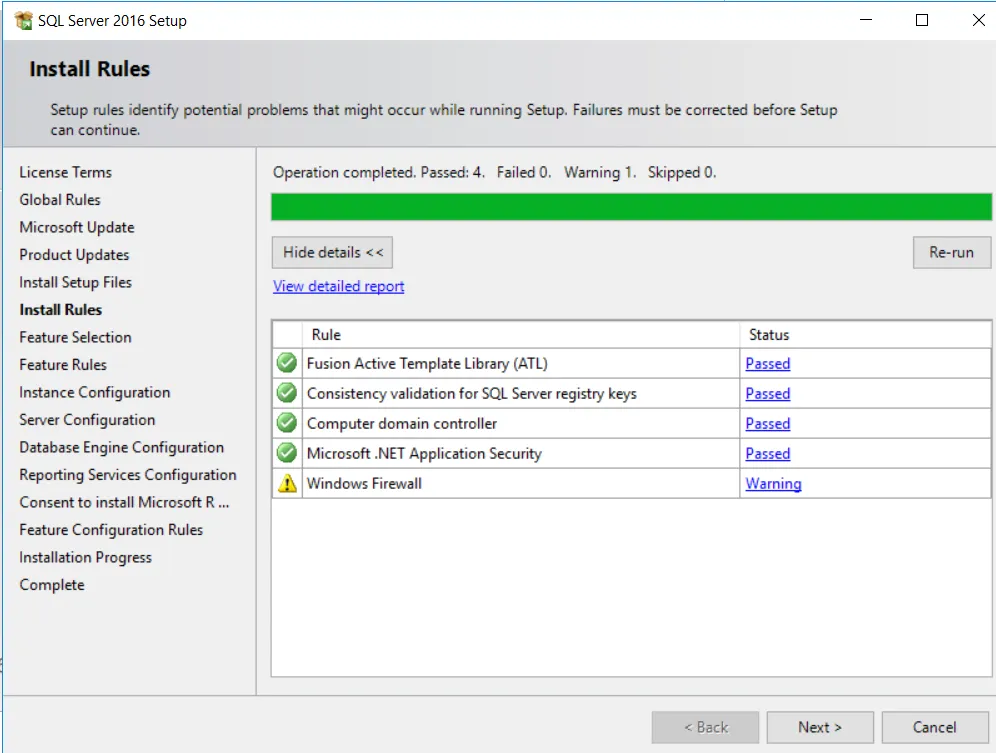 Quá trình kiểm tra hệ thống và cập nhật hoàn tất
Lựa Chọn Tính Năng và Đường Dẫn Cài Đặt
Bước này cho phép bạn chọn các tính năng muốn cài đặt. Với cách cài sql server 2016 Express, các tính năng cơ bản đã đủ. Bạn có thể chọn Database Engine Services là bắt buộc. Sau đó, chấp nhận đường dẫn thư mục cài đặt mặc định. Nhấn Next để tiếp tục cấu hình.
Việc chọn đúng tính năng giúp tiết kiệm tài nguyên hệ thống. Nó cũng giúp giảm thiểu rủi ro bảo mật không cần thiết.
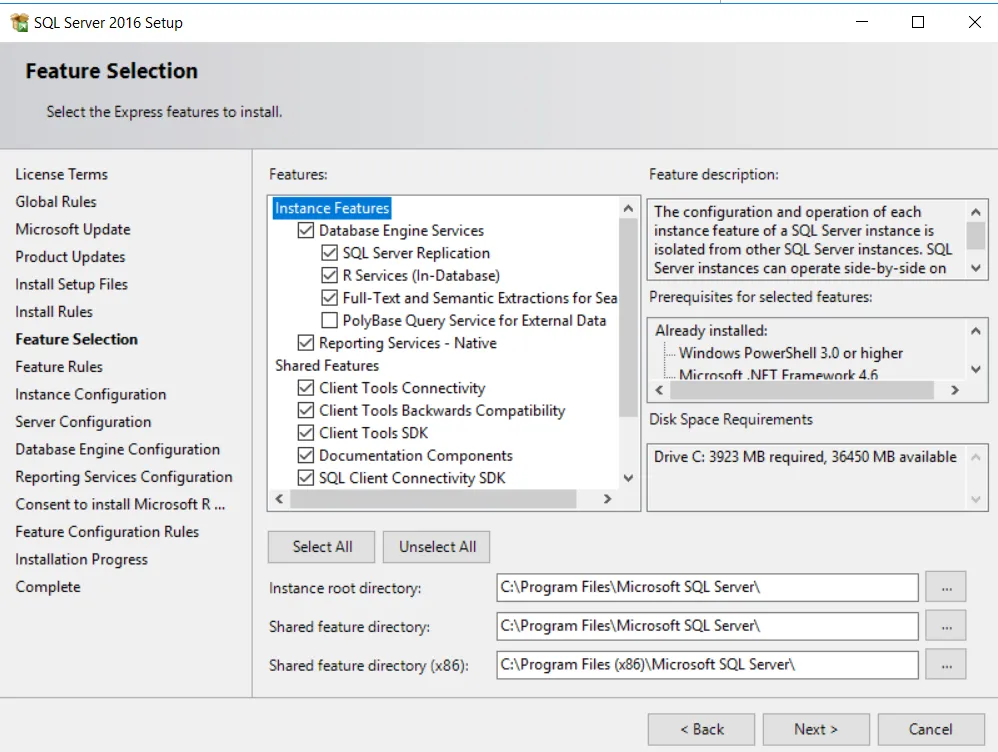 Lựa chọn các tính năng Service mà bạn muốn cài đặt
Thiết Lập Instance Configuration
Đây là bước quan trọng để đặt tên cho phiên bản SQL Server. Bạn có hai lựa chọn chính ở đây.
- Default instance: Sử dụng tên mặc định là MSSQLSERVER. Đây là lựa chọn đơn giản và phổ biến.
- Named instance: Cho phép bạn tùy chỉnh tên theo ý muốn. Ví dụ: SQL2016EXPRESS.
Nếu bạn chỉ cài một phiên bản, nên chọn Default instance. Nếu bạn muốn cài nhiều phiên bản trên cùng một máy chủ, hãy dùng Named instance. Chọn xong, nhấn Next.
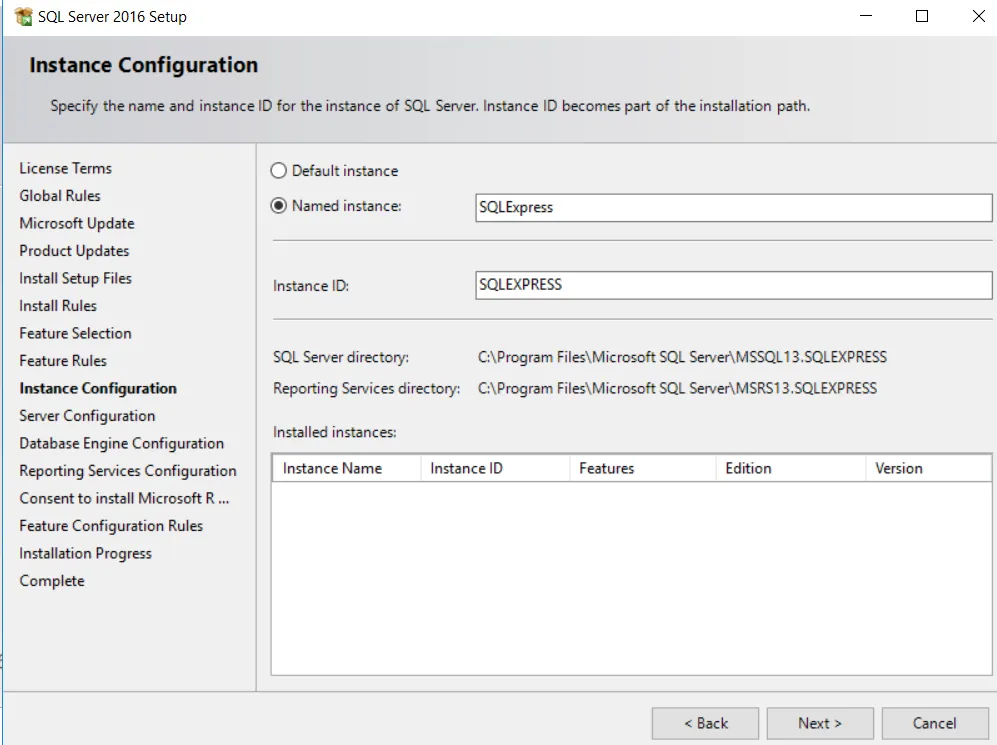 Thiết lập Default instance hoặc Named instance cho SQL Server
Cấu Hình Service Accounts
Service Account xác định quyền hạn của các dịch vụ SQL Server. Các dịch vụ này sẽ chạy dưới tài khoản nào. Bạn có thể giữ các thiết lập mặc định. Việc này thường an toàn cho môi trường thử nghiệm. Trong môi trường sản xuất, nên sử dụng tài khoản chuyên dụng. Tài khoản chuyên dụng giúp tăng cường bảo mật. Sau khi xem xét, nhấn Next để tiếp tục.
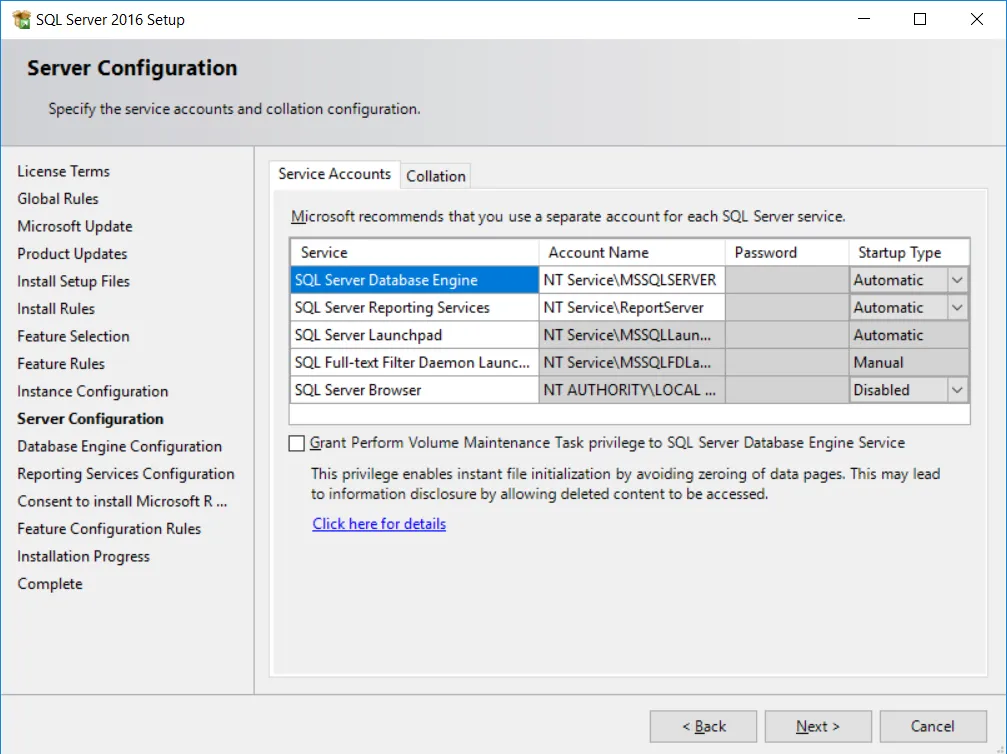 Thiết lập Service Account và nhấn Next
Thiết Lập Database Engine Configuration
Bước này cấu hình chế độ xác thực và người dùng quản trị. Đây là một trong những quyết định bảo mật then chốt.
- Windows Authentication Mode: Chỉ cho phép người dùng Windows được ủy quyền kết nối.
- Mixed Mode: Cho phép cả xác thực Windows và xác thực SQL Server.
Bạn nên chọn Mixed Mode để linh hoạt hơn. Sau đó, nhập và xác nhận mật khẩu cho tài khoản sa (System Administrator). Mật khẩu cần đủ độ mạnh, bao gồm chữ hoa, chữ thường, số, và ký tự đặc biệt. Cuối cùng, nhấn Next.
Quá trình cài đặt chính thức sẽ diễn ra. Sau khi hoàn tất, một cửa sổ thông báo sẽ xuất hiện. Cửa sổ này xác nhận SQL Server 2016 Express đã được cài đặt thành công. Bạn có thể nhấn Close để đóng trình cài đặt.
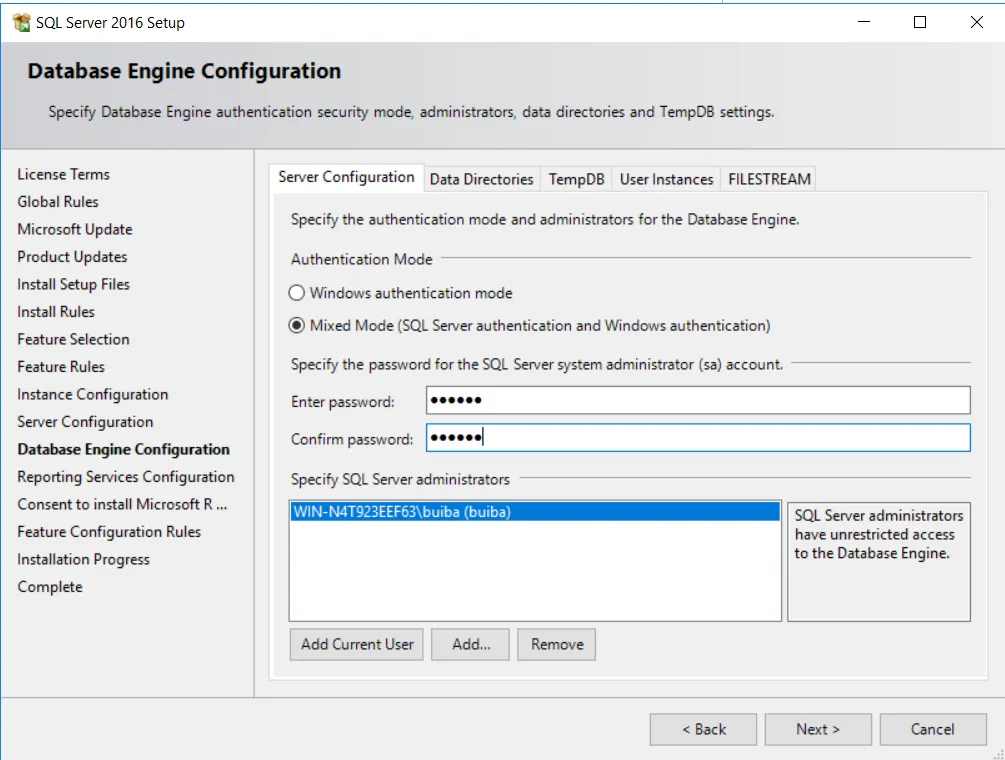 Chọn chế độ xác thực Mixed Mode và đặt mật khẩu
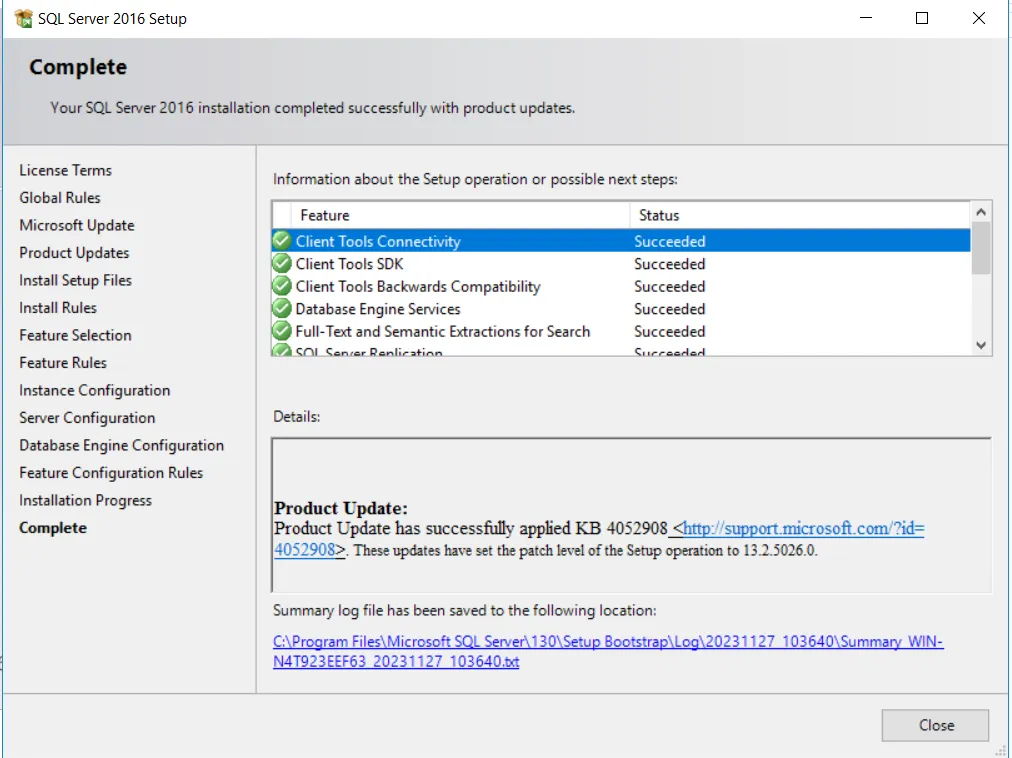 Cửa sổ thông báo SQL Server 2016 Express đã được cài đặt thành công
Hướng Dẫn Cài Đặt SQL Server Management Studio (SSMS)
SQL Server Management Studio (SSMS) là công cụ giao diện đồ họa. Nó được Microsoft phát triển để quản lý SQL Server. SSMS cho phép người dùng tương tác trực quan với cơ sở dữ liệu. Nó bao gồm các công cụ thiết kế, truy vấn và quản lý bảo mật.
Tải và Khởi Chạy SSMS
SSMS không được đóng gói cùng với trình cài đặt SQL Server 2016. Bạn cần tải SSMS riêng biệt từ trang Microsoft. Tải file cài đặt và chạy nó.
Trong cửa sổ cài đặt SSMS, bạn chỉ cần nhấn Install. Quá trình này sẽ tự động chạy. Nó tải về và thiết lập các thành phần cần thiết. Thời gian cài đặt SSMS có thể hơi lâu. Sau khi hoàn thành, nhấn nút Close để kết thúc.
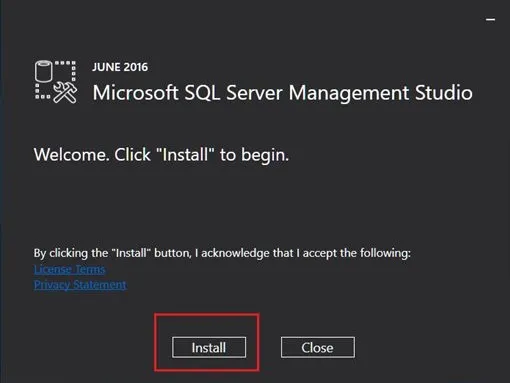 Nhấn Install để bắt đầu cài đặt SQL Server Management Studio SSMS
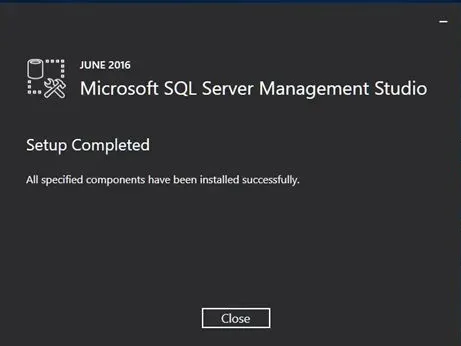 Cửa sổ thông báo SQL Server Management Studio đã hoàn tất
Kiểm Tra Kết Nối Thành Công với SQL Server
Sau khi cài đặt SSMS xong, bạn cần kiểm tra kết nối. Mở ứng dụng SQL Server Management Studio lên. Một cửa sổ kết nối sẽ xuất hiện.
Trong trường Server name, nhập tên máy chủ của bạn. Hoặc bạn có thể nhập tên Instance đã đặt trước đó. Thường là TÊN_MÁY_CHỦSQLEXPRESS. Chọn chế độ xác thực phù hợp (Windows hoặc SQL Server Authentication). Nhấn Connect để kết nối. Nếu kết nối thành công, bạn sẽ thấy giao diện quản lý cơ sở dữ liệu. Điều này xác nhận quá trình cách cài sql server 2016 và SSMS đã hoàn tất.
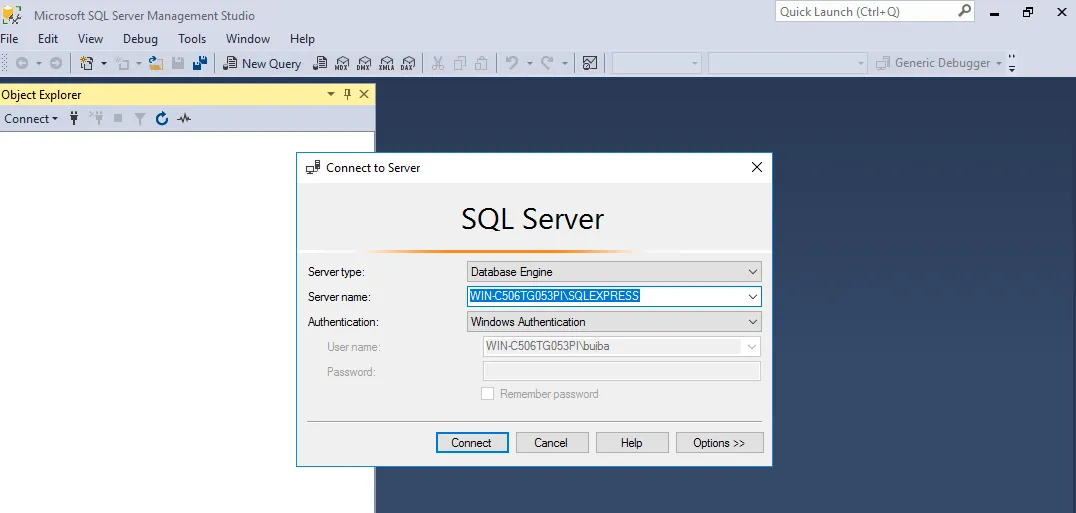 Kết nối tới SQL Server 2016 Express bằng SQL Server Management Studio
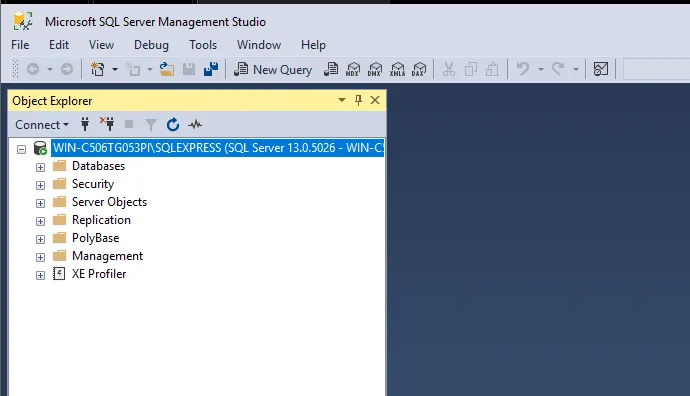 Giao diện quản lý cơ sở dữ liệu đã kết nối thành công
Việc thành thạo cách cài sql server 2016 là nền tảng vững chắc để bạn bắt đầu làm việc với các hệ thống quản lý cơ sở dữ liệu quan trọng. Chúng tôi đã trình bày chi tiết từng bước cài đặt SQL Server Express và công cụ SSMS cần thiết. Từ việc lựa chọn phiên bản phù hợp đến cấu hình chế độ xác thực bảo mật, mọi thông tin đều được trình bày rõ ràng. Bằng cách làm theo hướng dẫn này, bạn đã thiết lập thành công một môi trường phát triển và quản lý dữ liệu hiệu quả, sẵn sàng cho mọi dự án và ứng dụng sắp tới.
Ngày Cập Nhật Tháng mười một 22, 2025 by Vinh Vê Vê

Vinh Vê Vê là một nhà sáng lập leon-live.com và là một trong những người tiên phong trong lĩnh vực đánh giá (review) công nghệ với 9 năm kinh nghiệm tại Việt Nam.