Cách Cài SQL Server 2005 Express Edition Chi Tiết và Đầy Đủ Nhất
Quá trình cách cài sql server 2005 vẫn là một thao tác cần thiết đối với nhiều hệ thống cũ hoặc các ứng dụng chuyên biệt. Hệ quản trị cơ sở dữ liệu mạnh mẽ này được Microsoft phát hành để đáp ứng nhu cầu lưu trữ và xử lý dữ liệu cho các doanh nghiệp vừa và nhỏ, ngay cả phiên bản SQL Server 2005 Express Edition miễn phí. Nắm vững quy trình lắp đặt chi tiết giúp đảm bảo tính tương thích và vận hành ổn định cho các ứng dụng kế thừa của bạn. Bài viết này sẽ hướng dẫn bạn từng bước thực hiện, từ khâu chuẩn bị yêu cầu phần cứng đến cài đặt hoàn chỉnh cả Database Engine và công cụ quản lý SQL Server Management Studio Express.
Trong bối cảnh công nghệ thay đổi nhanh chóng, việc duy trì các ứng dụng dựa trên nền tảng cũ đòi hỏi sự am hiểu sâu sắc về môi trường cài đặt. Việc triển khai thành công sẽ cung cấp một nền tảng cơ sở dữ liệu mạnh mẽ, đáng tin cậy. Mục tiêu chính là cung cấp một hướng dẫn toàn diện để bất kỳ ai cũng có thể tự cài đặt và cấu hình hệ thống này một cách chính xác.
Tại sao SQL Server 2005 Vẫn Được Sử Dụng trong Môi Trường Hiện Đại
Mặc dù đã có nhiều phiên bản SQL Server mới hơn ra đời, SQL Server 2005 vẫn giữ vai trò quan trọng trong một số môi trường doanh nghiệp. Các phần mềm chuyên ngành hoặc hệ thống nội bộ đã được phát triển từ lâu thường yêu cầu tính tương thích chặt chẽ với phiên bản này. Việc nâng cấp lên phiên bản mới hơn đôi khi tốn kém và gây ra nhiều rủi ro về mặt tích hợp. Do đó, việc duy trì và biết cách cài sql server 2005 là kỹ năng không thể thiếu.
Vai trò của SQL Server 2005 Express Edition
Express Edition là phiên bản gọn nhẹ và hoàn toàn miễn phí, được Microsoft thiết kế cho các nhà phát triển và các ứng dụng nhỏ. Phiên bản này bao gồm các chức năng cốt lõi của Database Engine. Nó là lựa chọn lý tưởng để lưu trữ dữ liệu cho các phần mềm kế toán, quản lý kho hoặc các ứng dụng web với lượng truy cập vừa phải. Tính đơn giản và chi phí bằng không là ưu điểm lớn nhất của nó.
Đánh giá Yêu cầu Hệ thống Tối thiểu
Hiểu rõ yêu cầu hệ thống là bước đầu tiên để đảm bảo quá trình cài đặt diễn ra suôn sẻ. Mặc dù các yêu cầu này khá khiêm tốn theo tiêu chuẩn hiện tại, việc kiểm tra vẫn cần thiết. SQL Server 2005 đòi hỏi một môi trường hoạt động cụ thể và có thể không tương thích tốt với các hệ điều hành quá mới.
Cụ thể, máy tính cần Chip Pentium III 600 MHz hoặc cao hơn, với cấu hình đề nghị là 1 GHz trở lên. Bộ nhớ RAM tối thiểu phải đạt 192 MB, nhưng nhà phát triển khuyên dùng 512 MB để đạt hiệu suất ổn định. Ổ cứng cần có tối thiểu 525 MB dung lượng trống cho bộ cài đặt cơ bản.
Chuẩn bị Cơ bản Trước Khi Bắt Đầu Cài Đặt SQL Server 2005
Công tác chuẩn bị kỹ lưỡng sẽ rút ngắn thời gian cài đặt và giảm thiểu lỗi phát sinh. Việc này bao gồm việc xác nhận khả năng đáp ứng của phần cứng và chuẩn bị nguồn cài đặt đáng tin cậy.
Kiểm tra Yêu cầu Phần cứng và Hệ điều hành
Kiểm tra hệ điều hành đang sử dụng là điều bắt buộc. SQL Server 2005 yêu cầu tối thiểu Windows 2000 Service Pack 4, Windows Server 2003 Service Pack 1 hoặc Windows XP Service Pack 2. Nếu máy tính của bạn đang chạy các phiên bản mới hơn như Windows 7, 8, 10 hoặc các phiên bản Server mới, có thể cần phải chạy ở chế độ tương thích hoặc đối mặt với các vấn đề kỹ thuật không mong muốn.
Tải xuống Bộ Cài và Kiểm tra Tính Toàn vẹn
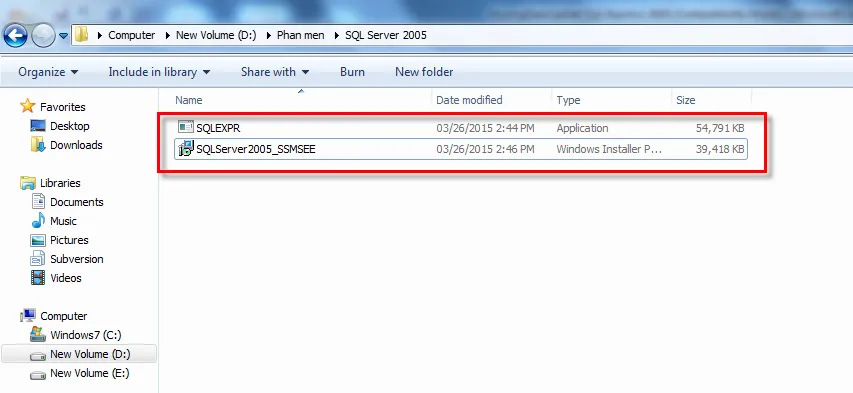
Bạn cần có một bộ cài đặt SQL Server 2005 Express Edition hợp lệ. Bộ cài thường là một file thực thi đơn lẻ (ví dụ: SQLEXPR.EXE). Sau khi tải về, hãy đảm bảo rằng file không bị hỏng.
Bộ cài được minh họa trong hình dưới đây là bước chuẩn bị đầu tiên.
Ảnh minh họa bộ cài đặt SQL Server 2005 Express Edition
Hướng dẫn Cài đặt SQL Server 2005 Database Engine (10 Bước Trực Quan)
Quá trình cài đặt Database Engine là phần cốt lõi của cách cài sql server 2005. Các bước này sẽ thiết lập dịch vụ cơ sở dữ liệu chính trên máy tính của bạn.
Khởi động và Chấp nhận Điều khoản Cấp phép
Bước 1: Chạy file cài đặt.
Bạn bắt đầu bằng cách chạy file SQLEXPR.EXE đã chuẩn bị. Chương trình sẽ tự động trích xuất các thành phần cần thiết.
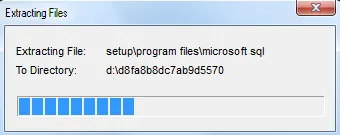 Màn hình khởi động để bắt đầu cách cài SQL Server 2005
Bước 2: Đồng ý với các điều khoản.
Tại màn hình End User License Agreement, bạn phải đánh dấu chọn “I accept the licensing terms and conditions”. Sau đó, nhấn “Next” để tiếp tục sang bước tiếp theo. Đây là yêu cầu bắt buộc để tiếp tục.
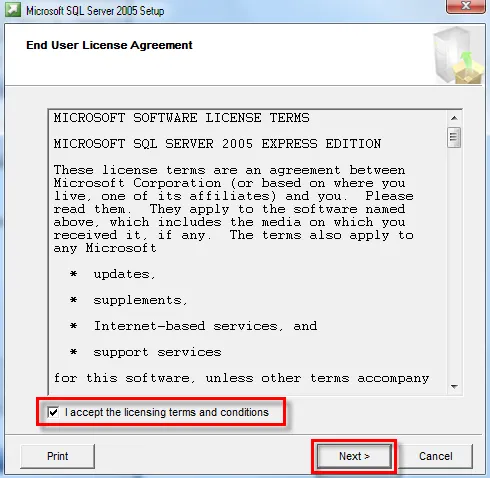 Chọn đồng ý các điều khoản cấp phép khi cài SQL Server 2005
Bước 3: Cài đặt các thành phần hỗ trợ.
Nhấn “Install” tại màn hình kế tiếp để cài đặt các thành phần hỗ trợ cần thiết. Quá trình này giúp hệ thống sẵn sàng cho việc cài đặt Database Engine chính.
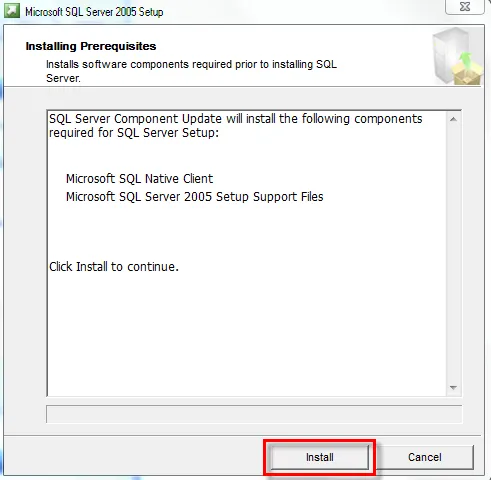 Nhấn Install để cài đặt các thành phần hỗ trợ cần thiết cho SQL Server 2005
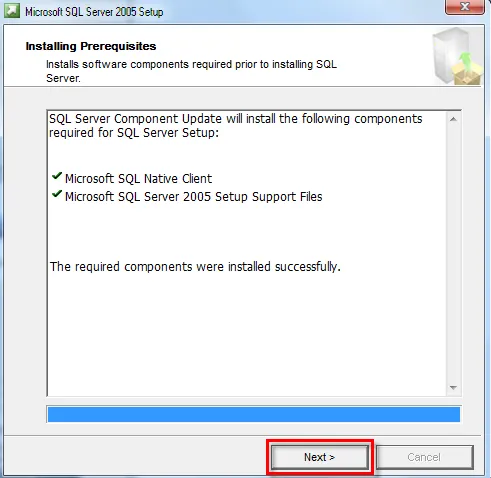
Màn hình sẽ hiển thị tiến trình cài đặt các thành phần cơ bản.
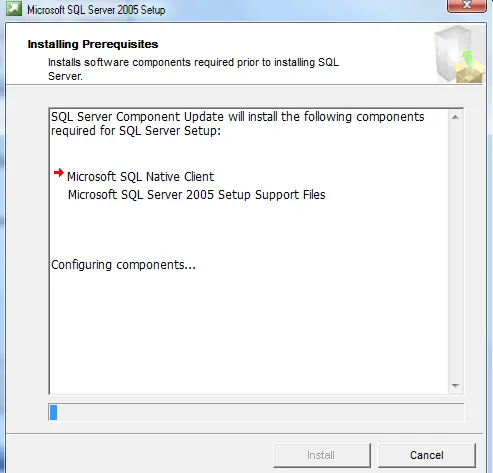 Quá trình cài đặt các thành phần trước khi cài SQL Server 2005
Thiết lập các Thông số Cấu hình Quan trọng
Bước 4: Duyệt qua các màn hình giới thiệu.
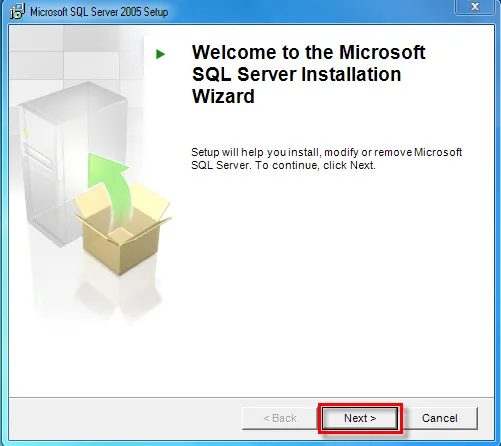
Bạn cần nhấn “Next” ở những màn hình giới thiệu tiếp theo để chuyển đến phần cấu hình. Các màn hình này thường bao gồm màn hình chào mừng và kiểm tra cấu hình hệ thống.
 Nhấn Next tại màn hình Welcome để tiếp tục cách cài SQL Server 2005
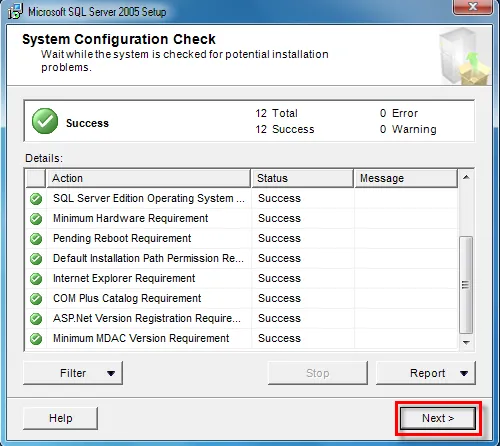
Tiếp tục nhấn Next sau khi chương trình kiểm tra các yêu cầu về hệ thống.
 Kiểm tra các yêu cầu hệ thống khi cài SQL Server 2005
Nhập các thông tin đăng ký cá nhân hoặc tổ chức theo yêu cầu.
 Màn hình đăng ký thông tin người dùng trong quá trình cài SQL Server 2005
Lựa chọn các thành phần cần thiết cho việc cài đặt.
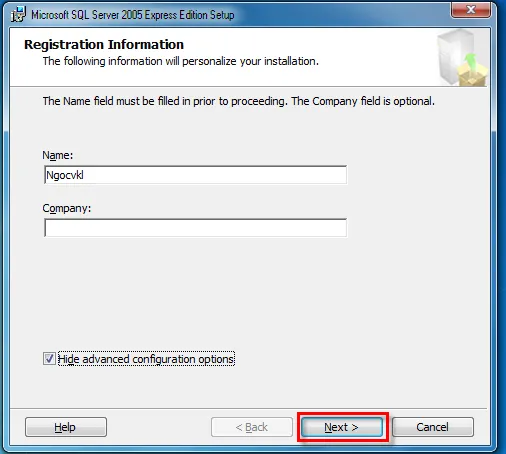 Chọn các thành phần muốn cài đặt cho SQL Server 2005 Express
Thiết lập vị trí lưu trữ cho các file chương trình và dữ liệu cơ sở dữ liệu.
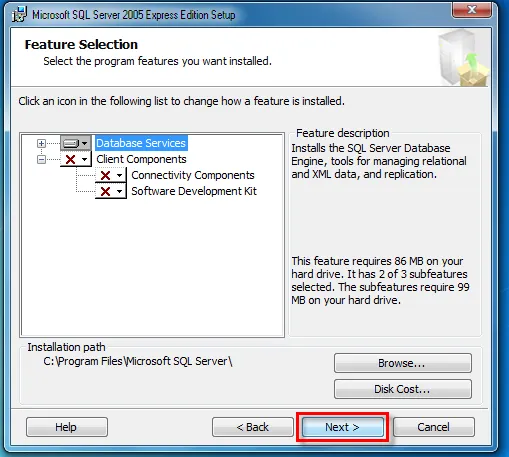 Chọn vị trí cài đặt và thư mục dữ liệu SQL Server 2005
Bước 5: Khai báo Instance Name.
Tại màn hình khai báo Instance name, hãy chọn “Default Instance”. Khi chọn tùy chọn này, tên Server sẽ trùng với tên máy tính của bạn, giúp việc kết nối sau này trở nên đơn giản hơn. Sau đó, nhấn “Next”.
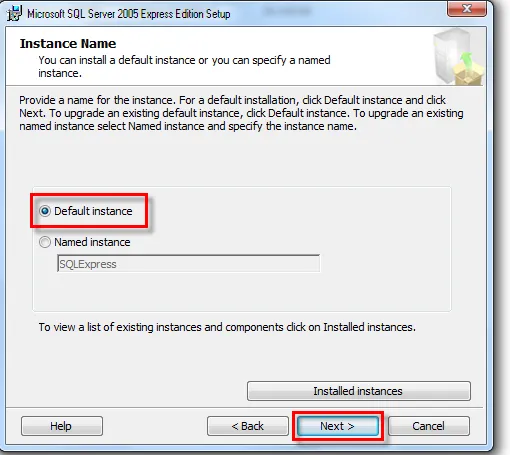 Chọn Default Instance khi cài SQL Server 2005 Express Edition
Giải thích Chế độ Xác thực (Mixed Mode vs Windows Authentication)
Bước 6: Chọn chế độ chứng thực (Authentication Mode).
Đây là bước cực kỳ quan trọng ảnh hưởng đến bảo mật và cách bạn kết nối với cơ sở dữ liệu sau này. Bạn nên chọn “Mixed Mode”. Chế độ này kết hợp cả chứng thực của Windows (sử dụng tài khoản Windows) và chứng thực của SQL Server (sử dụng tài khoản sa và các tài khoản SQL khác).
Lưu ý: Bạn phải nhập mật khẩu cho tài khoản sa của SQL Server ngay tại đây. Mật khẩu phải được đặt mạnh, tuân thủ tiêu chí bảo mật: ít nhất 6 ký tự, bao gồm cả chữ hoa, chữ thường, và con số.
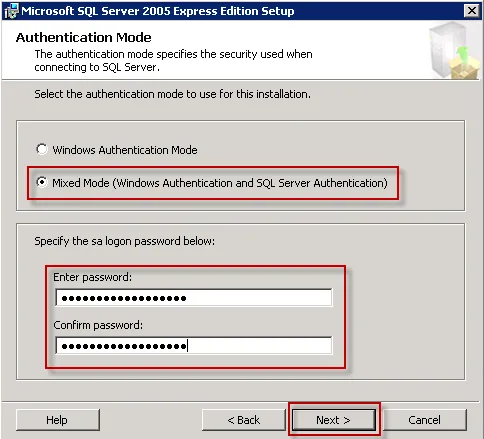 Chọn chế độ chứng thực Mixed Mode và đặt mật khẩu SA khi cài SQL Server 2005
Bước 7: Tùy chỉnh các thiết lập bổ sung.
Nhấn “Next” ở màn hình kế tiếp để chấp nhận các thiết lập mặc định cho dịch vụ.
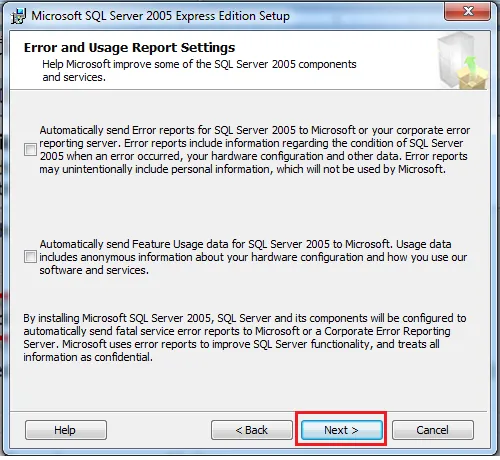 Thiết lập các tùy chọn bổ sung cho dịch vụ SQL Server 2005
Hoàn tất Cài đặt Database Engine
Bước 8: Bắt đầu cài đặt.
Màn hình sẽ hiển thị thông báo sẵn sàng để cài đặt. Nhấn “Install” để chương trình bắt đầu quá trình sao chép file và thiết lập dịch vụ.
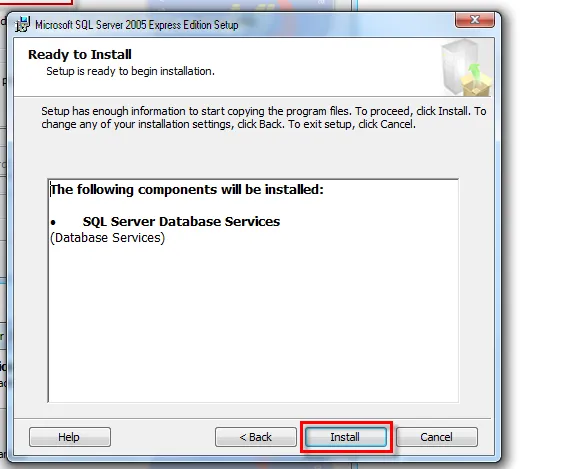 Sẵn sàng để bắt đầu cài đặt SQL Server 2005, nhấn Install
Quá trình này có thể mất từ 5 đến 10 phút tùy thuộc vào cấu hình phần cứng của máy tính.
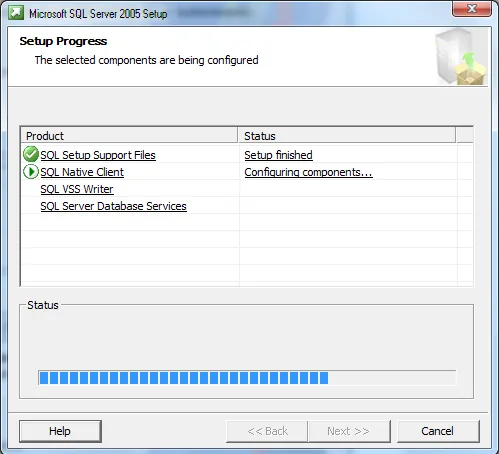 Quá trình cài đặt cơ sở dữ liệu SQL Server 2005 đang diễn ra
Bước 9: Thông báo cài đặt thành công.
Khi màn hình báo cài đặt thành công, bạn nhấn “Next”.
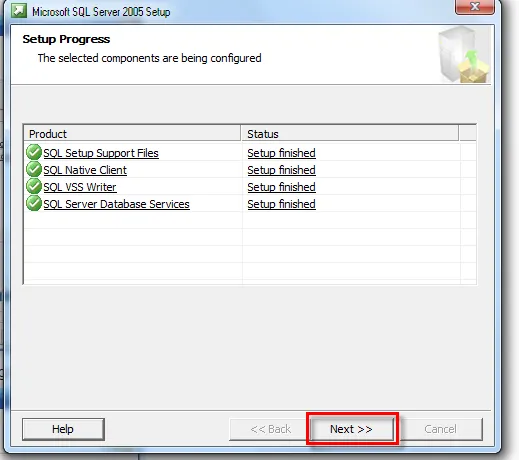 Thông báo cài đặt SQL Server 2005 thành công, nhấn Next
Bước 10: Kết thúc quá trình cài đặt.
Cuối cùng, màn hình hoàn tất sẽ xuất hiện. Nhấn “Finish” để kết thúc toàn bộ quá trình cài đặt SQL Server 2005 Express Edition.
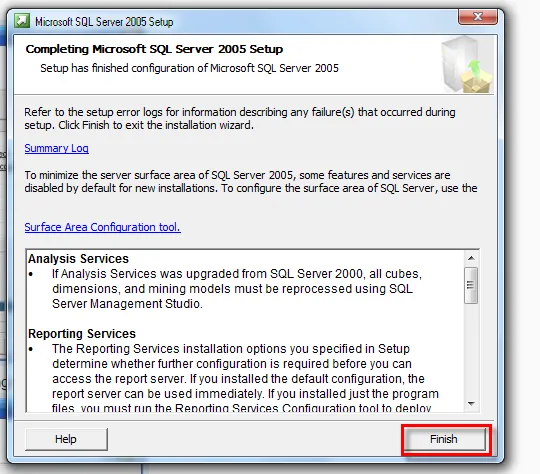 Hoàn tất cách cài SQL Server 2005 Express Edition, nhấn Finish
Hướng dẫn Cài đặt SQL Server Management Studio Express (SSMSE)
Sau khi cài đặt Database Engine, bạn cần một công cụ để tương tác và quản lý cơ sở dữ liệu. SQL Server Management Studio Express (SSMSE) là công cụ giao diện đồ họa chính thức cho mục đích này.
Tầm quan trọng của Công cụ Quản lý cơ sở dữ liệu
SSMSE cung cấp một môi trường thống nhất để cấu hình, quản lý và phát triển tất cả các thành phần của SQL Server. Bạn có thể sử dụng nó để tạo database, chạy các truy vấn T-SQL, quản lý người dùng và cấp quyền. Việc có công cụ này giúp bạn tận dụng tối đa những gì bạn vừa thiết lập trong cách cài sql server 2005.
Bước 1: Khởi động file cài đặt SSMSEE.
Chạy file SQLServer2005_SSMSEE.EXE từ bộ cài đặt của bạn.
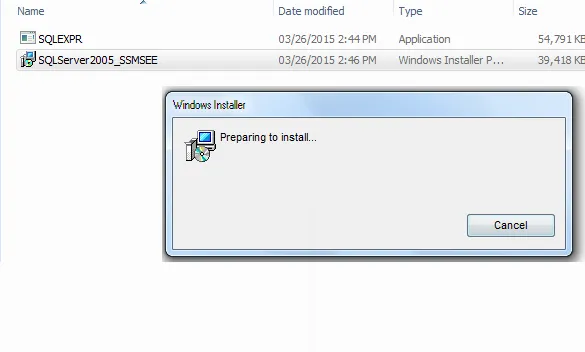 Khởi động file SQLServer2005_SSMSEE.EXE để cài SQL Server Management Studio Express
Bước 2: Bắt đầu quá trình cài đặt.
Nhấn “Next” ở màn hình kế tiếp để bắt đầu quá trình cài đặt công cụ quản lý.
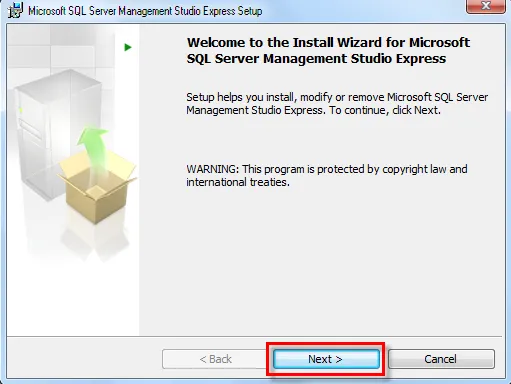 Nhấn Next để bắt đầu cài đặt công cụ quản lý SQL Server 2005
Bước 3: Chấp nhận License Agreement.
Chọn “I accept the terms in the license agreement” tại màn hình License Agreement. Sau đó, nhấn “Next” để tiếp tục.
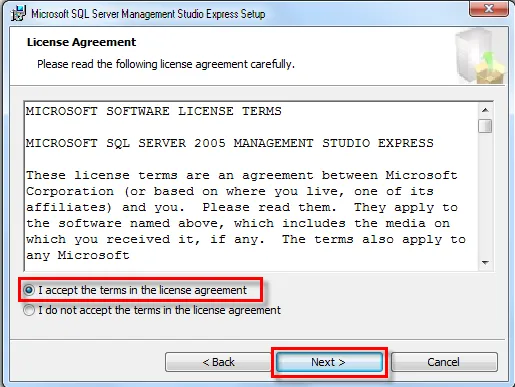 Chọn đồng ý với các điều khoản cấp phép cho SQL Server Management Studio 2005
Bước 4: Nhập thông tin người dùng.
Gõ tên người dùng và tên đơn vị sử dụng (tùy chọn). Nhấn “Next” để chuyển sang bước chọn thư mục cài đặt.
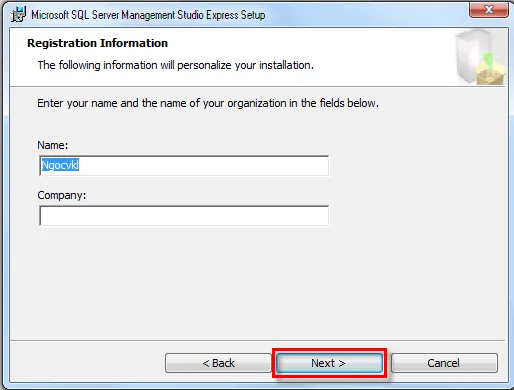 Nhập thông tin người dùng và công ty khi cài đặt SQL Server Management Studio 2005
Bước 5: Chọn thư mục cài đặt.
Nhấn “Next” để chấp nhận thư mục cài đặt mặc định hoặc thay đổi nếu cần thiết.
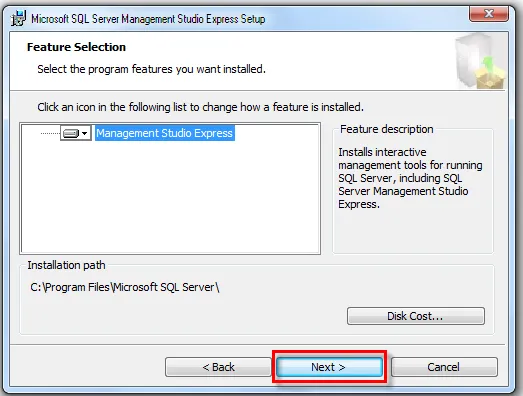 Chọn thư mục cài đặt cho SQL Server Management Studio Express 2005
Bước 6: Xác nhận và bắt đầu cài đặt.
Khi màn hình báo sẵn sàng để cài đặt, bạn nhấn “Install”. Quá trình này cũng sẽ mất vài phút.
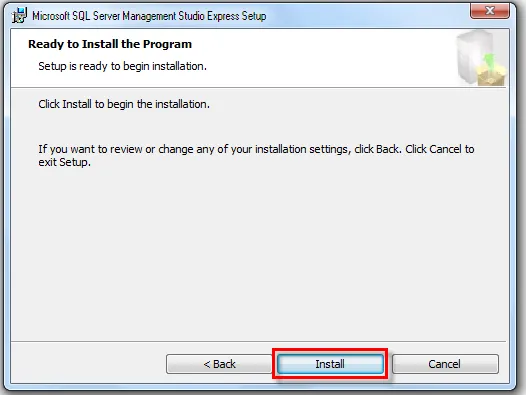 Sẵn sàng để cài đặt SQL Server Management Studio Express 2005, nhấn Install
Quá trình cài đặt đang diễn ra.
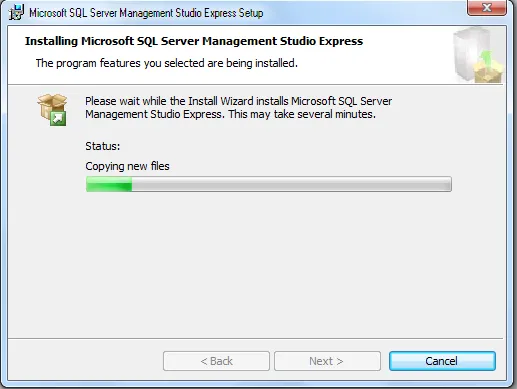 Quá trình cài đặt SQL Server Management Studio Express 2005
Bước 7: Kết thúc cài đặt SSMSEE.
Khi có thông báo cài đặt thành công, nhấn “Finish” để kết thúc việc cài đặt SQL Server Management Studio Express 2005.
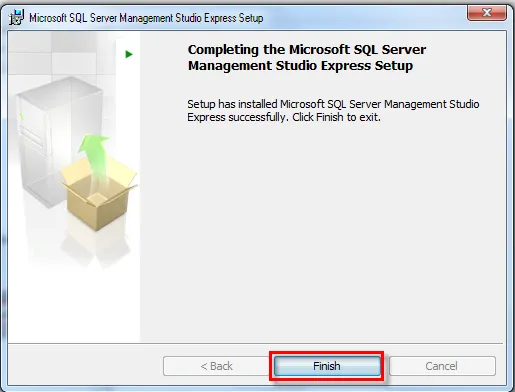 Thông báo cài đặt SQL Server Management Studio Express 2005 thành công
Kiểm tra và Khởi động Lần đầu SQL Server 2005
Sau khi hoàn tất cả hai phần cài đặt Database Engine và công cụ quản lý, bước cuối cùng là kiểm tra hoạt động của hệ thống.
Bước 1: Chạy SQL Server Management Studio Express.
Bạn truy cập vào menu: “Start” -> “All Programs” -> “Microsoft SQL Server 2005” -> “SQL Server Management Studio Express”.
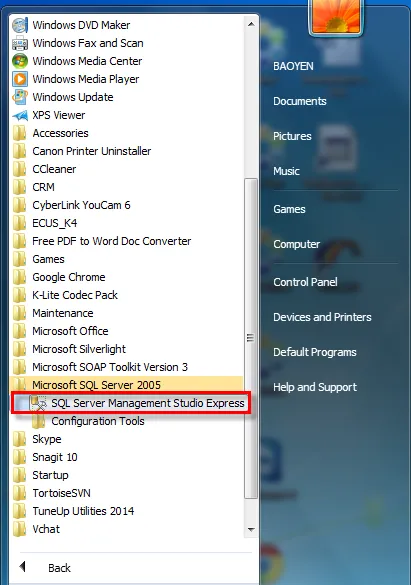 Đường dẫn để chạy SQL Server Management Studio Express sau khi cài đặt SQL Server 2005
Kết nối Cơ sở dữ liệu Bằng SQL Server Management Studio Express
Bước 2: Đăng nhập vào Server.
Màn hình đăng nhập sẽ xuất hiện. Bạn có thể chọn Windows Authentication (dùng quyền của Windows) hoặc SQL Server Authentication (nhập User name là sa và mật khẩu đã đặt ở Bước 6 phần Cài đặt Database Engine).
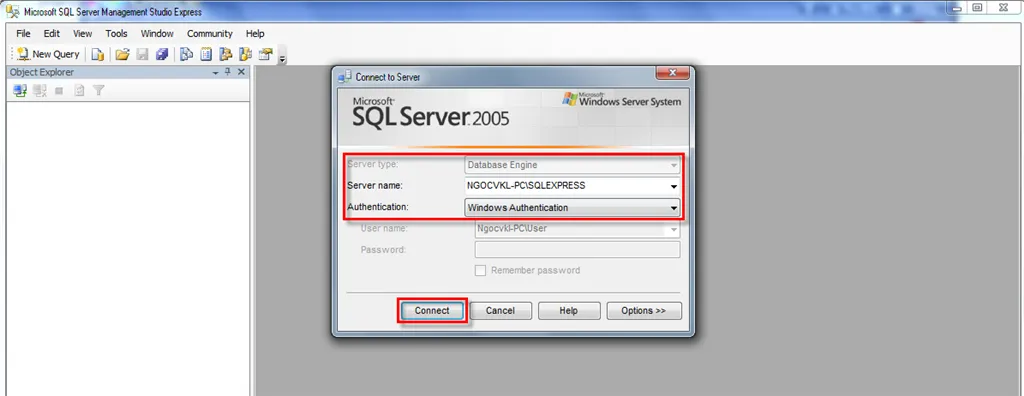 Màn hình đăng nhập vào SQL Server Management Studio Express để quản lý cơ sở dữ liệu
Bước 3: Kiểm tra giao diện quản trị.
Sau khi đăng nhập thành công, giao diện quản trị của Microsoft SQL Server Management Studio Express sẽ hiển thị. Điều này xác nhận rằng việc cài đặt đã hoàn tất và bạn có thể bắt đầu sử dụng hệ quản trị cơ sở dữ liệu của mình.
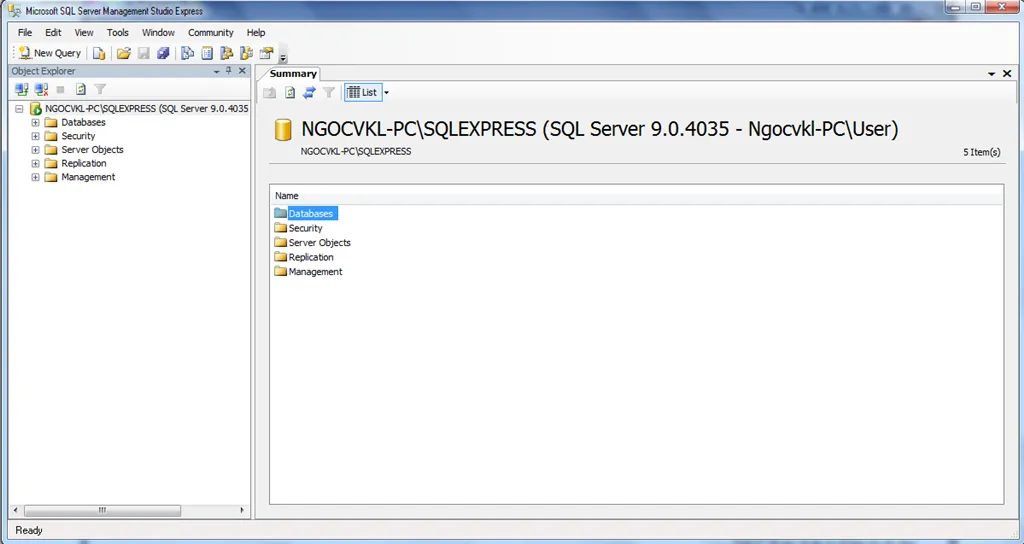 Giao diện quản trị chính của SQL Server Management Studio Express sau khi cài đặt
Khắc phục sự cố Thường gặp
Nếu gặp lỗi kết nối, hãy kiểm tra lại chế độ chứng thực đã chọn. Đảm bảo rằng dịch vụ SQL Server đã được khởi động trong Services của Windows. Nếu không thể kết nối bằng tài khoản sa, hãy thử lại với Windows Authentication để kiểm tra dịch vụ đã hoạt động hay chưa. Mật khẩu mạnh cho sa cũng cần được nhập chính xác, vì đây là lỗi phổ biến nhất.
Việc nắm vững cách cài sql server 2005 là bước đầu tiên để vận hành các ứng dụng legacy một cách hiệu quả. Bạn đã hoàn tất thiết lập Database Engine và công cụ quản lý, sẵn sàng cho việc tạo lập và thao tác với cơ sở dữ liệu. Sự hiểu biết về quá trình cài đặt chi tiết này sẽ là nền tảng vững chắc cho mọi công việc quản trị cơ sở dữ liệu trong tương lai.
Ngày Cập Nhật Tháng mười một 18, 2025 by Vinh Vê Vê

Vinh Vê Vê là một nhà sáng lập leon-live.com và là một trong những người tiên phong trong lĩnh vực đánh giá (review) công nghệ với 9 năm kinh nghiệm tại Việt Nam.