Hướng Dẫn Chi Tiết A-Z: Cách Cài Solidworks 2016 Thành Công 100% và Yêu Cầu Cấu Hình
Solidworks 2016 là một trong những phiên bản ổn định và được tin dùng rộng rãi của phần mềm thiết kế 3D dựa trên tham số. Việc nắm vững cách cài solidwork 2016 là bước đầu tiên để các kỹ sư và nhà thiết kế tiếp cận công cụ mạnh mẽ này trong công việc hằng ngày. Quá trình cài đặt đòi hỏi sự chuẩn bị kỹ lưỡng về yêu cầu hệ thống và tuân thủ các bước thiết lập chi tiết để tránh các lỗi cài đặt phổ biến. Bài viết này sẽ cung cấp hướng dẫn đầy đủ, giúp bạn hoàn tất việc cài đặt một cách nhanh chóng và hiệu quả, đảm bảo phần mềm hoạt động trơn tru.
Tổng Quan Về Solidworks 2016: Lý Do Lựa Chọn Phiên Bản
Solidworks 2016 là một cột mốc quan trọng, giới thiệu nhiều cải tiến đáng kể về giao diện và hiệu suất so với các phiên bản tiền nhiệm. Việc hiểu rõ những thay đổi và tính năng này sẽ giúp người dùng tối ưu hóa trải nghiệm sử dụng phần mềm. Phiên bản này đặc biệt tập trung vào việc cải thiện tốc độ xử lý khi làm việc với các cụm lắp ráp phức tạp và mở rộng khả năng tạo hình tự do.
Solidworks 2016 giới thiệu công cụ Breadcrumbs giúp truy cập nhanh các đối tượng trong cây thiết kế, tiết kiệm thời gian đáng kể. Nó cũng cải thiện khả năng tạo ren (Thread) và tăng cường hiệu suất đồ họa. Đối với nhiều doanh nghiệp đang sử dụng hệ thống máy tính có cấu hình vừa phải, việc duy trì sử dụng phiên bản 2016 vẫn là một lựa chọn kinh tế và ổn định. Điều này giải thích tại sao nhu cầu tìm kiếm cách cài solidwork 2016 vẫn còn rất cao trong cộng đồng kỹ thuật.
Chuẩn Bị Hệ Thống: Cấu Hình Tối Thiểu để Cài Đặt
Việc kiểm tra và đảm bảo yêu cầu hệ thống là bước tiên quyết để quá trình cài đặt Solidworks 2016 không gặp bất kỳ trục trặc nào. Phần mềm thiết kế 3D này yêu cầu một môi trường làm việc ổn định và các thành phần phần cứng chuyên biệt để xử lý các tác vụ đồ họa phức tạp. Việc bỏ qua bước kiểm tra cấu hình có thể dẫn đến hiệu suất kém, tình trạng treo máy, hoặc thậm chí là lỗi cài đặt không thể khắc phục.
Yêu Cầu Phần Cứng Cụ Thể Cho Solidworks 2016
Solidworks 2016 chính thức hỗ trợ các hệ điều hành 64-bit của Windows 7 SP1, Windows 8.1, và Windows 10. Các phiên bản Windows 32-bit không được hỗ trợ chính thức và không nên được sử dụng để đảm bảo tính ổn định của phần mềm.
Vi Xử Lý (CPU)
Phần mềm Solidworks được tối ưu hóa cho tốc độ xung nhịp cao hơn là số lượng lõi. Yêu cầu tối thiểu là một bộ xử lý 3.3Ghz hoặc cao hơn. Các bộ vi xử lý Intel Core i7 hoặc Xeon thế hệ mới hơn sẽ mang lại hiệu suất làm việc tốt nhất. Khuyến nghị nên sử dụng CPU có hỗ trợ công nghệ SSE2 để tối ưu hóa tính toán.
Bộ Nhớ Truy Cập Ngẫu Nhiên (RAM)
Mặc dù yêu cầu tối thiểu thường được đề xuất là 8GB RAM, kinh nghiệm thực tế cho thấy bạn cần tối thiểu 16GB RAM để làm việc hiệu quả với các cụm lắp ráp trung bình. Nếu bạn thường xuyên làm việc với các tệp lớn, 32GB RAM hoặc hơn sẽ là lựa chọn lý tưởng. RAM phải được cấu hình ở chế độ Dual-Channel để tăng tốc độ truyền tải dữ liệu.
Card Đồ Họa (GPU) Chuyên Dụng
Đây là thành phần quan trọng nhất quyết định trải nghiệm sử dụng Solidworks. Card đồ họa phải thuộc danh sách được Solidworks chứng nhận (Certified). Các dòng card chuyên nghiệp như NVIDIA Quadro hoặc AMD FirePro thường được khuyến nghị. Việc sử dụng card chơi game (GeForce, Radeon) có thể gây ra các lỗi hiển thị đồ họa nghiêm trọng.
Cấu hình máy tính để cài Solidworks 2016
Dung Lượng Ổ Đĩa (Disk Space)
Bạn cần tối thiểu 20GB dung lượng ổ đĩa trống để cài đặt. Khuyến nghị sử dụng ổ đĩa SSD (Solid State Drive) cho cả hệ điều hành và thư mục cài đặt Solidworks. Tốc độ đọc/ghi của SSD sẽ cải thiện đáng kể thời gian khởi động phần mềm và tải các mô hình 3D.
Các Yếu Tố Chuẩn Bị Khác
Trước khi tiến hành cài đặt, bạn phải đảm bảo rằng mình có quyền quản trị viên (Administrator) trên máy tính. Tất cả các phần mềm diệt virus (Antivirus) và tường lửa (Firewall) nên được tạm thời tắt đi. Các chương trình này đôi khi nhận nhầm các file cài đặt là mối đe dọa và can thiệp vào quá trình giải nén hoặc ghi file, gây ra lỗi.
Hướng Dẫn Chi Tiết Cách Cài Solidworks 2016
Quy trình cài đặt Solidworks 2016 tương đối phức tạp và yêu cầu sự chú ý cao. Quá trình này được chia thành nhiều bước nhỏ, từ chuẩn bị source cài đặt đến cấu hình các thiết lập cuối cùng. Tuân thủ đúng thứ tự là chìa khóa để đảm bảo thành công và tính ổn định của phần mềm.
Bước 1: Tải Về và Giải Nén Source Cài Đặt
Tệp cài đặt Solidworks 2016 thường có dung lượng lớn và được cung cấp dưới dạng file nén ISO hoặc thư mục. Bạn cần kiểm tra kỹ tính toàn vẹn của tệp trước khi giải nén để tránh lỗi thiếu file. Sau khi tải xuống, sử dụng các phần mềm giải nén chuyên dụng như WinRAR hoặc 7-Zip để trích xuất toàn bộ nội dung ra một thư mục riêng biệt.
Đảm bảo rằng thư mục cài đặt nằm ở một vị trí dễ tiếp cận, không chứa ký tự đặc biệt hoặc tiếng Việt có dấu. Vị trí lý tưởng là ổ đĩa C hoặc D, ví dụ: D:Solidworks_2016_Setup. Việc này sẽ giúp hệ thống tránh được các lỗi đường dẫn trong quá trình thiết lập.
Bước 2: Bắt Đầu Quá Trình Thiết Lập (Setup)
Truy cập vào thư mục đã giải nén và tìm file setup.exe (hoặc sldim.exe). Nhấp chuột phải vào file này và chọn “Run as administrator” (Chạy với quyền quản trị viên). Thao tác này là bắt buộc để đảm bảo chương trình cài đặt có đủ quyền truy cập hệ thống cần thiết.
Màn hình Solidworks Installation Manager sẽ xuất hiện, cung cấp cho bạn ba tùy chọn chính. Bạn cần chọn tùy chọn “Install on this computer” (Cài đặt trên máy tính này) để tiến hành cách cài solidwork 2016 theo dạng độc lập. Nhấp vào Next để tiếp tục.
Bước 3: Nhập Số Serial (Serial Number) và Cấu Hình Sản Phẩm
Tại màn hình nhập Serial Number, bạn cần điền chính xác số khóa sản phẩm đã được cấp phép. Số serial này thường được cung cấp khi bạn mua bản quyền chính thức. Kiểm tra lại cẩn thận từng ký tự để tránh lỗi.
Trong phần Product Selection, bạn có thể tùy chỉnh các sản phẩm Solidworks muốn cài đặt. Solidworks 2016 bao gồm nhiều module như Solidworks Standard, Professional, Premium, Simulation, Composer, v.v. Chỉ nên chọn những module bạn thực sự cần để giảm thiểu dung lượng ổ đĩa và thời gian cài đặt.
Bước 4: Thiết Lập Vị Trí Cài Đặt và Tùy Chọn Nâng Cao
Tại mục Summary, bạn sẽ thấy tóm tắt tất cả các thiết lập đã chọn. Hãy chú ý đến phần Download Options và Install Location. Mặc định, Solidworks sẽ cài đặt vào ổ C:Program FilesSOLIDWORKS Corp.
Bạn có thể thay đổi đường dẫn cài đặt, nhưng khuyến nghị nên giữ nguyên đường dẫn mặc định trừ khi bạn có lý do đặc biệt. Đảm bảo rằng bạn đã đọc và đồng ý với các điều khoản cấp phép (End User License Agreement). Sau khi hoàn tất kiểm tra, nhấn Install Now (Cài đặt ngay) để bắt đầu quá trình sao chép file.
Bước 5: Giám Sát và Hoàn Tất Cài Đặt
Quá trình cài đặt Solidworks 2016 có thể mất từ 30 phút đến vài giờ tùy thuộc vào tốc độ máy tính và số lượng module bạn đã chọn. Trong suốt thời gian này, tránh chạy các ứng dụng nặng khác để đảm bảo tài nguyên hệ thống được ưu tiên cho việc cài đặt.
Khi quá trình hoàn tất, màn hình “Installation Completed” sẽ xuất hiện. Bạn có thể được yêu cầu kích hoạt sản phẩm ngay lập tức. Sau khi nhấn Finish, hệ thống có thể yêu cầu khởi động lại máy tính. Việc khởi động lại là cần thiết để áp dụng các thay đổi registry và driver mới.
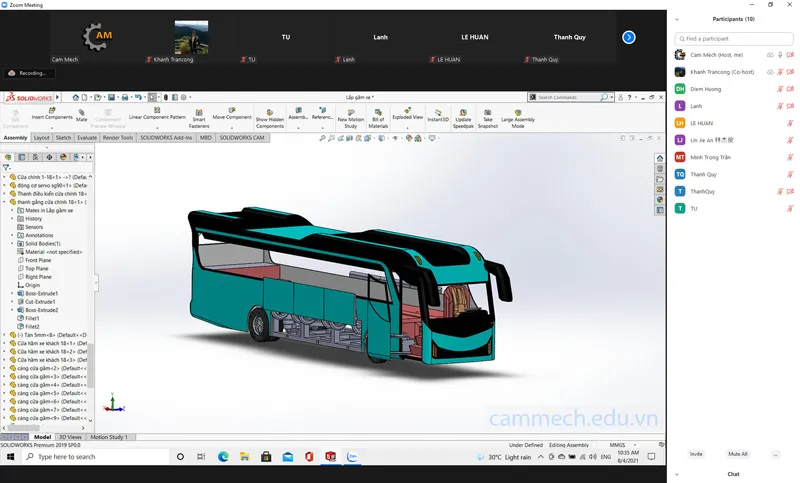
 Giao diện phần mềm thiết kế 3D Solidworks 2016 sau khi cài đặt thành công
Kích Hoạt (Activation) và Cập Nhật Solidworks 2016
Sau khi cài đặt thành công, bước tiếp theo là kích hoạt bản quyền để có thể sử dụng đầy đủ các tính năng. Solidworks sử dụng cơ chế kích hoạt trực tuyến hoặc qua email, đảm bảo tính hợp pháp của bản quyền. Quá trình này thường được gọi là Solidworks Product Activation.
Quy Trình Kích Hoạt Chính Thức
Khi bạn khởi động Solidworks lần đầu tiên, cửa sổ Product Activation sẽ tự động hiện ra. Chọn tab “Activate” (Kích hoạt) và nhập lại số Serial Number nếu được yêu cầu. Chọn phương thức kích hoạt là “Through the internet” (Qua Internet) để việc xác thực diễn ra nhanh chóng.
Máy chủ Solidworks sẽ xác minh số serial và khóa phần mềm vào phần cứng máy tính của bạn. Sau khi quá trình này hoàn tất, bạn sẽ nhận được thông báo kích hoạt thành công. Nếu kích hoạt trực tuyến thất bại, bạn có thể chọn kích hoạt qua email, gửi file yêu cầu và nhận lại file cấp phép.
Cài Đặt Các Bản Cập Nhật (Service Pack)
Các bản cập nhật Service Pack (SP) là rất quan trọng đối với Solidworks 2016. Các SP này thường sửa lỗi, vá lỗ hổng bảo mật và cải thiện hiệu suất. Bạn nên cập nhật lên Service Pack mới nhất (ví dụ: SP5) cho phiên bản 2016 của mình.
Truy cập vào Solidworks Rx (một công cụ chẩn đoán đi kèm) để kiểm tra các bản cập nhật mới nhất. Việc duy trì Solidworks ở SP cao nhất sẽ đảm bảo khả năng tương thích với các tệp thiết kế mới và môi trường hệ thống hiện đại hơn.
Xử Lý Sự Cố: Khắc Phục Lỗi Cài Đặt Thường Gặp
Khi thực hiện cách cài solidwork 2016, người dùng có thể đối mặt với một số lỗi phổ biến liên quan đến phần mềm và phần cứng. Việc biết cách chẩn đoán và khắc phục nhanh chóng là một kỹ năng cần thiết cho bất kỳ người dùng Solidworks nào.
Lỗi Về Yêu Cầu Hệ Thống (System Requirements Error)
Lỗi phổ biến nhất là thông báo về việc thiếu hoặc không đáp ứng các yêu cầu về card đồ họa hoặc phiên bản Windows. Nếu gặp lỗi này, hãy quay lại bước kiểm tra cấu hình. Đảm bảo rằng driver card đồ họa đã được cập nhật lên phiên bản mới nhất từ trang web của NVIDIA hoặc AMD.
Lỗi này cũng có thể xảy ra nếu bạn chưa cài đặt hoặc kích hoạt đúng phiên bản .NET Framework. Solidworks 2016 yêu cầu một số phiên bản cụ thể của .NET Framework, thường là 3.5 và 4.0 trở lên. Hãy cài đặt thủ công các thành phần này nếu hệ thống tự động của Windows bị lỗi.
Lỗi Khi Cài Đặt File (Installation Files Error)
Lỗi này xảy ra khi có một hoặc nhiều file cài đặt bị hỏng hoặc thiếu. Nguyên nhân có thể là do quá trình tải xuống không hoàn tất hoặc lỗi giải nén. Cách khắc phục tốt nhất là tải lại toàn bộ source cài đặt.
Trong quá trình cài đặt, nếu bạn nhận được thông báo lỗi liên quan đến các file MSI hoặc registry, hãy sử dụng công cụ Windows Installer Clean Up (nếu có thể) hoặc Microsoft Program Install and Uninstall Troubleshooter để gỡ bỏ hoàn toàn dấu vết của các lần cài đặt thất bại trước đó. Sau đó, thử cài đặt lại Solidworks 2016.
Lỗi Môi Trường Cài Đặt (Environment Conflict)
Các phần mềm diệt virus hoặc các chương trình tối ưu hóa hệ thống khác có thể can thiệp vào tiến trình cài đặt. Nếu bạn đã tắt chúng nhưng vẫn gặp lỗi, hãy thử cài đặt Solidworks ở chế độ Safe Mode của Windows hoặc sau khi đã tắt hoàn toàn kết nối Internet và mạng nội bộ.
Sử dụng công cụ Solidworks Rx Diagnostics để phân tích trạng thái máy tính của bạn trước khi cài đặt. Công cụ này sẽ cung cấp báo cáo chi tiết về các vấn đề tiềm ẩn liên quan đến driver, registry, và cấu hình hệ thống, giúp bạn chuẩn bị môi trường tối ưu.
Tùy Chỉnh và Thiết Lập Ban Đầu Sau Cài Đặt
Sau khi nắm rõ cách cài solidwork 2016 và khởi động thành công phần mềm, bạn nên thực hiện một số tùy chỉnh ban đầu để tối ưu hóa năng suất làm việc. Những thiết lập này ảnh hưởng trực tiếp đến tốc độ và sự tiện lợi khi sử dụng hàng ngày.
Thiết Lập Tùy Chọn Hệ Thống (System Options)
Truy cập vào Tools > Options để cấu hình các thiết lập cốt lõi. Trong mục System Options, hãy tập trung vào các tab sau:
- Performance (Hiệu suất): Tắt các tùy chọn chất lượng hình ảnh cao nếu máy tính của bạn không quá mạnh. Bật tính năng “Use software OpenGL” chỉ khi bạn gặp vấn đề hiển thị đồ họa nghiêm trọng.
- Backup/Recover (Sao lưu/Phục hồi): Thiết lập tính năng tự động lưu (Auto-recover) và tần suất lưu. Điều này cực kỳ quan trọng để bảo vệ công việc của bạn khỏi các sự cố không mong muốn.
Tùy Chỉnh Giao Diện Người Dùng (User Interface)
Solidworks 2016 cho phép tùy chỉnh sâu rộng giao diện. Bạn có thể thay đổi kích thước biểu tượng, màu sắc nền, và vị trí các thanh công cụ. Tùy chỉnh các phím tắt (Keyboard Shortcuts) cho các lệnh thường dùng để tăng tốc độ thao tác.
Thiết Lập Template (Bản Mẫu) Cơ Bản
Thiết lập các bản mẫu (Templates) tiêu chuẩn là bước cuối cùng để hoàn thiện. Template bao gồm các cài đặt mặc định về đơn vị (mm, inch), tiêu chuẩn bản vẽ (ISO, ANSI), và các thuộc tính tệp. Việc này giúp bạn tiết kiệm thời gian đáng kể khi bắt đầu một dự án mới, đảm bảo tính nhất quán trong tất cả các tệp thiết kế của mình.
Việc thiết lập và tối ưu hóa Solidworks 2016 sau khi cài đặt đóng vai trò quan trọng không kém gì chính quá trình cài đặt. Một hệ thống đã được tinh chỉnh sẽ giúp bạn tận dụng tối đa sức mạnh của phần mềm.
Quá trình cách cài solidwork 2016 yêu cầu sự kiên nhẫn và tuân thủ các bước chuẩn bị nghiêm ngặt về cấu hình và môi trường hệ thống. Bằng việc làm theo hướng dẫn chi tiết từ chuẩn bị phần cứng, thực hiện cài đặt từng bước, đến xử lý các lỗi thường gặp, bạn có thể đảm bảo phần mềm hoạt động ổn định và chính xác trên máy tính của mình. Việc này đặt nền móng vững chắc cho mọi hoạt động thiết kế và kỹ thuật tiếp theo, giúp bạn khai thác tối đa tiềm năng của một trong những phần mềm thiết kế 3D hàng đầu thế giới.
Ngày Cập Nhật Tháng mười một 19, 2025 by Vinh Vê Vê

Vinh Vê Vê là một nhà sáng lập leon-live.com và là một trong những người tiên phong trong lĩnh vực đánh giá (review) công nghệ với 9 năm kinh nghiệm tại Việt Nam.