Cách Cài Skin Rainmeter Toàn Diện: Hướng Dẫn Chi Tiết A-Z Tùy Biến Giao Diện Desktop Windows
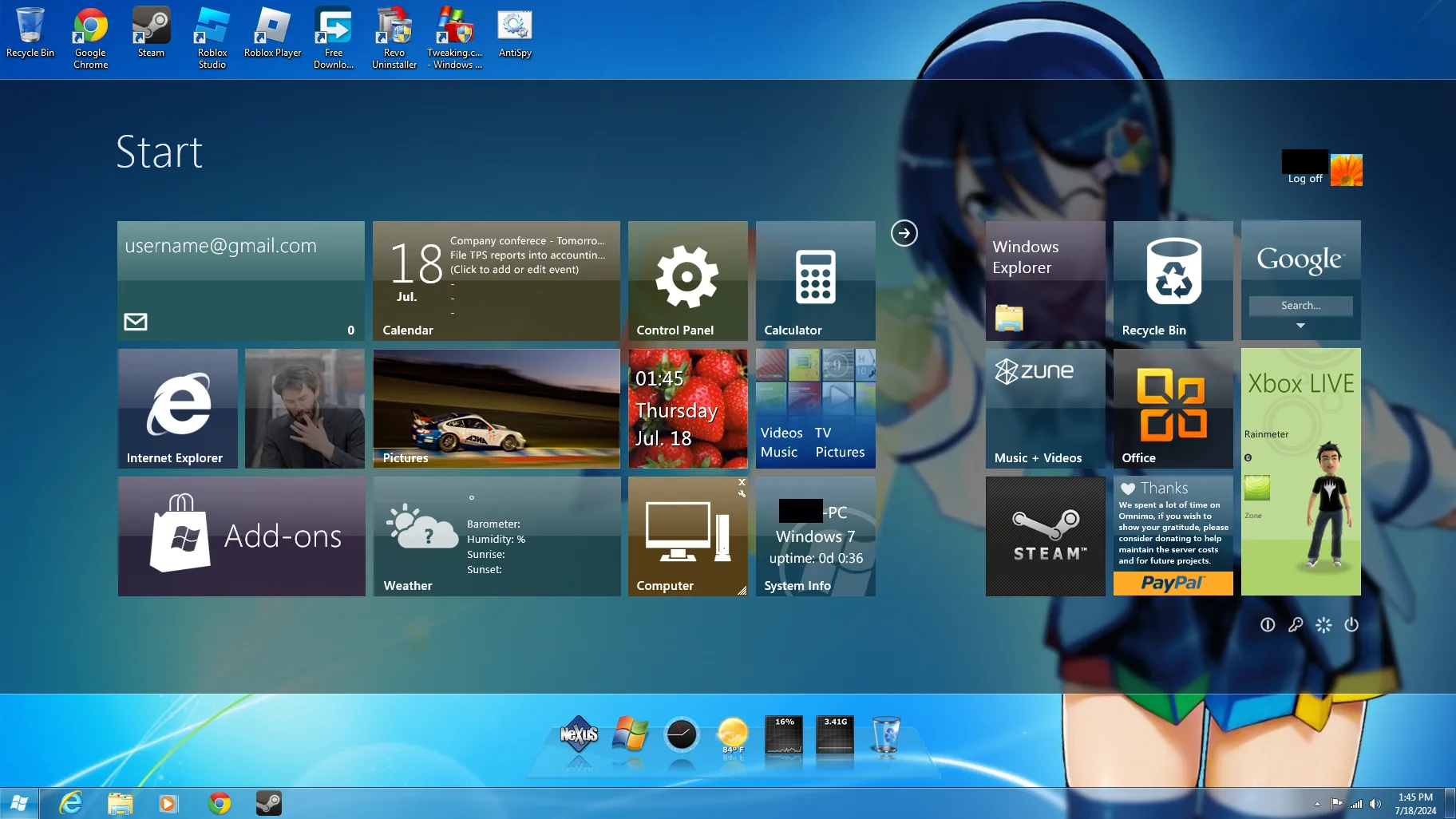
Rainmeter là một công cụ miễn phí, mạnh mẽ, và cực kỳ linh hoạt, cho phép người dùng Windows biến hóa hoàn toàn giao diện desktop của mình. Việc tìm hiểu cách cài skin rainmeter là bước đầu tiên để sở hữu một không gian làm việc kỹ thuật số độc đáo, phản ánh cá tính và tối ưu hóa thông tin hiển thị. Công cụ này hoạt động bằng cách hiển thị các widget máy tính (thường được gọi là skins) ngay trên desktop, cung cấp thông tin thời gian thực như thời tiết, trạng thái hệ thống, lịch, hoặc trình điều khiển nhạc. Bài viết này sẽ cung cấp một hướng dẫn chi tiết, từ cài đặt phần mềm gốc đến việc tìm kiếm, cài đặt và tùy chỉnh desktop của bạn với những bộ skin tuyệt đẹp. Nắm vững quản lý skin và nguyên tắc hoạt động sẽ giúp bạn gia nhập vào cộng đồng Rainmeter rộng lớn và thỏa sức sáng tạo không giới hạn.
Rainmeter Là Gì và Tại Sao Cần Skin?
Rainmeter là một nền tảng mã nguồn mở được thiết kế để tùy biến desktop Windows bằng cách sử dụng các skin. Skin, trong ngữ cảnh của Rainmeter, là các widget độc lập, hiển thị thông tin hoặc cung cấp chức năng trên màn hình.
Khái Niệm Cơ Bản Về Rainmeter
Rainmeter hoạt động như một công cụ đo lường tài nguyên. Nó sử dụng một ngôn ngữ lập trình đơn giản để đọc các thông số hệ thống hoặc dữ liệu từ các nguồn bên ngoài, sau đó hiển thị chúng dưới dạng đồ họa trực quan trên desktop. Điều này khác biệt hoàn toàn với việc chỉ thay đổi hình nền hay biểu tượng thông thường. Rainmeter cho phép bạn biến desktop thành một bảng điều khiển cá nhân hóa, hiển thị chính xác những gì bạn cần biết ngay lập tức. Công cụ này nổi bật vì khả năng tùy biến sâu và việc tiêu thụ tài nguyên hệ thống ở mức rất thấp, không làm ảnh hưởng đáng kể đến hiệu suất hoạt động của máy tính. Điều này làm cho nó trở thành lựa chọn hàng đầu để tùy biến giao diện mà vẫn giữ được sự ổn định.
Sự Khác Biệt Giữa Skin, Widget và Meter
Để hiểu rõ cách cài skin rainmeter, cần phân biệt các thuật ngữ cơ bản. Skin là thuật ngữ rộng nhất, chỉ một tập hợp các tệp và thư mục tạo nên một thành phần hiển thị trên màn hình. Mỗi skin thường được tạo thành từ một hoặc nhiều Meter. Meter là thành phần đồ họa thực tế mà bạn nhìn thấy, chẳng hạn như kim đồng hồ, thanh trạng thái CPU, hoặc văn bản hiển thị ngày giờ. Thuật ngữ Widget là cách gọi chung, thân thiện hơn của người dùng để chỉ một skin hoặc một nhóm skin hiển thị cùng nhau. Việc cộng đồng sử dụng thuật ngữ “skin” thường để chỉ một bộ giao diện hoàn chỉnh, bao gồm nhiều widget nhỏ, được thiết kế theo một chủ đề thống nhất.
Hướng Dẫn Cài Đặt Rainmeter Cơ Bản và Nâng Cao
Trước khi tìm hiểu cách cài skin rainmeter, việc đầu tiên là phải cài đặt nền tảng Rainmeter một cách chính xác. Quá trình này rất đơn giản nhưng yêu cầu sự chú ý đến các tùy chọn cài đặt.
Tải và Lựa Chọn Phiên bản Rainmeter Chính Thức
Bạn nên luôn tải Rainmeter từ trang web chính thức của họ. Việc này đảm bảo bạn nhận được phiên bản ổn định nhất và tránh được các phần mềm độc hại không mong muốn. Trang web chính thức thường cung cấp hai tùy chọn tải xuống chính: phiên bản Final Release (ổn định, dành cho hầu hết người dùng) và phiên bản Beta (có các tính năng mới nhưng có thể chưa hoàn toàn ổn định). Với mục đích sử dụng thông thường và tối ưu hóa hiệu suất, phiên bản Final Release luôn là lựa chọn ưu tiên.
Sau khi nhấn vào liên kết tải xuống, một tập tin cài đặt với đuôi .exe sẽ được tải về máy tính của bạn. Dung lượng tệp thường rất nhỏ, phản ánh tính nhẹ nhàng của phần mềm này. Kiểm tra kỹ lưỡng dung lượng và nguồn gốc của tệp trước khi tiến hành bước tiếp theo. Đây là quy tắc vàng khi tải bất kỳ phần mềm nào từ Internet.
Các Bước Cài Đặt Tiêu Chuẩn (Standard Installation)
Quá trình cài đặt Rainmeter được thiết kế trực quan. Sau khi chạy tệp .exe đã tải xuống, bạn sẽ thấy một loạt các cửa sổ thiết lập.
Đầu tiên, hệ thống sẽ yêu cầu bạn chọn ngôn ngữ cài đặt. Hãy chọn ngôn ngữ mà bạn cảm thấy thoải mái nhất, mặc dù giao diện chính của phần mềm rất đơn giản để điều hướng.
Sau khi xác nhận ngôn ngữ, bạn sẽ được hỏi về loại cài đặt. Luôn luôn chọn Standard installation trừ khi bạn có kiến thức chuyên sâu và muốn tùy chỉnh đường dẫn cho mọi người dùng trên máy tính. Standard installation sẽ cài đặt Rainmeter vào thư mục chương trình tiêu chuẩn và đặt các thư mục skin vào vị trí mặc định trong thư mục Người dùng.
Tiếp theo, chương trình cài đặt sẽ hỏi bạn về vị trí cài đặt. Bạn nên giữ nguyên vị trí mặc định do chương trình đề xuất. Vị trí này thường là ổ đĩa hệ thống, giúp phần mềm hoạt động trơn tru và dễ dàng tìm kiếm các tệp cấu hình sau này. Sau khi kiểm tra lại các tùy chọn, nhấn Install để bắt đầu quá trình sao chép tệp.
Quá trình cài đặt chỉ mất vài giây vì Rainmeter là một ứng dụng rất nhẹ. Khi hoàn tất, một thông báo xác nhận sẽ xuất hiện. Bạn có thể chọn khởi động Rainmeter ngay lập tức bằng cách đánh dấu vào tùy chọn Run Rainmeter (nếu có) trước khi nhấn Finish.
Ngay sau khi Rainmeter khởi chạy, bạn sẽ thấy một vài skin mặc định, được gọi là Illustro, xuất hiện trên desktop. Đây là các widget cơ bản giúp bạn làm quen với giao diện và chức năng của phần mềm.
Vị Trí Lưu Trữ Dữ Liệu Của Rainmeter
Hiểu rõ nơi Rainmeter lưu trữ các skin là điều cần thiết cho việc quản lý và cài đặt skin tùy chỉnh sau này. Thư mục chứa các skin được gọi là Skins Folder. Theo mặc định, nó được đặt tại C:Users[Tên người dùng]DocumentsRainmeterSkins. Tất cả các skin mà bạn cài đặt, dù là skin mặc định hay skin tải về, đều nằm trong thư mục này. Mỗi skin là một thư mục riêng biệt bên trong thư mục Skins.
Quản Lý Widget và Skin Mặc Định (Illustro)
Sau khi cài đặt, Rainmeter sẽ tự động tải bộ skin mặc định Illustro. Đây là bộ skin cơ bản nhưng rất hữu ích để học cách quản lý và tương tác với các widget.
Đóng và Tắt Widget Mặc Định
Các widget mặc định có thể không phù hợp với nhu cầu của bạn. Để dọn dẹp desktop, bạn cần biết cách đóng chúng. Quá trình này được gọi là Unload Skin.
Bạn chỉ cần nhấn chuột phải vào bất kỳ widget nào trên desktop và chọn Unload Skin. Thao tác này sẽ ngay lập tức loại bỏ widget đó khỏi màn hình của bạn. Lưu ý rằng hành động này chỉ tắt widget mà không xóa nó khỏi máy tính. Widget vẫn còn tồn tại trong thư mục skin và có thể được tải lại bất cứ lúc nào thông qua giao diện quản lý.
Nếu bạn muốn tắt một nhóm skin cùng lúc hoặc quản lý chúng một cách tập trung, hãy chuyển sang giao diện quản lý chính. Giao diện này cung cấp một cái nhìn tổng quan toàn diện về tất cả các skin đã được cài đặt.
Giao Diện Quản Lý Skins (Manage Rainmeter)
Để mở giao diện quản lý chính của Rainmeter, bạn có hai cách phổ biến. Cách thứ nhất là nhấn chuột phải vào biểu tượng Rainmeter trên khay hệ thống (System Tray) và chọn Manage. Cách thứ hai, bạn có thể nhấn chuột phải vào bất kỳ widget nào đang hiển thị và chọn Manage Skin để truy cập trực tiếp vào bảng điều khiển.
Giao diện Manage là nơi bạn có thể thấy tất cả các thư mục skin đã được cài đặt, nằm ở khung bên trái. Khi bạn chọn một thư mục, các tệp .ini (là các skin nhỏ bên trong) sẽ hiện ra ở khung bên phải. Từ đây, bạn có thể dễ dàng quản lý trạng thái của từng widget.
Tùy Chỉnh Cơ Bản: Load, Unload, Refresh và Edit Skin
Trong giao diện quản lý, bạn sẽ tìm thấy ba tùy chọn quan trọng giúp điều khiển skin.
-
Unload/Load: Tùy chọn này dùng để bật hoặc tắt (hiển thị hoặc ẩn) một widget cụ thể. Nếu bạn muốn tải lại một widget đã tắt, chỉ cần chọn nó và nhấn Load.
-
Refresh: Chức năng này rất quan trọng khi bạn thực hiện thay đổi trong mã nguồn của skin. Sau khi chỉnh sửa tệp
.ini, bạn phải Refresh skin để áp dụng các thay đổi mà không cần phải tắt và bật lại Rainmeter. -
Edit: Đây là tùy chọn nâng cao, dùng để mở tệp cấu hình
.inicủa skin bằng Notepad hoặc một trình chỉnh sửa văn bản khác. Đây là nơi bạn thực hiện các thay đổi chi tiết như màu sắc, kích thước, phông chữ, hoặc dữ liệu mà skin đang hiển thị.
Cách Cài Skin Rainmeter Từ Nguồn Bên Ngoài
Phần quan trọng nhất để tùy biến giao diện là biết cách cài skin rainmeter từ các nguồn bên ngoài, nơi kho tàng skin khổng lồ của cộng đồng được chia sẻ.
Nơi Tải Skin Rainmeter Đáng Tin Cậy
Cộng đồng Rainmeter rất sôi nổi, và có nhiều trang web uy tín cung cấp hàng ngàn skin miễn phí và chất lượng cao. Các nguồn phổ biến nhất bao gồm:
- DeviantArt: Đây là kho lưu trữ skin lớn nhất, nơi các nghệ sĩ và nhà thiết kế chia sẻ sản phẩm của họ. Bạn nên tìm kiếm trong danh mục Rainmeter Gallery trên DeviantArt.
- Customize.org: Một trang web chuyên biệt khác, cũng là nơi tập trung của nhiều bộ tùy chỉnh desktop độc đáo.
- Rainmeter Subreddit (r/rainmeter): Đây là nơi tốt nhất để xem các thiết lập desktop mới nhất và tìm liên kết tải xuống trực tiếp từ người tạo ra skin.
Khi tải skin, hãy luôn kiểm tra bình luận, đánh giá và nguồn gốc của người tạo để đảm bảo tính an toàn và chất lượng.
Quy Trình Cài Đặt File .rmskin Đơn Giản
Phần lớn các skin hiện đại đều được đóng gói dưới định dạng .rmskin. Đây là định dạng cài đặt tiêu chuẩn, giúp việc cài đặt skin rainmeter trở nên cực kỳ đơn giản.
Sau khi tải tệp .rmskin về máy, bạn chỉ cần thực hiện hai bước sau:
- Nhấp đúp vào tệp: Hệ thống sẽ tự động nhận diện tệp này là tệp cài đặt Rainmeter.
- Chọn Install: Một cửa sổ nhỏ của Rainmeter Installer sẽ xuất hiện. Tùy chọn mặc định là Install sẽ đưa tất cả các tệp skin vào thư mục Skins đã được định cấu hình trước đó.
Quá trình cài đặt diễn ra rất nhanh. Sau khi hoàn tất, Rainmeter thường sẽ tự động tải một hoặc nhiều widget từ bộ skin mới lên desktop của bạn. Nếu không, bạn chỉ cần mở giao diện Manage và tìm thư mục skin mới được thêm vào.
Đây là phương pháp cài đặt skin rainmeter được khuyến khích vì tính tiện lợi và an toàn của nó.
Hướng Dẫn Cài Đặt Skin Dạng Nén (.ZIP/.RAR)
Trong một số trường hợp, người tạo skin có thể chỉ cung cấp tệp nén như .zip hoặc .rar. Với các tệp này, bạn cần thực hiện cài đặt thủ công:
- Giải nén tệp: Sử dụng phần mềm giải nén (ví dụ: WinRAR, 7-Zip) để giải nén tệp đã tải xuống.
- Xác định thư mục skin: Sau khi giải nén, bạn cần tìm thư mục gốc của skin. Thư mục này thường chứa các thư mục con và tệp
.inicủa skin. - Sao chép thủ công: Sao chép toàn bộ thư mục gốc của skin và dán vào thư mục Skins Folder của Rainmeter (theo đường dẫn
C:Users[Tên người dùng]DocumentsRainmeterSkins). - Làm mới (Refresh) Rainmeter: Mở giao diện Manage Rainmeter. Ở góc dưới cùng bên trái, nhấn vào Refresh all. Thao tác này buộc Rainmeter quét lại thư mục Skins và nhận diện skin mới. Sau đó, bạn có thể tìm thấy skin vừa cài đặt trong danh sách và tải nó lên desktop.
Tinh Chỉnh Chuyên Sâu: Cá Nhân Hóa Skin Với Mã Nguồn
Việc chỉ cài đặt skin thôi là chưa đủ để đạt được sự tùy chỉnh desktop hoàn hảo. Để thực sự làm chủ Rainmeter, bạn cần làm quen với việc chỉnh sửa mã nguồn của skin.
Hiểu Cấu Trúc File .INI của Skin
Mỗi skin trong Rainmeter được điều khiển bởi một hoặc nhiều tệp cấu hình có đuôi .ini. Tệp này là một tệp văn bản đơn giản, chứa các lệnh và tham số mà Rainmeter sẽ đọc.
Bạn có thể truy cập tệp .ini bằng cách nhấn chuột phải vào widget trên desktop và chọn Edit Skin, hoặc chọn skin trong giao diện Manage rồi nhấn Edit. Thao tác này sẽ mở mã nguồn của skin trong Notepad.
Mã nguồn được chia thành các phần (sections) được đặt trong ngoặc vuông, ví dụ [Rainmeter], [Variables], [MeasureName], và [MeterName]. [Variables] chứa các tham số chung như đường dẫn thư mục, màu sắc mặc định. [MeasureName] định nghĩa nguồn dữ liệu mà skin sẽ đo lường (ví dụ: MeasureCPU, MeasureDate). [MeterName] định nghĩa cách dữ liệu được hiển thị (ví dụ: MeterText, MeterImage).
Thay Đổi Tọa Độ, Kích Thước và Độ Trong Suốt
Các thông số vị trí và hiển thị là những thứ dễ chỉnh sửa nhất khi bạn thực hiện quản lý skin:
- Tọa độ (X/Y): Xác định vị trí của widget trên desktop. Các giá trị X và Y được tính bằng pixel từ góc trên bên trái của màn hình. Ví dụ:
X=100vàY=50đặt widget cách lề trái 100px và lề trên 50px. - Kích thước (W/H): Trong phần Meter, bạn có thể thay đổi chiều rộng (
W) và chiều cao (H) của các thành phần đồ họa. - Độ trong suốt (Transparency): Bạn có thể thay đổi độ trong suốt của widget mà không cần chỉnh sửa mã nguồn bằng cách nhấn chuột phải vào widget, chọn Settings, sau đó điều chỉnh thanh trượt Transparency.
Lưu ý quan trọng là sau khi chỉnh sửa bất kỳ tham số nào trong tệp .ini, bạn phải lưu lại tệp và sau đó Refresh skin để thấy được kết quả. Việc không làm mới skin là nguyên nhân phổ biến nhất khiến người dùng mới không thấy sự thay đổi.
Giải Quyết Xung Đột và Lỗi Thường Gặp
Khi tìm hiểu cách cài skin rainmeter và bắt đầu chỉnh sửa, bạn có thể gặp một số lỗi. Lỗi thường gặp nhất là skin không hiển thị hoặc hiển thị sai dữ liệu.
- Xung đột API: Nhiều skin thời tiết cũ sử dụng các API đã ngừng hoạt động. Giải pháp là chỉnh sửa tệp
.iniđể chuyển sang các API mới như Weather.com hoặc AccuWeather (thường được hướng dẫn cụ thể trong tài liệu của skin). - Lỗi Phông chữ: Nếu skin hiển thị các ký tự lạ, có thể là do bạn thiếu phông chữ mà skin yêu cầu. Kiểm tra thư mục skin xem có tệp
.ttfhoặc.otfnào không và cài đặt chúng vào hệ thống. - Lỗi đường dẫn: Nếu skin không tìm thấy hình ảnh hoặc tệp phụ, hãy kiểm tra các biến đường dẫn trong phần
[Variables]của tệp.inivà đảm bảo chúng trỏ đến đúng vị trí tương đối hoặc tuyệt đối của các tài nguyên.
Tối Ưu Hiệu Suất Khi Sử Dụng Rainmeter
Một trong những ưu điểm lớn nhất của Rainmeter là khả năng hoạt động nhẹ nhàng. Tuy nhiên, việc cài đặt quá nhiều skin nặng cũng có thể làm giảm hiệu suất của máy tính, đặc biệt là các skin sử dụng hiệu ứng động phức tạp.
Giới Hạn Số Lượng Skin Hoạt Động
Dù Rainmeter rất nhẹ, việc chạy đồng thời hàng chục skin đòi hỏi tài nguyên CPU và RAM nhất định. Bạn nên giới hạn số lượng skin hiển thị trên desktop. Hãy tắt (Unload) những skin bạn không thường xuyên sử dụng để giảm tải cho hệ thống.
Tắt Drag and Drop và Cố Định Vị Trí
Khi bạn đã hoàn thành việc sắp xếp vị trí các widget trên desktop, bạn nên cố định chúng để tránh vô tình di chuyển. Nhấn chuột phải vào skin, chọn Settings, và bỏ chọn Draggable sau đó chọn Click through (vô hiệu hóa chuột khi trỏ đến widget). Thao tác này cũng giúp tối ưu hiệu suất vì hệ thống không cần liên tục theo dõi thao tác kéo thả của chuột.
Tận Dụng Các Gói Skin Đa Dạng
Thay vì tự tạo skin từ đầu, bạn nên tận dụng các gói skin đã có sẵn như Illustro, hoặc tải và cài đặt skin tùy ý từ DeviantArt. Những gói này đã được tối ưu hóa về hiệu suất. Bộ Illustro cung cấp các tiện ích cơ bản như lịch, đồng hồ, và theo dõi tài nguyên hệ thống, là bước đệm tuyệt vời trước khi bạn bước vào tùy biến giao diện nâng cao.
Bạn có thể tìm kiếm các skin từ Illustro bằng cách nhấn chuột phải vào một widget, chọn Illustro, và duyệt qua các tùy chọn có sẵn. Đây là một cách đơn giản để thêm các tiện ích cơ bản vào desktop của bạn mà không cần phải cài skin rainmeter phức tạp.
Rainmeter là một công cụ biến đổi desktop mạnh mẽ, và việc làm chủ cách cài skin rainmeter sẽ mở ra một chân trời mới cho việc cá nhân hóa không gian làm việc kỹ thuật số của bạn. Bằng cách tuân thủ hướng dẫn cài đặt và quản lý skin chi tiết trong bài viết này, bạn sẽ có thể dễ dàng tải xuống, cài đặt và tùy chỉnh hàng ngàn skin độc đáo từ cộng đồng để tạo ra một giao diện desktop hoàn toàn mang đậm dấu ấn cá nhân. Hãy nhớ luôn kiểm tra nguồn gốc của skin và thực hiện các bước tối ưu hóa hiệu suất để duy trì trải nghiệm sử dụng máy tính tốt nhất.
Ngày Cập Nhật Tháng 12 2, 2025 by Vinh Vê Vê

Vinh Vê Vê là một nhà sáng lập leon-live.com và là một trong những người tiên phong trong lĩnh vực đánh giá (review) công nghệ với 9 năm kinh nghiệm tại Việt Nam.