Hướng Dẫn Chi Tiết A-Z: Cách Cài Scan Máy Photocopy Ricoh Lên Mạng Nội Bộ (Scan To PC)
Máy photocopy Ricoh nổi tiếng với thiết kế hiện đại cùng các tính năng tiên tiến. Trong số đó, chức năng Scan màu, Scan hai mặt và khả năng tùy chỉnh độ phân giải là ưu điểm lớn. Một tính năng quan trọng không thể thiếu đối với mọi văn phòng là cách cài scan máy photocopy ricoh để chuyển tài liệu trực tiếp về máy tính (Scan to PC/Scan to Folder). Việc nắm vững kỹ thuật này giúp doanh nghiệp lưu trữ tài liệu nhanh chóng, hiệu quả và bảo mật tối đa.
Tài liệu được số hóa sẽ được định dạng sang file PDF, TIFF, hoặc JPEG. Chức năng Scan to PC không chỉ đơn thuần là việc quét tài liệu. Nó còn là giải pháp giúp bạn quản lý luồng dữ liệu một cách chuyên nghiệp. Chúng tôi sẽ hướng dẫn bạn từng bước thực hiện trên mọi hệ điều hành Windows, từ Win 7 đến Win 11. Các từ khóa cốt lõi như chia sẻ thư mục Windows, cấu hình Web Image Monitor, và địa chỉ IP máy photocopy sẽ là chìa khóa để hoàn thành quy trình này.
Tổng Quan về Chức Năng Scan To Folder và Lợi Ích Vượt Trội
Chức năng Scan To Folder trên máy photocopy Ricoh là phương pháp quét tài liệu hiện đại. Nó cho phép người dùng chuyển hình ảnh tài liệu giấy sang file số. Các file này được lưu trữ trực tiếp vào một thư mục được chia sẻ trên máy tính cá nhân. Việc này thay thế cho các phương pháp truyền thống như dùng USB hay gửi qua email.
Phương pháp này sử dụng giao thức SMB (Server Message Block) để truyền dữ liệu qua mạng nội bộ. Điều này đảm bảo tốc độ truyền tải nhanh và ổn định. Nó đặc biệt hữu ích khi cần xử lý số lượng lớn tài liệu. Tốc độ và sự tiện lợi là hai yếu tố hàng đầu.
Scan To Folder Hoạt Động Như Thế Nào?
Scan To Folder thực chất là việc biến máy photocopy Ricoh thành một máy khách (Client). Máy sẽ gửi file scan đến một thư mục được chỉ định. Thư mục này nằm trên một máy tính được cấu hình làm máy chủ (Server). Quá trình này yêu cầu máy photocopy phải biết rõ địa chỉ mạng (Path) của thư mục đó. Nó cũng cần thông tin đăng nhập (Username và Password) để được cấp quyền truy cập.
Giao thức SMB đóng vai trò là cầu nối giữa hai thiết bị. Quá trình này là hoàn toàn tự động sau khi thiết lập xong. Người dùng chỉ cần chọn tên thư mục đã lưu trên màn hình máy photocopy. Các dòng máy hiện đại như Ricoh MP C4503, MP 5055 đều hỗ trợ cơ chế này.
Sự Khác Biệt Giữa Scan To PC và Các Phương Pháp Khác
So với việc Scan trực tiếp từ USB, Scan To PC tiện lợi hơn. Bạn không cần phải di chuyển qua lại giữa máy photocopy và máy tính. So với Scan To Email, Scan To PC cho phép truyền tải các file lớn. Nó không bị giới hạn bởi dung lượng email tối đa. Hơn nữa, quá trình lưu trữ vào thư mục mạng được bảo mật hơn. Nó giúp kiểm soát tốt hơn các tài liệu nhạy cảm. Bảo mật tài liệu là một ưu tiên hàng đầu.
Chuẩn Bị Hệ Thống Trước Khi Cài Đặt Cách Cài Scan Máy Photocopy Ricoh
Để đảm bảo quá trình cài đặt thành công, việc chuẩn bị hệ thống mạng là vô cùng quan trọng. Một sự chuẩn bị kỹ lưỡng sẽ giúp tránh được các lỗi kết nối phổ biến. Đây là bước đầu tiên và quan trọng nhất trong cách cài scan máy photocopy ricoh.
Đảm Bảo Kết Nối Mạng và Địa Chỉ IP
Máy photocopy Ricoh và máy tính nhận file scan phải nằm trong cùng một mạng LAN. Chúng phải có thể “thấy” nhau. Bạn nên gán một địa chỉ IP tĩnh (Static IP) cho máy photocopy. Việc này giúp máy luôn duy trì một địa chỉ cố định. Nó tránh tình trạng địa chỉ IP bị thay đổi sau mỗi lần khởi động lại. Địa chỉ IP tĩnh là điều kiện tiên quyết.
Bạn có thể kiểm tra kết nối bằng lệnh Ping. Mở cửa sổ Command Prompt trên máy tính. Gõ lệnh ping [Địa chỉ IP máy photocopy]. Nếu nhận được phản hồi (Reply), kết nối mạng đã thành công.
Kiểm Tra Cài Đặt Tường Lửa (Firewall)
Tường lửa Windows Defender có thể chặn giao thức SMB. Điều này sẽ ngăn máy photocopy truy cập vào thư mục chia sẻ. Bạn cần đảm bảo đã tạo rule cho phép kết nối. Cụ thể, cổng 445 (dùng cho SMB) cần được mở. Tuy nhiên, cách đơn giản hơn là đảm bảo mạng đang sử dụng là mạng Private (Mạng cá nhân/Văn phòng).
Nếu bạn đang dùng phần mềm diệt virus hoặc tường lửa bên thứ ba, hãy kiểm tra cài đặt. Đôi khi chúng có thể chặn kết nối một cách vô tình. Đảm bảo máy photocopy có thể gửi gói tin đến máy tính.
Kích Hoạt Tính Năng Chia Sẻ Mạng Trên Windows
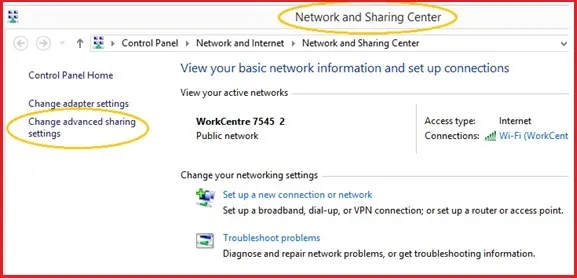
Trước khi tạo thư mục, bạn cần bật tính năng chia sẻ. Đây là yêu cầu cơ bản nhất của Windows. Mở “Control Panel” trên máy tính. Chọn “Network and Sharing Center“. Sau đó, chọn “Change advanced sharing settings“.
Bạn cần bật tính năng Network Discovery và File and Printer Sharing. Hai tùy chọn này phải được kích hoạt cho hồ sơ mạng đang hoạt động. Đối với mạng công cộng (Public), bạn nên tắt tính năng này để đảm bảo bảo mật. Nhưng đối với mạng văn phòng (Private), hãy bật nó lên.
Hướng dẫn bật chia sẻ mạng trong Control Panel – Cách cài scan máy photocopy Ricoh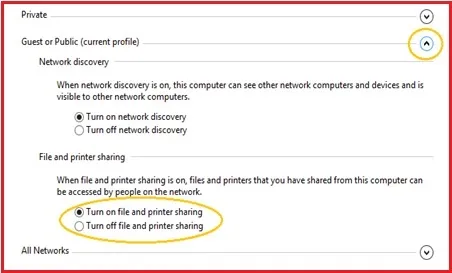 Cài đặt nâng cao trong Network and Sharing Center để cài scan máy photocopy Ricoh
Đặc biệt lưu ý mục “All Networks“. Tại đây, bạn cần tắt tùy chọn “Turn off password protected sharing“. Việc tắt tính năng này sẽ giúp máy photocopy dễ dàng truy cập thư mục hơn. Tuy nhiên, nó cũng làm giảm bảo mật. Nếu muốn bảo mật cao hơn, bạn phải bật nó và sử dụng tài khoản Windows có mật khẩu.
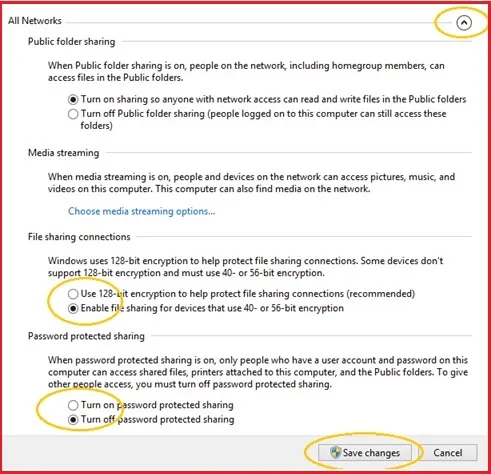 Thiết lập tùy chọn chia sẻ nâng cao khi cài scan máy photocopy Ricoh
Hướng Dẫn Chi Tiết Cách Tạo Thư Mục Chia Sẻ “Scan”
Bước tiếp theo trong cách cài scan máy photocopy ricoh là tạo thư mục nhận file. Thư mục này phải được cấu hình quyền truy cập đầy đủ. Nó đảm bảo máy Ricoh có thể ghi (write) file vào đó. Nếu không có quyền ghi, quá trình scan sẽ thất bại.
Tạo Thư Mục và Cấu Hình Permissions
Trên màn hình Desktop hoặc bất kỳ ổ đĩa nào, chuột phải và chọn New > Folder. Đặt tên thư mục này là “Scan” hoặc tên bất kỳ dễ nhớ. Tên thư mục không dấu, không khoảng trắng là tốt nhất.
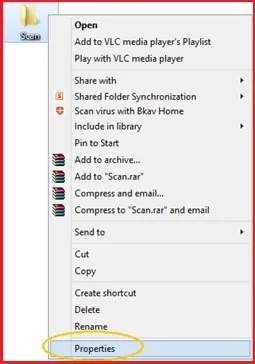
Sau khi tạo, chuột phải vào thư mục đó và chọn “Properties“. Cửa sổ Properties sẽ hiển thị. Bạn cần chuyển sang tab “Sharing” để cấu hình chia sẻ.
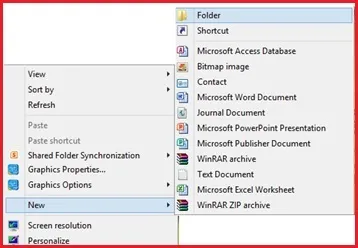 Tạo thư mục Scan trên Desktop để lấy file scan từ máy photo
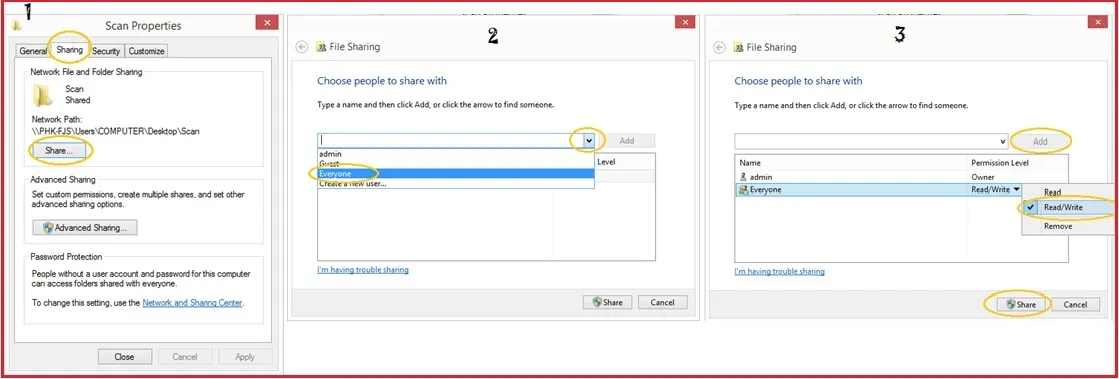
Trong tab Sharing, chọn “Advanced Sharing…“. Đánh dấu vào ô “Share this folder“. Sau đó, chọn “Permissions“. Đảm bảo rằng User Everyone (hoặc User mà bạn sẽ dùng để đăng nhập) được cấp quyền Full Control. Quyền Full Control cho phép máy photocopy vừa đọc, vừa ghi file.
 Cấu hình Properties và Sharing cho thư mục Scan to Folder
Thiết Lập Quyền Truy Cập ‘Full Control’ cho User
Sau khi cấu hình chia sẻ, bạn cần chuyển sang tab Security. Đây là nơi quản lý quyền truy cập cấp độ hệ thống. Quyền bảo mật (Security Permissions) và quyền chia sẻ (Share Permissions) cần phải đồng bộ. Nếu quyền bảo mật hạn chế hơn quyền chia sẻ, quyền hạn chế hơn sẽ được áp dụng.
Trong tab Security, chọn “Edit“. Sau đó, chọn “Add” để thêm người dùng. Nếu bạn dùng tài khoản admin hoặc Guest, hãy thêm tài khoản đó. Đảm bảo rằng tài khoản được chọn có quyền Full Control. Click Apply và OK để lưu lại các thay đổi.
 Cấu hình Security Permissions để đảm bảo quyền Full Control khi cài scan máy photocopy Ricoh
Xác Định Đường Dẫn Mạng (Network Path)
Sau khi hoàn tất cấu hình chia sẻ, bạn cần xác định đường dẫn mạng. Đường dẫn này sẽ được nhập vào máy photocopy Ricoh. Chuột phải vào thư mục Scan một lần nữa. Chọn Properties và chuyển sang tab Sharing.
Trong phần Network Path (hoặc Network File and Folder Sharing), bạn sẽ thấy đường dẫn. Đường dẫn này thường có dạng \Tên máy tínhTên thư mục. Ví dụ: \PC_VANPHONGScan. Đây chính là thông số “Path (Required)” mà bạn cần điền ở bước sau. Ghi lại đường dẫn này một cách chính xác.
 Xác định Network Path của thư mục chia sẻ để cấu hình trên máy photocopy Ricoh
Cấu Hình Tài Khoản Scan trên Máy Photocopy Ricoh (Web Image Monitor)
Đây là bước cốt lõi trong cách cài scan máy photocopy ricoh. Chúng ta sẽ sử dụng giao diện web của máy (Web Image Monitor). Việc này giúp cấu hình địa chỉ lưu file scan từ xa. Quá trình này rất nhanh chóng và tiện lợi.
Truy Cập Giao Diện Web Của Máy Ricoh
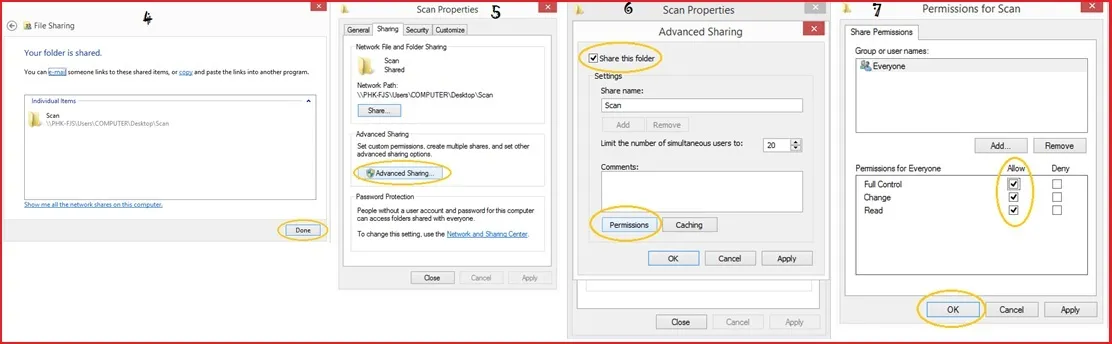
Mở trình duyệt web bất kỳ trên máy tính. Bạn có thể dùng Chrome, Cốc Cốc, hoặc Microsoft Edge. Gõ địa chỉ IP tĩnh của máy photocopy Ricoh vào thanh địa chỉ. Ví dụ: 192.168.1.100. Nhấn Enter để truy cập.
Giao diện Web Image Monitor sẽ hiện ra. Bạn cần tìm nút “Login” ở góc trên bên phải màn hình. Click vào đó để đăng nhập với quyền Quản trị viên (Administrator).
 Giao diện đăng nhập Web Image Monitor của máy photocopy Ricoh
Thông tin đăng nhập mặc định:
- User Name:
admin - Password: Thông thường để trống (với các dòng máy đời mới). Đối với một số máy cũ hoặc đã được cấu hình, password có thể là
sysadmhoặc đã được đổi. Hãy liên hệ kỹ thuật viên nếu bạn không chắc chắn.
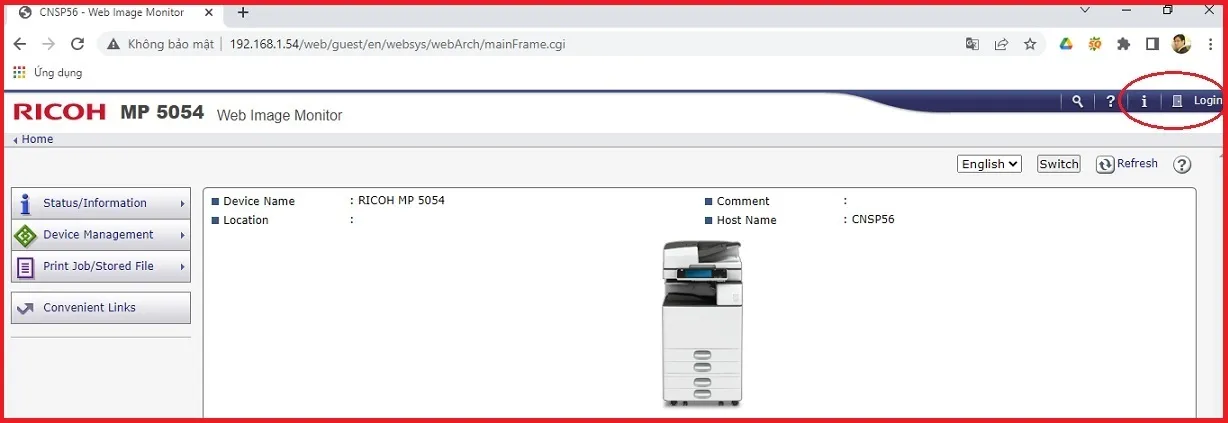 Nhập thông tin đăng nhập admin để cài đặt scan máy photocopy Ricoh
Sau khi đăng nhập thành công, bạn sẽ có quyền truy cập vào các thiết lập sâu hơn.
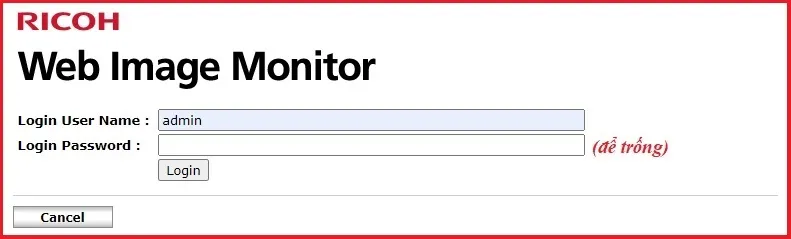 Màn hình nhập Username và Password để cấu hình scan folder
Thêm Tài Khoản Người Dùng Mới (Add User)
Trong giao diện quản trị, điều hướng đến phần Device Management (Quản lý thiết bị). Sau đó, chọn mục Address Book (Sổ địa chỉ). Address Book là nơi lưu trữ tất cả các địa chỉ fax, email và thư mục scan. Đây là nơi máy photocopy “biết” phải gửi file scan đến đâu.
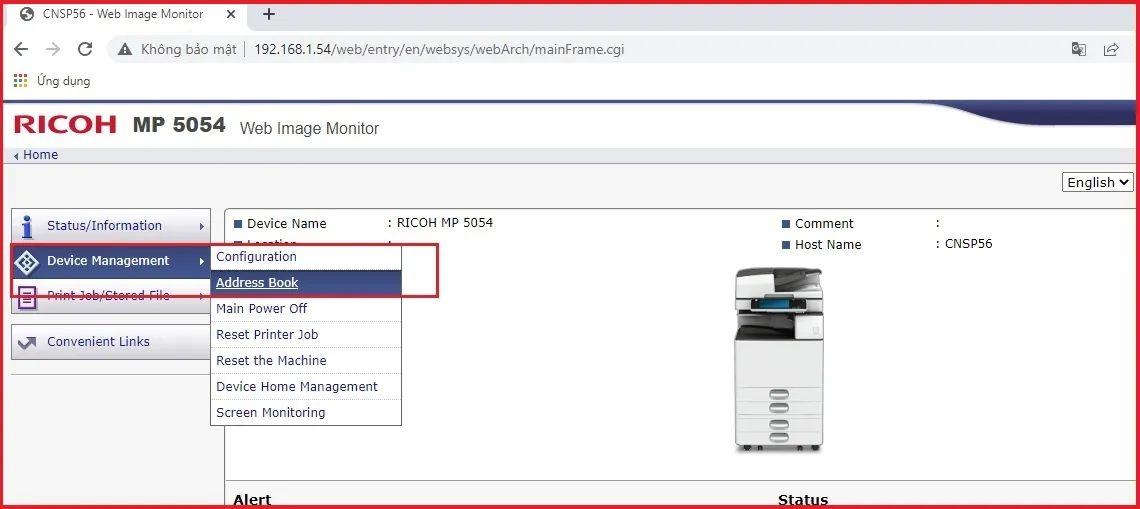 Truy cập Address Book để thêm người dùng scan trong Web Image Monitor
Trong Address Book, tìm và chọn nút “Add User” (Thêm người dùng). Một cửa sổ cài đặt mới sẽ xuất hiện.
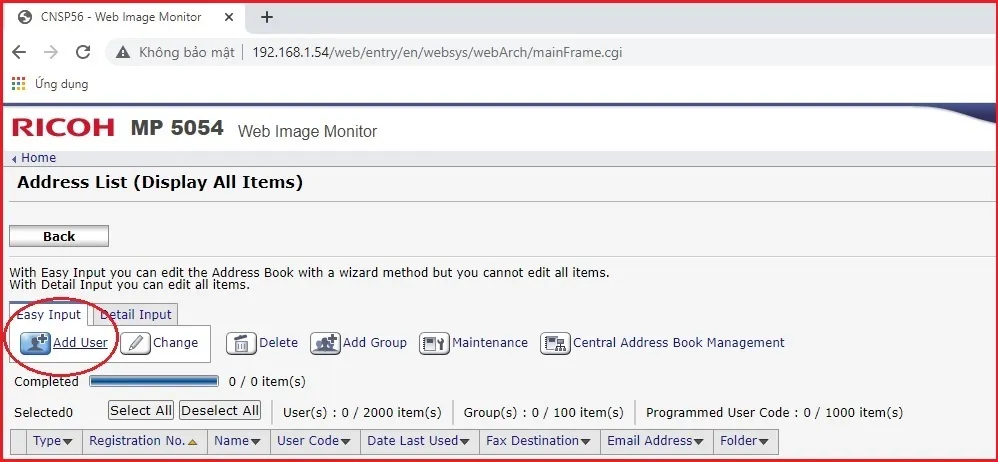 Chọn Add User để bắt đầu cài scan to folder máy photocopy Ricoh
Trong cửa sổ này, bạn sẽ được hỏi loại đích đến (Destination) muốn tạo. Chọn “Folder Destination” (Đích đến là thư mục). Sau đó, nhấn “Go to Next” để tiếp tục.
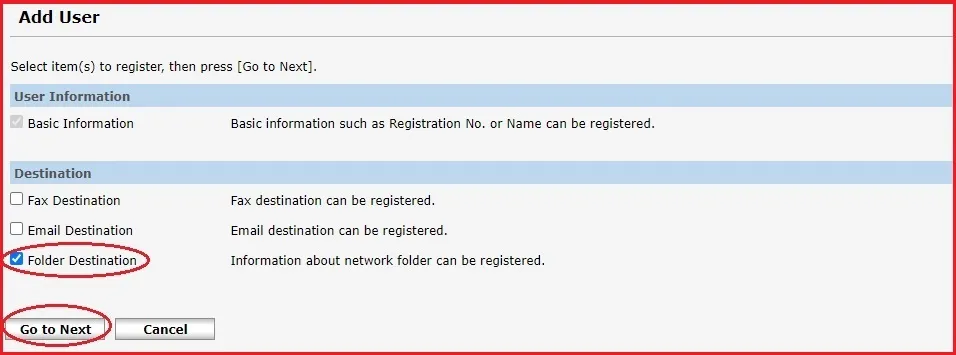 Lựa chọn Folder Destination để cấu hình scan máy photocopy Ricoh
Điền Thông Số Đường Dẫn và Thông Tin Đăng Nhập
Step 1. Basic Information:
- Name (Required): Đặt tên cho tài khoản scan này. Tên này sẽ hiển thị trên màn hình máy photocopy. Ví dụ:
SCAN_VANPHONGhoặc tên của người dùng. Tên này giúp người dùng dễ dàng chọn đích đến. Sau đó, nhấn “Go to Next“.
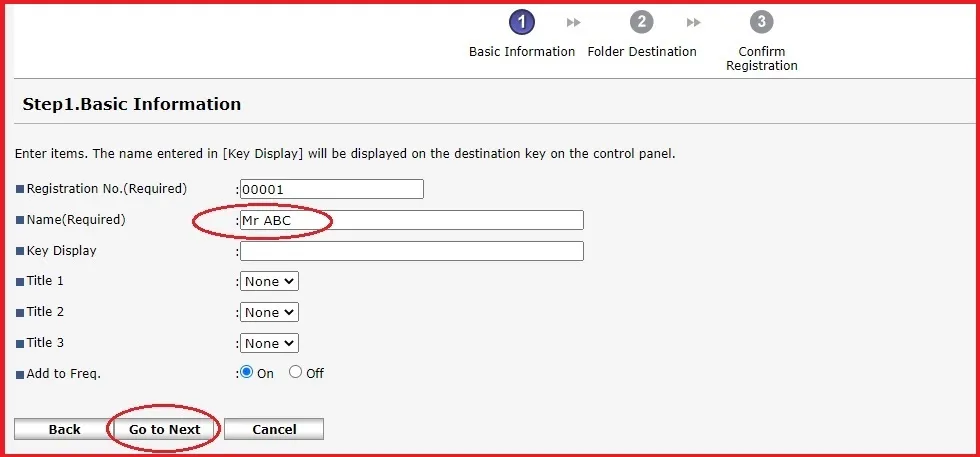 Điền tên hiển thị cho tài khoản scan (Name Required)
Step 2. Folder Destination:
Đây là bước quan trọng nhất trong cách cài scan máy photocopy ricoh. Bạn cần nhập các thông số chính xác.
- Path (Required): Nhập đường dẫn mạng đã xác định ở trên. Ví dụ:
\192.168.1.10Scan(Sử dụng IP thay vì Tên máy tính là tốt nhất). Hoặc\PC_VANPHONGScan. - Protocol: Chọn SMB (thường là mặc định).
- Login User Name: Nhập tên người dùng Windows có quyền truy cập thư mục Scan. Thường là
adminhoặc tên tài khoản bạn đã tạo. - Login Password & Confirm Login Password: Nhập mật khẩu của tài khoản Windows đó. Nếu máy tính nhận file không đặt mật khẩu, hãy để trống cả hai ô (đối với các dòng máy mới như Ricoh MP 4054/5054). Đối với máy đời cũ (4001/5001), nếu máy tính không có mật khẩu, bạn cũng để trống.
Lưu ý: Nếu máy tính nhận file có mật khẩu, BẮT BUỘC phải nhập mật khẩu chính xác.
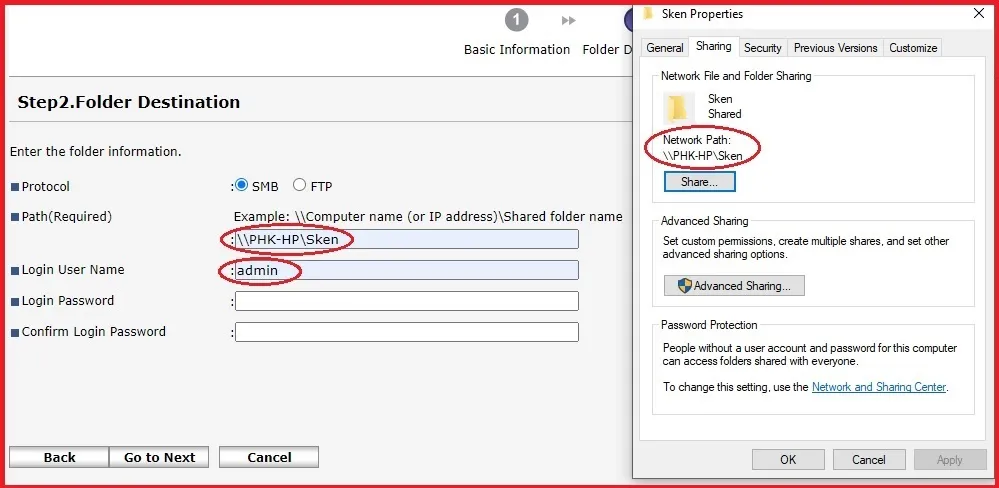 Cấu hình đường dẫn (Path) và thông tin đăng nhập (Login User Name, Password) khi cài scan máy photocopy Ricoh
Step 3. Confirm Registration:
Sau khi nhập, chọn “OK” để kết thúc quá trình cài đặt. Hệ thống sẽ lưu tài khoản này vào Address Book. Tài khoản scan mới đã sẵn sàng để sử dụng trên máy photocopy.
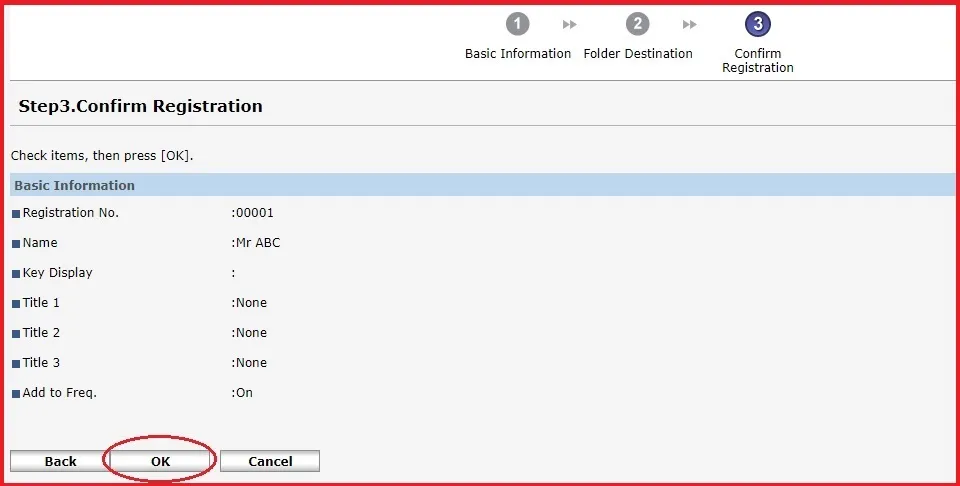 Hoàn tất cài đặt scan to folder bằng cách nhấn OK (Confirm Registration)
Kiểm Tra và Khắc Phục Lỗi Cơ Bản Khi Thực Hiện Scan
Sau khi cài đặt, bạn nên thực hiện một bản scan thử. Đặt một tài liệu vào máy. Chọn chức năng Scanner (hoặc Scan). Chọn tên tài khoản bạn vừa tạo. Nhấn Start để quét. Nếu file scan xuất hiện trong thư mục trên máy tính, việc cài đặt đã thành công. Nếu không, có thể đã xảy ra lỗi.
Lỗi ‘Authentication Failed’
Đây là lỗi phổ biến nhất. Nó xảy ra khi máy photocopy không thể xác thực tài khoản. Lỗi này thường xuất phát từ việc sai thông tin đăng nhập.
- Kiểm tra Username/Password: Đảm bảo
Login User NamevàLogin Passwordđã nhập trong Web Image Monitor là chính xác. Nó phải khớp với tên người dùng và mật khẩu của máy tính nhận file. - Kiểm tra Quyền Truy Cập: Quay lại bước cấu hình thư mục. Đảm bảo tài khoản người dùng đã được cấp quyền Full Control ở cả tab Sharing và Security.
- Sử dụng Tài Khoản Guest: Nếu gặp khó khăn, bạn có thể thử sử dụng tài khoản
Guestcủa Windows. Đảm bảo tài khoản này đã được kích hoạt. Tuy nhiên, khuyến nghị nên dùng một tài khoản có mật khẩu để đảm bảo bảo mật.
Lỗi ‘Connection Error’ (Lỗi Kết Nối Mạng)
Lỗi này cho thấy máy photocopy không thể tìm thấy hoặc kết nối đến máy tính.
- Kiểm tra IP và Path: Đảm bảo địa chỉ IP máy photocopy và địa chỉ IP của máy tính nhận file đã được thiết lập đúng. Sử dụng lệnh Ping từ máy tính để kiểm tra kết nối hai chiều.
- Kiểm tra Tường Lửa: Tắt tạm thời tường lửa Windows Defender để loại trừ khả năng bị chặn. Nếu scan thành công khi tắt tường lửa, bạn cần tạo rule mở cổng SMB (445).
- Kiểm tra Cài Đặt Mạng Nâng Cao: Đảm bảo tính năng Network Discovery và File and Printer Sharing đã được bật.
Tối Ưu Hóa Tùy Chọn Scan Trên Máy Ricoh
Sau khi đã biết cách cài scan máy photocopy ricoh, bạn có thể tối ưu hóa chất lượng. Ricoh cung cấp nhiều tùy chọn nâng cao trên màn hình điều khiển. Việc tùy chỉnh giúp file scan phù hợp với mục đích sử dụng.
Thiết Lập Độ Phân Giải (DPI) và Định Dạng File
- Độ Phân Giải (DPI): Độ phân giải quyết định độ sắc nét của hình ảnh.
- 100-200 DPI: Thích hợp cho tài liệu chỉ có chữ, kích thước file nhỏ.
- 300 DPI: Chuẩn cho hầu hết các tài liệu văn phòng, cân bằng giữa chất lượng và kích thước.
- 400-600 DPI: Dùng cho ảnh chất lượng cao hoặc tài liệu cần in lại.
- Định Dạng File: Bạn có thể chọn PDF (chuẩn cho tài liệu), JPEG (chuẩn cho hình ảnh màu), hoặc TIFF (chuẩn cho in ấn chất lượng cao).
Tùy Chọn Scan Hai Mặt (Duplex Scan)
Máy photocopy Ricoh hỗ trợ Scan hai mặt tự động. Tính năng này được gọi là Duplex Scan. Khi đặt tài liệu vào khay nạp tự động (ADF), bạn chọn tùy chọn Original Feed Type. Chọn 2-sided để quét cả hai mặt giấy cùng lúc. Việc này giúp tiết kiệm đáng kể thời gian xử lý. Đảm bảo rằng máy Ricoh của bạn có hỗ trợ bộ nạp tài liệu hai mặt.
Việc cài đặt chức năng Scan to Folder trên máy photocopy Ricoh không chỉ là một thao tác kỹ thuật đơn thuần. Đây là một giải pháp tối ưu hóa quy trình làm việc. Nó giúp văn phòng bạn chuyển đổi số một cách hiệu quả và an toàn. Nắm vững cách cài scan máy photocopy ricoh là yếu tố then chốt giúp bạn tận dụng tối đa tiềm năng của thiết bị. Hãy luôn đảm bảo các thông số mạng và quyền truy cập được cấu hình chính xác.
Ngày Cập Nhật Tháng mười một 20, 2025 by Vinh Vê Vê

Vinh Vê Vê là một nhà sáng lập leon-live.com và là một trong những người tiên phong trong lĩnh vực đánh giá (review) công nghệ với 9 năm kinh nghiệm tại Việt Nam.