
cách cài rom cho android: Hướng dẫn chi tiết và an toàn nhất để nâng cấp hệ điều hành
Việc tìm hiểu cách cài rom cho android là một hành trình thú vị dành cho những ai muốn mở khóa tiềm năng của thiết bị. ROM tùy chỉnh mang đến khả năng cá nhân hóa sâu sắc, từ giao diện người dùng đến hiệu suất hệ thống, vượt xa những gì ROM gốc có thể cung cấp. Để thực hiện quá trình này an toàn, người dùng cần nắm vững các bước chuẩn bị, đặc biệt là unlock bootloader và cài đặt custom recovery. Bài viết này sẽ cung cấp hướng dẫn toàn diện, giúp bạn tự tin flash ROM và tận hưởng trải nghiệm Android mới mẻ, tối ưu hơn.
Hiểu rõ về ROM Android và tầm quan trọng của nó
ROM Android là hệ điều hành chạy trên điện thoại hoặc máy tính bảng của bạn. Nó bao gồm kernel, thư viện hệ thống, giao diện người dùng và các ứng dụng cài sẵn. Có hai loại ROM chính là ROM gốc (Stock ROM) và ROM tùy chỉnh (Custom ROM). Việc lựa chọn loại ROM phù hợp có ảnh hưởng lớn đến trải nghiệm sử dụng thiết bị hàng ngày của bạn.
ROM gốc là gì và tại sao người dùng muốn thay đổi?
ROM gốc là phiên bản hệ điều hành được nhà sản xuất điện thoại cài đặt sẵn khi bạn mua thiết bị. Nó được tối ưu hóa cho phần cứng cụ thể của máy. Tuy nhiên, ROM gốc thường đi kèm với nhiều ứng dụng không mong muốn hay còn gọi là “bloatware”. Những ứng dụng này không thể gỡ bỏ và tiêu tốn tài nguyên hệ thống, làm chậm máy và giảm dung lượng lưu trữ.
Quá trình cập nhật phần mềm của ROM gốc cũng thường chậm trễ. Nhiều thiết bị cũ không còn nhận được bản vá bảo mật hoặc cập nhật tính năng mới từ nhà sản xuất. Điều này khiến người dùng có thể bỏ lỡ các cải tiến về hiệu suất và bảo mật. Chính những hạn chế này thúc đẩy nhu cầu tìm hiểu cách cài rom cho android để cải thiện thiết bị của mình.
ROM tùy chỉnh là gì và những lợi ích nó mang lại?
ROM tùy chỉnh, hay còn gọi là ROM “cook” hoặc Custom ROM, là phiên bản Android đã được chỉnh sửa. Nó được phát triển bởi các lập trình viên độc lập hoặc cộng đồng. Các phiên bản này thường dựa trên mã nguồn Android mở (AOSP) hoặc từ một ROM gốc đã được “độ” lại. Sự mượt mà và khả năng tùy biến của ROM này phụ thuộc vào kỹ năng và kinh nghiệm của nhà phát triển.
Hình ảnh minh họa khái niệm ROM tùy chỉnh cho điện thoại Android, một phiên bản hệ điều hành Android đã được tối ưu hóa và cá nhân hóa bởi cộng đồng.
ROM tùy chỉnh mang lại nhiều lợi ích đáng kể. Nó loại bỏ bloatware, giúp hệ thống nhẹ và nhanh hơn. Người dùng có thể tùy biến giao diện, hiệu năng, và các tính năng sâu hơn. Nhiều ROM tùy chỉnh còn cung cấp các bản cập nhật bảo mật và tính năng mới cho các thiết bị đã ngừng hỗ trợ.
So sánh ROM tùy chỉnh và ROM gốc: Những điểm khác biệt cốt lõi
Sự khác biệt giữa ROM tùy chỉnh và ROM gốc là rất lớn. ROM gốc đảm bảo sự ổn định và hỗ trợ chính thức. Tuy nhiên, nó bị giới hạn về tính năng và tùy biến. Ngược lại, ROM tùy chỉnh mở ra một thế giới khả năng.
Các tính năng độc quyền thường có trên ROM tùy chỉnh bao gồm: khả năng sử dụng đồng thời WiFi và 4G/5G để tăng tốc tải xuống, kích hoạt WiFi và điểm truy cập di động cùng lúc. Chúng cũng cung cấp các tùy chọn cá nhân hóa sâu hơn về hiệu suất, thời lượng pin, và giao diện. Điều này làm cho ROM tùy chỉnh trở thành lựa chọn hấp dẫn cho người dùng muốn kiểm soát hoàn toàn thiết bị của mình.
Chuẩn bị kỹ lưỡng trước khi cài đặt ROM tùy chỉnh
Quá trình cài đặt ROM tùy chỉnh yêu cầu sự chuẩn bị cẩn thận. Bỏ qua bất kỳ bước nào có thể dẫn đến mất dữ liệu hoặc hỏng thiết bị. Nắm vững các bước này là yếu tố then chốt để thực hiện cách cài rom cho android thành công và an toàn.
Sao lưu toàn bộ dữ liệu quan trọng
Đây là bước quan trọng nhất trước khi bạn thực hiện bất kỳ thay đổi lớn nào trên hệ thống. Việc sao lưu dữ liệu giúp bạn bảo vệ các tệp tin cá nhân, ảnh, video, danh bạ và tin nhắn. Bạn có thể sử dụng các dịch vụ đám mây như Google Drive, OneDrive, hoặc sao lưu cục bộ vào máy tính. Đảm bảo rằng bản sao lưu của bạn đã hoàn tất và có thể phục hồi được.
Cài đặt Driver ADB và Fastboot trên máy tính
Để máy tính có thể giao tiếp với điện thoại Android ở chế độ bootloader hoặc recovery, bạn cần cài đặt các driver ADB (Android Debug Bridge) và Fastboot. Đây là các công cụ dòng lệnh thiết yếu cho việc flash ROM. Bạn có thể tìm thấy gói cài đặt ADB và Fastboot trên các diễn đàn công nghệ lớn. Đảm bảo rằng bạn đã cài đặt chúng đúng cách và máy tính nhận diện được thiết bị.
Mở khóa Bootloader (Unlock Bootloader)
Bootloader là một chương trình khởi động hệ thống trên điện thoại. Hầu hết các nhà sản xuất đều khóa bootloader để đảm bảo người dùng chỉ sử dụng ROM gốc. Để cài đặt ROM tùy chỉnh, bạn phải mở khóa bootloader. Quá trình này thường yêu cầu một tài khoản nhà phát triển và có thể làm mất bảo hành. Ngoài ra, việc mở khóa bootloader sẽ xóa toàn bộ dữ liệu trên thiết bị, vì vậy hãy chắc chắn bạn đã sao lưu. Mỗi hãng điện thoại có quy trình mở khóa riêng, hãy tìm kiếm hướng dẫn cụ thể cho thiết bị của bạn.
Cài đặt Custom Recovery (ví dụ: TWRP)
Custom Recovery là một môi trường phục hồi nâng cao thay thế recovery gốc. TWRP (Team Win Recovery Project) là custom recovery phổ biến nhất. Nó cho phép bạn flash ROM, sao lưu/phục hồi hệ thống, xóa dữ liệu và thực hiện nhiều tác vụ khác. Sau khi mở khóa bootloader, bạn sẽ flash TWRP vào thiết bị thông qua Fastboot. Đảm bảo tải đúng phiên bản TWRP cho mẫu điện thoại của bạn.
Tải ROM tùy chỉnh phù hợp và kiểm tra tính toàn vẹn
Việc tìm ROM tùy chỉnh chất lượng là cực kỳ quan trọng. Bạn nên truy cập các diễn đàn uy tín như XDA Developers. Tại đây, hãy tìm mục phát triển dành riêng cho thiết bị của bạn. Chọn ROM được đề xuất bởi các nhà phát triển đáng tin cậy. Đọc kỹ mô tả ROM, các bản vá lỗi và phản hồi từ người dùng khác. Sau khi tải ROM về, hãy kiểm tra mã SHA256 hoặc MD5 để đảm bảo tệp tin không bị hỏng.
Tải GApps (Google Apps) và Magisk (tùy chọn)
Nếu ROM tùy chỉnh của bạn dựa trên AOSP, nó sẽ không có các ứng dụng của Google (như Play Store, Gmail, YouTube). Bạn cần tải GApps (Google Apps package) riêng. OpenGApps là một lựa chọn phổ biến, cung cấp nhiều biến thể tùy theo nhu cầu. Magisk là một công cụ giúp bạn có quyền root thiết bị một cách không xâm lấn. Nó cho phép bạn sử dụng các ứng dụng yêu cầu root mà vẫn vượt qua kiểm tra SafetyNet. Tải phiên bản Magisk mới nhất nếu bạn muốn root.
Đảm bảo thiết bị được sạc đầy pin
Đây là một chi tiết nhỏ nhưng vô cùng quan trọng. Quá trình flash ROM có thể mất một khoảng thời gian nhất định. Nếu thiết bị hết pin giữa chừng, nó có thể bị brick (hỏng hoàn toàn). Hãy sạc điện thoại của bạn lên ít nhất 80% hoặc tốt nhất là 100% trước khi bắt đầu.
Quy trình cài đặt ROM tùy chỉnh chi tiết từng bước
Sau khi hoàn tất các bước chuẩn bị, bạn có thể bắt đầu quá trình cài đặt ROM. Hãy làm theo từng bước cẩn thận để đảm bảo thành công và tránh các rủi ro không đáng có khi thực hiện cách cài rom cho android.
Bước 1: Khởi động vào Custom Recovery Mode
Trước tiên, bạn cần khởi động điện thoại vào chế độ Recovery Mode. Cách vào chế độ này khác nhau tùy thuộc vào từng dòng máy. Thông thường, bạn sẽ tắt nguồn thiết bị, sau đó nhấn giữ tổ hợp phím Nguồn và Giảm âm lượng, hoặc Nguồn và Tăng âm lượng, hoặc cả ba phím Nguồn, Home, và Tăng âm lượng. Giữ các phím này cho đến khi bạn thấy logo của custom recovery (thường là TWRP).
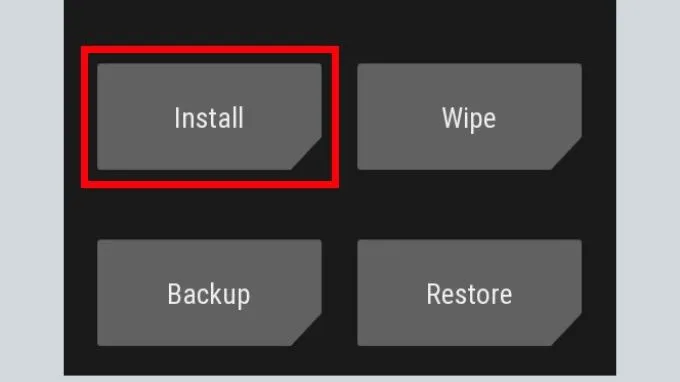 Giao diện Recovery Mode (chế độ phục hồi) trên điện thoại Android, nơi người dùng thực hiện các thao tác quan trọng như sao lưu và xóa dữ liệu trước khi flash ROM tùy chỉnh.
Bước 2: Thực hiện Wipe (Xóa dữ liệu)
Trong giao diện recovery, chọn tùy chọn “Wipe”. Để đảm bảo quá trình cài đặt sạch (clean flash), bạn nên chọn “Advanced Wipe”. Sau đó, đánh dấu chọn các mục như Dalvik / ART Cache, System, Data, và Cache. Tuyệt đối không xóa Internal Storage trừ khi bạn đã sao lưu hoàn chỉnh và muốn định dạng lại bộ nhớ trong. Sau khi chọn xong, kéo thanh trượt để bắt đầu quá trình xóa. Việc này giúp ngăn ngừa các lỗi phát sinh do xung đột dữ liệu từ ROM cũ.
Bước 3: Flash ROM tùy chỉnh
Sau khi wipe xong, quay lại màn hình chính của recovery và chọn “Install”. Tìm đến tệp ROM tùy chỉnh (.zip) mà bạn đã tải về và chép vào bộ nhớ trong hoặc thẻ nhớ SD. Chọn tệp ROM và kéo thanh trượt để bắt đầu quá trình flash. Quá trình này có thể mất vài phút. Hãy kiên nhẫn chờ đợi, không tắt máy hoặc gián đoạn.
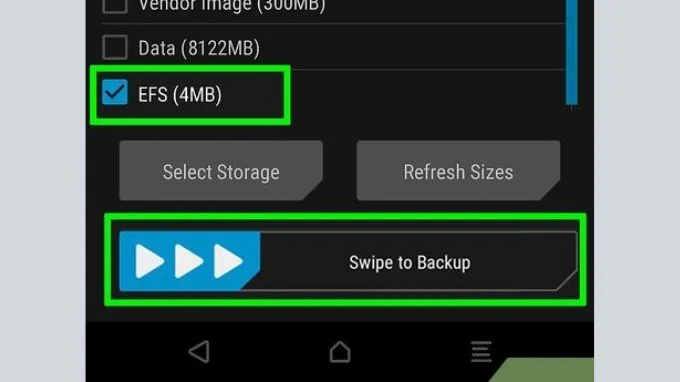 Màn hình xác nhận quá trình cài đặt tệp ROM tùy chỉnh (Flash ROM) trong môi trường Custom Recovery trên điện thoại Android.
Bước 4: Flash GApps (nếu cần)
Nếu ROM của bạn là AOSP và không tích hợp sẵn Google Apps, bạn cần flash GApps ngay sau khi flash ROM. Chọn “Add more Zips” sau khi flash ROM thành công (trong TWRP) hoặc quay lại màn hình “Install” và chọn tệp GApps (.zip) đã tải. Kéo thanh trượt để flash GApps. Đảm bảo bạn flash GApps trước khi khởi động lại thiết bị lần đầu.
Bước 5: Flash Magisk (tùy chọn để có quyền Root)
Nếu bạn muốn có quyền root, flash tệp Magisk (.zip) tương tự như ROM và GApps. Magisk là công cụ quản lý root hiện đại, cho phép bạn root thiết bị mà không ảnh hưởng đến SafetyNet. Flash Magisk ngay sau khi flash ROM và GApps để đảm bảo tương thích tốt nhất. Sau khi flash Magisk xong, hệ thống của bạn sẽ được root.
Bước 6: Khởi động lại thiết bị và thiết lập ban đầu
Sau khi tất cả các tệp cần thiết đã được flash, chọn “Reboot System” trên TWRP. Lần khởi động đầu tiên sau khi cài ROM tùy chỉnh có thể mất khá nhiều thời gian (từ 5 đến 15 phút hoặc hơn). Đây là điều hoàn toàn bình thường vì hệ thống đang thiết lập các ứng dụng và dữ liệu ban đầu. Đừng hoảng hốt nếu máy khởi động lâu. Sau khi khởi động xong, bạn sẽ thấy màn hình thiết lập ban đầu của ROM mới.
Bước 7: Kiểm tra và tối ưu hóa sau khi cài đặt
Sau khi thiết lập xong, hãy kiểm tra mọi chức năng của điện thoại: Wi-Fi, dữ liệu di động, camera, loa, mic, Bluetooth. Nếu mọi thứ hoạt động bình thường, bạn đã thành công. Bạn có thể cài đặt các ứng dụng yêu thích và khám phá các tính năng mới của ROM. Hãy cập nhật các ứng dụng hệ thống và tùy chỉnh giao diện theo ý muốn để tối ưu hóa trải nghiệm.
Các vấn đề thường gặp và cách khắc phục khi cài đặt ROM
Mặc dù quá trình cài đặt ROM tùy chỉnh được thực hiện cẩn thận, đôi khi vẫn có thể xảy ra các sự cố. Việc biết cách xử lý chúng là rất quan trọng để đảm bảo thiết bị của bạn không bị hỏng.
Bootloop (vòng lặp khởi động)
Bootloop là tình trạng điện thoại liên tục khởi động lại và không thể vào được hệ điều hành. Nguyên nhân phổ biến là do flash ROM không tương thích, flash GApps không đúng phiên bản, hoặc xung đột phần mềm. Cách khắc phục thông thường là khởi động lại vào Custom Recovery và thực hiện “Wipe Data/Factory Reset”. Nếu vẫn không được, bạn có thể thử flash lại ROM hoặc khôi phục bản sao lưu Nandroid (nếu có).
Soft Brick (lỗi phần mềm nghiêm trọng)
Soft brick xảy ra khi điện thoại không thể khởi động vào hệ điều hành hoặc recovery. Nó thường xuất hiện do lỗi trong quá trình flash. Để khắc phục, bạn có thể cần sử dụng công cụ Fastboot để flash lại ROM gốc hoặc các phân vùng hệ thống quan trọng. Trong một số trường hợp, nếu thiết bị của bạn hỗ trợ, việc sử dụng các công cụ khôi phục của nhà sản xuất (như MiFlash cho Xiaomi) cũng có thể hữu ích.
ROM không ổn định hoặc có lỗi
Không phải ROM tùy chỉnh nào cũng hoàn hảo. Một số ROM có thể gặp lỗi về hiệu suất, thời lượng pin, hoặc các tính năng không hoạt động. Nếu gặp tình trạng này, hãy kiểm tra các diễn đàn hoặc nhóm hỗ trợ của ROM đó. Bạn có thể cần cài đặt một ROM khác ổn định hơn. Luôn đọc kỹ phản hồi của người dùng trước khi quyết định flash một ROM mới.
Mất quyền Root sau khi cập nhật hoặc cài đặt ROM mới
Nếu bạn flash một bản cập nhật OTA (Over-The-Air) của ROM tùy chỉnh hoặc cài đặt một ROM mới, quyền root có thể bị mất. Để có lại quyền root, bạn chỉ cần flash lại tệp Magisk (.zip) qua Custom Recovery sau khi cài đặt ROM hoặc cập nhật. Magisk được thiết kế để duy trì quyền root ngay cả sau các bản cập nhật hệ thống.
Lợi ích và rủi ro: Cân nhắc trước khi quyết định
Việc cài đặt ROM tùy chỉnh là một quyết định lớn. Nó mang lại nhiều lợi ích nhưng cũng tiềm ẩn không ít rủi ro. Người dùng cần cân nhắc kỹ lưỡng trước khi thực hiện cách cài rom cho android.
Lợi ích khi sử dụng ROM tùy chỉnh
- Hiệu suất tối ưu: Loại bỏ bloatware giúp hệ thống nhẹ hơn, tăng tốc độ phản hồi và tiết kiệm RAM.
- Cá nhân hóa sâu sắc: Tùy biến gần như mọi khía cạnh của giao diện, tính năng, và trải nghiệm người dùng.
- Cập nhật phần mềm mới nhất: Kéo dài tuổi thọ thiết bị bằng cách nhận các bản cập nhật Android mới, ngay cả khi nhà sản xuất đã ngừng hỗ trợ.
- Tính năng độc đáo: Truy cập vào các tính năng không có trên ROM gốc, như điều khiển CPU, ép xung, hoặc các cử chỉ đặc biệt.
- Cải thiện thời lượng pin: Nhiều ROM tùy chỉnh được tối ưu để tiết kiệm pin hơn.
- Quyền kiểm soát hoàn toàn: Với quyền root, bạn có thể kiểm soát hoàn toàn hệ thống của mình.
Rủi ro và hạn chế cần lưu ý
- Mất bảo hành: Hầu hết các nhà sản xuất sẽ từ chối bảo hành nếu bạn đã mở khóa bootloader hoặc cài đặt ROM tùy chỉnh.
- Nguy cơ Brick thiết bị: Nếu quá trình flash ROM không đúng cách, thiết bị có thể bị hỏng vĩnh viễn (hard brick) hoặc tạm thời (soft brick).
- Lỗ hổng bảo mật: ROM tùy chỉnh từ các nguồn không đáng tin cậy có thể chứa mã độc hoặc lỗ hổng bảo mật. Luôn tải ROM từ các nhà phát triển uy tín.
- Tính ổn định: Một số ROM tùy chỉnh có thể không ổn định, dẫn đến lỗi ứng dụng, đóng băng hệ thống hoặc các vấn đề khác.
- Khó khăn trong việc cập nhật: Việc cập nhật ROM tùy chỉnh thường yêu cầu flash thủ công, không tiện lợi như cập nhật OTA trên ROM gốc.
- Yêu cầu kiến thức kỹ thuật: Quá trình này đòi hỏi người dùng phải có hiểu biết cơ bản về Android, Fastboot, và Recovery.
Kết luận
Thực hiện cách cài rom cho android là một cách mạnh mẽ để cá nhân hóa và nâng cấp trải nghiệm sử dụng thiết bị của bạn. Mặc dù tiềm ẩn những rủi ro nhất định, những lợi ích về hiệu suất, tính năng và khả năng tùy biến mà ROM tùy chỉnh mang lại là rất đáng giá. Bằng cách chuẩn bị kỹ lưỡng, tuân thủ các bước hướng dẫn chi tiết, và lựa chọn nguồn ROM uy tín, bạn có thể tự tin biến chiếc điện thoại Android của mình thành một công cụ mạnh mẽ và độc đáo hơn.
Ngày Cập Nhật Tháng 10 31, 2025 by Vinh Vê Vê

Vinh Vê Vê là một nhà sáng lập leon-live.com và là một trong những người tiên phong trong lĩnh vực đánh giá (review) công nghệ với 9 năm kinh nghiệm tại Việt Nam.