Cách Cài Resource Pack Minecraft PC: Hướng Dẫn Toàn Diện Từ A-Z
Resource Pack là một tính năng cốt lõi giúp người chơi cách cài resource pack minecraft pc để hoàn toàn thay đổi trải nghiệm hình ảnh và âm thanh trong game. Việc này không chỉ mang lại một diện mạo mới mẻ cho các khối, vật phẩm hay giao diện người dùng, mà còn là giải pháp hiệu quả giúp giảm lag và tối ưu hóa hiệu suất (FPS) cho máy tính cấu hình yếu. Một gói tài nguyên chất lượng có thể nâng cao đáng kể trải nghiệm chơi game của bạn. Bài viết này sẽ cung cấp một hướng dẫn chi tiết, từng bước về cách cài resource pack minecraft pc cũng như các mẹo tùy biến nâng cao.
Kiến Thức Nền Tảng Về Gói Tài Nguyên (Resource Pack)
Resource Pack là tập hợp các tệp tin tùy chỉnh được Minecraft sử dụng để thay thế các tệp tin mặc định của game. Quá trình này giúp thay đổi ngoại hình, âm thanh, hay thậm chí là phông chữ. Hiểu rõ về bản chất của nó giúp người chơi lựa chọn và cài đặt tối ưu.
Resource Pack Là Gì Và Hoạt Động Như Thế Nào?
Một Resource Pack sẽ chứa các tệp ảnh (textures), âm thanh (sounds), mô hình (models), và phông chữ (fonts). Các tệp này được lưu trữ trong một tệp nén .zip. Khi bạn kích hoạt gói tài nguyên trong game, Minecraft sẽ ưu tiên tải các tệp tin tùy chỉnh này trước các tệp tin mặc định. Điều này cho phép bạn hoàn toàn tùy chỉnh giao diện của thế giới Minecraft.
Lợi ích chính là thẩm mỹ cá nhân hóa. Người chơi có thể chọn gói mang phong cách trung cổ, hiện đại, hoặc thậm chí là hoạt hình. Tuy nhiên, một lợi ích ít được nhắc đến là khả năng tăng FPS. Các gói tài nguyên độ phân giải thấp, chẳng hạn như 8×8 hoặc 16×16 được tối ưu, sẽ giúp giảm tải cho card đồ họa.
Phân Biệt Resource Pack, Texture Pack Và Shaders
Trước phiên bản Minecraft 1.6.2, tính năng này được gọi là Texture Pack. Kể từ đó, nó được đổi tên thành Resource Pack. Sự thay đổi tên này phản ánh phạm vi tùy chỉnh rộng hơn, không chỉ giới hạn ở texture (hình ảnh) mà còn bao gồm âm thanh và phông chữ.
Shaders (Gói đổ bóng) là một yếu tố khác. Shaders thay đổi cách ánh sáng, bóng, và nước được hiển thị trong game. Shaders yêu cầu một mod bổ trợ như OptiFine để hoạt động. Ngược lại, Resource Pack chỉ cần thư mục resourcepacks mặc định. Shaders thường làm giảm FPS, trong khi một số Resource Pack lại giúp tăng FPS.
Yêu Cầu Tối Thiểu Để Cài Đặt Resource Pack Thành Công
Việc cài đặt Resource Pack trên máy tính (PC) thường rất đơn giản. Bạn chỉ cần đảm bảo rằng mình đang sử dụng phiên bản Minecraft chính thức (Java Edition). Gói tài nguyên phải tương thích với phiên bản game bạn đang chơi. Ví dụ, gói pack_format: 5 chỉ hoạt động tốt nhất trên các phiên bản 1.15 đến 1.16.1. Kiểm tra tính tương thích là bước quan trọng nhất.
Hướng Dẫn Chi Tiết A-Z Cách Cài Resource Pack Minecraft PC
Quá trình cách cài resource pack minecraft pc bao gồm bốn bước chính. Thực hiện đúng theo trình tự sẽ đảm bảo gói tài nguyên hoạt động mà không gặp lỗi.
Bước 1: Tìm Kiếm và Tải Gói Tài Nguyên Từ Nguồn Uy Tín
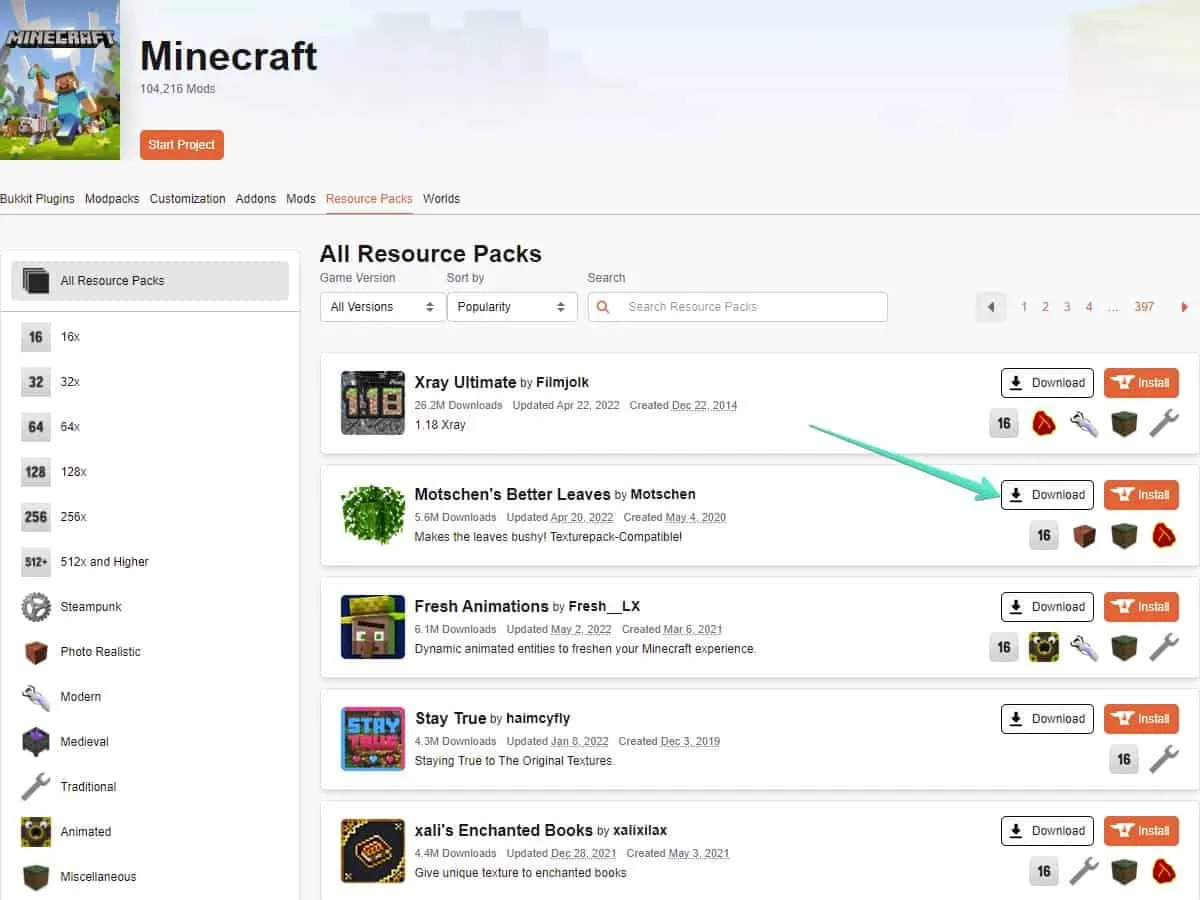
Điều đầu tiên bạn cần làm là tìm một gói tài nguyên mà bạn yêu thích. Có nhiều website uy tín cung cấp Resource Pack miễn phí.
Nguồn Tải Uy Tín và Việc Kiểm Tra Phiên Bản
Bạn nên truy cập các trang như CurseForge hoặc Planet Minecraft. Đây là những cộng đồng lớn và đáng tin cậy.
Truy cập trang curseforge.com/minecraft/texture-packs.
Tìm gói tài nguyên mà bạn mong muốn. Sau đó, kiểm tra kỹ phần mô tả. Đặc biệt, hãy chú ý đến phiên bản Minecraft mà gói tài nguyên đó hỗ trợ. Một gói Resource Pack không tương thích phiên bản sẽ không hoạt động.
Nhấn vào nút Downloads để tải tệp tin. Tệp tin tải về sẽ có định dạng .zip. Tuyệt đối không giải nén tệp này. Tệp .zip chính là gói tài nguyên hoàn chỉnh.
Tải gói tài nguyên (resource pack) từ CurseForge
Bước 2: Xác Định Vị Trí Thư Mục Resourcepacks Trên PC
Bước tiếp theo là tìm ra thư mục mà Minecraft sử dụng để lưu trữ các gói tài nguyên. Vị trí này là mặc định trên hầu hết các máy tính Windows.
Sử Dụng Lệnh %appdata% Để Truy Cập Nhanh
Bạn cần mở hộp thoại Run của Windows. Nhấn tổ hợp phím Windows + R trên bàn phím. Thao tác này sẽ mở một cửa sổ nhỏ.
Trong cửa sổ Run, nhập vào chuỗi %appdata%. Sau đó, nhấn Enter. Thao tác này sẽ đưa bạn đến thư mục AppData Roaming.
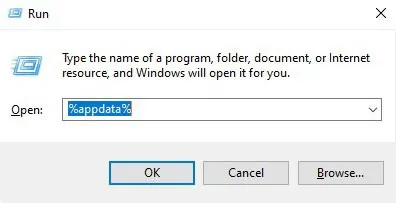 Mở hộp thoại Run bằng Windows + R để tìm thư mục cài resource pack minecraft pc
Tìm Thư Mục .minecraft Và resourcepacks
Trong thư mục Roaming, bạn sẽ thấy thư mục .minecraft. Đây là thư mục chứa toàn bộ dữ liệu của game. Bạn hãy truy cập vào thư mục .minecraft.
Tìm kiếm thư mục có tên là resourcepacks. Đây chính là nơi bạn cần sao chép gói tài nguyên đã tải về. Nếu vì lý do nào đó thư mục resourcepacks không tồn tại, bạn hãy tự tạo một thư mục mới. Đảm bảo tên thư mục là resourcepacks (viết thường và có s ở cuối).
 Thư mục resourcepacks là nơi chứa các gói tài nguyên của Minecraft PC
Bước 3: Sao Chép Tệp Tin Resource Pack Đã Tải Về
Sau khi đã xác định được thư mục, công việc còn lại rất đơn giản. Bạn chỉ cần sao chép tệp tin .zip đã tải xuống.
Tìm tệp .zip của gói tài nguyên trong thư mục Downloads. Sao chép hoặc cắt tệp này. Dán nó vào thư mục resourcepacks mà bạn vừa truy cập. Hãy nhớ, giữ nguyên định dạng .zip của tệp.
Bước 4: Kích Hoạt Gói Tài Nguyên Trong Game Minecraft
Đây là bước cuối cùng trong quy trình cách cài resource pack minecraft pc cơ bản. Bạn phải kích hoạt gói tài nguyên trong menu của game.
Các Bước Thực Hiện Trong Tùy Chọn Game
Khởi động game Minecraft. Sau khi vào màn hình chính, nhấn phím Esc trên bàn phím. Thao tác này sẽ mở menu game.
Chọn mục Tùy chọn (Options). Tiếp theo, tìm và nhấp vào Gói tài nguyên (Resource Packs).
Màn hình Gói tài nguyên sẽ chia thành hai cột. Cột bên trái là các gói tài nguyên có sẵn (Available Resource Packs). Cột bên phải là các gói tài nguyên đang được kích hoạt (Selected Resource Packs).
Tìm gói tài nguyên của bạn ở cột bên trái. Sau đó, nhấp vào mũi tên chỉ sang phải. Gói tài nguyên sẽ được chuyển sang cột bên phải. Điều này có nghĩa là nó đã được chọn để sử dụng.
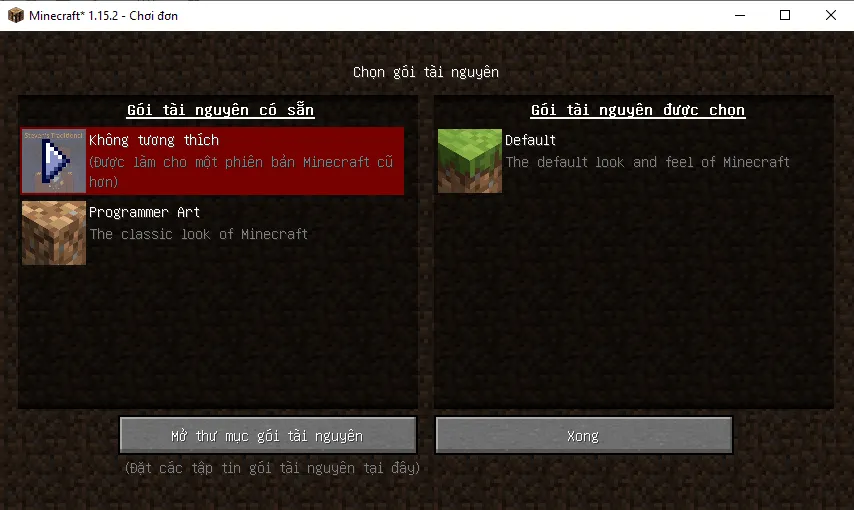 Màn hình Tùy chọn Gói Tài nguyên trong Minecraft để cài resource pack
Hoàn Tất Quá Trình Kích Hoạt
Nhấn nút Done để xác nhận thay đổi. Game sẽ tiến hành tải lại các tệp texture. Quá trình này có thể mất vài giây. Sau khi load xong, bạn sẽ thấy giao diện game đã được thay đổi. Chúc mừng, bạn đã thực hiện cách cài resource pack minecraft pc thành công.
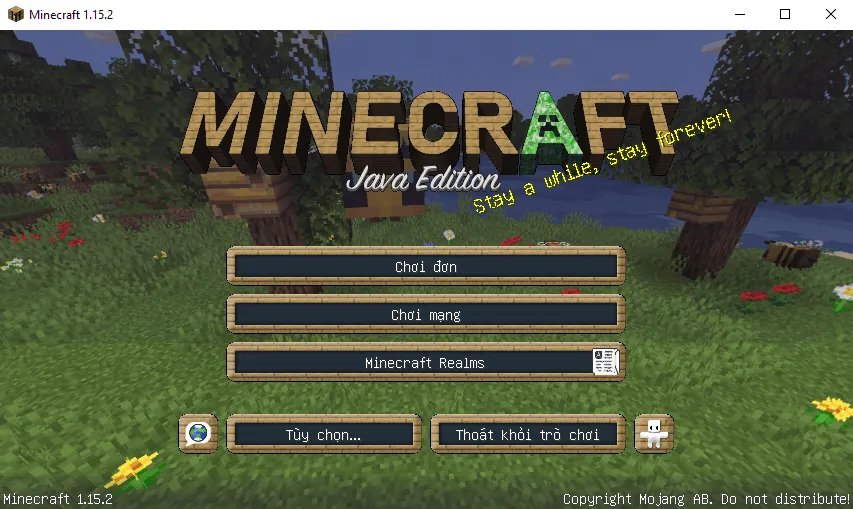 Kích hoạt thành công gói tài nguyên đã cài đặt trên Minecraft PC
Xử Lý Sự Cố Và Tối Ưu Hóa Với Resource Pack
Không phải lúc nào việc cài đặt cũng diễn ra suôn sẻ. Một số Resource Pack có độ phân giải cao có thể gây ra hiện tượng giảm lag ngược. Dưới đây là cách khắc phục và tối ưu hóa.
Giải Quyết Vấn Đề Resource Pack Không Hiện Hoặc Bị Lỗi
Lỗi phổ biến nhất là gói tài nguyên không hiện trong danh sách. Nguyên nhân thường gặp là do tệp .zip bị giải nén hoặc không tương thích phiên bản.
Đảm bảo rằng tệp Resource Pack vẫn là định dạng .zip. Nếu bạn thấy nhiều thư mục con bên trong thư mục resourcepacks, hãy xóa chúng. Chỉ giữ lại tệp nén .zip. Kiểm tra lại pack_format trong file pack.mcmeta bên trong tệp .zip. Nó phải khớp với phiên bản Minecraft bạn đang dùng.
Vai Trò Của OptiFine Khi Sử Dụng Resource Pack Độ Phân Giải Cao
Đối với các Resource Pack có độ phân giải lớn hơn 16×16 (ví dụ: 64×64, 128×128), bạn nên sử dụng OptiFine. OptiFine là một mod tối ưu hóa cực kỳ hiệu quả.
OptiFine giúp Minecraft quản lý texture độ phân giải cao tốt hơn. Nó cũng là cầu nối để sử dụng Shaders. Nếu bạn muốn trải nghiệm Resource Pack sắc nét, hãy cài đặt OptiFine trước. Điều này sẽ tối đa hóa hiệu suất và giảm hiện tượng giật lag.
Mẹo Tối Ưu Cài Đặt Trong Game Để Giảm Lag
Ngay cả với một Resource Pack tối ưu, bạn vẫn có thể tinh chỉnh cài đặt video. Vào phần Cài đặt Video (Video Settings) của Minecraft (hoặc OptiFine).
Giảm khoảng cách Render Chunks. Đặt đồ họa (Graphics) thành Fast. Tắt Mây (Clouds) và Hoạt hình (Animations). Sử dụng các tính năng tối ưu hóa của OptiFine như Fast Render và Fast Math. Những điều chỉnh này sẽ giúp giảm lag đáng kể.
Kỹ Thuật Nâng Cao: Tự Thiết Kế Và Tùy Biến Resource Pack
Nếu bạn muốn tạo dấu ấn cá nhân, việc tự tùy chỉnh Resource Pack là một lựa chọn tuyệt vời. Bạn có thể thay đổi bất kỳ khối, vật phẩm hay âm thanh nào theo ý mình.
Chuẩn Bị File Gốc Để Tùy Chỉnh
Để bắt đầu, bạn cần trích xuất các tệp tin hình ảnh mặc định của Minecraft.
Nhấn tổ hợp phím Windows + R và nhập %appdata%. Truy cập thư mục .minecraft. Tiếp theo là thư mục versions. Chọn phiên bản Minecraft bạn muốn chỉnh sửa, ví dụ 1.15.2.
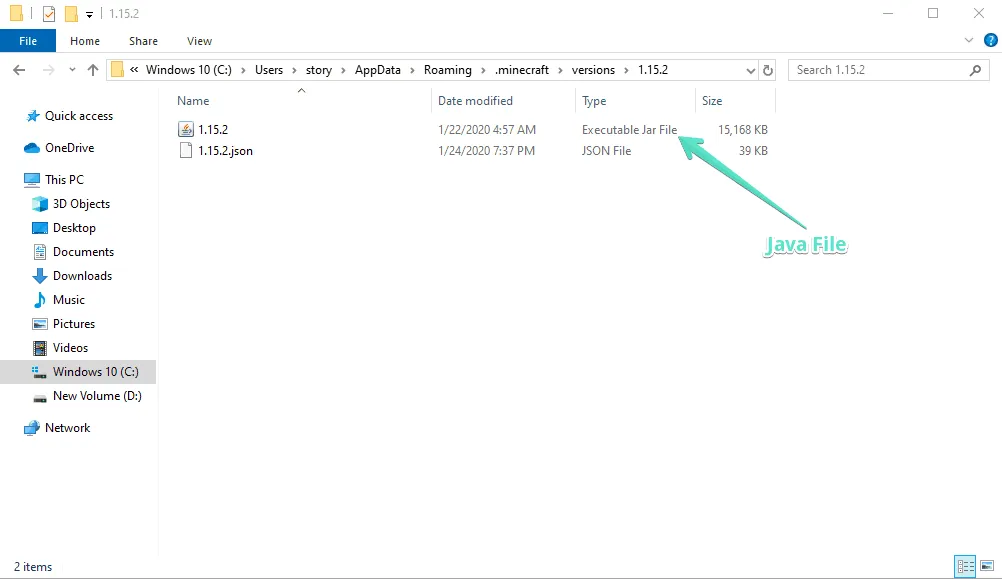 Tìm thư mục version để tùy chỉnh resource pack
Trong thư mục version, bạn sẽ thấy một tệp .jar. Đây là file game chính. Sao chép tệp này ra một thư mục mới. Sử dụng phần mềm giải nén (WinRAR hoặc 7zip) để giải nén tệp .jar này.
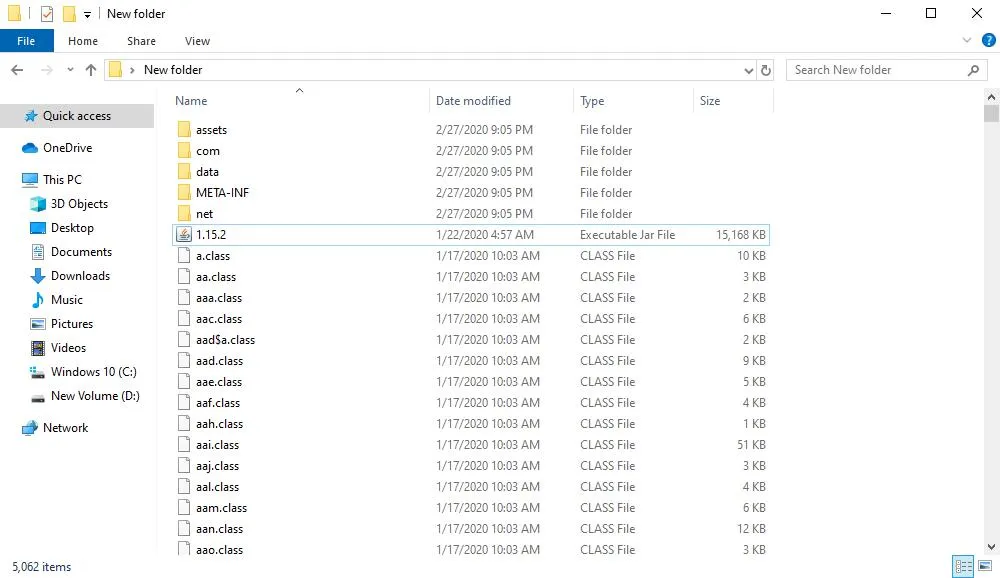 Giải nén file .jar của phiên bản Minecraft để tùy chỉnh resource pack
Sau khi giải nén, bạn xóa tất cả mọi thứ trừ thư mục assets. Thư mục assets chứa tất cả tài nguyên game. Truy cập assets -> minecraft -> textures. Thư mục này chứa toàn bộ các hình ảnh (textures) của game.
 Thư mục textures chứa tất cả hình ảnh của gói tài nguyên
Sửa Đổi Hình Ảnh (Textures) Cho Khối Và Vật Phẩm
Trong thư mục textures, bạn sẽ thấy các thư mục con như block (khối), item (vật phẩm), entity (thực thể),…
Truy cập vào thư mục block. Bạn sẽ thấy các tệp hình ảnh .png của các khối trong game. Ví dụ, grass_block_side.png là hình ảnh mặt bên của khối cỏ.
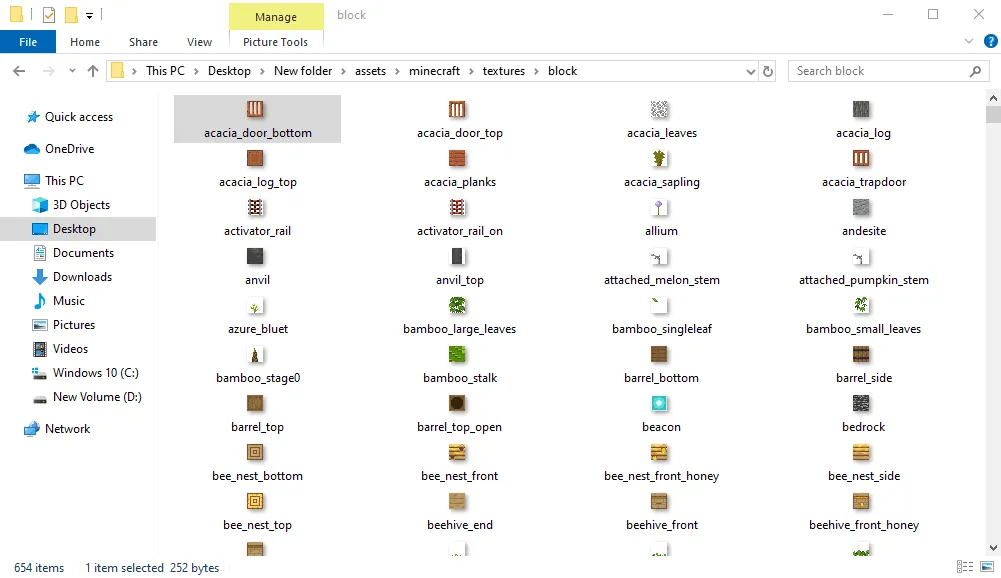 Các file hình ảnh trong thư mục block của resource pack
Sử dụng phần mềm chỉnh sửa ảnh như Photoshop hoặc Paint.NET để mở tệp .png cần chỉnh sửa. Tiến hành vẽ và thiết kế lại theo phong cách cá nhân của bạn.
 Sử dụng phần mềm chỉnh sửa ảnh để tùy chỉnh khối của resource pack
Sau khi chỉnh sửa xong, lưu tệp lại. Lưu ý phải giữ nguyên tên tệp và định dạng .png.
Tạo File pack.mcmeta – Linh Hồn Của Resource Pack
File pack.mcmeta là tệp cấu hình. Nó cho Minecraft biết đây là một Resource Pack.
Quay lại thư mục gốc (chứa thư mục assets). Tạo một tệp tin văn bản mới (New Text Document). Mở tệp tin này và dán đoạn mã sau vào:
Ngày Cập Nhật Tháng mười một 19, 2025 by Vinh Vê Vê

Vinh Vê Vê là một nhà sáng lập leon-live.com và là một trong những người tiên phong trong lĩnh vực đánh giá (review) công nghệ với 9 năm kinh nghiệm tại Việt Nam.