Cách Cài Relink Bitmap và Hướng Dẫn Dẫn Lại Map Vật Liệu 3Ds Max Chuyên Sâu
Trong ngành diễn họa kiến trúc (Archviz Artist), việc quản lý và tối ưu hóa quy trình làm việc là yếu tố then chốt. Sự cố mất liên kết texture vật liệu là vấn đề phổ biến, gây lãng phí thời gian và ảnh hưởng đến tiến độ dự án. Để giải quyết dứt điểm rắc rối này, cách cài relink bitmap và sử dụng plugin cùng tên là giải pháp hiệu quả nhất. Plugin Relink Bitmaps cho phép tự động quét và khôi phục đường dẫn 3Ds Max một cách nhanh chóng. Việc nắm vững kỹ thuật này giúp bạn duy trì tính toàn vẹn của mô hình, đảm bảo tính thẩm mỹ và chuyên nghiệp trong mọi tác phẩm.
Tầm Quan Trọng Của Relink Bitmaps Trong Workflow Của Archviz Artist
Relink Bitmaps không chỉ là một công cụ tiện ích. Nó là một phần không thể thiếu trong bộ công cụ của bất kỳ chuyên gia diễn họa nào. Plugin này giải quyết vấn đề cốt lõi: sự cố mất đường dẫn file bitmap. Việc tự động hóa quy trình dẫn lại map vật liệu giúp Archviz Artist tập trung vào khía cạnh sáng tạo thay vì các tác vụ kỹ thuật lặp lại.
Nguyên Nhân Gây Ra Lỗi Mất Map Vật Liệu
Sự cố mất map xảy ra khi file .max không thể tìm thấy các file texture đã được gán trước đó. Điều này thường do vấn đề về đường dẫn. Khi bạn di chuyển file dự án sang máy tính khác hoặc thay đổi vị trí thư mục gốc, đường dẫn tuyệt đối (Absolute Path) đã lưu sẽ bị hỏng.
Lỗi mất đường dẫn chủ yếu xuất phát từ việc thiếu tính tương đối (Relative Path). 3Ds Max mặc định lưu đường dẫn tuyệt đối, trỏ đến một vị trí cụ thể trên ổ đĩa. Khi vị trí này không tồn tại, mô hình sẽ hiển thị màu xám, đen, hoặc các màu sắc mặc định, làm mất đi tính chân thực của vật liệu.
Lợi Ích Của Việc Tự Động Dẫn Lại Map
Sử dụng Relink Bitmaps mang lại ba lợi ích chính: tốc độ, độ chính xác và tính chuyên nghiệp. Plugin này tự động quét toàn bộ cây thư mục để tìm và kết nối lại các texture bị thiếu. Bạn không cần phải tìm thủ công từng map một.
Quy trình tự động này giúp tiết kiệm thời gian đáng kể. Nó đảm bảo mọi vật liệu đều được phục hồi đúng đường dẫn gốc. Nhờ đó, chất lượng render cuối cùng luôn được duy trì ở mức cao nhất, thể hiện sự chuyên môn trong quản lý dự án.
Hướng Dẫn Chi Tiết Cách Cài Relink Bitmap Vào 3Ds Max
Việc cài đặt plugin này vô cùng đơn giản. Tuy nhiên, để đảm bảo tính ổn định và tích hợp hoàn hảo vào môi trường làm việc, bạn cần tuân thủ từng bước cụ thể. Đây là hướng dẫn đầy đủ nhất về cách cài relink bitmap.
Chuẩn Bị Trước Khi Cài Đặt
Trước tiên, hãy đảm bảo bạn đã tải xuống phiên bản plugin Relink Bitmaps tương thích với phiên bản 3Ds Max bạn đang sử dụng. Nguồn tải chính thức thường là Autodesk App Store. Việc sử dụng nguồn đáng tin cậy giúp tránh các lỗi bảo mật và đảm bảo tính năng hoạt động trơn tru.
Bạn cần đóng hoàn toàn chương trình 3Ds Max trước khi bắt đầu cài đặt. Điều này cho phép hệ thống nạp các file plugin mới mà không gặp xung đột bộ nhớ.
Phương Pháp Cài Đặt “Kéo và Thả” (Drag and Drop)
Đây là phương pháp cài đặt nhanh chóng và đơn giản nhất. Nó phù hợp với hầu hết các plugin dạng script hoặc .MZP. Sau khi tải về, bạn chỉ cần giải nén (nếu cần) và xác định file plugin chính.
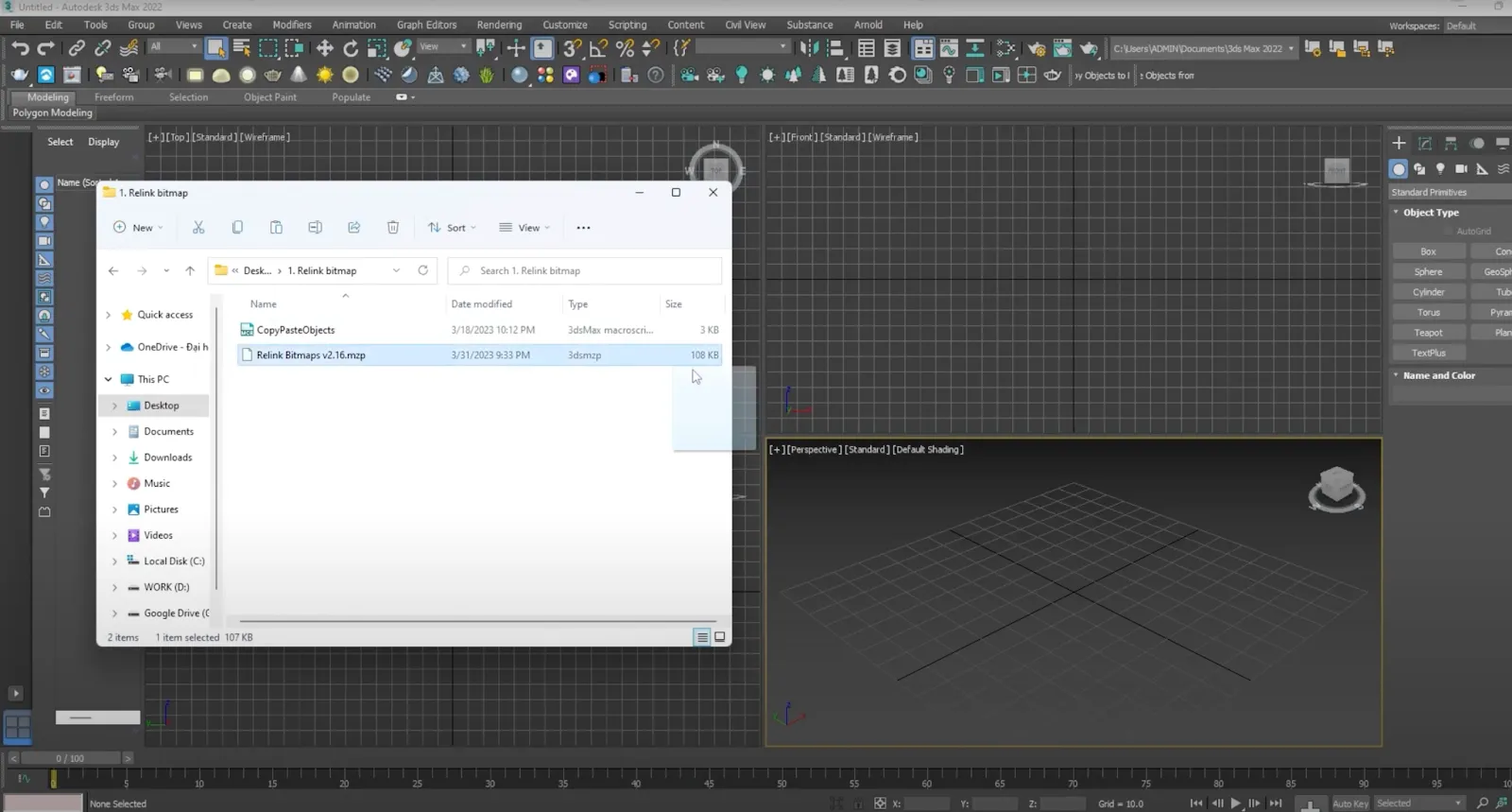
Mở lại 3Ds Max. Định vị file plugin đã tải. Kéo thả file này trực tiếp vào cửa sổ viewport của 3Ds Max. Chương trình sẽ tự động chạy script cài đặt.
Cách cài Relink Bitmaps bằng phương pháp kéo và thả file trực tiếp vào 3Ds Max
Hộp thoại xác nhận cài đặt có thể xuất hiện. Hãy nhấn Install hoặc Run để hoàn tất quá trình. Plugin đã được nạp vào chương trình thành công.
Phương Pháp Cài Đặt Thủ Công Bằng Scripting
Phương pháp này được sử dụng khi cách kéo thả gặp sự cố hoặc đối với một số loại script phức tạp hơn. Bạn sẽ cần truy cập vào công cụ Scripting tích hợp sẵn trong 3Ds Max.
Trên thanh menu, đi đến Scripting. Chọn tùy chọn Run Script. Cửa sổ trình duyệt file sẽ hiện ra.
Tìm đến vị trí lưu trữ file plugin Relink Bitmaps của bạn. Chọn file và nhấn Open để thực thi.
 Sử dụng lệnh Run Script trong menu Scripting để cài đặt plugin dẫn lại map
Sau khi script chạy xong, plugin đã được nạp. Bây giờ, bạn cần tạo lối tắt để sử dụng công cụ này dễ dàng hơn.
Thiết Lập Giao Diện Nhanh (Toolbar) Cho Plugin Relink Bitmaps
Việc cài đặt plugin chỉ là bước khởi đầu. Để sử dụng hiệu quả, bạn cần thiết lập một nút truy cập nhanh trên thanh công cụ (Toolbar). Thao tác này giúp tiết kiệm thời gian truy cập đáng kể trong quá trình làm việc hàng ngày.
Quy Trình Tùy Chỉnh User Interface (UI)
Vào menu Customize. Chọn Customize User Interface. Thao tác này mở ra cửa sổ quản lý giao diện người dùng.
Trong cửa sổ Customize User Interface, chuyển sang tab Toolbars. Ở mục Category, tìm plugin Relink Bitmaps. Tên chính xác có thể là “Relink Bitmaps” hoặc tên do nhà phát triển đặt.
Bạn cần tạo một thanh công cụ mới nếu chưa có. Nhấn nút New và đặt tên cho thanh công cụ (ví dụ: “Archviz Tools”). Thanh công cụ mới sẽ xuất hiện trong danh sách.
 Tạo nút mới để hiển thị công cụ Relink Bitmaps trên thanh toolbar
Tìm tên plugin Relink Bitmaps trong danh sách các hành động. Kéo thả tên plugin này vào thanh công cụ mới vừa tạo. Một nút bấm sẽ xuất hiện trên thanh công cụ chính của 3Ds Max.
 Kéo thả nút Relink Bitmaps mới tạo lên thanh công cụ của 3Ds Max
Lưu Cấu Hình Giao Diện Người Dùng (Saving Custom UI)
Việc tùy chỉnh giao diện sẽ bị mất nếu bạn không lưu lại. Nếu cài lại 3Ds Max hoặc chuyển sang máy khác, bạn sẽ phải thực hiện lại toàn bộ quá trình. Sau khi tạo nút Relink Bitmaps, bạn phải lưu cấu hình.
Trong cửa sổ Customize User Interface, nhấn nút Save. Đặt tên cho file cấu hình (ví dụ: My_Custom_UI.cui). Lưu file này ở một vị trí an toàn, ngoài thư mục cài đặt 3Ds Max.
 Cửa sổ Save User Interface Customization để lưu lại cấu hình cài đặt plugin
Nếu cần phục hồi, chỉ cần mở lại Customize User Interface và nhấn Load. Sau đó chọn file cấu hình đã lưu. Điều này giúp bạn khôi phục lại toàn bộ thanh công cụ và phím tắt đã tùy chỉnh.
Quy Trình Sử Dụng Relink Bitmaps Để Dẫn Lại Texture
Sau khi đã hoàn thành cách cài relink bitmap và thiết lập lối tắt, việc sử dụng plugin để khôi phục các map vật liệu bị mất trở nên dễ dàng. Quá trình này chỉ bao gồm ba bước cơ bản: khởi động, tìm kiếm và xác nhận.
Khởi Động và Phân Tích Danh Sách File Thiếu
Mở file 3Ds Max đang gặp sự cố mất map. Nhấn vào nút Relink Bitmaps trên thanh công cụ đã tạo. Giao diện plugin sẽ hiện ra.
Giao diện Relink Bitmaps có hai phần chính: Missing Files và Search Paths. Missing Files là danh sách tất cả các file texture mà mô hình không tìm thấy.
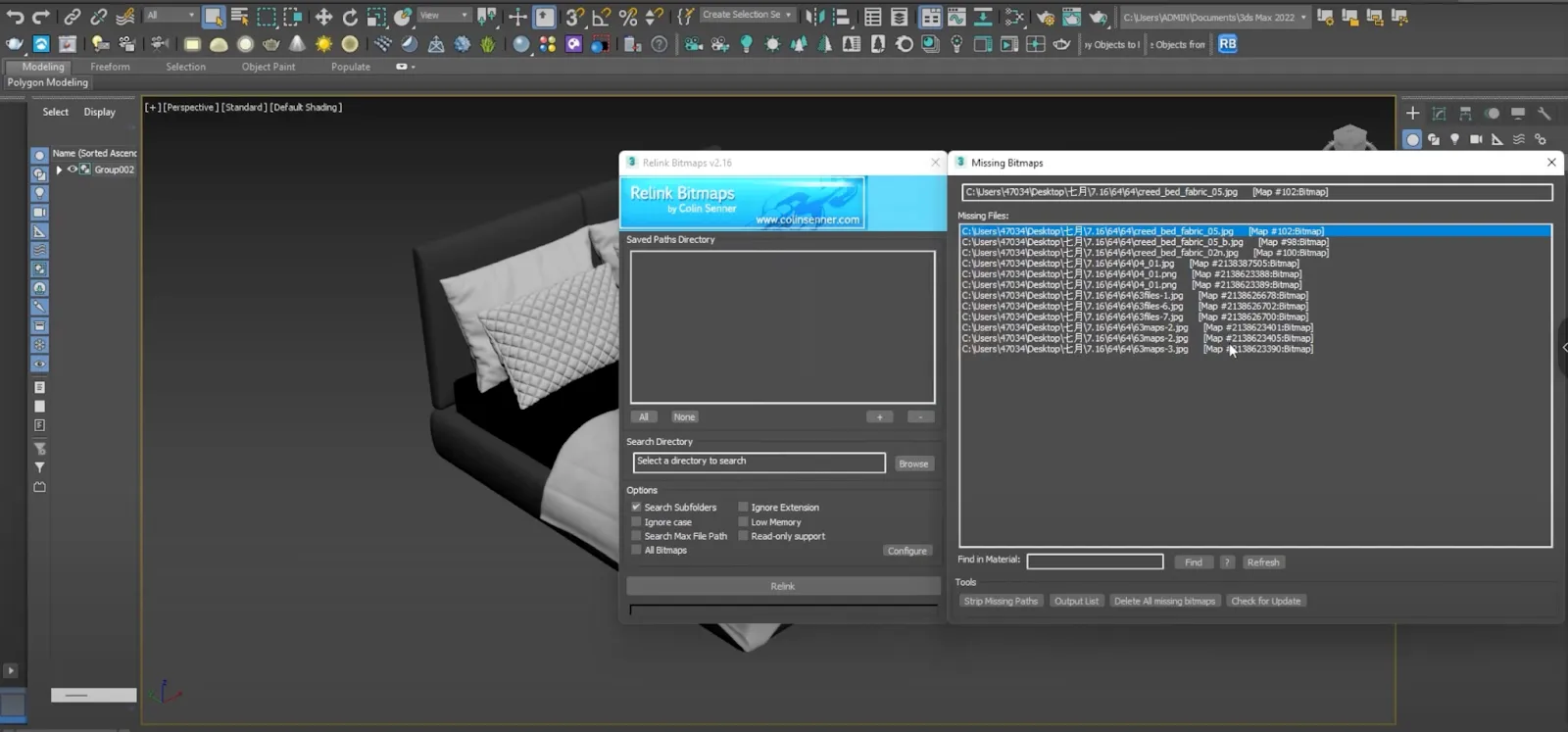 Giao diện Relink Bitmaps hiển thị danh sách Missing Files bị thiếu trong mô hình
Hãy xem xét danh sách này. Kiểm tra xem file nào bị thiếu và cần được tìm lại. Việc này giúp bạn xác định thư mục chứa các texture đó.
Kỹ Thuật Tìm Kiếm và Liên Kết Texture Hiệu Quả
Ở mục Search Paths, bạn cần chỉ định cho plugin nơi nó nên tìm kiếm các file bị mất. Nhấn nút Browse để chọn thư mục. Tốt nhất, hãy chọn thư mục chứa tất cả các texture của dự án.
Nếu bạn có nhiều thư mục con, plugin sẽ tự động quét sâu vào bên trong. Chọn thư mục cấp cao nhất để đảm bảo không bỏ sót bất kỳ texture nào.
Sau khi chọn đường dẫn, nhấn nút Relink. Plugin sẽ bắt đầu quá trình quét và kết nối lại các file texture bị thiếu. Quá trình này diễn ra rất nhanh.
Xác Nhận và Kiểm Tra Chất Lượng Mô Hình Sau Khi Relink
Khi quá trình Relink hoàn tất, danh sách Missing Files sẽ trống. Điều này cho thấy plugin đã tìm thấy và kết nối lại tất cả các map. Hãy kiểm tra lại mô hình trong viewport.
Đảm bảo rằng tất cả vật liệu đã hiển thị đúng. Kiểm tra cả các vật liệu phức tạp như vật liệu kính, kim loại, và vật liệu có nhiều lớp texture.
Cuối cùng, hãy lưu file 3Ds Max của bạn. Việc này sẽ ghi lại các đường dẫn mới đã được Relink Bitmaps cập nhật.
Các Phương Pháp Thay Thế Cho Relink Bitmaps
Mặc dù Relink Bitmaps là công cụ tuyệt vời, Archviz Artist nên biết về các giải pháp thay thế. Điều này giúp bạn linh hoạt hơn trong các tình huống khác nhau. Các phương pháp này được tích hợp sẵn hoặc là các script/plugin khác.
Sử Dụng Tính Năng Asset Tracking Mặc Định Của 3Ds Max
3Ds Max có công cụ quản lý assets tích hợp gọi là Asset Tracking. Để truy cập, vào menu Reference, chọn Asset Tracking.
Công cụ này cho phép bạn xem trạng thái của tất cả các texture và file ngoài được tham chiếu. Bạn có thể chọn các file bị thiếu (status File Missing) và đặt lại đường dẫn thủ công hoặc chỉ định thư mục tìm kiếm. Tuy nhiên, quá trình này chậm hơn và ít tự động hóa hơn Relink Bitmaps.
Lựa Chọn Scripts và Plugins Cùng Chức Năng
Một số plugin khác cũng thực hiện chức năng tương tự, thường nằm trong bộ công cụ quản lý dự án lớn hơn. Ví dụ, Resource Collector (hoặc Collect Assets) không chỉ relink mà còn thu thập toàn bộ texture vào một thư mục.
Việc nắm vững cả Relink Bitmaps và Asset Tracking giúp bạn xử lý mọi tình huống mất map. Relink Bitmaps là giải pháp nhanh nhất cho việc sửa lỗi, trong khi Asset Tracking cung cấp cái nhìn tổng quan về tất cả tài nguyên dự án.
Chiến Lược Quản Lý Assets (Bitmap) Chuyên Nghiệp
Để giảm thiểu nhu cầu phải sử dụng cách cài relink bitmap thường xuyên, bạn cần áp dụng một chiến lược quản lý tài nguyên chuyên nghiệp. Quản lý assets hiệu quả là dấu hiệu của một Archviz Artist dày dặn kinh nghiệm.
Nguyên Tắc Đặt Tên và Cấu Trúc Thư Mục Chuẩn
Luôn sử dụng một thư mục gốc duy nhất cho mỗi dự án. Đặt tất cả các texture, IES files và proxy vào các thư mục con có tên rõ ràng (ví dụ: 01_Textures, 02_IES). Tránh sử dụng các ký tự đặc biệt hoặc dấu tiếng Việt trong tên thư mục và file.
Việc này giúp 3Ds Max dễ dàng tìm kiếm đường dẫn tương đối. Ngay cả khi bạn di chuyển thư mục dự án, miễn là cấu trúc bên trong được giữ nguyên, đường dẫn tương đối vẫn hoạt động.
Mẹo Tiết Kiệm Dung Lượng File Khi Làm Việc Với Texture Độ Phân Giải Cao
Texture độ phân giải cao (ví dụ: 4K, 8K) làm tăng đáng kể kích thước file và thời gian tải. Bạn nên tối ưu hóa chúng.
Sử dụng định dạng file nén hiệu quả như .JPG cho các texture màu và .PNG 16-bit cho các map cần độ chính xác cao (như Displacement, Normal). Cân nhắc giảm độ phân giải của các texture không nhìn thấy rõ trong phối cảnh cuối cùng. Điều này giúp giảm tải cho bộ nhớ RAM và tăng tốc độ xử lý dự án.
Relink Bitmaps là một công cụ không thể thiếu, giúp Archviz Artist duy trì tính toàn vẹn và hiệu suất của các mô hình 3Ds Max. Việc hiểu rõ cách cài relink bitmap và áp dụng các chiến lược quản lý assets chuyên nghiệp sẽ tối ưu hóa quy trình làm việc của bạn. Hãy biến việc dẫn lại map vật liệu từ một rào cản thành một thao tác nhanh chóng và đơn giản.
Ngày Cập Nhật Tháng mười một 20, 2025 by Vinh Vê Vê

Vinh Vê Vê là một nhà sáng lập leon-live.com và là một trong những người tiên phong trong lĩnh vực đánh giá (review) công nghệ với 9 năm kinh nghiệm tại Việt Nam.