Cách Cài PS3 Trên PC Chi Tiết A-Z: Hướng Dẫn Giả Lập Toàn Diện Với RPCS3
Việc tìm kiếm cách cài ps3 trên pc đã trở thành nhu cầu phổ biến. Người dùng muốn trải nghiệm thư viện game khổng lồ của PlayStation 3 mà không cần sở hữu thiết bị gốc. May mắn thay, dự án mã nguồn mở RPCS3 đã giải quyết thách thức này. Đây là một công cụ giả lập mạnh mẽ. Nó cho phép bạn thưởng thức các tựa game PS3 ngay trên máy tính cá nhân. Bài viết này sẽ cung cấp hướng dẫn toàn diện nhất. Nó không chỉ là các bước cơ bản mà còn đi sâu vào cấu hình kỹ thuật. Điều này nhằm đảm bảo trải nghiệm chơi game mượt mà, ổn định. Việc thiết lập một giả lập PlayStation 3 đòi hỏi sự hiểu biết về kiến trúc Cell Broadband Engine. Chúng ta sẽ phân tích cấu hình PC cần thiết. Sau đó, bài viết sẽ hướng dẫn cài đặt firmware PS3 và tối ưu hóa hiệu suất chi tiết.
Tổng Quan Chuyên Sâu Về Giả Lập PS3 và RPCS3
RPCS3 là từ viết tắt của PlayStation 3 Emulator. Đây là một dự án phần mềm mã nguồn mở. Nó được phát triển từ năm 2011. Mục đích của dự án là mô phỏng phần cứng của console PS3. Trình giả lập này cho phép phần mềm PS3 chạy trên PC. Tính đến nay, RPCS3 đã đạt được tỷ lệ tương thích ấn tượng. Hàng ngàn trò chơi đã được kiểm thử. RPCS3 không chỉ là công cụ giải trí. Nó còn là nền tảng nghiên cứu quan trọng. Nó giúp cộng đồng hiểu rõ hơn về hệ thống console phức tạp này.
Kiến Trúc Cell BE: Thử Thách Lớn Nhất Của Việc Giả Lập
PlayStation 3 sử dụng bộ xử lý Cell Broadband Engine (Cell BE). Đây là một kiến trúc độc đáo. Nó bao gồm một PowerPC Processor Element (PPE) và tám Synergistic Processing Elements (SPE/SPU). Kiến trúc này rất khó để mô phỏng. Việc chuyển đổi lệnh từ Cell BE sang cấu trúc x86/x64 của PC gây ra nhiều khó khăn.
Việc giả lập đòi hỏi CPU của PC phải thực hiện gấp nhiều lần công việc. Nó vừa phải dịch các lệnh vừa phải mô phỏng môi trường phần cứng. Đây là lý do RPCS3 yêu cầu một CPU mạnh. Đặc biệt là ở hiệu suất đơn nhân. Hiệu suất đa luồng cũng rất quan trọng. RPCS3 sử dụng cả PPE và SPU.
Quá Trình Phát Triển và Tỷ Lệ Tương Thích Hiện Tại
RPCS3 liên tục được cập nhật và cải thiện. Cộng đồng nhà phát triển đóng góp rất lớn. Tỷ lệ tương thích của trình giả lập được công bố công khai. Nó nằm trên “Compatibility List” chính thức. Hầu hết các trò chơi lớn đều có thể chạy được. Tuy nhiên, hiệu suất sẽ khác nhau tùy thuộc vào game.
Tỷ lệ tương thích được chia thành nhiều cấp độ. Các cấp độ này bao gồm “Playable” (Có thể chơi được) và “In-game” (Vào được game). Một số game vẫn nằm ở mức “Loadable” (Khởi động được). Người dùng nên kiểm tra danh sách này. Việc này giúp xác định khả năng chơi game mình muốn.
Giả lập PS3 RPCS3 là một dự án phức tạp cho phép chơi game PS3 trên PC với cấu hình phù hợp
Chuẩn Bị Cần Thiết Trước Khi Cài Đặt PS3 Trên PC
Trước khi bắt tay vào cách cài ps3 trên pc, bạn phải kiểm tra phần cứng. Việc này giúp đảm bảo hệ thống có thể đáp ứng yêu cầu. RPCS3 đòi hỏi cấu hình tương đối cao. Cấu hình này khác biệt so với nhiều trình giả lập khác.
Phân Tích Yêu Cầu Cấu Hình Phần Cứng Chi Tiết
1. Bộ xử lý (CPU): Đây là yếu tố quan trọng nhất. RPCS3 cần hiệu suất đơn nhân (Single-Core Performance) mạnh mẽ.
- Tối thiểu: Chip Intel hoặc AMD hỗ trợ x64.
- Đề nghị: Intel Quad-core (từ Haswell trở lên) hoặc AMD Hexa-core (Ryzen trở lên). Các dòng CPU mới hơn như Intel Gen 10/11/12/13 hoặc AMD Ryzen 5000/7000 sẽ cho trải nghiệm tốt nhất. Tốc độ xung nhịp cao là ưu tiên hàng đầu.
2. Bộ nhớ truy cập ngẫu nhiên (RAM):
- Tối thiểu: 2GB RAM.
- Đề nghị: 8GB RAM trở lên. 16GB RAM là lý tưởng. RAM nhanh (ví dụ: DDR4 3200MHz trở lên) sẽ giúp giảm độ trễ khi tải game.
3. Card đồ họa (GPU): GPU chịu trách nhiệm xử lý đồ họa và shader.
- Tối thiểu: Hỗ trợ OpenGL 4.3 trở lên.
- Đề nghị: Card AMD hoặc NVIDIA tương thích với API Vulkan. Vulkan thường cho hiệu suất vượt trội so với OpenGL. Các card tầm trung hiện đại đều đáp ứng tốt.
4. Hệ điều hành: Windows 7/8/10/11 64-bit hoặc Linux/BSD 64-bit.
Sự khác biệt giữa cấu hình tối thiểu và đề nghị là rất lớn. Cấu hình tối thiểu chỉ cho phép khởi chạy. Cấu hình đề nghị giúp bạn đạt được tốc độ khung hình (FPS) ổn định.
Nguồn Tải Phần Mềm và Yêu Cầu Pháp Lý
Giả lập RPCS3 không kèm theo game hay firmware. Bạn phải tự cung cấp hai thành phần này.
1. Firmware (Phần mềm hệ thống PS3):
Firmware là bắt buộc. RPCS3 cần nó để mô phỏng môi trường hệ điều hành PS3. Bạn phải tải firmware chính thức từ trang web của PlayStation. Việc này là hợp pháp.
2. Trò chơi (Games):
Về mặt pháp lý, bạn phải sở hữu bản quyền trò chơi. Cách thức được khuyến nghị là “dump” game. Tức là trích xuất dữ liệu từ đĩa game Blu-ray gốc. Hoặc trích xuất từ nội dung đã mua trên PSN. Việc tải ROM/Game từ các nguồn không chính thức có thể vi phạm bản quyền. Các tệp game thường có định dạng .pkg hoặc dưới dạng thư mục/ISO.
Hướng Dẫn Cách Cài PS3 Trên PC Với RPCS3 Từng Bước
Quy trình cài đặt RPCS3 khá đơn giản. Tuy nhiên, việc thiết lập firmware là bắt buộc. Đây là một bước quan trọng. Việc thiết lập này tạo ra môi trường hoạt động cho giả lập.
Tải Xuống và Giải Nén Trình Giả Lập
Bước 1: Truy cập trang web chính thức
Truy cập trang web của RPCS3. Luôn tải về từ nguồn chính thức. Điều này đảm bảo bạn có phiên bản mới nhất và an toàn.
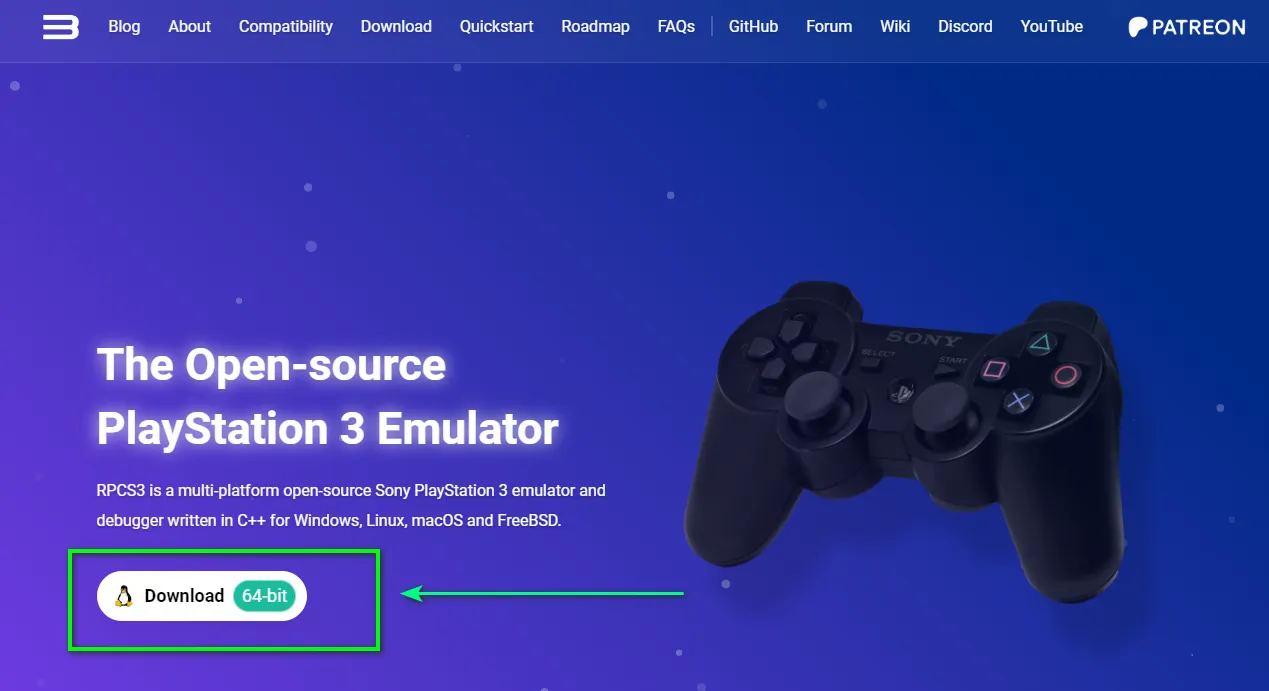 Trang chủ RPCS3 là nơi duy nhất để tải về trình giả lập PS3 trên PC chính thức
Bước 2: Lựa chọn phiên bản phù hợp
Click vào nút “Download“. Chọn phiên bản cho hệ điều hành Windows hoặc Linux. Bản dành cho Windows được đóng gói dưới dạng tệp ZIP. Nó không cần cài đặt.
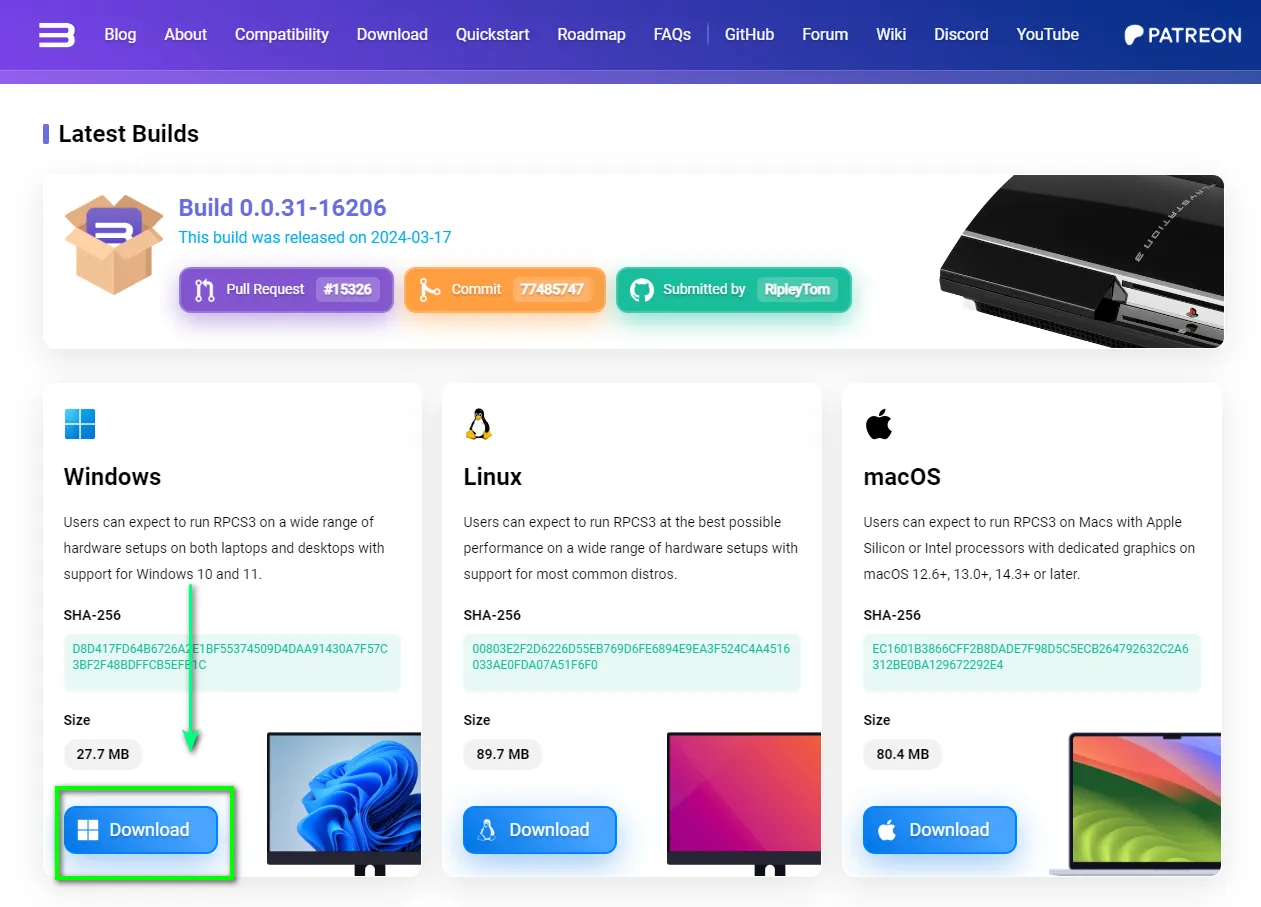 Chọn nút Download phiên bản phù hợp cho Windows hoặc Linux để cài PS3 trên PC
Bước 3: Giải nén và Khởi chạy
Giải nén tệp ZIP vừa tải xuống. Bạn sẽ thấy tệp rpcs3.exe. Khởi chạy nó bằng quyền quản trị. Việc này giúp tránh các vấn đề về quyền truy cập.
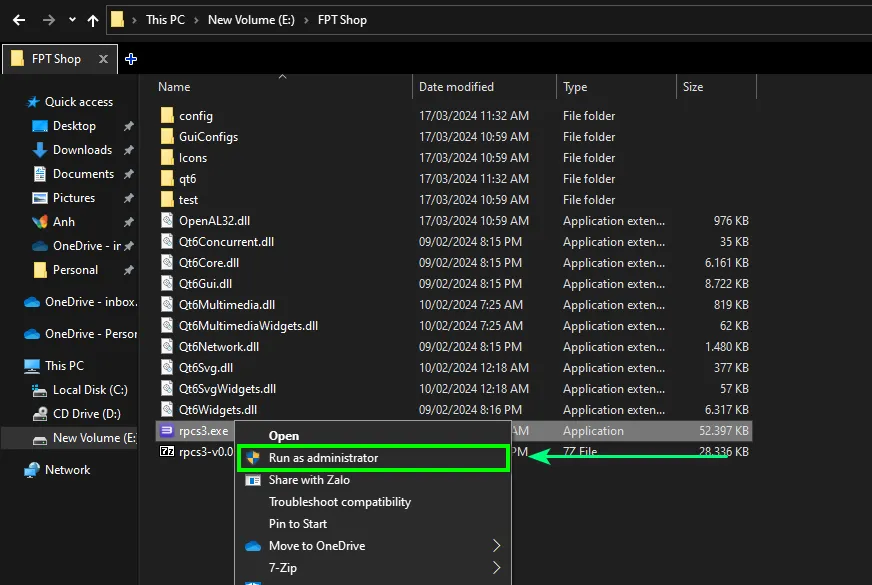 Tệp rpcs3.exe cần được khởi chạy bằng quyền Run as administrator để đảm bảo quyền truy cập khi giả lập PS3
Bước 4: Xác nhận Hướng dẫn khởi động nhanh
Khi khởi động lần đầu, một hộp thoại sẽ xuất hiện. Đánh dấu vào ô “I have read the Quickstart guide“. Sau đó, nhấn “Continue“. Điều này xác nhận bạn đã hiểu các điều khoản cơ bản.
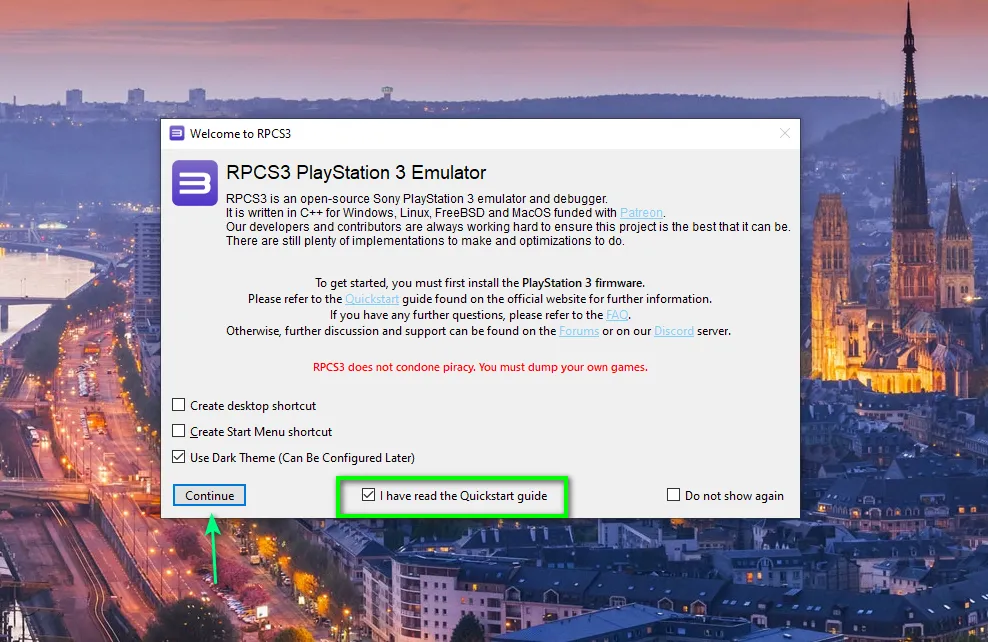 Đánh dấu I have read the Quickstart guide và nhấn Continue để tiếp tục quá trình cài đặt PS3 trên PC
Cài Đặt Firmware Chính Thức Của PS3
Firmware là bước thiết yếu trong cách cài ps3 trên pc. Nó mô phỏng hệ điều hành gốc của máy PS3.
Bước 5: Tải Firmware PS3
Truy cập trang hỗ trợ chính thức của PlayStation. Tìm và tải xuống tệp cập nhật hệ thống PS3 (PS3 System Software Update). Tệp này thường có tên là PS3UPDAT.PUP. Đây là phiên bản mới nhất.
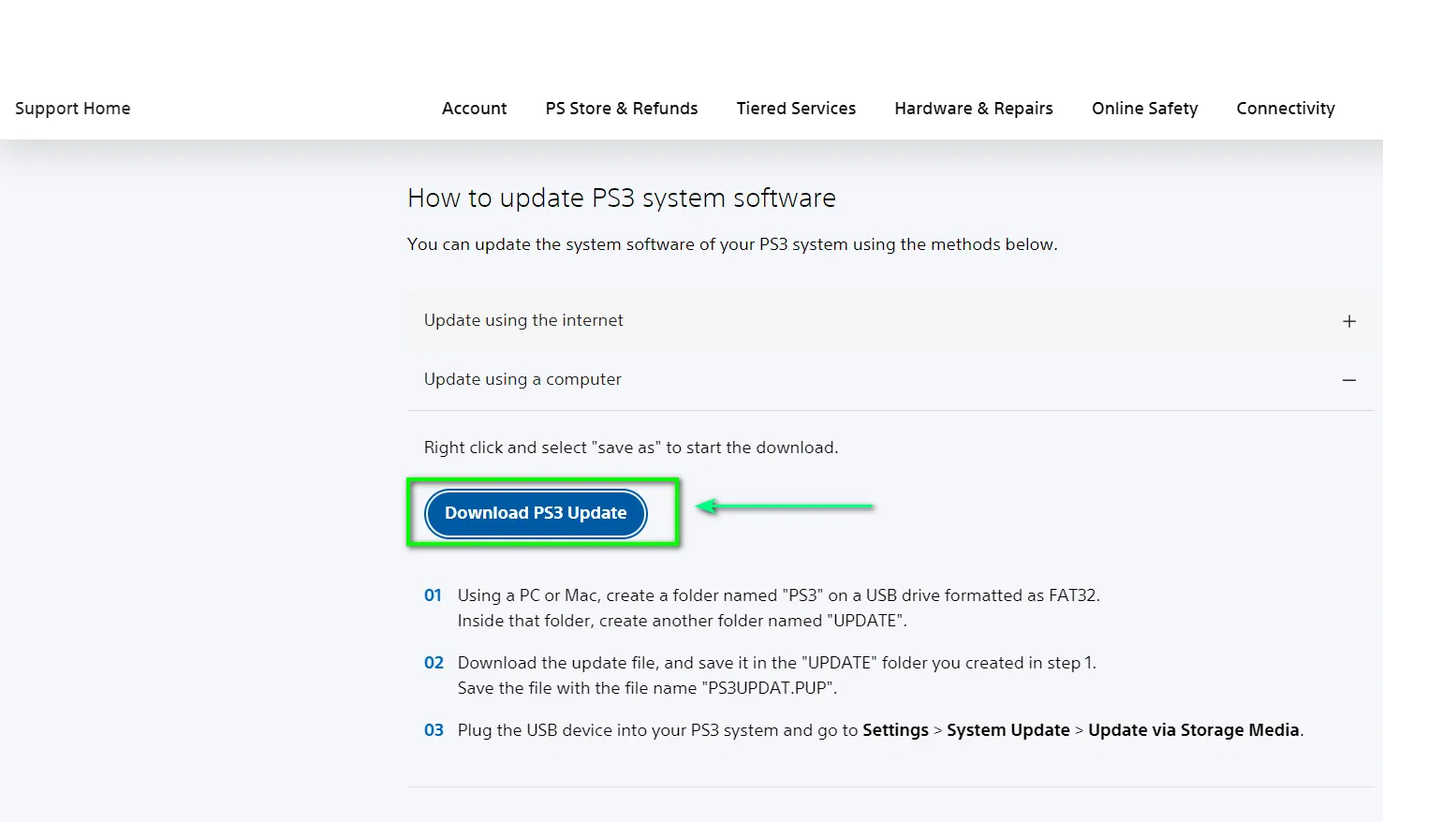 Hình ảnh truy cập trang chính thức của Playstation để tải Firmware cần thiết cho RPCS3
Bước 6: Cài đặt Firmware vào RPCS3
Trong giao diện RPCS3, chọn mục “File”. Sau đó chọn “Install Firmware”. Trỏ đến tệp PS3UPDAT.PUP bạn vừa tải.
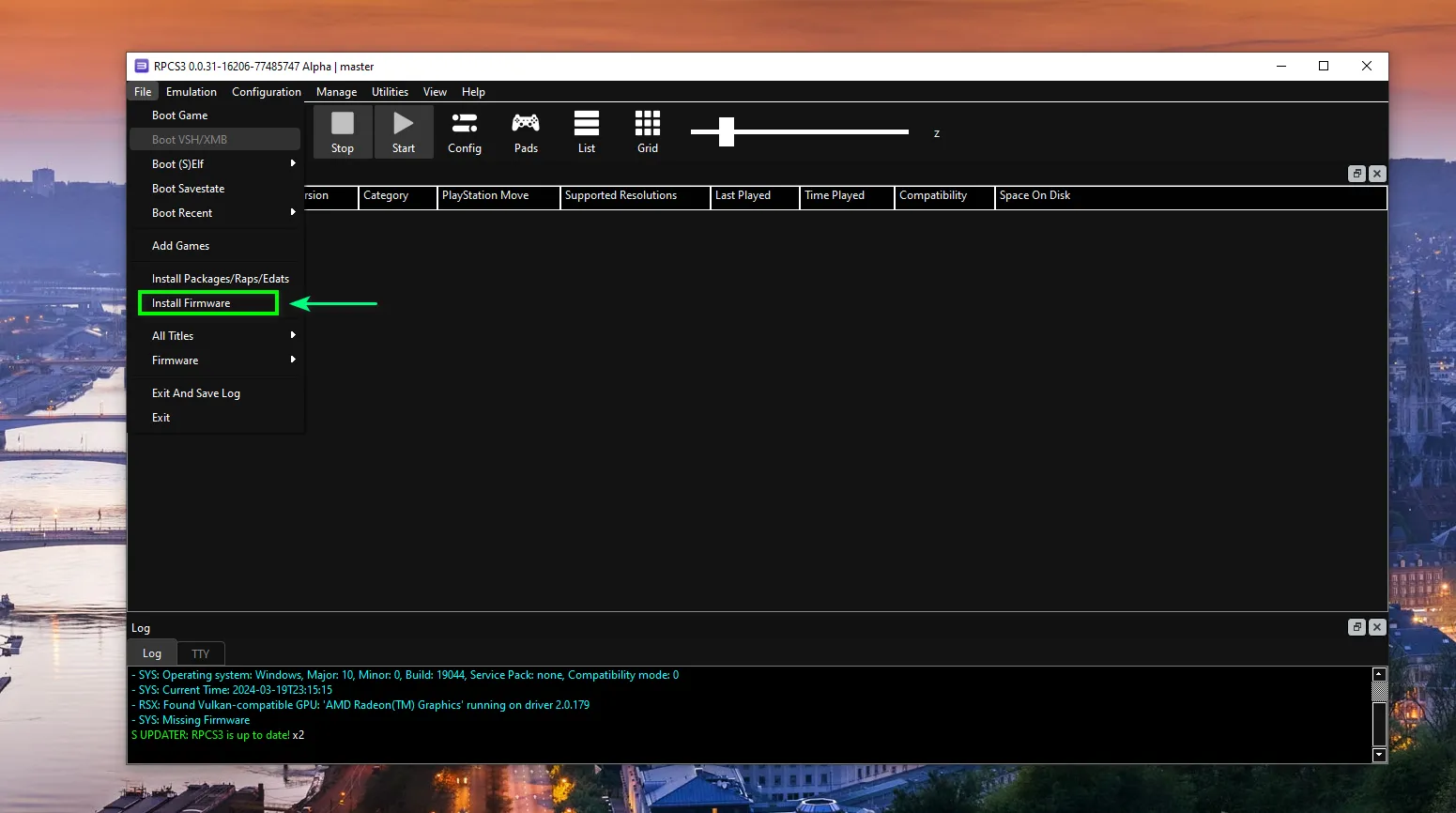 Chọn File và sau đó Install Firmware trong menu RPCS3 để hoàn tất cách cài PS3 trên PC
Bước 7: Hoàn tất quá trình cài đặt
Chờ đợi quá trình cài đặt diễn ra. RPCS3 sẽ tự động giải nén và cài đặt firmware. Sau khi hoàn tất, nhấn OK. Trình giả lập sẽ bắt đầu tải các module cần thiết. Quá trình này có thể mất vài phút. Đây là bước chuẩn bị quan trọng nhất.
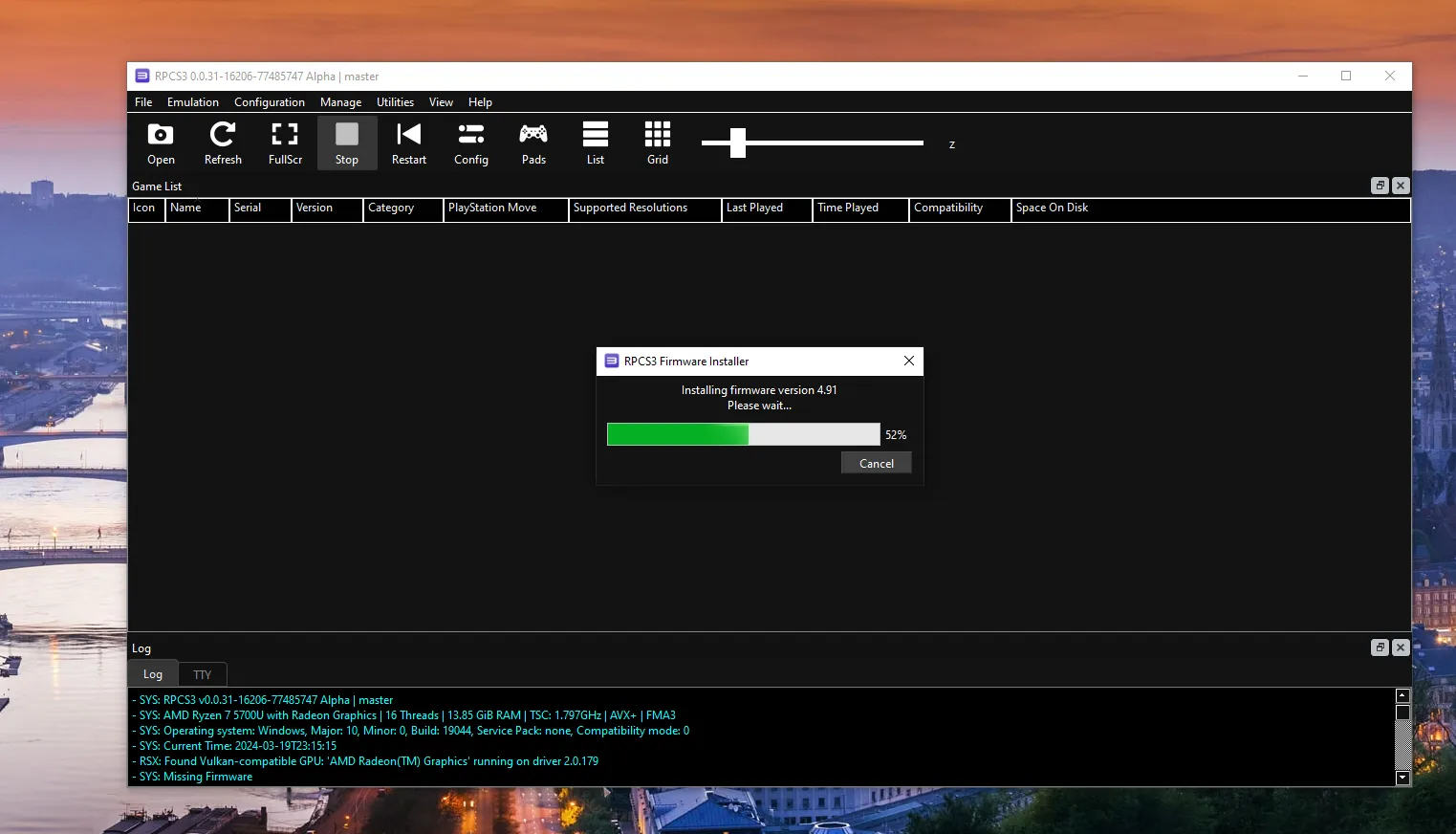 Chờ đợi quá trình cài đặt Firmware và module hoàn tất để bắt đầu chơi game giả lập PS3 trên PC
Thiết Lập Điều Khiển Cơ Bản (Controller Setup)
Trải nghiệm chơi game không thể hoàn hảo nếu thiếu bộ điều khiển phù hợp. RPCS3 hỗ trợ nhiều loại tay cầm. Phổ biến nhất là tay cầm DualShock 4/DualSense hoặc tay cầm Xbox.
Để thiết lập:
- Chọn “Config” > “Pads” trong menu RPCS3.
- Trong tab “Handler”, chọn loại tay cầm.
XInputthường dùng cho tay cầm Xbox.DualShock 4hoặcDualSensedùng cho tay cầm PlayStation. - Ánh xạ các nút điều khiển. Hãy đảm bảo các nút tương ứng chính xác. Ví dụ: R2, L2, các nút analog.
Cài Đặt Trò Chơi Dưới Dạng File PKG
Trò chơi PS3 thường được chia sẻ dưới dạng file Package (.pkg). Việc cài đặt file này rất đơn giản. Nó tương tự như cài đặt ứng dụng trên PS3 gốc.
Bước 8: Tải Game (.pkg)
Tìm file game .pkg hợp pháp mà bạn đã dump. Đảm bảo nguồn game an toàn và đáng tin cậy.
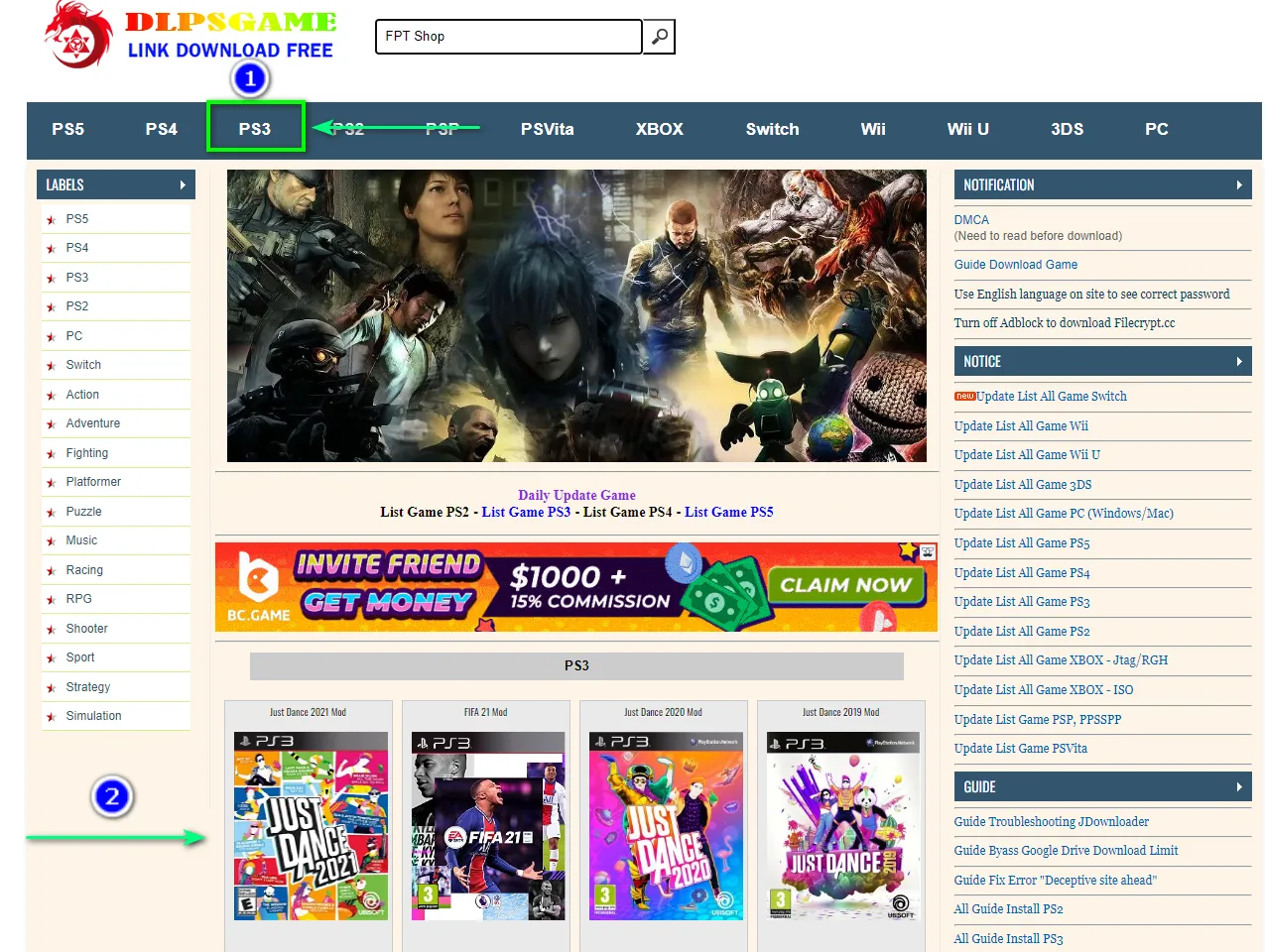 Giao diện tải game từ nguồn hợp pháp (ví dụ) để có file PKG cần thiết cho RPCS3
Bước 9: Cài đặt File PKG vào RPCS3
Trong RPCS3, chọn “File” > “Install .pkg”. Chọn file game .pkg. Trình giả lập sẽ tự động cài đặt game vào thư mục dev_hdd0/game/.
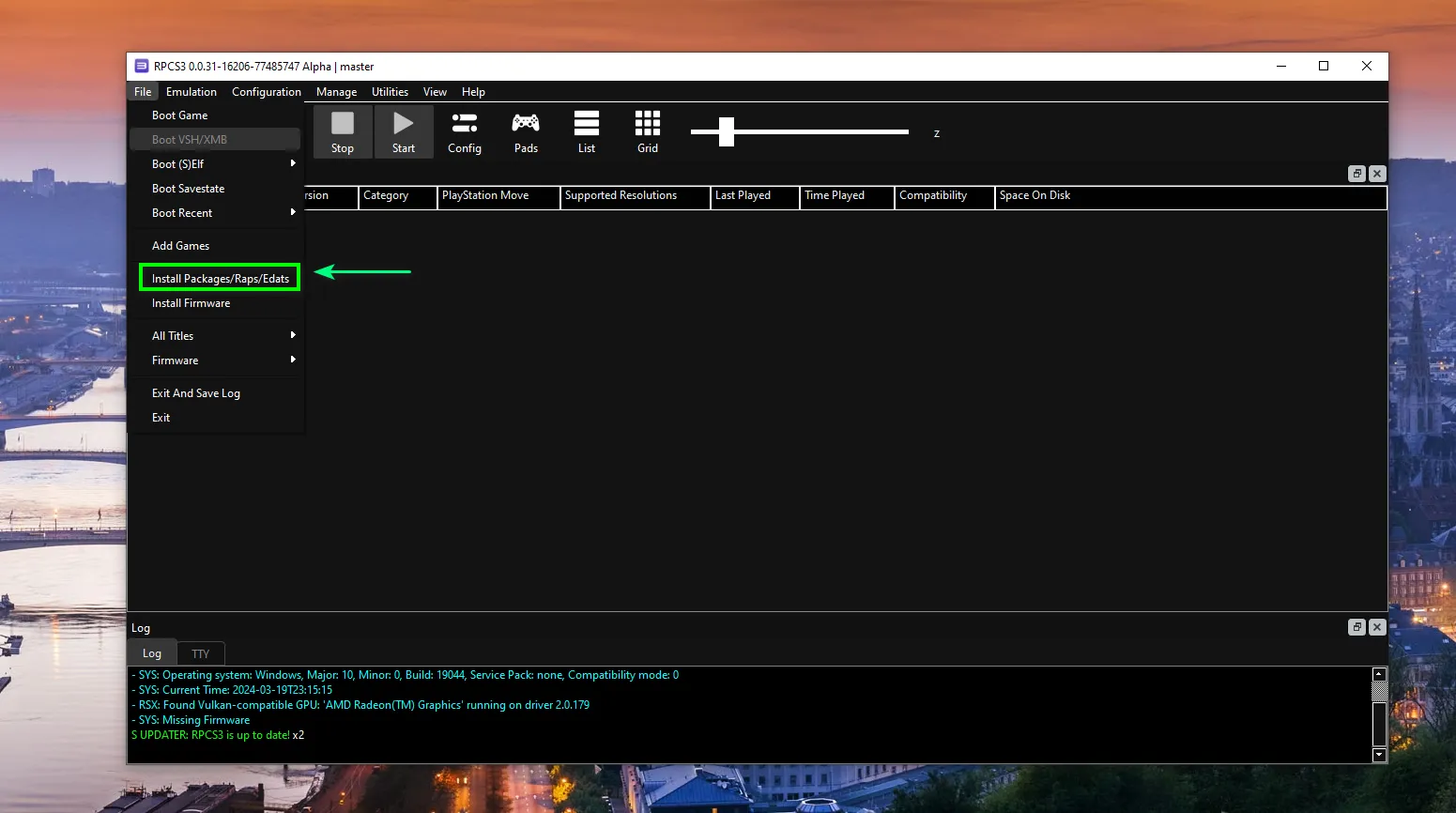 Sau khi cài đặt file PKG, trò chơi sẽ xuất hiện trong menu. Nhấp đúp để khởi động giả lập PS3 trên PC
Bước 10: Khởi động Trò chơi
Trò chơi vừa cài đặt sẽ xuất hiện trong danh sách chính của RPCS3. Nhấp đúp vào biểu tượng game để bắt đầu. Lần khởi động đầu tiên có thể lâu. Nguyên nhân là do RPCS3 cần biên dịch Shader Cache. Các lần sau sẽ nhanh hơn.
Thiết Lập Cấu Hình Nâng Cao Để Đạt Hiệu Suất Tối Đa (E-E-A-T)
Một hướng dẫn chuyên sâu về cách cài ps3 trên pc không thể thiếu phần cấu hình nâng cao. Việc tối ưu hóa các tùy chọn này là chìa khóa. Nó quyết định sự khác biệt giữa trải nghiệm tệ và trải nghiệm hoàn hảo. Truy cập “Config” > “CPU” hoặc “Config” > “GPU” để điều chỉnh.
Tùy Chỉnh CPU: PPU Decoder và SPU Decoder
Cấu hình CPU ảnh hưởng trực tiếp đến tốc độ khung hình. Việc này liên quan đến cách RPCS3 xử lý Cell BE.
1. PPU Decoder (Processor Unit):
- Thường dùng:
Interpreter (fast)hoặcRecompiler (LLVM). - Khuyến nghị: Luôn chọn
Recompiler (LLVM). Đây là trình dịch mạnh mẽ nhất. Nó biên dịch mã gốc của PS3 thành mã x86. Điều này giúp tăng tốc độ đáng kể.
2. SPU Decoder (Synergistic Processing Unit):
- Khuyến nghị: Chọn
Recompiler (ASMJIT). Đây là lựa chọn cân bằng giữa hiệu suất và độ tương thích. Tránh dùngInterpreter. - Quan trọng: Tùy chọn
Preferred SPU Threads(Số luồng SPU ưa thích). Hãy đặt nó bằng số luồng vật lý của CPU trừ đi 1 hoặc 2. Điều này để lại luồng cho hệ điều hành và PPU. Ví dụ: CPU 6 nhân/12 luồng, nên đặt là 4 hoặc 5.
3. Tùy chọn bổ sung:
Enable SPU Loop Detection: Nên bật để cải thiện hiệu suất trong các vòng lặp code SPU.Enable Thread Scheduler: Nên bật để quản lý luồng tốt hơn.
Tối Ưu Hóa GPU: Renderer, Resolution Scaling và Shader Cache
Thiết lập GPU quyết định chất lượng hình ảnh và độ ổn định.
1. Renderer (Trình kết xuất):
- Lựa chọn:
Vulkan,OpenGL, hoặcDirectX 12. - Khuyến nghị:
Vulkanlà lựa chọn ưu tiên. Nó thường cung cấp hiệu suất cao nhất. Vulkan yêu cầu card đồ họa hiện đại. Nếu Vulkan gặp vấn đề, chuyển sangOpenGL.
2. Resolution Scaling (Tỷ lệ phân giải):
- Mặc định là 100% (720p/1080p gốc). Bạn có thể tăng lên 200% (4K) hoặc 300% (6K). Điều này cải thiện chất lượng hình ảnh rõ rệt. Tuy nhiên, nó đòi hỏi GPU cực kỳ mạnh.
- Tùy chọn Scaling Type: Chọn
BilinearhoặcNearest Neighbor.
3. Shader Cache (Bộ nhớ đệm Shader):
- RPCS3 sử dụng bộ nhớ đệm để lưu trữ các chương trình đổ bóng đã biên dịch. Điều này là bắt buộc. Khi chơi một trò chơi lần đầu, hiện tượng “stuttering” (giật hình) sẽ xảy ra. Hiện tượng này là do trình giả lập đang biên dịch shader. Sau khi biên dịch xong, lần chơi tiếp theo sẽ mượt mà.
- Lưu ý: Tuyệt đối không xóa Shader Cache. Việc này sẽ buộc trình giả lập phải biên dịch lại từ đầu.
Thiết Lập Âm Thanh và Cổng Kết Nối Khác
1. Âm thanh:
- Handler: Thường là
XAudio2trên Windows. Nó cho độ trễ thấp và chất lượng tốt. - Output: Giữ nguyên mặc định nếu không có vấn đề.
2. I/O (Input/Output):
- Keyboard Handler: Để tùy chỉnh các nút trên bàn phím.
- Mouse Handler: Dùng cho các game hỗ trợ chuột.
Khắc Phục Lỗi Thường Gặp Khi Giả Lập PS3 Trên PC
Ngay cả khi cấu hình PC của bạn mạnh, lỗi vẫn có thể xảy ra. Giả lập PS3 là một quá trình phức tạp. Khắc phục sự cố đòi hỏi sự kiên nhẫn.
Lỗi Mất Tốc Độ Khung Hình (FPS Drop) và Biên Dịch Shader
Hiện tượng: Game chạy nhanh rồi đột ngột chậm lại. Hoặc tốc độ khung hình không ổn định.
- Nguyên nhân chính: Đang biên dịch Shader Cache lần đầu.
- Cách khắc phục: Chơi game qua toàn bộ các màn chơi một lần. Việc này giúp RPCS3 biên dịch tất cả shader cần thiết. Đảm bảo CPU đang sử dụng
Recompiler (LLVM)và GPU đang dùngVulkan.
Vấn Đề Thiếu LLE Modules và Tệp Dữ Liệu
Hiện tượng: Game không khởi động hoặc báo lỗi thiếu tệp.
- Nguyên nhân: Thiếu các thư viện mô phỏng cấp thấp (LLE). Đây là các tệp hệ thống của PS3.
- Cách khắc phục: Vào “Config” > “Emulation”. Kiểm tra phần
Load Library. Đảm bảo các thư viện nhưlibvdec.sprxhoặclibaudiosprxđược cài đặt đúng cách. Thường các thư viện này sẽ tự động được cài khi cài Firmware. Nếu không, cần phải tải lại Firmware.
Lỗi Màn Hình Đen (Black Screen) hoặc Đóng Ứng Dụng Đột Ngột
Hiện tượng: Sau khi nhấp vào game, màn hình đen hoặc giả lập tắt ngay.
- Nguyên nhân: Cấu hình không tương thích với game. Hoặc thiếu file data.
- Cách khắc phục:
- Kiểm tra tính tương thích: Xem Compatibility List của game.
- Xóa Cache: Thử xóa
Shader Cache(Chỉ làm khi cần thiết). Đôi khi cache cũ gây lỗi. - Đảm bảo Driver: Cập nhật driver Card đồ họa lên phiên bản mới nhất.
Những Tựa Game PS3 Nổi Tiếng Đáng Thử Trên RPCS3
Sau khi nắm vững cách cài ps3 trên pc và tối ưu hóa cấu hình, bạn có thể khám phá kho game khổng lồ. Một số tựa game nổi tiếng hoạt động rất tốt trên RPCS3.
- Demon’s Souls: Hoạt động rất ổn định và có thể chơi ở độ phân giải cao hơn gốc.
- Persona 5: Một trong những tựa game hoạt động hoàn hảo. Ít yêu cầu về tài nguyên hơn các game 3D nặng.
- The Last of Us (TLOU): Đã có thể chơi được ở mức chấp nhận được. Tuy nhiên, nó vẫn đòi hỏi một cấu hình PC rất mạnh.
- Red Dead Redemption (RDR): Đây là một thách thức lớn. Hiện tại đã có thể chơi được nhưng cần cấu hình cực mạnh và có thể có lỗi đồ họa nhỏ.
Việc chọn game nên dựa trên “Compatibility List” chính thức. Điều này giúp bạn tránh lãng phí thời gian cài đặt những game chưa được hỗ trợ tốt.
Sau khi đọc hướng dẫn chi tiết này, bạn đã có đủ kiến thức chuyên môn để tự tin thực hiện cách cài ps3 trên pc. Việc thiết lập trình giả lập RPCS3 đòi hỏi sự tỉ mỉ ở các bước cài đặt firmware và tinh chỉnh cấu hình chuyên sâu. Tuy nhiên, phần thưởng là việc truy cập vào thư viện game độc quyền khổng lồ của PS3. Hãy đảm bảo tuân thủ các yêu cầu về cấu hình và pháp lý để có trải nghiệm chơi game ổn định và chất lượng nhất.
Ngày Cập Nhật Tháng mười một 21, 2025 by Vinh Vê Vê

Vinh Vê Vê là một nhà sáng lập leon-live.com và là một trong những người tiên phong trong lĩnh vực đánh giá (review) công nghệ với 9 năm kinh nghiệm tại Việt Nam.