Cách Cài Plugin Cho Premiere Pro Hiệu Quả và Toàn Diện Nhất 2025
Video editing ngày nay đòi hỏi tốc độ và sự độc đáo, và cách cài plugin cho premiere chính là chìa khóa để đạt được điều đó. Plugin giúp mở rộng khả năng sáng tạo và tối ưu hóa quy trình làm việc, biến các tác vụ phức tạp như hiệu chỉnh màu nâng cao hay tạo hiệu ứng chuyển cảnh độc đáo thành thao tác đơn giản. Tuy nhiên, việc cài đặt và quản lý plugin cần sự cẩn trọng về tính tương thích hệ thống và hiệu suất. Bài viết này sẽ hướng dẫn chi tiết hai phương pháp cài đặt chính: thông qua Adobe Exchange (Creative Cloud) và bằng cách thủ công vào thư mục cài đặt gốc, đảm bảo bạn khai thác tối đa sức mạnh của Premiere Pro.
Tầm quan trọng và các loại Plugin trong Adobe Premiere Pro
Plugin là những gói phần mềm bổ sung được phát triển bởi bên thứ ba hoặc chính Adobe. Chúng được thiết kế để tích hợp liền mạch với giao diện và quy trình làm việc của Premiere Pro. Mục đích cốt lõi là mở rộng các chức năng mặc định, giải quyết những giới hạn của phần mềm gốc. Sự ra đời của plugin đã cách mạng hóa ngành hậu kỳ video.
Vai trò của plugin là không thể phủ nhận trong môi trường sản xuất chuyên nghiệp. Chúng cho phép người dùng thực hiện các kỹ thuật phức tạp mà không cần rời khỏi phần mềm. Điều này giúp tiết kiệm thời gian đáng kể. Ví dụ, một plugin chỉnh màu chuyên dụng có thể đạt được tông màu điện ảnh chỉ bằng vài cú nhấp chuột, thay vì phải tinh chỉnh thủ công hàng chục thông số.
Phân loại chuyên sâu các nhóm Plugin phổ biến
Để hiểu rõ hơn về cách cài plugin cho premiere theo từng loại, việc nắm vững phân loại là điều cần thiết. Mỗi nhóm plugin phục vụ một mục đích chuyên biệt, từ đó quyết định vị trí chúng xuất hiện trong quy trình làm việc. Việc lựa chọn đúng plugin ảnh hưởng trực tiếp đến hiệu quả sản xuất.
1. Plugin Hiệu ứng Hình ảnh và Màu sắc (Color Grading & Visual Effects)
Đây là nhóm plugin phổ biến và quan trọng nhất đối với biên tập viên. Chúng bao gồm các công cụ để hiệu chỉnh màu sắc chuyên nghiệp, giả lập film, hoặc tạo ra các hiệu ứng hình ảnh phức tạp (VFX). Các gói nổi tiếng như DaVinci Resolve Studio (dưới dạng plugin liên kết), Red Giant Trapcode, và FilmConvert thường nằm trong nhóm này.
Các plugin màu sắc giúp đồng bộ hóa tông màu trên nhiều cảnh quay khác nhau. Trong khi đó, plugin VFX cung cấp các hạt, ánh sáng, hoặc biến dạng hình ảnh. Chúng là yếu tố quyết định chất lượng thẩm mỹ và tính điện ảnh của sản phẩm cuối cùng.
2. Plugin Chuyển cảnh (Transitions)
Plugin chuyển cảnh mang lại sự đa dạng vượt trội so với các hiệu ứng chuyển cảnh mặc định của Premiere. Chúng tạo ra các chuyển động mượt mà, độc đáo hoặc mang tính thương mại cao. Ví dụ điển hình là các gói chuyển cảnh zoom, glitch, hoặc đổ mực.
Việc sử dụng các plugin chuyển cảnh cần có sự tiết chế. Lạm dụng chúng có thể khiến video trở nên nghiệp dư và rối mắt. Chúng nên được dùng để nhấn mạnh một sự thay đổi hoặc dẫn dắt cảm xúc người xem.
3. Plugin Âm thanh (Audio Effects)
Mặc dù Premiere Pro có các công cụ âm thanh cơ bản, plugin âm thanh cung cấp khả năng xử lý chuyên sâu hơn nhiều. Chúng giúp giảm tiếng ồn, khử vang, cân bằng âm thanh (EQ) ở cấp độ phòng thu. Các công cụ từ iZotope là ví dụ điển hình cho nhóm này.
Chất lượng âm thanh là yếu tố thường bị bỏ qua nhưng lại cực kỳ quan trọng. Plugin âm thanh giúp nâng cao trải nghiệm tổng thể, đảm bảo sự chuyên nghiệp của video. Một sản phẩm có hình ảnh đẹp nhưng âm thanh kém sẽ khó được đánh giá cao.
4. Plugin Tiện ích và Quản lý (Utility & Workflow)
Nhóm này không trực tiếp tạo ra hiệu ứng mà tập trung vào việc cải thiện quy trình làm việc. Chúng bao gồm các công cụ giúp tạo phụ đề tự động, quản lý media, hoặc đồng bộ hóa dự án. Chức năng chính là giúp người dùng làm việc nhanh hơn và có tổ chức hơn.
Plugin tiện ích thường là “người hùng thầm lặng”. Chúng không hào nhoáng nhưng lại mang lại giá trị thực tiễn cao nhất. Việc tích hợp các plugin này giúp giảm thiểu thời gian cho các tác vụ lặp đi lặp lại.
Chuẩn bị hệ thống và kiểm tra tính tương thích trước khi cài đặt
Thành công trong cách cài plugin cho premiere phụ thuộc lớn vào bước chuẩn bị. Plugin, đặc biệt là các plugin VFX nặng, có thể gây quá tải cho hệ thống. Do đó, việc kiểm tra kỹ lưỡng là bắt buộc để tránh sự cố hoặc xung đột phần mềm sau này.
Kiểm tra phiên bản Premiere Pro và hệ điều hành
Không phải tất cả plugin đều tương thích với mọi phiên bản Premiere Pro. Ví dụ, một plugin cũ được phát triển cho Premiere Pro CS6 có thể không hoạt động trên phiên bản CC 2025 mới nhất. Bạn cần kiểm tra yêu cầu phiên bản tối thiểu trên trang web nhà phát triển.
Tương tự, tính tương thích với hệ điều hành (Windows/macOS) cũng phải được xác minh. Một số plugin yêu cầu bộ thư viện hoặc trình điều khiển cụ thể của hệ điều hành. Bỏ qua bước này có thể dẫn đến lỗi “Plugin not found” hoặc sự cố khi khởi động phần mềm.
Giải thích Plugin là gì và vai trò của plugin trong Adobe Premiere Pro
Đánh giá yêu cầu cấu hình phần cứng
Các plugin hiệu ứng hình ảnh chuyên sâu, như khử nhiễu hoặc theo dõi chuyển động (motion tracking), thường tiêu tốn rất nhiều tài nguyên của CPU và GPU. Trước khi mua hoặc cài đặt, bạn cần đảm bảo cấu hình máy tính đáp ứng được yêu cầu tối thiểu. Đây là một phần quan trọng để đảm bảo cách cài plugin cho premiere không làm giảm hiệu suất làm việc.
Nếu máy tính của bạn không đủ mạnh, việc cài đặt plugin nặng có thể dẫn đến tình trạng giật lag nghiêm trọng, thậm chí làm treo Premiere Pro. Ưu tiên kiểm tra yêu cầu về VRAM (bộ nhớ GPU) và tốc độ xử lý của CPU. Bộ nhớ RAM tối thiểu cho các tác vụ nặng thường là 32GB.
Thực hiện sao lưu và chuẩn bị môi trường an toàn
Trước bất kỳ thay đổi lớn nào đối với hệ thống phần mềm, việc sao lưu là một nguyên tắc vàng. Hãy đảm bảo bạn đã lưu lại tất cả các dự án đang thực hiện. Mặc dù hiếm, một lỗi cài đặt plugin có thể làm hỏng tệp cấu hình của Premiere Pro.
Hơn nữa, hãy đóng hoàn toàn Premiere Pro và tất cả ứng dụng Adobe khác trước khi bắt đầu cài đặt. Plugin được cài đặt khi phần mềm đang chạy sẽ không được nhận diện, và có thể dẫn đến lỗi ghi đĩa hoặc xung đột tệp. Khởi động lại máy tính sau khi cài đặt cũng là một khuyến nghị để hệ thống nhận diện tệp mới.
Hướng dẫn chi tiết hai cách cài Plugin cho Premiere tiêu chuẩn
Có hai phương pháp chính và phổ biến nhất để cài đặt plugin, mỗi cách có ưu điểm và nhược điểm riêng. Việc lựa chọn phương pháp phù hợp tùy thuộc vào nguồn gốc của plugin và kinh nghiệm của người dùng.
Cài đặt tự động thông qua Adobe Creative Cloud (Adobe Exchange)
Adobe Exchange là chợ ứng dụng chính thức, cung cấp một cách thức cài đặt plugin an toàn và tự động. Đây là lựa chọn hàng đầu cho những người mới làm quen với cách cài plugin cho premiere vì nó giảm thiểu rủi ro lỗi thủ công.
Các bước cài đặt trực tiếp từ Creative Cloud Desktop
- Truy cập Adobe Exchange: Mở ứng dụng Adobe Creative Cloud Desktop. Chuyển đến tab “Stock & Marketplace” và chọn “Plugins”.
- Tìm kiếm và chọn Plugin: Duyệt qua danh sách hoặc sử dụng công cụ tìm kiếm để xác định plugin cần cài đặt. Các plugin có thể là miễn phí hoặc trả phí.
- Thao tác Install (Cài đặt): Nhấp vào nút “Install” hoặc “Free” trên trang chi tiết của plugin. Creative Cloud sẽ tự động tải xuống và đặt các tệp plugin vào đúng thư mục hệ thống của Premiere Pro mà không cần người dùng can thiệp.
- Kiểm tra và kích hoạt: Sau khi quá trình cài đặt hoàn tất, khởi động lại Premiere Pro. Plugin sẽ xuất hiện trong menu “Window” -> “Extensions” hoặc trong bảng điều khiển “Effects” dưới thư mục của nhà phát triển.
Ưu điểm lớn nhất của phương pháp này là tính tự động cao và khả năng quản lý. Creative Cloud cũng thường giúp kiểm tra tính tương thích phiên bản trước khi cài đặt.
Quản lý và gỡ cài đặt Plugin đã cài
Creative Cloud Desktop cũng là nơi tốt nhất để quản lý các plugin đã cài đặt. Bạn có thể dễ dàng kiểm tra trạng thái, cập nhật phiên bản mới, hoặc gỡ bỏ các plugin không cần thiết.
Để gỡ cài đặt, bạn chỉ cần tìm plugin đó trong danh sách “Plugins” của Creative Cloud Desktop và chọn tùy chọn “Uninstall”. Thao tác này sẽ xóa sạch các tệp plugin khỏi thư mục cài đặt gốc, đảm bảo không còn tệp rác. Việc gỡ bỏ plugin không dùng là một cách tốt để tối ưu hóa hiệu suất khởi động của Premiere Pro.
Cài đặt thủ công bằng tệp tin (File .ZIP/.ZXP)
Nhiều nhà phát triển plugin nhỏ lẻ không sử dụng Adobe Exchange. Thay vào đó, họ cung cấp tệp cài đặt trực tiếp dưới dạng tệp nén (.ZIP) hoặc tệp mở rộng Adobe (.ZXP). Phương pháp này đòi hỏi sự hiểu biết về cấu trúc thư mục của Premiere Pro.
Xác định thư mục Plugins trên Windows và macOS
Thư mục Plugins là nơi Premiere Pro tìm kiếm các tệp bổ sung khi khởi động. Việc đặt sai vị trí sẽ khiến phần mềm không thể nhận diện được plugin.
- Windows: Vị trí mặc định thường là
C:Program FilesAdobeCommonPlug-ins7.0MediaCore. Đối với một số plugin cũ hơn, có thể làC:Program FilesAdobeAdobe Premiere Pro CC [Phiên bản]Plug-ins. - macOS: Vị trí thường là
/Library/Application Support/Adobe/Common/Plug-ins/7.0/MediaCore.
Quan trọng là các plugin được chia thành hai loại: “Extension” (thường là .ZXP, cần cài bằng ZXP Installer hoặc Creative Cloud) và “MediaCore” (thường là tệp thư mục .AEX, .PPROPLUG, được sao chép trực tiếp). Hãy luôn tuân thủ hướng dẫn của nhà phát triển plugin cụ thể.
Thao tác sao chép và kích hoạt thủ công
- Giải nén tệp: Nếu plugin được cung cấp dưới dạng tệp .ZIP, hãy giải nén. Bạn sẽ nhận được một thư mục chứa các tệp plugin (thường là một tệp có đuôi mở rộng riêng).
- Sao chép vào thư mục đích: Sao chép toàn bộ thư mục plugin vừa giải nén (hoặc tệp plugin chính) vào thư mục MediaCore đã xác định ở trên.
- Sử dụng ZXP Installer (nếu là .ZXP): Nếu tệp là .ZXP, bạn cần sử dụng một công cụ bên thứ ba như ZXP Installer hoặc Anastasiy’s Extension Manager. Công cụ này sẽ tự động giải nén và đặt tệp vào thư mục Extension đúng cách.
- Khởi động lại Premiere Pro: Sau khi sao chép, khởi động lại Premiere Pro. Plugin sẽ được Premiere tải và hiển thị. Nếu không thấy, hãy kiểm tra lại vị trí sao chép hoặc đảm bảo rằng plugin không bị chặn bởi tường lửa hoặc phần mềm diệt virus.
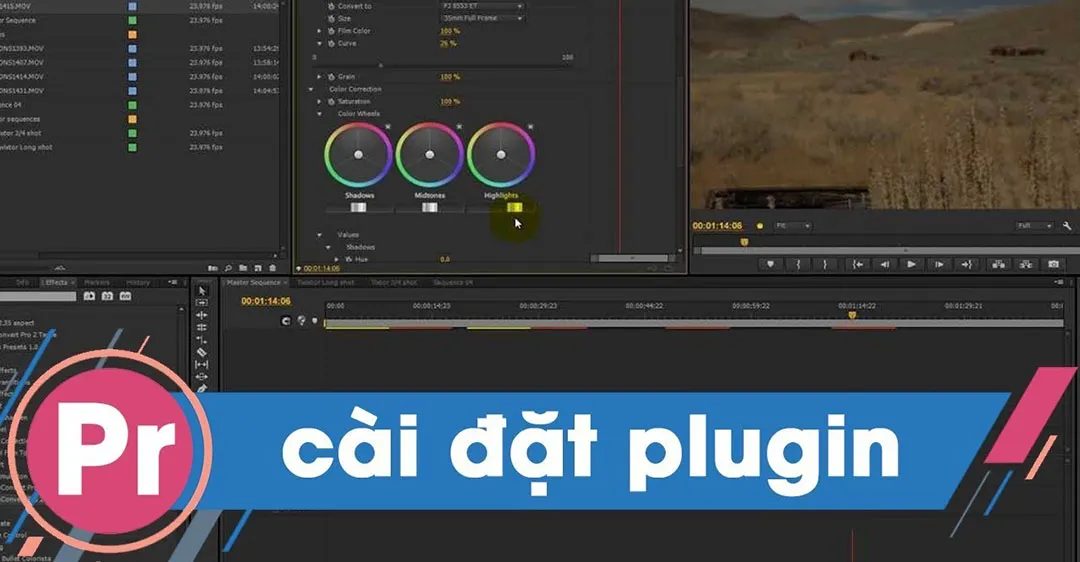 Quy trình hướng dẫn cách cài plugin cho premiere chi tiết từng bước
Xử lý sự cố thường gặp và Mẹo tối ưu hóa hiệu suất Plugin
Sau khi đã nắm vững cách cài plugin cho premiere, việc quản lý và xử lý lỗi phát sinh là bước tiếp theo. Đây là phần thể hiện tính chuyên môn và kinh nghiệm thực tiễn.
Xử lý lỗi “Plugin not found” hoặc không nhận Plugin
Đây là sự cố phổ biến nhất khi cài đặt thủ công. Có nhiều nguyên nhân dẫn đến lỗi này, nhưng phần lớn là do sai vị trí tệp.
Giải pháp:
- Kiểm tra lại đường dẫn: Xác nhận plugin đã được đặt đúng trong thư mục
MediaCorehoặcPlug-inscủa phiên bản Premiere Pro hiện tại. - Kiểm tra phiên bản Plugin: Đảm bảo phiên bản plugin bạn cài đặt tương thích với phiên bản Premiere Pro của bạn. Ví dụ, plugin 32-bit sẽ không hoạt động trên Premiere Pro 64-bit.
- Quyền truy cập: Trên macOS, vấn đề về quyền truy cập thư mục
/Librarythường xảy ra. Đảm bảo người dùng có quyền đọc/ghi đầy đủ cho thư mục plugin. - Sử dụng Adobe Extension Manager: Đối với tệp .ZXP, luôn ưu tiên sử dụng trình quản lý mở rộng chính thức của Adobe (nếu còn được hỗ trợ) hoặc các công cụ bên thứ ba uy tín để đảm bảo tệp được cài đặt đúng cách.
Chiến lược giải quyết xung đột Plugin và lỗi hệ thống
Việc cài đặt quá nhiều plugin hoặc các plugin từ các nhà phát triển khác nhau có thể dẫn đến xung đột. Xung đột này thường biểu hiện dưới dạng treo phần mềm, lỗi bộ nhớ hoặc lỗi không thể render.
Giải pháp:
- Phân lập lỗi: Để xác định plugin gây lỗi, bạn có thể áp dụng phương pháp “chia đôi”. Di chuyển một nửa số plugin ra khỏi thư mục
Plug-ins. Nếu lỗi biến mất, lỗi nằm trong nhóm plugin đã di chuyển. Tiếp tục chia nhóm lỗi cho đến khi tìm ra thủ phạm duy nhất. - Cập nhật trình điều khiển: Đảm bảo trình điều khiển GPU (NVIDIA, AMD) và các driver hệ thống khác được cập nhật. Nhiều plugin tận dụng tối đa khả năng tăng tốc phần cứng, nên driver lỗi thời có thể gây mất ổn định.
- Xóa bộ nhớ cache: Đôi khi, Premiere Pro cache cũ có thể gây ra lỗi. Xóa bộ nhớ cache media (Media Cache Files) trong Preferences là một bước khắc phục hiệu quả.
Mẹo tối ưu hóa hiệu suất và tính ổn định
Chỉ cài đặt những plugin thực sự cần thiết là lời khuyên quan trọng nhất. Mỗi plugin đều tiêu tốn một lượng nhỏ tài nguyên khi Premiere Pro khởi động. Dọn dẹp các plugin không dùng đến giúp giảm thời gian khởi động và tăng tính ổn định chung.
Ngoài ra, luôn ưu tiên các plugin có hỗ trợ tăng tốc GPU (OpenCL/CUDA) để giảm tải cho CPU. Khi sử dụng plugin, hãy render trước (Pre-render) các đoạn phức tạp bằng cách đánh dấu In/Out và chọn Sequence -> Render In to Out. Điều này đảm bảo quá trình phát lại mượt mà hơn và giảm thiểu rủi ro lỗi trong quá trình xuất cuối cùng.
Lựa chọn Plugin uy tín và Các công cụ không thể thiếu cho Editor
Việc lựa chọn plugin cần dựa trên uy tín của nhà phát triển. Một plugin chất lượng không chỉ mang lại hiệu ứng đẹp mà còn đảm bảo sự ổn định và hỗ trợ tốt cho người dùng. Đây là yếu tố quan trọng để đảm bảo cách cài plugin cho premiere mang lại giá trị lâu dài.
Nguyên tắc lựa chọn Plugin theo tiêu chuẩn E-E-A-T
Khi đánh giá một plugin, hãy xem xét các yếu tố sau:
- Tính xác đáng (Trustworthiness): Chỉ chọn plugin từ các công ty có danh tiếng lâu năm trong ngành hậu kỳ (ví dụ: Maxon, Red Giant, Boris FX, FxFactory). Tránh các plugin miễn phí hoặc không rõ nguồn gốc có thể chứa mã độc hoặc gây mất ổn định.
- Chuyên môn (Expertise): Đánh giá plugin dựa trên đánh giá của cộng đồng chuyên nghiệp (các diễn đàn như Reddit /r/PremierePro hoặc các group Facebook lớn).
- Cập nhật và hỗ trợ: Plugin được cập nhật thường xuyên là dấu hiệu của sự chăm sóc sản phẩm. Đảm bảo plugin tương thích với các phiên bản Premiere Pro mới nhất.
Top 5 nhóm Plugin được cộng đồng Editor khuyên dùng
1. Red Giant Complete (Maxon)
Đây là bộ công cụ toàn diện bao gồm Trapcode (VFX), Magic Bullet Looks (Color Grading) và PluralEyes (Đồng bộ hóa âm thanh/video). Red Giant được coi là tiêu chuẩn công nghiệp cho các hiệu ứng hình ảnh và hiệu chỉnh màu sắc. Việc cài đặt chúng thường được quản lý thông qua Red Giant Application Manager.
2. Boris FX Continuum và Sapphire
Boris FX cung cấp các giải pháp VFX và Motion Graphics mạnh mẽ, được sử dụng rộng rãi trong sản xuất phim truyền hình và điện ảnh. Các plugin của họ nổi tiếng với khả năng theo dõi chuyển động (tracker) và tạo hiệu ứng phức tạp mà không cần chuyển sang phần mềm VFX chuyên dụng.
3. FilmConvert/Dehancer (Color Grading)
Những plugin này chuyên về giả lập film, tái tạo các đặc tính màu sắc và hạt của cuộn phim nhựa cổ điển. Chúng mang lại một cái nhìn điện ảnh sâu sắc và khác biệt so với việc chỉnh màu bằng các công cụ gốc của Premiere.
4. FxFactory
FxFactory không chỉ là một kho plugin mà còn là một trình quản lý plugin. Nó cung cấp hàng trăm hiệu ứng, chuyển cảnh và công cụ khác nhau, chủ yếu tập trung vào người dùng macOS nhưng cũng có hỗ trợ Windows. FxFactory giúp việc thử nghiệm và cài đặt nhiều plugin khác nhau trở nên đơn giản hơn.
5. Neat Video (Khử nhiễu)
Đây là plugin khử nhiễu video hàng đầu. Neat Video sử dụng thuật toán thông minh để loại bỏ nhiễu hạt (noise) mà vẫn giữ được chi tiết hình ảnh. Nó cực kỳ quan trọng đối với các cảnh quay trong điều kiện ánh sáng yếu hoặc sử dụng ISO cao.
 Nguồn cung cấp dịch vụ chuyên nghiệp hỗ trợ về cách cài plugin cho premiere
Tóm lại, việc nắm vững cách cài plugin cho premiere không chỉ là một kỹ năng kỹ thuật mà còn là một chiến lược quan trọng giúp nâng cao đáng kể chất lượng và tốc độ sản xuất video. Bằng cách tuân thủ quy trình chuẩn qua Adobe Exchange hoặc sao chép thủ công, kiểm tra tính tương thích hệ thống, và chỉ lựa chọn những plugin cần thiết từ các nhà phát triển uy tín, bạn sẽ đảm bảo môi trường làm việc ổn định và khai thác trọn vẹn tiềm năng sáng tạo của Premiere Pro.
Ngày Cập Nhật Tháng mười một 21, 2025 by Vinh Vê Vê

Vinh Vê Vê là một nhà sáng lập leon-live.com và là một trong những người tiên phong trong lĩnh vực đánh giá (review) công nghệ với 9 năm kinh nghiệm tại Việt Nam.