Cách Cài Plugin Cho Photoshop: Hướng Dẫn Chi Tiết A-Z Giúp Tối Ưu Hóa Quy Trình Làm Việc
Plugin là chìa khóa giúp mở rộng năng lực xử lý hình ảnh của Adobe Photoshop. Việc biết cách cài plugin cho photoshop một cách thuần thục sẽ biến phần mềm này thành một cỗ máy sáng tạo mạnh mẽ hơn. Đây là phương pháp hiệu quả nhất để tối ưu hóa quy trình làm việc của bất kỳ nhà thiết kế hay nhiếp ảnh gia nào. Bài viết này cung cấp hướng dẫn toàn diện về cách cài plugin cho Photoshop thông qua hai phương pháp chính. Chúng tôi cũng đi sâu vào cách quản lý, gỡ bỏ và xử lý các sự cố thường gặp. Hãy bắt đầu khám phá cách tích hợp các công cụ mở rộng Photoshop mạnh mẽ vào bộ công cụ của bạn.
Ý Nghĩa Và Phân Loại Plugin Trong Photoshop
Plugin, hay còn gọi là phần mở rộng (extensions), là các chương trình phần mềm nhỏ được thiết kế để thêm các tính năng và chức năng không có sẵn trong Photoshop. Chúng đóng vai trò cực kỳ quan trọng trong việc tăng tốc độ và chất lượng công việc.
Tại Sao Plugin Là Công Cụ Không Thể Thiếu Của Designer?
Plugin giúp tự động hóa các tác vụ lặp đi lặp lại. Thay vì thực hiện hàng loạt bước thủ công phức tạp, người dùng chỉ cần nhấp một nút. Điều này giúp tiết kiệm thời gian đáng kể trong quá trình chỉnh sửa. Plugin cũng mang lại những hiệu ứng hoặc khả năng xử lý hình ảnh chuyên sâu mà công cụ mặc định của Photoshop không thể làm được. Chúng mở rộng ranh giới sáng tạo, cho phép đạt được các kết quả ấn tượng hơn.
Một ví dụ điển hình là các plugin khử nhiễu hoặc làm mịn da chuyên nghiệp. Chúng sử dụng các thuật toán phức tạp hơn nhiều so với bộ lọc (Filter) có sẵn. Nhờ vậy, chất lượng đầu ra luôn được cải thiện rõ rệt. Sử dụng plugin giúp đảm bảo tính nhất quán trong phong cách và chất lượng ảnh khi làm việc trên một dự án lớn.
Phân Loại Chính Các Plugin Photoshop Phổ Biến
Trong hệ sinh thái của Photoshop, plugin thường được chia thành ba nhóm chính. Việc hiểu rõ cách phân loại giúp người dùng biết được cách plugin sẽ hoạt động sau khi được cài đặt.
1. Bộ Lọc (Filter Plugins)
Đây là loại plugin phổ biến nhất. Chúng hoạt động chủ yếu trong menu Filter của Photoshop. Chức năng chính là áp dụng các hiệu ứng hình ảnh phức tạp hoặc điều chỉnh nâng cao. Ví dụ bao gồm các bộ lọc chuyên dụng để tạo hiệu ứng thị giác đặc biệt.
2. Bảng Điều Khiển (Panel/Extension Plugins)
Loại này thường xuất hiện dưới dạng một cửa sổ hoặc bảng điều khiển mới. Chúng được tìm thấy trong menu Window sau khi cài đặt. Các panel plugin thường được thiết kế để tối ưu hóa quy trình làm việc. Chúng tập trung vào việc tổ chức các công cụ hoặc các bước chỉnh sửa phức tạp thành một giao diện đơn giản hơn. Các công cụ Retouching (chỉnh sửa chân dung) nổi tiếng thường thuộc loại này.
3. Plugin Tự Động Hóa (Automation Plugins)
Đây là các script hoặc tập lệnh mở rộng khả năng xử lý hàng loạt của Photoshop. Chúng giúp tự động hóa một chuỗi hành động dài. Loại plugin này cực kỳ hữu ích cho những công việc cần xử lý số lượng lớn hình ảnh cùng lúc.
Hướng Dẫn Chi Tiết Cách Cài Plugin Cho Photoshop Thủ Công
Phương pháp cài đặt thủ công đòi hỏi người dùng phải can thiệp trực tiếp vào cấu trúc thư mục Plug-ins của Photoshop. Đây là cách phổ biến khi tải plugin từ các nguồn bên thứ ba không tích hợp với Creative Cloud.
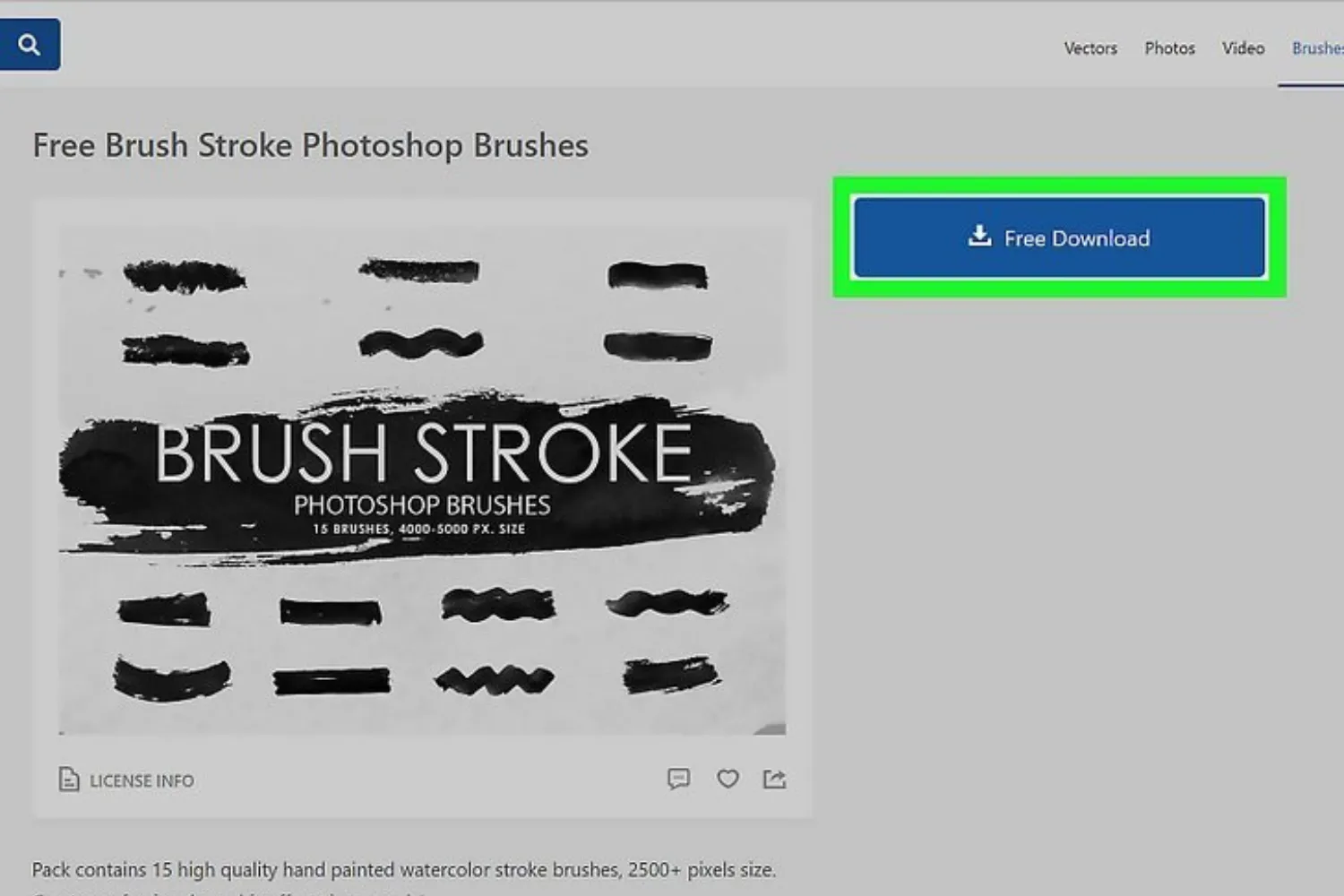
Bước 1: Tải Về Và Chuẩn Bị File Plugin
Đầu tiên, bạn cần tải file plugin từ nguồn uy tín. Các plugin thường được nén dưới định dạng ZIP hoặc RAR. Nhiều nhà phát triển cung cấp bản dùng thử miễn phí.
Các nguồn uy tín bao gồm trang web chính thức của nhà phát triển hoặc Adobe Creative Cloud Marketplace. Luôn kiểm tra tính tương thích phiên bản của plugin với phiên bản Photoshop đang dùng. File tải về cần được giải nén trước khi tiến hành cài đặt.
Bước 1 trong cách cài plugin cho Photoshop: Tải file plugin về máy tính
Bước 2: Giải Nén Thư Mục Plugin
Sau khi tải xuống, nhấp chuột phải vào file nén và chọn tùy chọn giải nén. Tùy thuộc vào phần mềm bạn đang sử dụng (ví dụ: WinRAR, 7-Zip), tùy chọn có thể là Extract Here hoặc Giải nén tại đây. Quá trình giải nén sẽ tạo ra một thư mục mới. Thư mục này chứa các file cần thiết của plugin (thường là file .8bf hoặc một thư mục con).
Điều quan trọng là phải giữ nguyên cấu trúc thư mục mà plugin tạo ra. Không di chuyển hoặc đổi tên các file bên trong thư mục này. Thư mục plugin đã giải nén chính là đối tượng cần sao chép.
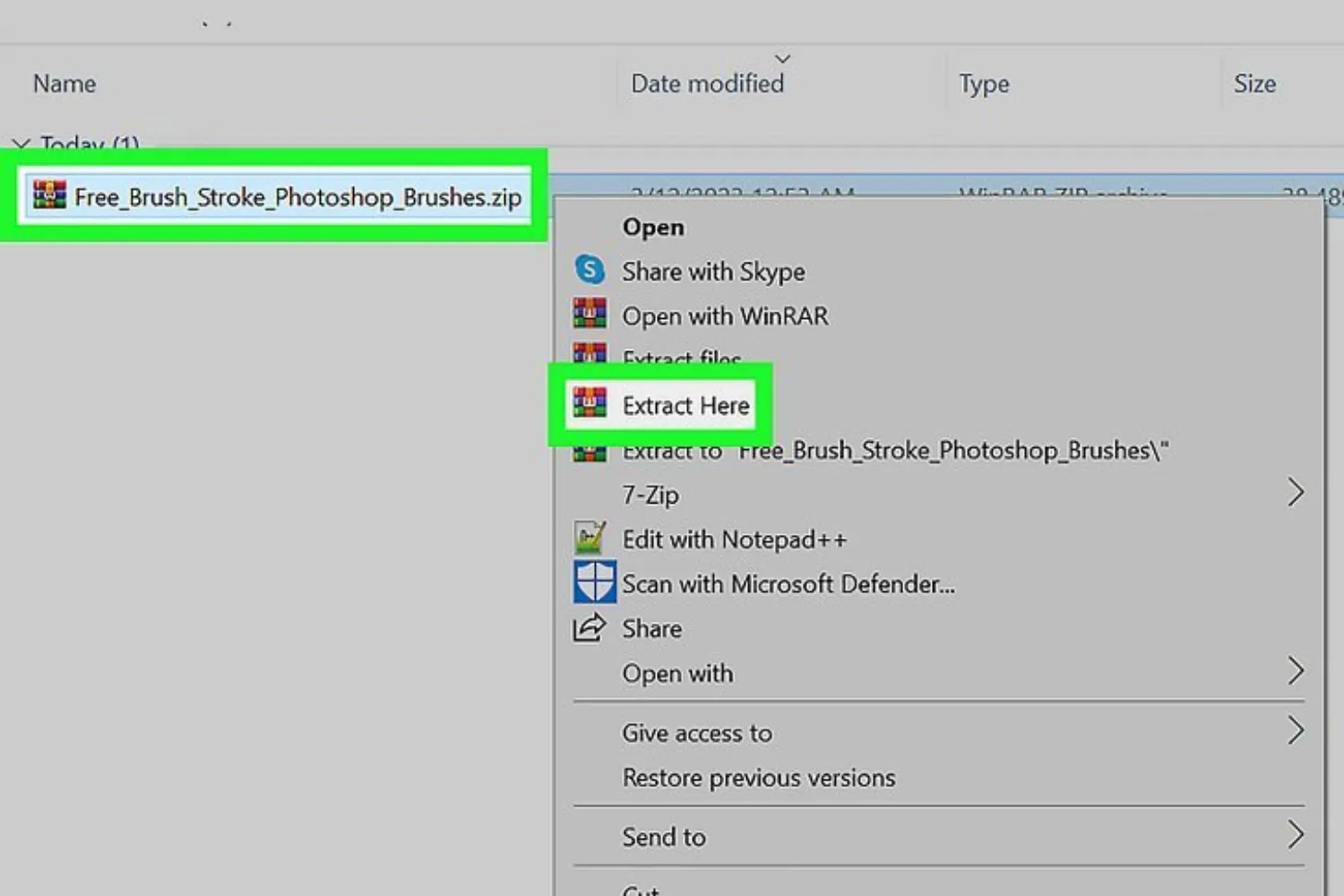 Giải nén file plugin bằng cách nhấp chuột phải và chọn Extract Here
Bước 3: Sao Chép Thư Mục Plugin
Tiếp theo, bạn cần sao chép toàn bộ thư mục plugin vừa giải nén. Hãy đảm bảo bạn sao chép thư mục cha chứa tất cả các file liên quan. Thư mục này thường được đặt tên theo tên của plugin.
Sử dụng tổ hợp phím tắt Ctrl + C (Windows) hoặc Cmd + C (macOS) để sao chép thư mục. Đây là bước chuẩn bị quan trọng trước khi truy cập vào thư mục hệ thống của Photoshop.
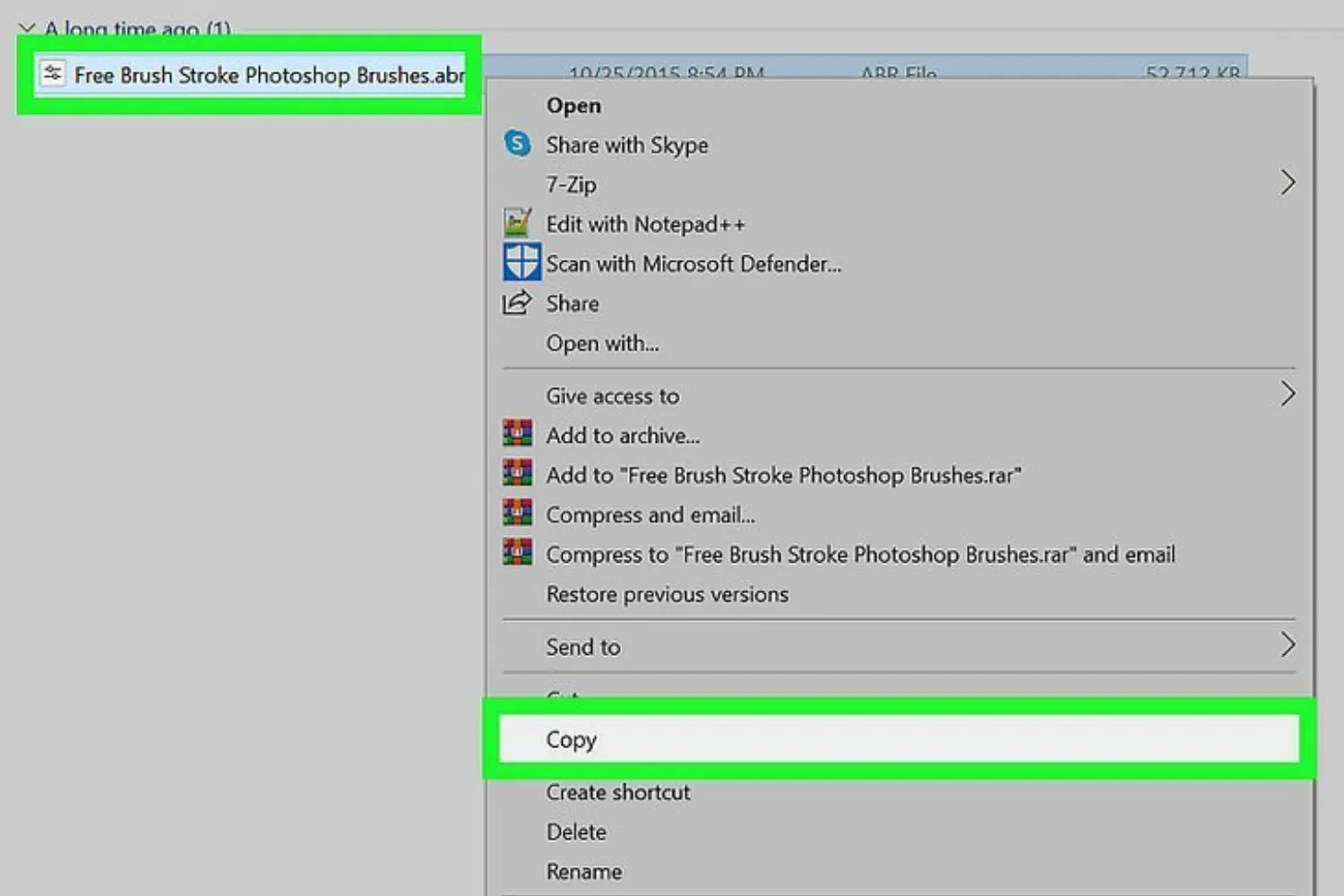 Sao chép toàn bộ thư mục plugin để chuẩn bị thực hiện cách cài plugin thủ công
Bước 4: Xác Định Vị Trí Thư Mục Plug-ins Của Photoshop
Đây là bước kỹ thuật quan trọng nhất trong cách cài plugin cho Photoshop thủ công. Photoshop cần tìm thấy plugin trong thư mục cài đặt gốc.
Đường Dẫn Trên Windows
Thư mục mặc định thường là:
C:Program FilesAdobeAdobe Photoshop [Phiên bản của bạn]Plug-ins
Đường Dẫn Trên macOS
Thư mục mặc định thường là:
/Applications/Adobe Photoshop [Phiên bản của bạn]/Plug-ins
Nếu bạn cài đặt Photoshop ở một ổ đĩa hoặc đường dẫn khác, hãy điều hướng đến thư mục đó. Luôn đảm bảo bạn đang chọn đúng phiên bản Photoshop đang muốn cài plugin.
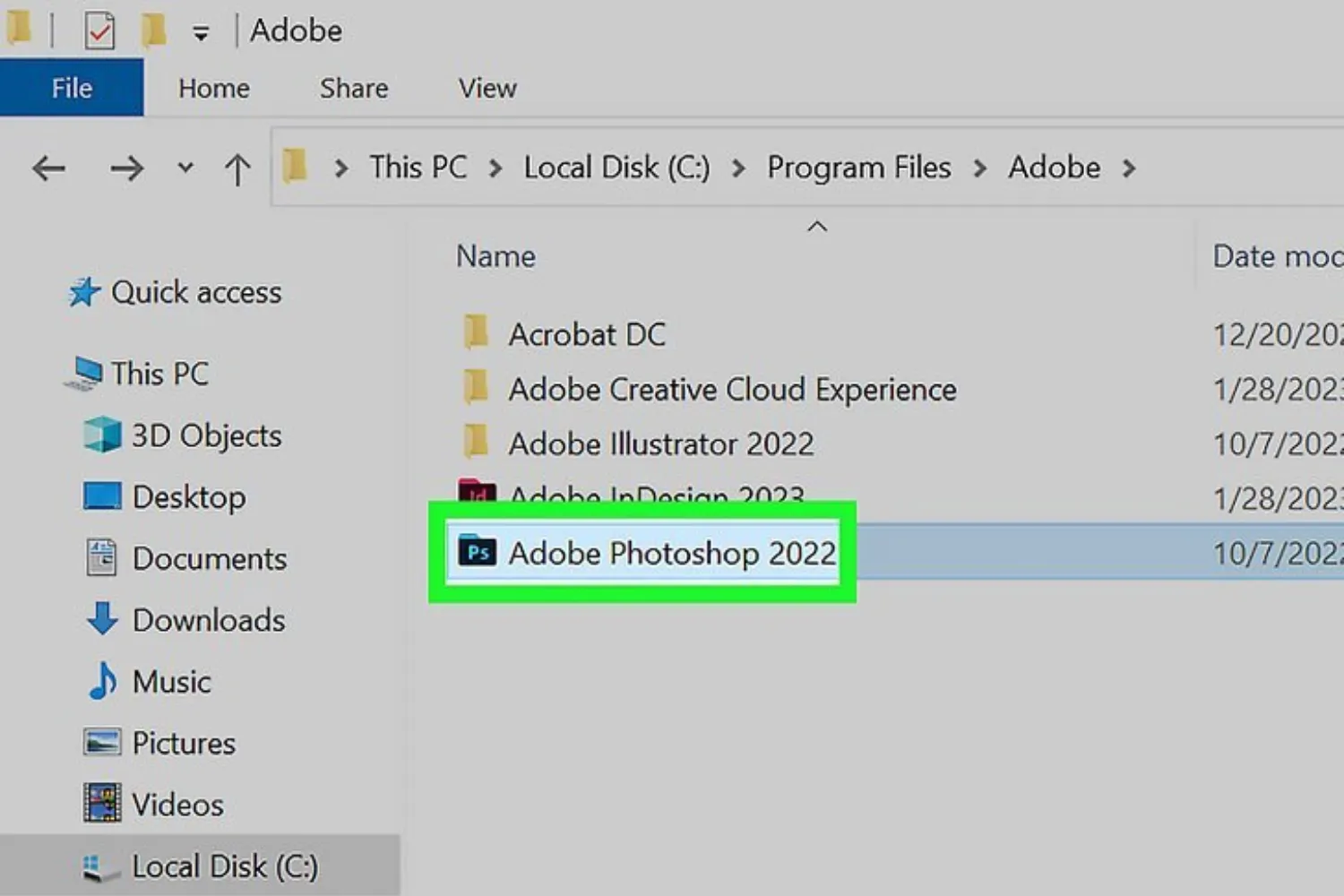 Đường dẫn mở thư mục Plug-ins trong cài đặt Photoshop trên Windows
Bước 5: Dán Plugin Vào Thư Mục Plug-ins
Sau khi mở thư mục Plug-ins theo đường dẫn ở Bước 4, bạn tiến hành dán (Paste) thư mục plugin đã sao chép vào. Nhấp chuột phải vào vùng trống trong thư mục Plug-ins và chọn Paste.
Hệ điều hành có thể yêu cầu quyền quản trị viên (Administrator) để hoàn tất thao tác này. Hãy xác nhận bằng cách nhập mật khẩu hoặc nhấn Continue khi được nhắc. Việc dán thành công đồng nghĩa với plugin đã nằm đúng vị trí.
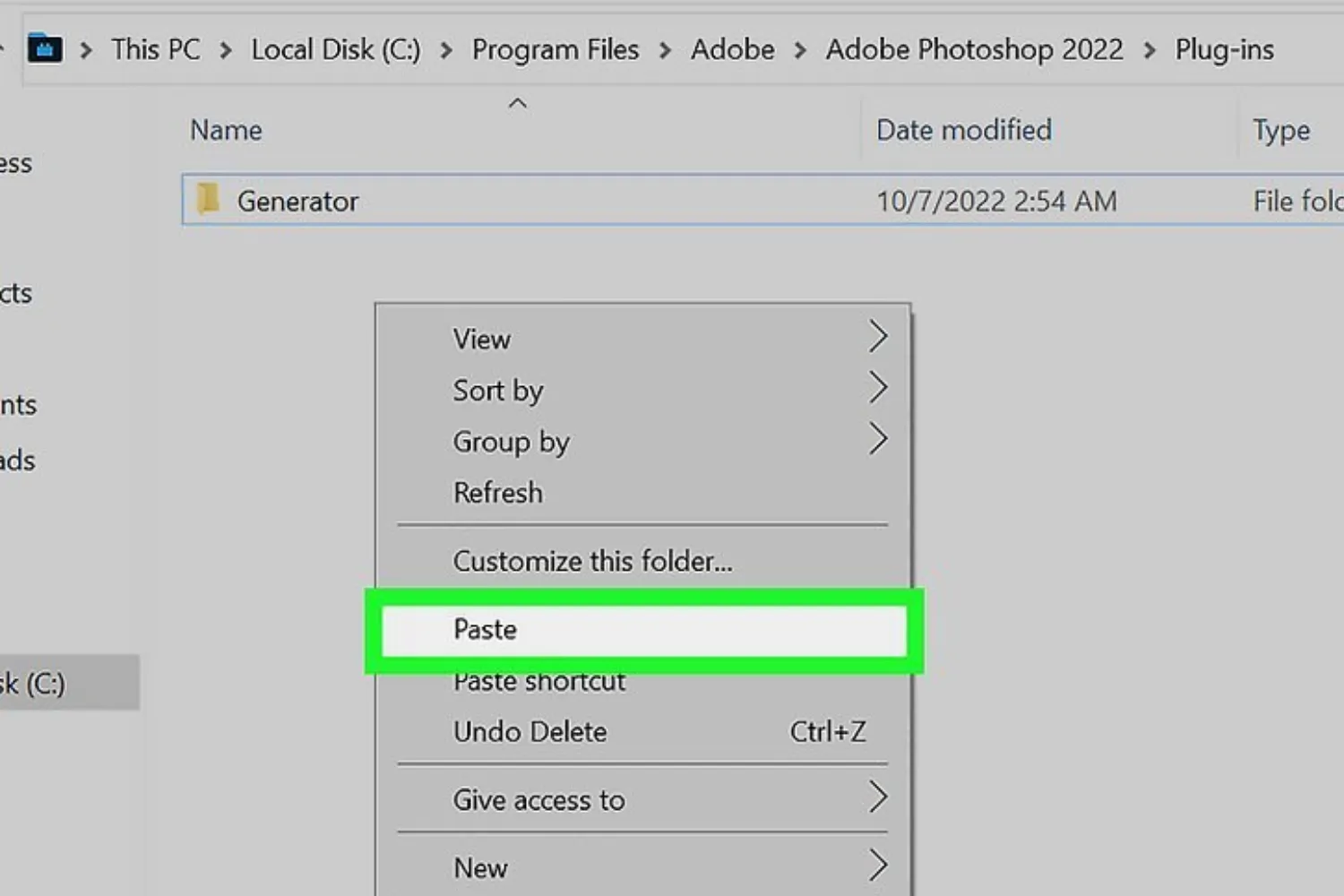 Dán file plugin vào thư mục Plug-ins để hoàn thành cách cài plugin cho Photoshop thủ công
Bước 6: Khởi Động Lại Adobe Photoshop
Để Photoshop nhận diện và tải plugin mới, bạn bắt buộc phải khởi động lại chương trình. Nếu Photoshop đang chạy, hãy đóng hoàn toàn ứng dụng.
Tiếp theo, mở lại Photoshop từ biểu tượng trên màn hình nền hoặc menu Start/Applications. Chương trình sẽ quét và nạp tất cả các plugin có trong thư mục Plug-ins. Quá trình này có thể mất thêm vài giây tùy thuộc vào số lượng plugin bạn đã cài.
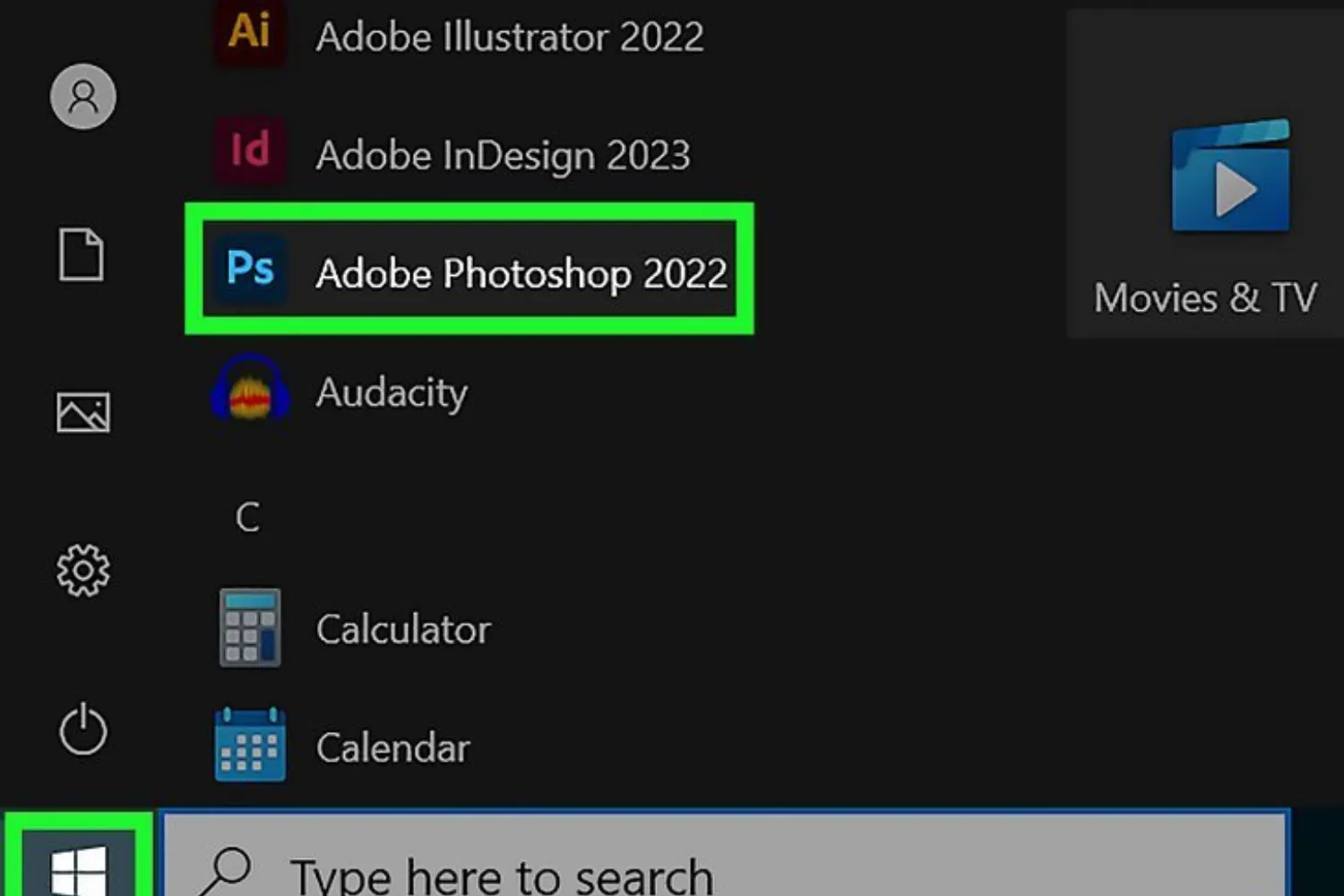 Màn hình khởi động lại Adobe Photoshop sau khi đã dán plugin
Bước 7: Kiểm Tra Và Sử Dụng Plugin
Sau khi khởi động lại, bạn cần kiểm tra xem plugin đã được cài đặt thành công chưa. Tùy thuộc vào loại plugin, nó sẽ xuất hiện ở những vị trí khác nhau.
Kiểm Tra Filter Plugins
Tìm plugin trong menu Filter. Tên plugin thường hiển thị ở cuối danh sách này.
Kiểm Tra Panel/Extension Plugins
Tìm plugin trong menu Window rồi chọn Extensions hoặc Panels. Nhấp vào tên plugin để mở bảng điều khiển.
Nếu plugin không xuất hiện, hãy kiểm tra lại đường dẫn cài đặt và đảm bảo file đã được dán đúng.
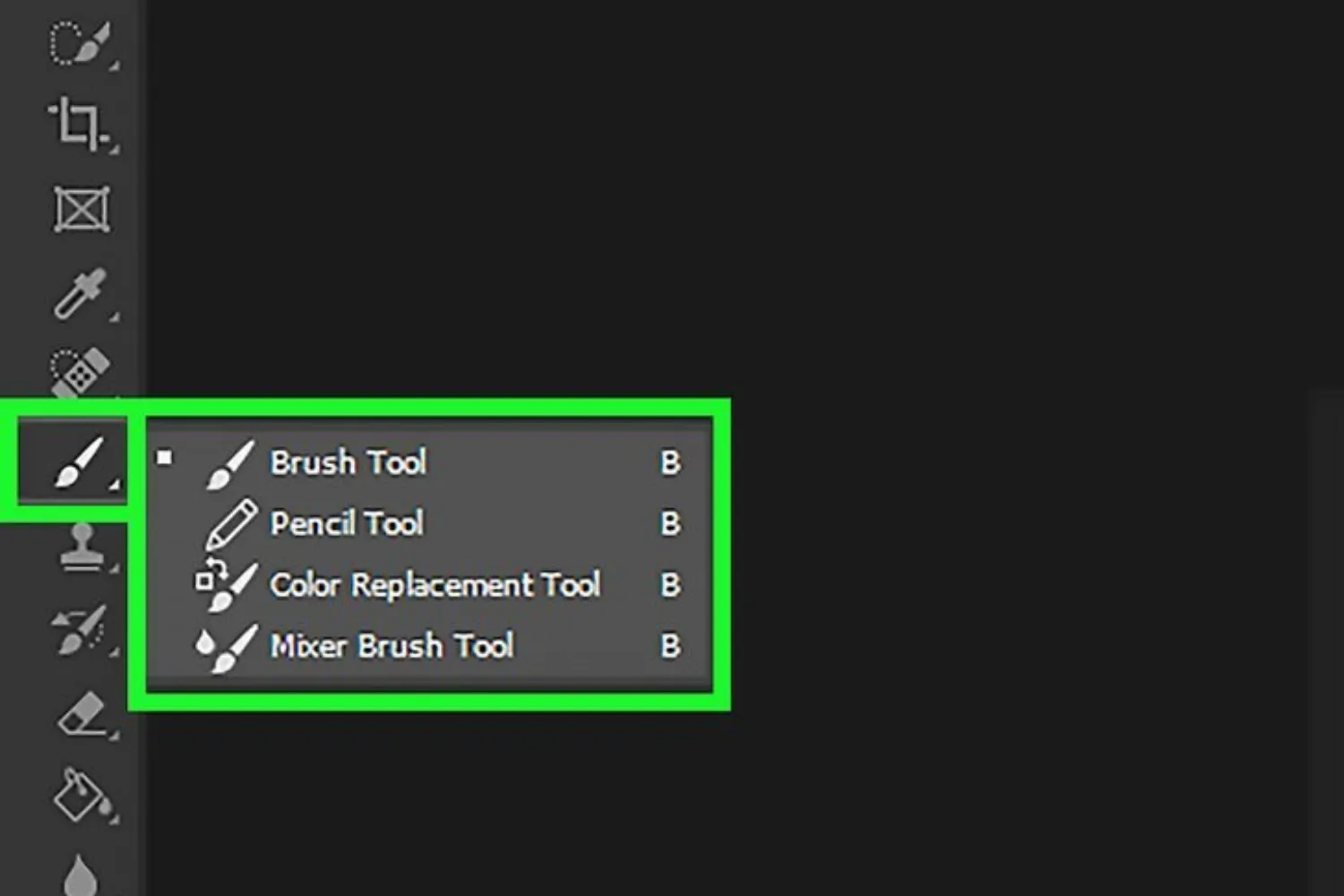 Kiểm tra plugin mới đã cài đặt trong menu bộ lọc của Photoshop
Cài Đặt Plugin Thông Qua Adobe Creative Cloud
Adobe Creative Cloud Marketplace là nguồn chính thức và an toàn nhất để tìm kiếm và cài đặt plugin. Phương pháp này đảm bảo tính tương thích phiên bản và quản lý license dễ dàng hơn. Đây là cách cài plugin cho photoshop được khuyến nghị.
Bước 1: Khởi Động Ứng Dụng Creative Cloud
Mở ứng dụng Adobe Creative Cloud trên máy tính của bạn. Ứng dụng này đóng vai trò là trung tâm quản lý tất cả các sản phẩm Adobe.
Nếu chưa cài đặt, bạn cần tải về và đăng nhập bằng tài khoản Adobe của mình. Creative Cloud là nơi dễ dàng nhất để quản lý các công cụ mở rộng Photoshop và các ứng dụng Adobe khác.
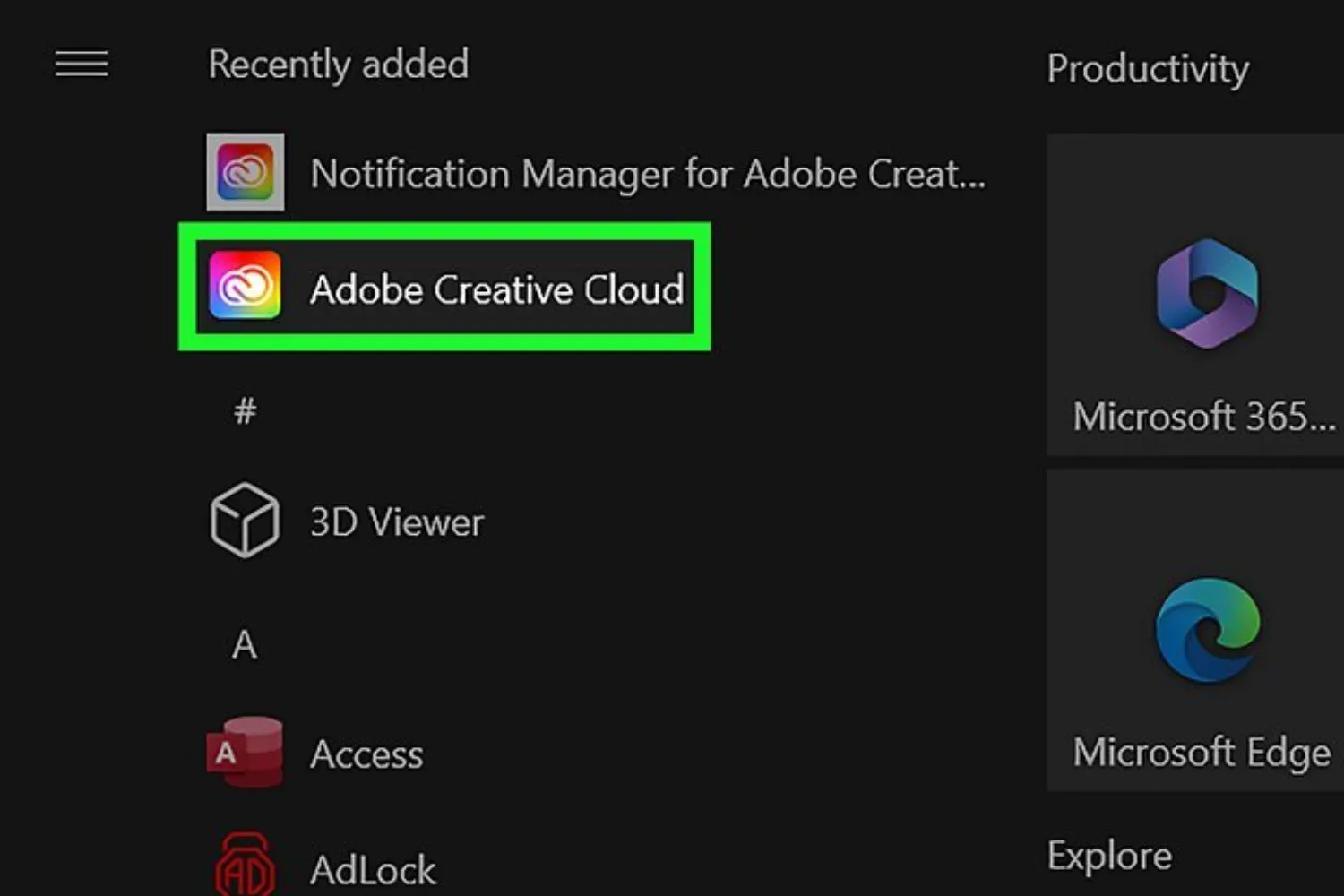 Giao diện chính của ứng dụng Creative Cloud
Bước 2: Truy Cập Mục Stock & Marketplace
Trên thanh công cụ phía trên hoặc bên trái của ứng dụng Creative Cloud, bạn sẽ thấy tùy chọn Stock & Marketplace. Nhấp vào mục này để truy cập kho nội dung và phần mở rộng của Adobe.
Mục này là nơi bạn có thể tìm thấy hàng ngàn plugin, script và panel khác nhau. Đây là điểm khởi đầu cho việc khám phá tính năng mở rộng của Photoshop.
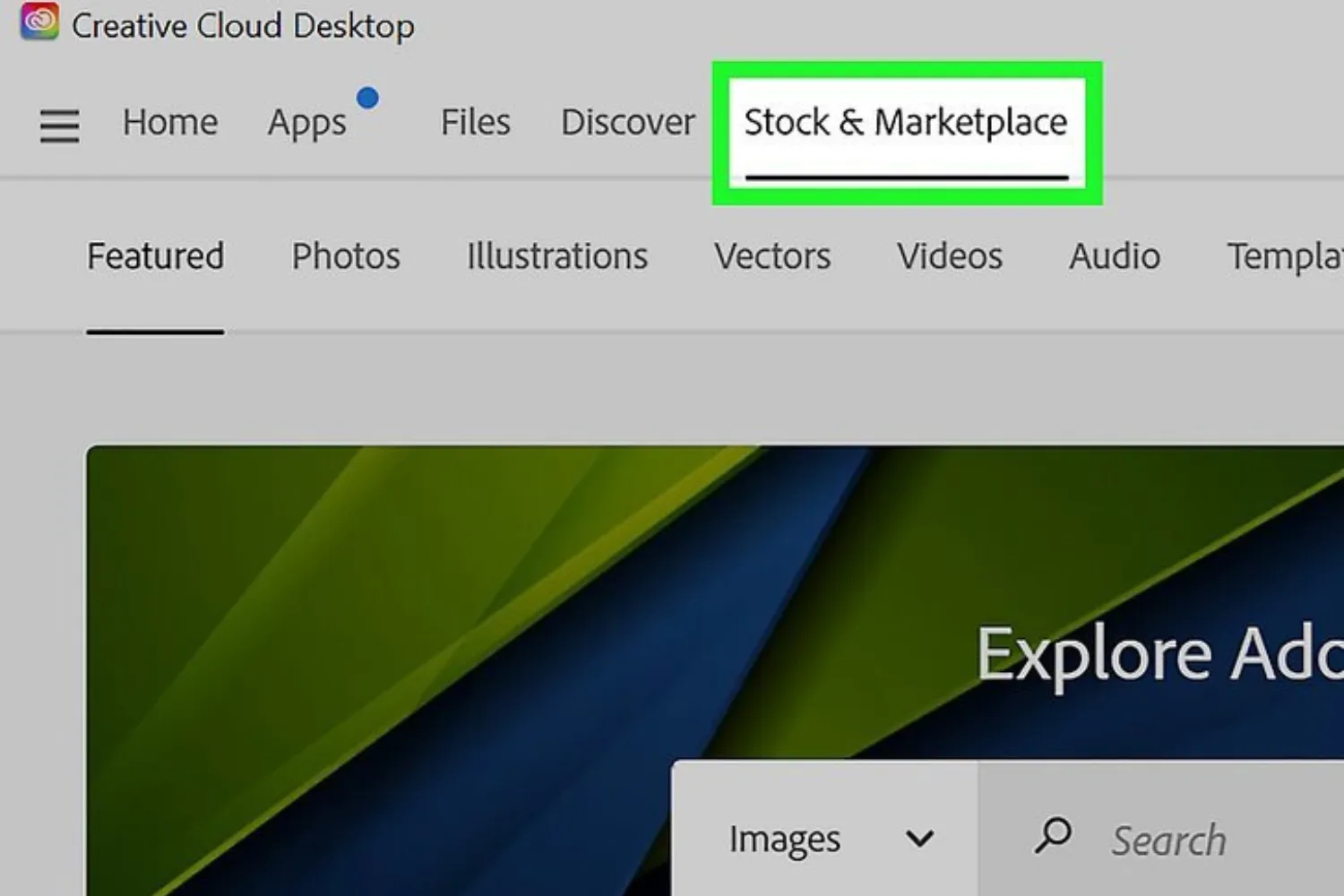 Nhấn vào tab Stock & Marketplace trong Creative Cloud
Bước 3: Chọn Plugins Để Bắt Đầu Tìm Kiếm
Trong giao diện Stock & Marketplace, chọn tab Plugins (hoặc Extentions). Thao tác này sẽ hiển thị danh sách tất cả các plugin có sẵn.
Bạn cũng có thể truy cập thẳng vào trang duyệt plugin từ bên trong Photoshop. Nhấp vào Plugins trên thanh công cụ và chọn Browse Plugins.
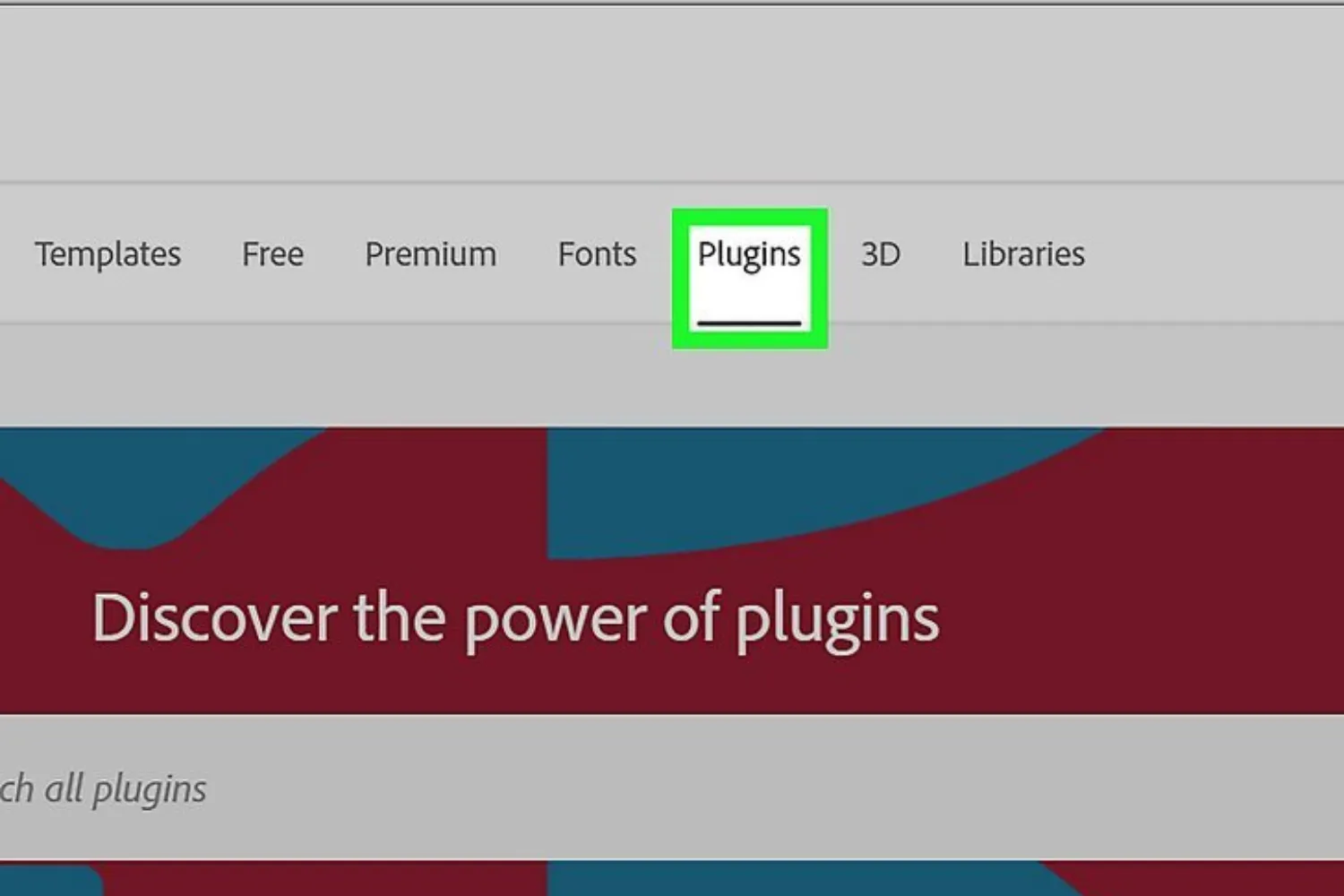 Chọn mục Plugins từ menu điều hướng để tìm công cụ mở rộng
Bước 4: Tìm Kiếm Và Lọc Plugin Cần Thiết
Sử dụng thanh tìm kiếm để nhập tên plugin bạn muốn cài. Ngoài ra, bạn có thể lọc kết quả.
Chọn All Plugins ở thanh bên trái. Sau đó, đánh dấu vào ô Photoshop để chỉ hiển thị những plugin tương thích. Thao tác này giúp bạn tập trung vào các công cụ mở rộng Photoshop phù hợp.
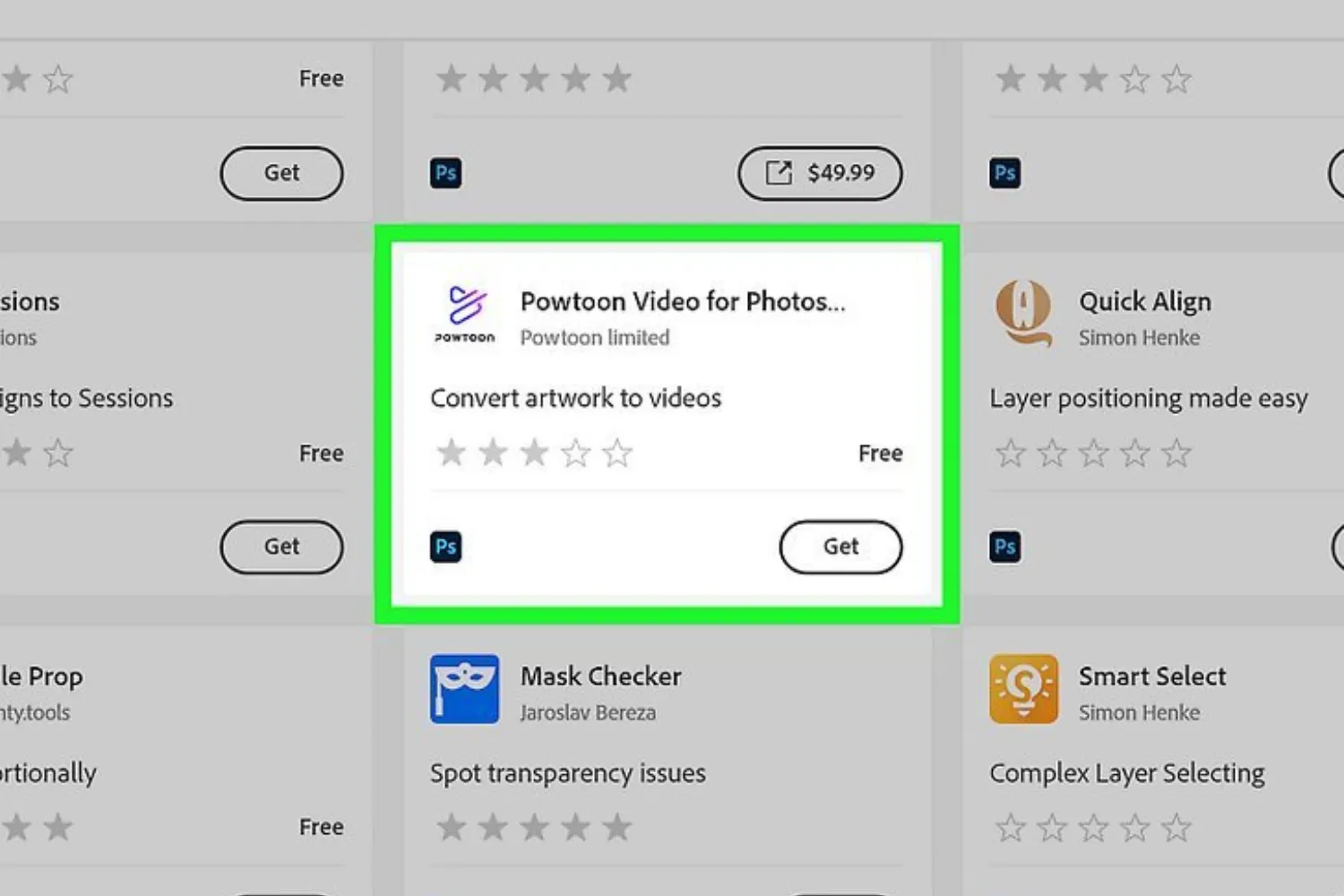 Tìm kiếm plugin cần thiết trên Adobe Marketplace
Bước 5: Cài Đặt Plugin Bằng Thao Tác Đơn Giản
Khi đã tìm thấy plugin mong muốn, bạn sẽ thấy các nút hành động khác nhau.
- Nhấn Get đối với các plugin miễn phí.
- Nhấn Buy đối với các plugin có tính phí.
- Chọn Learn More nếu bạn cần xem thêm chi tiết.
Creative Cloud sẽ tự động tải xuống và cài đặt plugin. Quá trình này diễn ra hoàn toàn tự động mà không cần can thiệp thủ công vào thư mục Plug-ins.
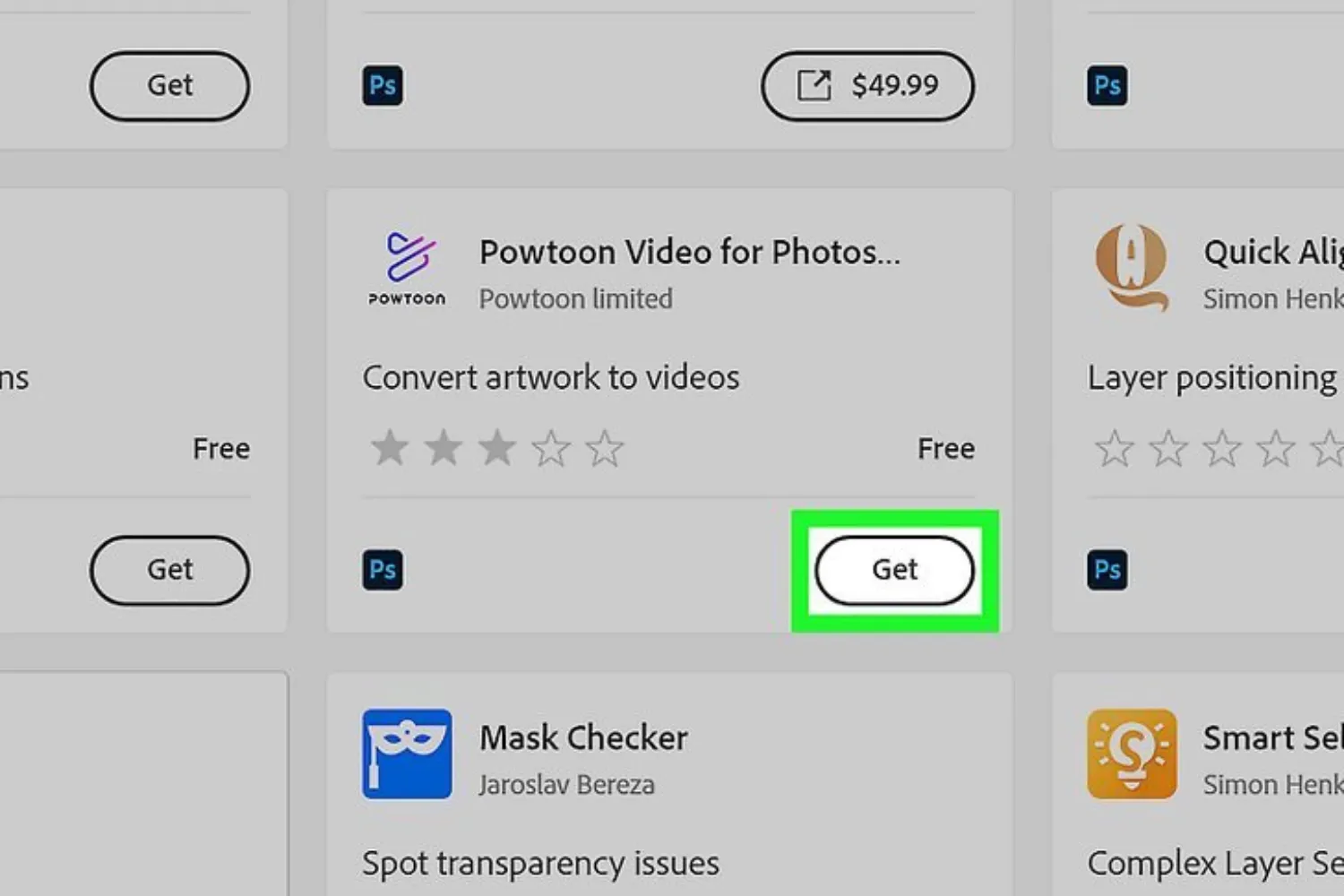 Nút Get để tải và cài đặt plugin miễn phí
Bước 6: Xác Nhận Cài Đặt Hoàn Tất
Sau khi nhấp Get hoặc Buy, một hộp thoại xác nhận sẽ xuất hiện. Nhấn OK để cho phép Creative Cloud tiến hành cài đặt plugin.
Plugin sẽ được cài đặt trực tiếp vào phiên bản Photoshop đã chọn. Quá trình này đảm bảo tính tương thích cao. Khi hoàn tất, bạn cần khởi động lại Photoshop để plugin được kích hoạt.
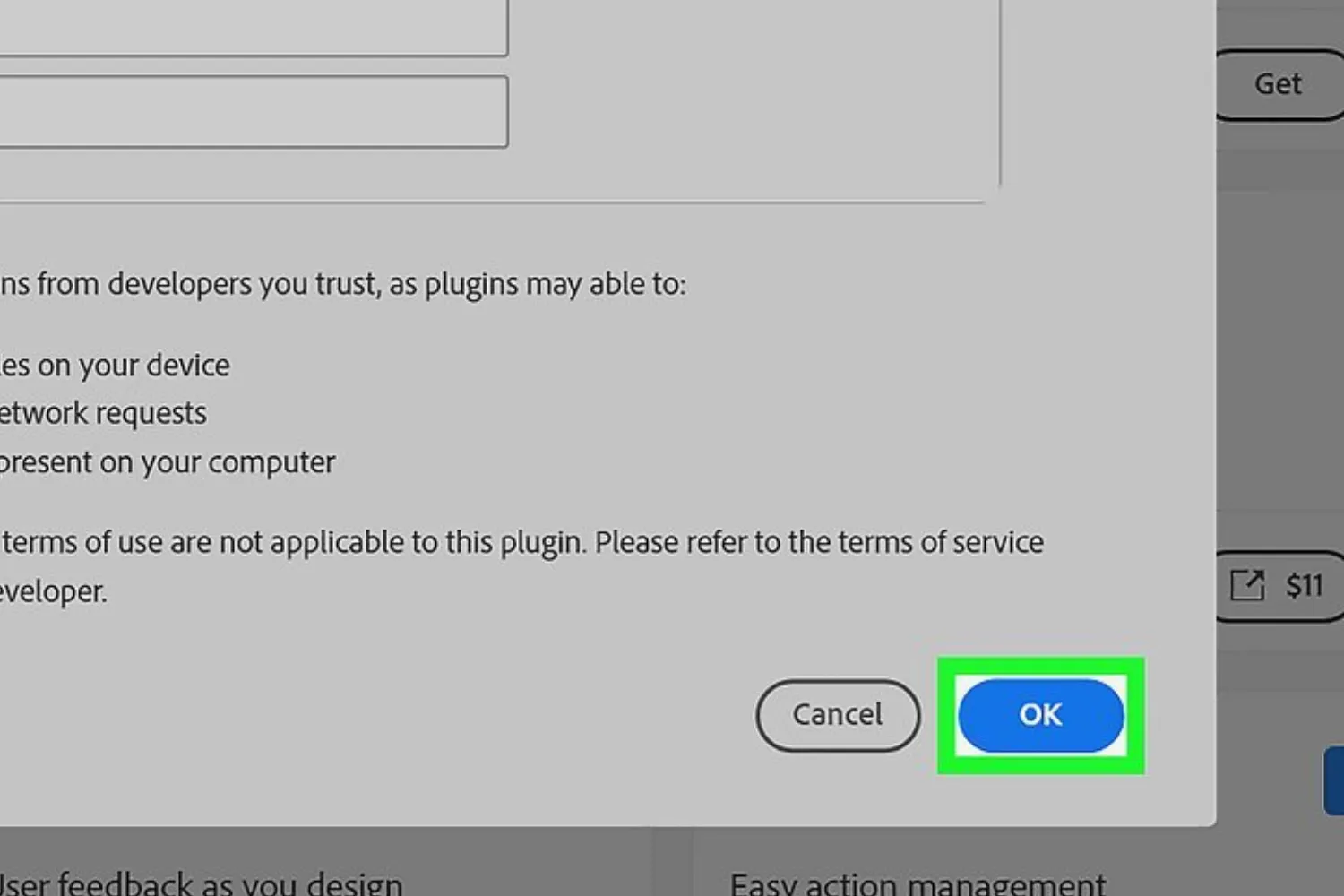 Hộp thoại xác nhận cài đặt plugin vào Adobe Photoshop
Xử Lý Sự Cố Thường Gặp Khi Cài Đặt Plugin
Ngay cả với quy trình cài đặt chi tiết, đôi khi người dùng vẫn gặp phải sự cố. Việc nắm vững cách khắc phục là tín hiệu của kinh nghiệm và chuyên môn. Điều này giúp đảm bảo tối ưu hóa quy trình làm việc không bị gián đoạn.
Plugin Không Hiện Trong Photoshop (Không Nhận Diện)
Đây là lỗi phổ biến nhất. Nó xảy ra khi Photoshop không thể nhận diện được plugin mới cài đặt.
Kiểm Tra Đường Dẫn Chính Xác
Nếu cài thủ công, hãy kiểm tra lại đường dẫn đến thư mục Plug-ins. Đảm bảo plugin nằm đúng trong thư mục con của phiên bản Photoshop đang dùng.
Quyền Hạn Quản Trị Viên (Admin)
Đôi khi, việc thiếu quyền ghi dữ liệu vào thư mục Program Files sẽ khiến quá trình cài đặt bị lỗi. Hãy chạy Photoshop bằng quyền Administrator (Run as administrator) sau khi cài plugin.
Lỗi Giải Nén File
Nếu file plugin bị hỏng hoặc giải nén không đúng cấu trúc thư mục, Photoshop sẽ không nhận diện. Thử tải lại và giải nén lại file plugin.
Vấn Đề Tương Thích Phiên Bản (Compatibility)
Plugin được phát triển cho một phiên bản Photoshop cụ thể. Một plugin dành cho Photoshop CC 2018 có thể không hoạt động với CC 2025.
Đọc Kỹ Yêu Cầu
Luôn kiểm tra phần System Requirements (Yêu cầu hệ thống) hoặc Compatibility (Tương thích) của plugin. Không cố cài đặt một plugin không tương thích.
Cài Đặt Qua Creative Cloud
Sử dụng Adobe Creative Cloud Marketplace giúp giảm thiểu lỗi này. Hệ thống sẽ tự động chỉ định phiên bản plugin phù hợp nhất với Photoshop đã cài.
Xung Đột Với Các Plugin Khác
Quá nhiều plugin chạy cùng lúc hoặc sự tương tác không mong muốn giữa hai plugin có thể gây ra lỗi. Điều này dẫn đến treo máy hoặc lỗi chương trình.
Khởi Động Với Plug-ins Vô Hiệu Hóa
Bạn có thể khởi động Photoshop mà không tải bất kỳ plugin nào. Giữ phím Shift khi khởi động Photoshop. Nếu Photoshop chạy ổn định, vấn đề là do xung đột plugin. Sau đó, hãy gỡ từng plugin một để tìm ra nguyên nhân.
Cách Gỡ Cài Đặt Và Quản Lý Plugin Chuyên Nghiệp
Việc quản lý plugin cũng quan trọng như cách cài đặt. Gỡ bỏ plugin không cần thiết giúp giải phóng tài nguyên và duy trì hiệu suất làm việc cao.
1. Gỡ Cài Đặt Plugin Qua Creative Cloud
Đây là cách đơn giản và an toàn nhất, áp dụng cho các plugin đã cài qua Marketplace.
Bước 1: Truy Cập Mục Quản Lý Plugin
Mở ứng dụng Creative Cloud. Trên thanh điều hướng, vào Stock & Marketplace, sau đó chọn Plugins.
Bước 2: Chọn Plugin Muốn Gỡ Bỏ
Tìm plugin mà bạn muốn gỡ cài đặt trong danh sách. Nhấn vào biểu tượng dấu ba chấm (Options) bên cạnh plugin đó.
Bước 3: Thực Hiện Lệnh Gỡ Bỏ
Chọn Uninstall (Gỡ cài đặt). Creative Cloud sẽ tự động loại bỏ các file và thư mục liên quan. Quá trình này hoàn toàn sạch sẽ và không để lại rác.
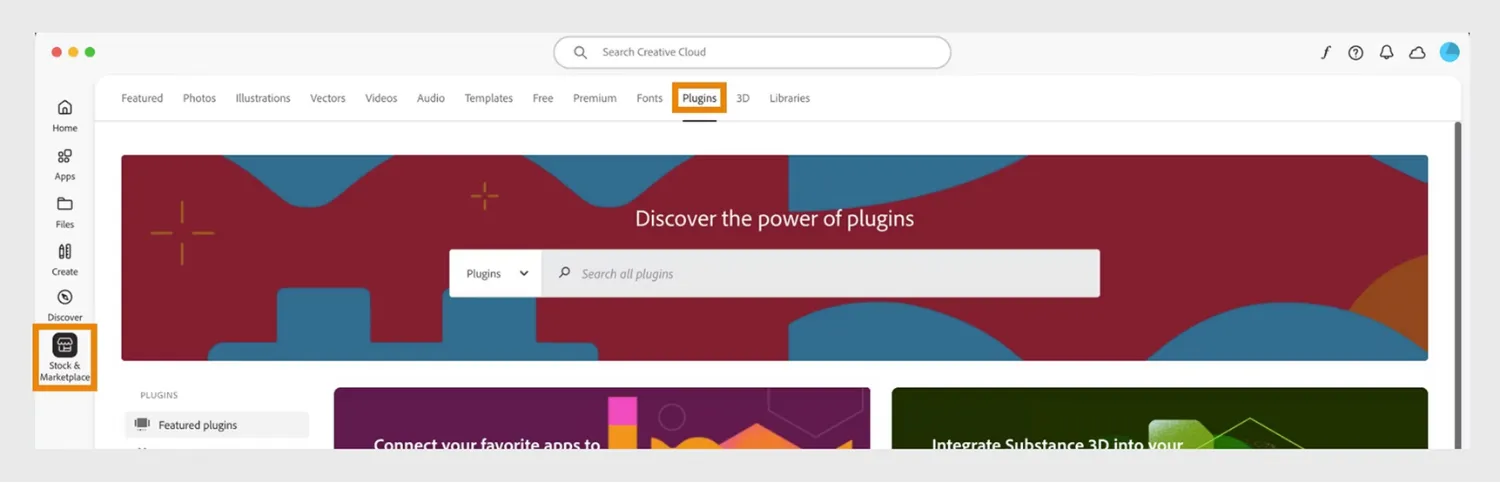 Giao diện quản lý plugin trong Creative Cloud để gỡ cài đặt
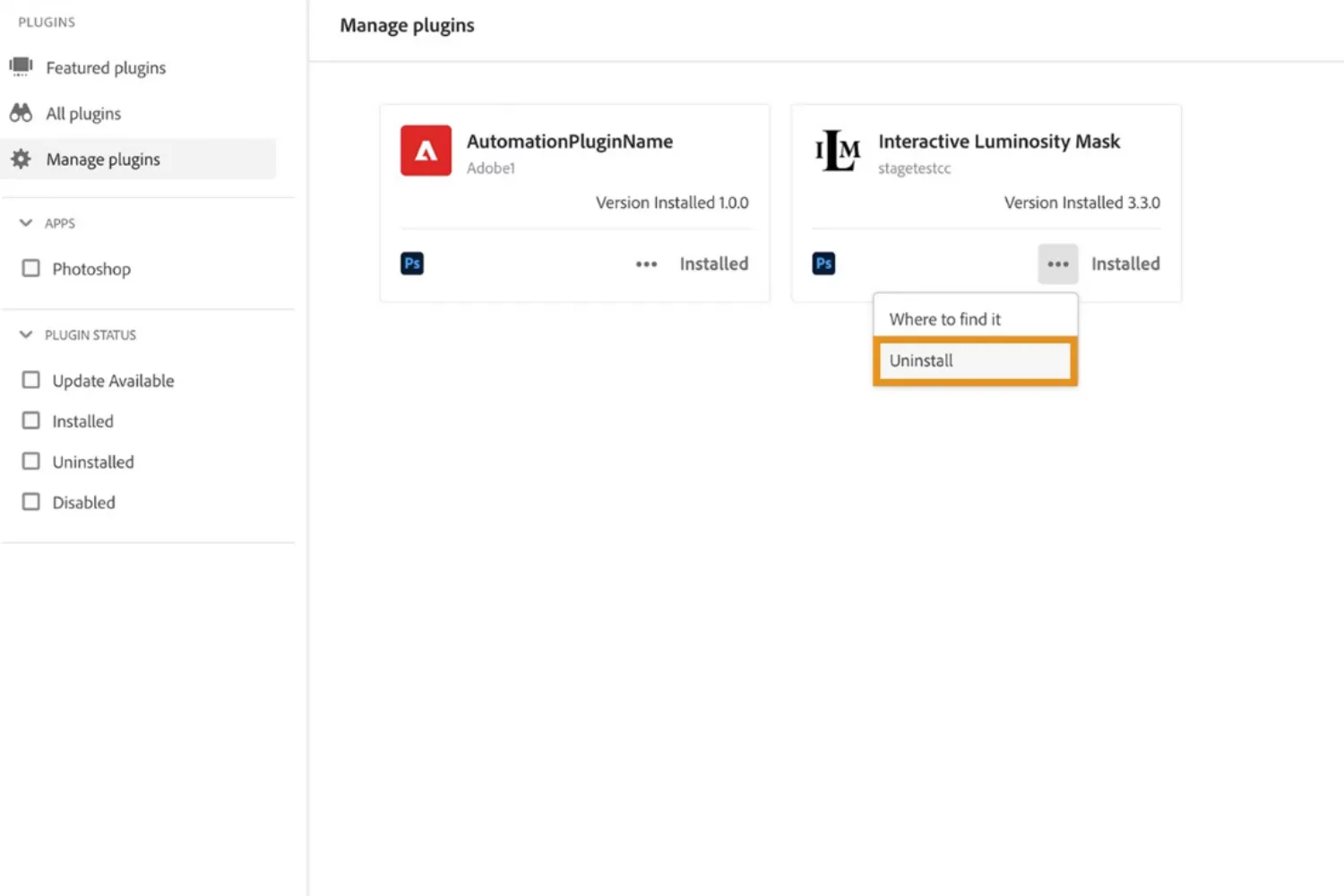 Chọn Uninstall (Gỡ cài đặt) trong menu tùy chọn của plugin
2. Gỡ Cài Đặt Plugin Thủ Công
Áp dụng cho các plugin đã cài đặt bằng cách sao chép file trực tiếp.
Bước 1: Mở Thư Mục Plug-ins
Truy cập lại đường dẫn thư mục Plug-ins của phiên bản Photoshop tương ứng.
Bước 2: Xóa Thư Mục Plugin
Tìm thư mục hoặc file plugin (thường là .8bf) muốn gỡ bỏ và xóa chúng.
Bước 3: Khởi Động Lại Photoshop
Khởi động lại Photoshop để hoàn tất việc gỡ bỏ.
Tóm Kết: Nắm Vững Kỹ Thuật Tích Hợp Plugin
Nắm vững cách cài plugin cho Photoshop là một kỹ năng cơ bản nhưng thiết yếu đối với người làm thiết kế. Dù bạn chọn cách thủ công bằng cách can thiệp vào thư mục Plug-ins hay sử dụng quy trình tự động qua Adobe Creative Cloud Marketplace, mục tiêu cuối cùng vẫn là tối ưu hóa sức mạnh của phần mềm. Hãy đảm bảo luôn kiểm tra tương thích phiên bản và duy trì sự ổn định của hệ thống bằng cách quản lý plugin thường xuyên. Áp dụng những hướng dẫn này sẽ giúp bạn mở khóa toàn bộ tiềm năng sáng tạo của Photoshop.
Ngày Cập Nhật Tháng mười một 17, 2025 by Vinh Vê Vê

Vinh Vê Vê là một nhà sáng lập leon-live.com và là một trong những người tiên phong trong lĩnh vực đánh giá (review) công nghệ với 9 năm kinh nghiệm tại Việt Nam.