Cách Cài Pinyin cho Android Hiển Thị Chữ Hán Chuẩn Xác và Nâng Cao Hiệu Quả Học Tập
Tiếng Trung Quốc, với hệ thống chữ Hán phức tạp, thường là thách thức lớn đối với người học. Tuy nhiên, Pinyin đã trở thành cầu nối quan trọng, giúp đơn giản hóa quá trình học phát âm và ghi nhớ chữ Hán. Việc có thể nhìn thấy Pinyin hiển thị ngay trên các thiết bị di động đã thay đổi cách người học tiếng Trung tiếp cận ngôn ngữ này, biến việc gõ tiếng Trung và tra cứu từ vựng trở nên dễ dàng hơn bao giờ hết. Bài viết này sẽ cung cấp hướng dẫn toàn diện về cách cài pinyin cho android, đảm bảo bạn có thể kích hoạt tính năng hiển thị Pinyin trên điện thoại Android của mình một cách chuẩn xác, tận dụng tối đa các ứng dụng hỗ trợ để phục vụ nhu cầu học tập và giao tiếp.
Pinyin là gì và tại sao nó lại quan trọng cho người học tiếng Trung Quốc?
Pinyin, viết tắt của “Hanyu Pinyin” (汉语拼音), là hệ thống phiên âm chính thức của tiếng Quan Thoại sử dụng bảng chữ cái Latinh. Được phát triển vào những năm 1950 và chính thức áp dụng vào năm 1958, Pinyin đã cách mạng hóa phương pháp học tiếng Trung cho người nước ngoài và thậm chí cả người bản xứ. Nó cung cấp một cách thống nhất để đọc và viết các ký tự Hán, đồng thời giúp chuẩn hóa phát âm. Nhờ Pinyin, người học có thể tập trung vào việc ghi nhớ âm điệu và ngữ pháp mà không bị choáng ngợp bởi độ phức tạp của chữ Hán ngay từ đầu.
Pinyin không chỉ là công cụ phiên âm; nó còn là nền tảng cho việc gõ tiếng Trung trên các thiết bị điện tử. Hầu hết các bàn phím tiếng Trung đều hoạt động dựa trên Pinyin, cho phép người dùng nhập các âm tiết Latinh và chọn chữ Hán tương ứng. Đối với người mới bắt đầu, việc có Pinyin hiển thị ngay trên chữ Hán giúp họ dễ dàng liên kết hình ảnh chữ với âm thanh và thanh điệu, từ đó tăng tốc độ học và cải thiện khả năng đọc hiểu.
Tại sao cần hiển thị Pinyin trên điện thoại Android?
Trong thời đại số, điện thoại thông minh đã trở thành công cụ học tập và làm việc không thể thiếu. Việc hiển thị Pinyin trực tiếp trên màn hình điện thoại Android mang lại nhiều lợi ích thiết thực, đặc biệt cho những người đang học tiếng Trung hoặc thường xuyên làm việc với ngôn ngữ này. Tính năng này giúp loại bỏ rào cản ngôn ngữ, tạo điều kiện thuận lợi cho việc tiếp cận và tương tác với nội dung tiếng Trung.
Đầu tiên, nó hỗ trợ đắc lực cho việc học tập mọi lúc mọi nơi. Khi đọc một bài báo, một cuốn sách điện tử hay một tin nhắn bằng tiếng Trung, việc Pinyin xuất hiện ngay phía trên chữ Hán sẽ giúp bạn dễ dàng tra cứu nghĩa và phát âm mà không cần phải chuyển đổi ứng dụng hay sử dụng từ điển riêng. Điều này tiết kiệm thời gian đáng kể và duy trì mạch đọc liền mạch.
Thứ hai, hiển thị Pinyin cải thiện đáng kể hiệu quả gõ tiếng Trung. Khi gõ một từ Hán ngữ, Pinyin cung cấp gợi ý phát âm và từ vựng, giúp bạn chọn đúng ký tự và thanh điệu. Điều này đặc biệt hữu ích khi bạn không chắc chắn về cách viết một chữ Hán cụ thể hoặc muốn kiểm tra lại phát âm của mình.
Cuối cùng, việc này đơn giản hóa giao tiếp. Trong các ứng dụng nhắn tin hoặc mạng xã hội, Pinyin giúp bạn đọc hiểu tin nhắn tiếng Trung từ bạn bè hoặc đồng nghiệp. Nó cũng cho phép bạn tự tin hơn khi soạn tin nhắn bằng tiếng Trung, giảm thiểu sai sót và tăng cường sự trôi chảy.
Tổng quan các phương pháp cài Pinyin cho điện thoại Android
Có nhiều cách để cài Pinyin cho Android, phục vụ các mục đích khác nhau từ việc hiển thị Pinyin trên chữ Hán đến việc sử dụng Pinyin để gõ tiếng Trung. Việc lựa chọn phương pháp phù hợp phụ thuộc vào nhu cầu cụ thể của bạn. Chúng ta có thể chia các phương pháp này thành hai loại chính: ứng dụng đổi font hệ thống và bàn phím ảo chuyên dụng.
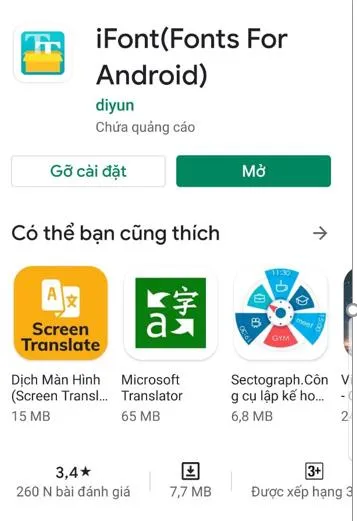
Ứng dụng đổi font hệ thống, như iFont, cho phép bạn thay đổi font chữ mặc định của toàn bộ hệ thống Android. Khi bạn cài đặt một font Pinyin thông qua các ứng dụng này, Pinyin sẽ xuất hiện phía trên chữ Hán ở mọi nơi trên điện thoại, từ trình duyệt web đến các ứng dụng ghi chú. Phương pháp này rất hữu ích cho việc đọc và học cách nhận diện chữ Hán cùng Pinyin tương ứng.
Mặt khác, bàn phím ảo chuyên dụng như Google Pinyin Input hoặc Sogou Pinyin tập trung vào việc hỗ trợ gõ tiếng Trung bằng Pinyin. Các ứng dụng này thường cung cấp các tính năng thông minh như gợi ý từ, sửa lỗi chính tả và chuyển đổi giữa chữ Hán giản thể/phồn thể. Chúng không nhất thiết làm hiển thị Pinyin trên toàn bộ hệ thống, nhưng lại tối ưu hóa trải nghiệm nhập liệu. Bài viết này sẽ tập trung vào phương pháp dùng ứng dụng đổi font hệ thống, cụ thể là iFont, để hiển thị Pinyin trực tiếp trên chữ Hán, một nhu cầu phổ biến của người học.
Giới thiệu ứng dụng iFont (Fonts For Android) – Giải pháp hiển thị Pinyin toàn diện
iFont (Fonts For Android) là một ứng dụng phổ biến và mạnh mẽ dành cho các thiết bị Android, chuyên dùng để thay đổi và tùy chỉnh font chữ hệ thống. Với kho font đồ sộ, bao gồm cả tiếng Anh, tiếng Trung và nhiều ngôn ngữ khác, iFont cho phép người dùng cá nhân hóa trải nghiệm sử dụng điện thoại của mình. Ứng dụng này trở thành giải pháp lý tưởng cho cách cài pinyin cho android vì khả năng áp dụng các font Pinyin đặc biệt, giúp chữ Hán hiển thị kèm theo phiên âm Pinyin một cách trực quan.
Một trong những ưu điểm nổi bật của iFont là giao diện thân thiện, dễ sử dụng. Người dùng có thể dễ dàng tìm kiếm, tải xuống và áp dụng các font chữ chỉ với vài thao tác đơn giản. iFont cũng hỗ trợ nhiều dòng điện thoại Android khác nhau, từ Samsung, Oppo đến HTC, dù đôi khi cần root máy đối với một số phiên bản Android cũ hoặc nhà sản xuất cụ thể. Khả năng tương thích rộng rãi này khiến iFont trở thành lựa chọn hàng đầu để hiển thị Pinyin.
{width=357 height=521}
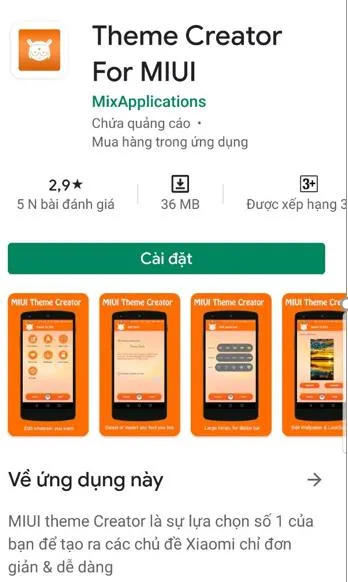
So với một số ứng dụng khác như Theme Creator For MIUI (chủ yếu dành cho điện thoại Xiaomi hoặc các thiết bị chạy giao diện MIUI), iFont có phạm vi ứng dụng rộng hơn. Trong khi Theme Creator thường được tích hợp sẵn hoặc chỉ hoạt động tốt nhất trên hệ sinh thái MIUI, iFont mang đến một giải pháp độc lập và linh hoạt hơn cho đa số người dùng Android. Điều này lý giải tại sao iFont được nhiều người lựa chọn khi cần tùy chỉnh font chữ, bao gồm cả việc hiển thị Pinyin để học và làm việc.
{width=348 height=582}
Hướng dẫn chi tiết cách cài pinyin cho android với ứng dụng iFont
Việc cài Pinyin cho Android thông qua iFont đòi hỏi một vài bước cụ thể, từ việc chuẩn bị đến cài đặt và cấu hình. Quá trình này khá đơn giản và có thể thực hiện bởi bất kỳ ai có kiến thức cơ bản về sử dụng điện thoại thông minh. Hãy cùng đi vào chi tiết từng bước để đảm bảo bạn có thể hiển thị Pinyin một cách thành công.
Chuẩn bị trước khi cài đặt
Trước khi bắt đầu quá trình cài đặt, bạn cần đảm bảo điện thoại của mình đáp ứng một số yêu cầu cơ bản. Đầu tiên, hãy kiểm tra phiên bản hệ điều hành Android của bạn để chắc chắn rằng nó tương thích với ứng dụng iFont và font Pinyin mà bạn định sử dụng. Mặc dù iFont hỗ trợ nhiều phiên bản, một số tính năng có thể hoạt động khác nhau trên các hệ điều hành cũ hoặc mới hơn.
Kết nối internet ổn định là điều cần thiết để tải xuống ứng dụng iFont từ Google Play Store và tải file font Pinyin. Một kết nối Wi-Fi mạnh sẽ giúp quá trình tải xuống nhanh chóng và tránh gián đoạn. Điều quan trọng nhất là bạn cần phải có sẵn file font Pinyin chuyên dụng. File này thường có định dạng .ttf hoặc .apk và được thiết kế để hiển thị Pinyin phía trên chữ Hán. Bạn có thể tìm thấy các file font này từ các nguồn đáng tin cậy hoặc theo hướng dẫn kèm theo.
{width=512 height=512}
Tải và cài đặt ứng dụng iFont trên Google Play
Quá trình tải và cài đặt iFont diễn ra tương tự như bất kỳ ứng dụng Android nào khác. Đây là bước đầu tiên để bạn có thể cài Pinyin cho Android và tận hưởng các lợi ích của nó. Hãy tuân thủ các bước dưới đây để đảm bảo cài đặt thành công.
Bước 1 là mở cửa hàng ứng dụng Google Play Store (thường được gọi là CH Play) trên điện thoại của bạn. Sử dụng thanh tìm kiếm ở phía trên cùng của màn hình và nhập từ khóa “iFont”. Kết quả tìm kiếm sẽ hiển thị ứng dụng iFont (Fonts For Android) với biểu tượng đặc trưng của nó.
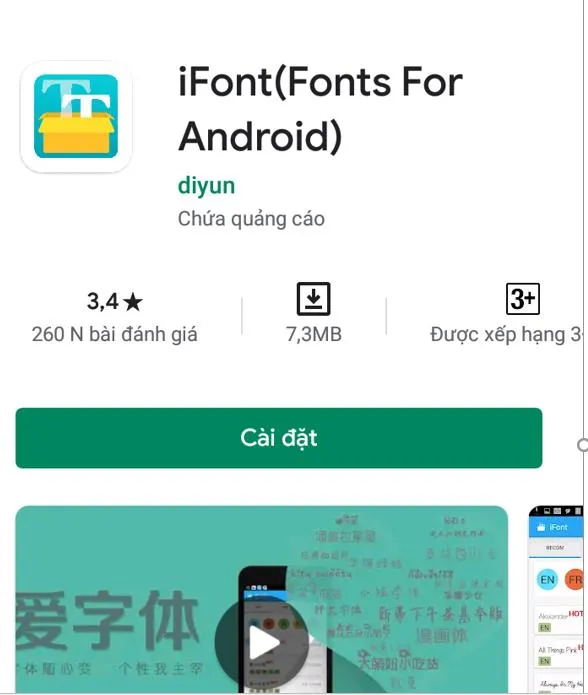{width=588 height=695}
Bước 2, sau khi tìm thấy ứng dụng, hãy nhấn vào nút “Cài đặt” (Install) để bắt đầu quá trình tải xuống và cài đặt. Trong quá trình này, ứng dụng có thể yêu cầu bạn cấp một số quyền truy cập nhất định. Hãy đọc kỹ các quyền này và chấp nhận để tiếp tục. Thông thường, iFont cần quyền truy cập bộ nhớ để lưu trữ các file font và quyền thay đổi cài đặt hệ thống để áp dụng font mới.
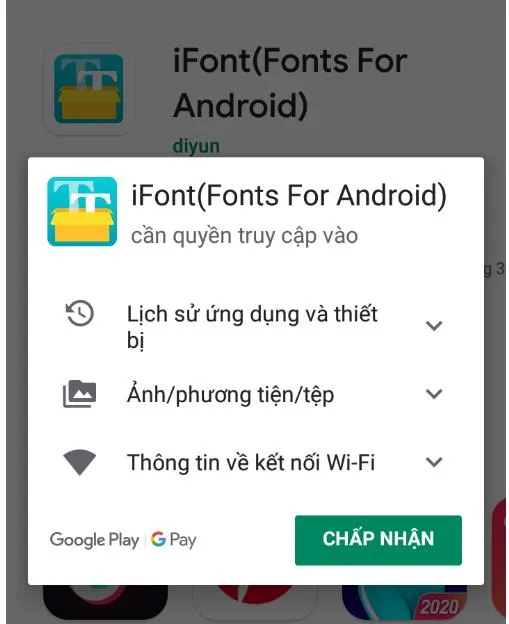{width=509 height=624}
Bước 3 là chờ đợi cho đến khi quá trình tải xuống và cài đặt hoàn tất. Tùy thuộc vào tốc độ internet và cấu hình điện thoại của bạn, quá trình này có thể mất vài phút. Sau khi cài đặt xong, bạn sẽ thấy nút “Mở” (Open) xuất hiện. Nhấn vào nút này để khởi động ứng dụng iFont và chuyển sang bước tiếp theo.
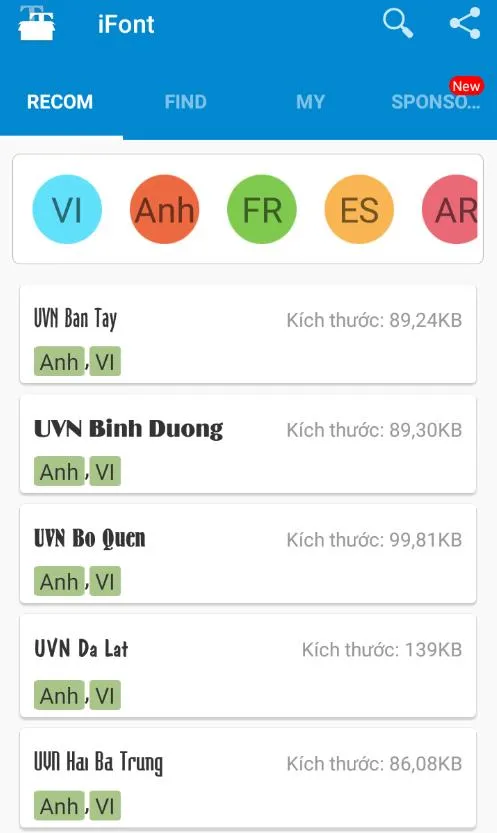{width=497 height=833}
Như vậy, ứng dụng iFont đã được cài đặt thành công trên điện thoại Android của bạn, sẵn sàng cho việc tùy chỉnh font và hiển thị Pinyin.
Cấu hình iFont để hiển thị Pinyin
Sau khi cài đặt iFont, bước tiếp theo là cấu hình ứng dụng để áp dụng font Pinyin đã tải xuống. Đây là phần quan trọng nhất trong cách cài pinyin cho android. Hãy thực hiện cẩn thận từng bước để đảm bảo font Pinyin được hiển thị đúng cách trên toàn bộ hệ thống.
Bước 1: Trước tiên, hãy đảm bảo rằng bạn đã tải xuống file font Pinyin cụ thể mà bạn muốn sử dụng. File này thường được lưu trong thư mục “Downloads” hoặc một thư mục bạn đã chỉ định.
Bước 2: Mở ứng dụng iFont trên điện thoại của bạn. Khi ứng dụng khởi động, bạn sẽ thấy giao diện chính. Điều hướng đến mục “My” (Của tôi), thường nằm ở thanh công cụ phía dưới hoặc phía trên màn hình. Mục “My” là nơi quản lý các font đã tải và cài đặt cá nhân.
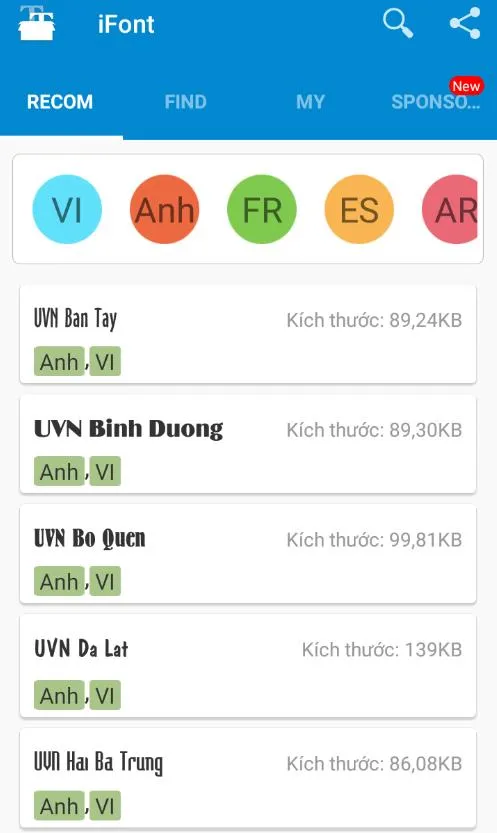{width=497 height=833}
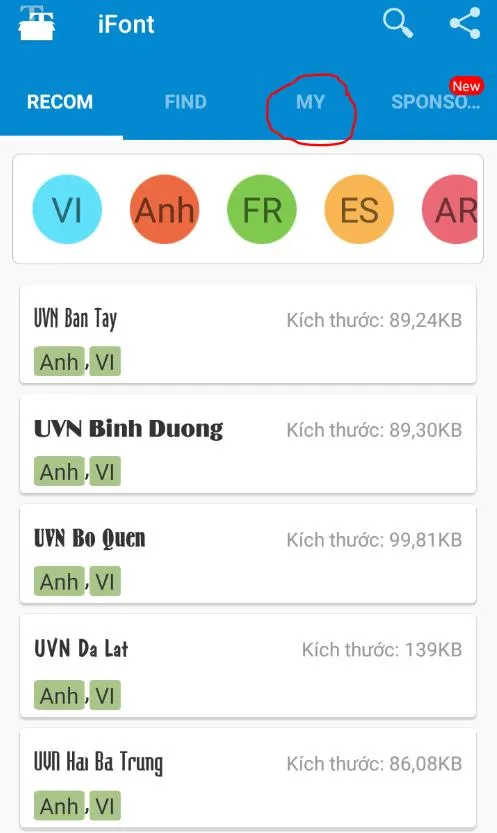{width=497 height=833}
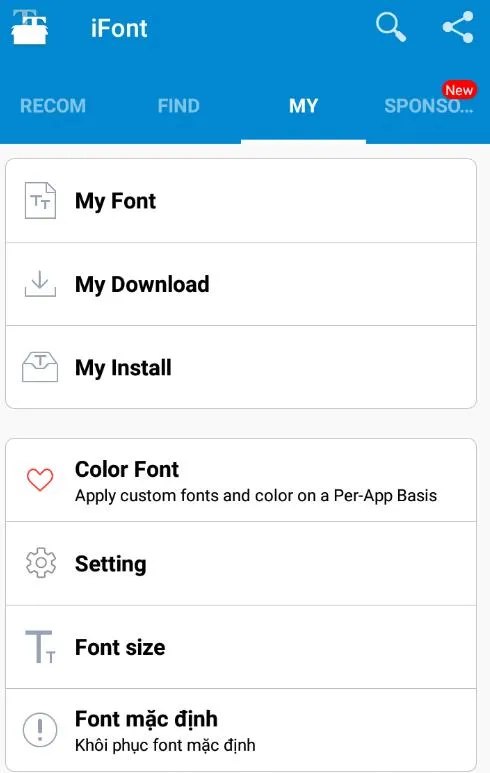{width=490 height=773}
Bước 3: Trong giao diện “My”, tìm và chọn “Setting” (Cài đặt) để truy cập các tùy chọn cấu hình nâng cao của iFont.
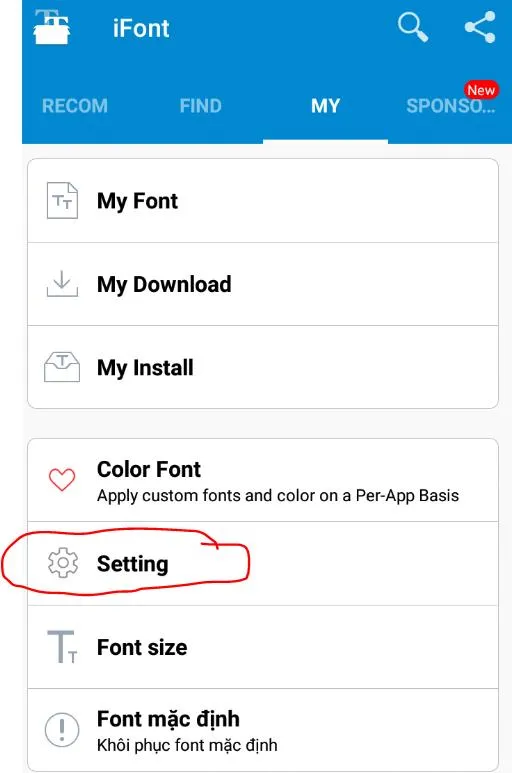{width=512 height=773}
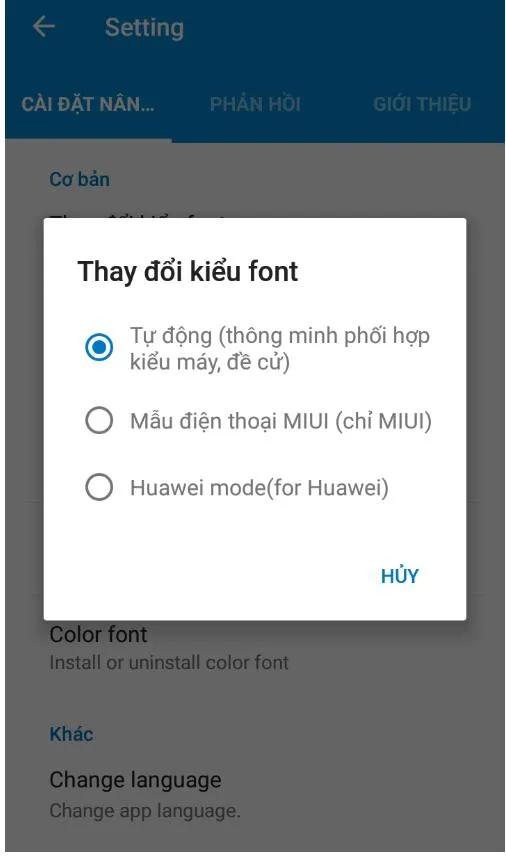
Bước 4: Trong mục “Setting”, bạn sẽ thấy tùy chọn “Change Font Mode” (Thay đổi chế độ font) hoặc một tùy chọn tương tự như “Apply Font”. Chọn tùy chọn này để iFont có thể thay đổi font hệ thống. Ứng dụng sẽ hiển thị các phương pháp áp dụng font tùy thuộc vào dòng điện thoại của bạn (ví dụ: Samsung, Xiaomi, Oppo). Hãy chọn phương pháp phù hợp với thiết bị của bạn.
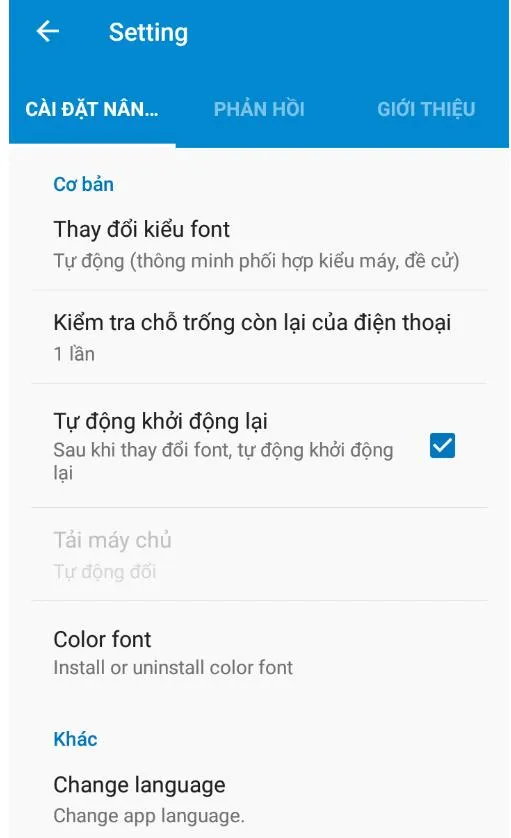{width=511 height=838}
{width=506 height=856}
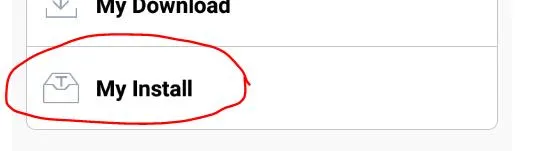
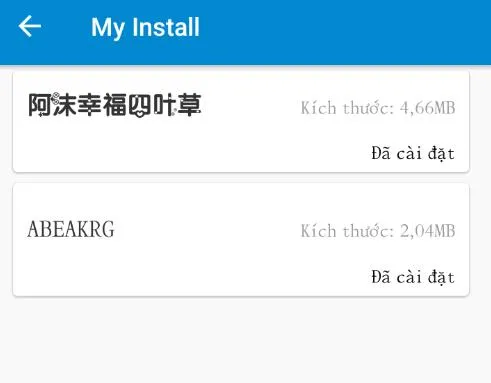
Bước 5: Quay trở lại mục “My” và chọn “My install” (Font đã cài của tôi). Tại đây, bạn sẽ thấy danh sách các font đã tải về và cài đặt trên iFont. Tìm file font Pinyin mà bạn đã tải trước đó và chọn nó. Sau đó, nhấn “Apply” (Áp dụng) để đặt font Pinyin này làm font hệ thống. Điện thoại có thể yêu cầu bạn khởi động lại để áp dụng thay đổi.
{width=548 height=151}
{width=491 height=383}
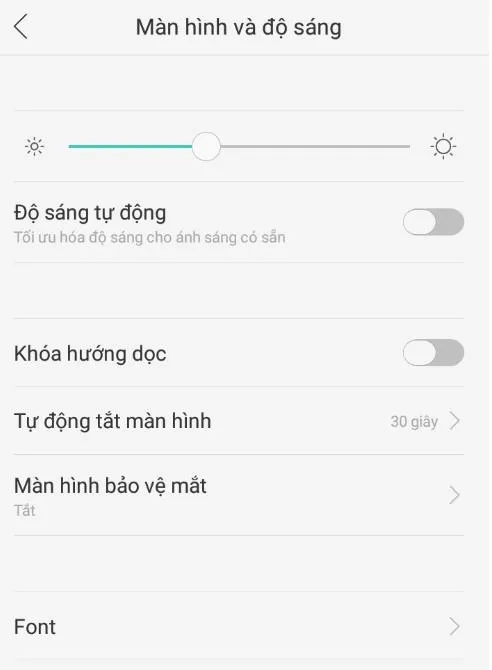
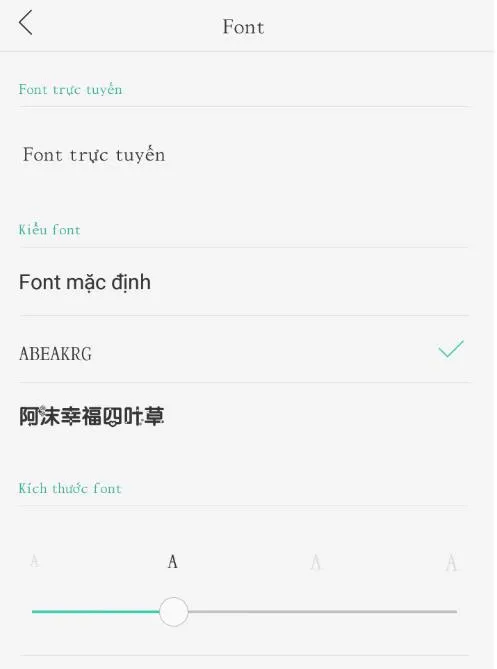
Bước 6: Để xác nhận việc áp dụng font, hãy vào phần “Cài đặt” (Settings) của điện thoại Android, sau đó chọn “Màn hình” (Display) hoặc “Hiển thị”. Trong mục này, tìm “Kiểu font” (Font style) hoặc “Font chữ” và chọn font Pinyin bạn vừa cài đặt qua iFont. Thao tác này sẽ đảm bảo font Pinyin được kích hoạt và hiển thị trên toàn bộ hệ thống.
{width=492 height=670}
{width=497 height=669}
Kiểm tra và tối ưu hóa trải nghiệm hiển thị Pinyin trên Android
Sau khi hoàn tất quá trình cài Pinyin cho Android với iFont, việc kiểm tra và tối ưu hóa trải nghiệm là cần thiết để đảm bảo font hoạt động hiệu quả. Đây là lúc bạn sẽ thấy những lợi ích rõ rệt của việc hiển thị Pinyin trực tiếp trên điện thoại.
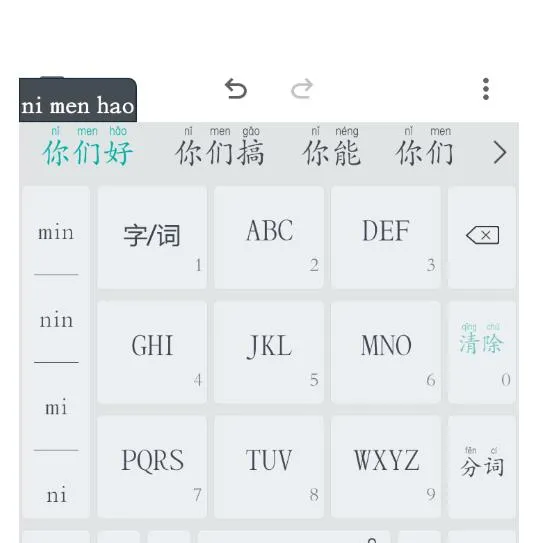
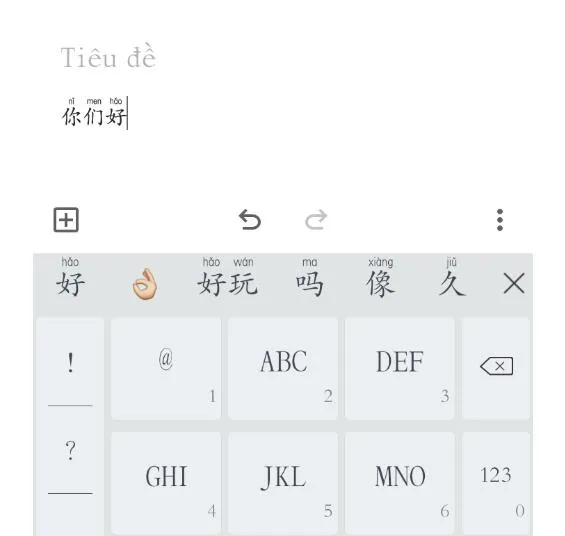
Đầu tiên, hãy thử gõ và đọc chữ Hán trong các ứng dụng khác nhau. Mở một ứng dụng ghi chú, trình duyệt web hoặc ứng dụng nhắn tin. Thử nhập một vài ký tự Hán hoặc mở một trang web có nội dung tiếng Trung. Bạn sẽ thấy Pinyin xuất hiện ngay phía trên các chữ Hán, giúp việc đọc và hiểu trở nên dễ dàng hơn rất nhiều.
{width=544 height=543}
Nếu bạn gặp phải các vấn đề như font không hiển thị hoặc lỗi hiển thị Pinyin, hãy kiểm tra lại các bước cài đặt. Đôi khi, một số ứng dụng cụ thể có thể không tương thích hoàn toàn với font hệ thống mới. Trong trường hợp này, bạn có thể thử điều chỉnh cài đặt hiển thị trong ứng dụng đó hoặc tìm kiếm các font Pinyin khác.
{width=565 height=536}
Để tối ưu hóa trải nghiệm đọc, bạn có thể điều chỉnh kích thước font chữ trong cài đặt hiển thị của điện thoại. Một kích thước font phù hợp sẽ giúp Pinyin và chữ Hán dễ đọc mà không bị chồng chéo lên nhau. Đừng ngần ngại thử nghiệm các kích thước khác nhau cho đến khi bạn tìm thấy thiết lập thoải mái nhất cho mắt mình.
Các phương pháp gõ tiếng Trung có Pinyin khác trên Android (Bàn phím Pinyin chuyên dụng)
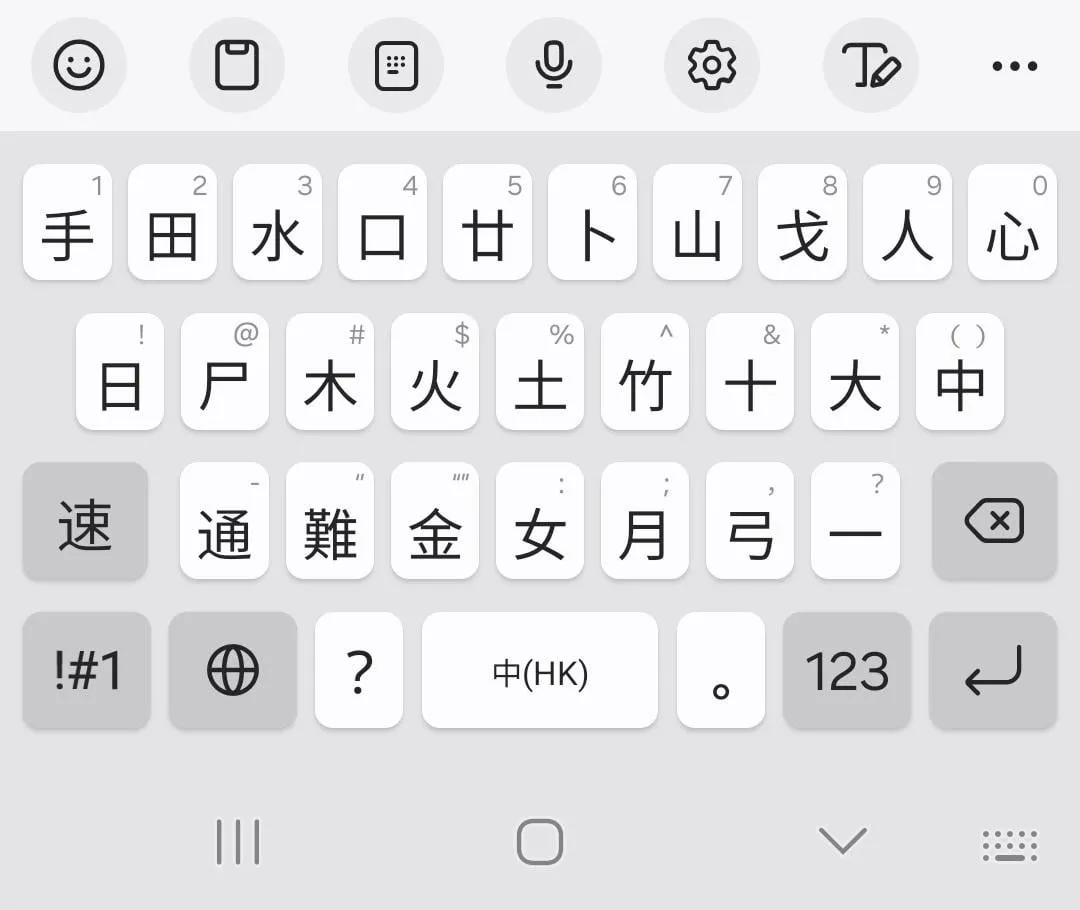
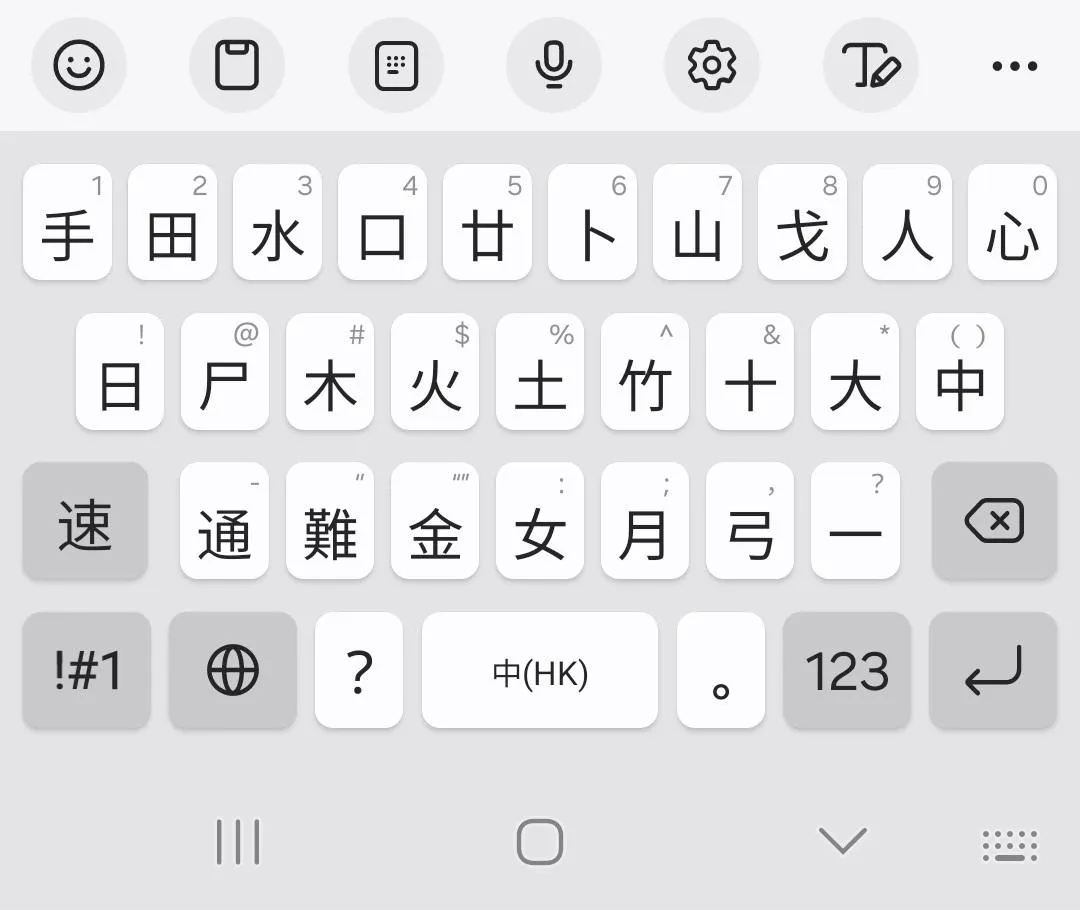
Ngoài việc cài Pinyin cho Android để hiển thị trên hệ thống thông qua ứng dụng đổi font như iFont, bạn cũng có thể sử dụng các bàn phím Pinyin chuyên dụng để hỗ trợ việc gõ tiếng Trung. Các bàn phím này không chỉ giúp bạn nhập chữ Hán một cách hiệu quả mà còn thường xuyên hiển thị Pinyin trong quá trình gõ, hỗ trợ việc học và giao tiếp.
Một số bàn phím Pinyin phổ biến nhất trên Android bao gồm Google Pinyin Input, Sogou Pinyin và Gboard (bàn phím của Google với tính năng Pinyin). Các ứng dụng bàn phím này được thiết kế để nhận diện Pinyin bạn nhập và đưa ra các gợi ý chữ Hán tương ứng. Chúng thường có bộ từ vựng phong phú, khả năng học từ mới từ thói quen gõ của người dùng và các tính năng thông minh khác.
Ưu điểm chính của các bàn phím này là sự tiện lợi trong việc nhập liệu. Chúng tự động chuyển đổi Pinyin thành chữ Hán, giúp người dùng tiết kiệm thời gian. Một số bàn phím còn có khả năng hiển thị Pinyin ngay trên phím khi bạn gõ, hoặc cung cấp các tùy chọn để xem Pinyin của chữ Hán đã nhập. Việc cài đặt các bàn phím này cũng rất đơn giản: chỉ cần tải từ Google Play Store, kích hoạt trong cài đặt bàn phím của điện thoại và chọn làm bàn phím mặc định.
Lời khuyên để tận dụng tối đa Pinyin trên điện thoại Android
Khi bạn đã thành công trong cách cài Pinyin cho Android và kích hoạt khả năng hiển thị, việc tiếp theo là tận dụng tối đa công cụ này để nâng cao hiệu quả học tập và sử dụng tiếng Trung. Pinyin trên điện thoại không chỉ là một tiện ích, mà còn là một trợ thủ đắc lực nếu bạn biết cách khai thác.
Đầu tiên, hãy sử dụng Pinyin kết hợp với việc học chữ Hán. Đừng chỉ dựa vào Pinyin để đọc, mà hãy cố gắng liên hệ Pinyin với hình dạng của chữ Hán. Điều này giúp bạn ghi nhớ cả phát âm và mặt chữ cùng lúc, củng cố nền tảng tiếng Trung.
Thứ hai, hãy tích hợp Pinyin vào các ứng dụng học tiếng Trung khác. Nhiều ứng dụng học ngôn ngữ sẽ hoạt động hiệu quả hơn khi bạn có Pinyin hiển thị trên toàn hệ thống. Bạn có thể sử dụng tính năng này để kiểm tra từ vựng, đọc các đoạn văn bản phức tạp hoặc luyện viết chính tả.
Thường xuyên luyện tập việc gõ tiếng Trung bằng Pinyin. Dù bạn sử dụng bàn phím chuyên dụng hay chỉ đơn thuần dựa vào font hiển thị, việc thực hành thường xuyên sẽ giúp bạn quen thuộc hơn với việc chuyển đổi giữa Pinyin và chữ Hán, từ đó cải thiện tốc độ và độ chính xác khi giao tiếp.
Cuối cùng, hãy khám phá các tính năng bổ trợ của ứng dụng iFont hoặc các bàn phím Pinyin mà bạn đang dùng. Chúng có thể có các tùy chọn tùy chỉnh như thay đổi chủ đề, kích thước phím hoặc thêm các bộ từ vựng chuyên ngành. Việc này sẽ giúp bạn cá nhân hóa trải nghiệm và sử dụng Pinyin một cách thuận tiện nhất.
Việc cách cài pinyin cho android là một bước tiến quan trọng giúp người học tiếng Trung Quốc tiếp cận ngôn ngữ này một cách dễ dàng và hiệu quả hơn. Thông qua việc sử dụng các ứng dụng như iFont để hiển thị Pinyin trên toàn hệ thống, cùng với việc tận dụng các bàn phím ảo chuyên dụng, người dùng có thể tối ưu hóa trải nghiệm đọc, gõ và học tiếng Trung trên thiết bị di động của mình. Việc này không chỉ loại bỏ rào cản ban đầu với chữ Hán phức tạp mà còn mở ra cơ hội luyện tập và nâng cao khả năng ngôn ngữ mọi lúc, mọi nơi.
Ngày Cập Nhật Tháng 12 15, 2025 by Vinh Vê Vê

Vinh Vê Vê là một nhà sáng lập leon-live.com và là một trong những người tiên phong trong lĩnh vực đánh giá (review) công nghệ với 9 năm kinh nghiệm tại Việt Nam.