Hướng Dẫn Chi Tiết Cách Cài PDF Cho Win 7 Miễn Phí, Nhanh Chóng và Hiệu Quả Nhất
Trong kỷ nguyên số, PDF là định dạng tài liệu không thể thiếu. Nhu cầu tìm hiểu cách cài pdf cho win 7 là rất phổ biến, bởi Windows 7 vẫn được nhiều người tin dùng. Khác với Word cho phép chỉnh sửa trực tiếp, file PDF được dùng để bảo toàn nội dung gốc, tránh việc thay đổi ngoài ý muốn. Việc cài đặt một phần mềm đọc PDF chuyên dụng là bước đầu tiên để làm việc hiệu quả với các tài liệu này. Bài viết này sẽ cung cấp hướng dẫn toàn diện nhất để bạn dễ dàng cài đặt các trình đọc file PDF chất lượng cao trên hệ điều hành Windows 7 vốn có yêu cầu về dung lượng nhẹ và cần nhiều tính năng chỉnh sửa cơ bản.
Các Phương Pháp Phổ Biến Để Cài Đặt PDF Trên Windows 7
Để xử lý các tệp tin PDF trên hệ điều hành Windows 7, bạn có ba phương pháp chính. Mỗi phương pháp có ưu và nhược điểm riêng. Việc chọn lựa sẽ tùy thuộc vào nhu cầu sử dụng của bạn. Bạn có thể cài đặt một ứng dụng đọc PDF chuyên biệt. Hoặc bạn chỉ cần dùng các công cụ có sẵn trên máy tính.
Cài Đặt Phần Mềm Đọc PDF Chuyên Dụng (Recommended)
Đây là phương pháp được khuyến nghị nhiều nhất. Các ứng dụng đọc PDF chuyên dụng cung cấp đầy đủ các tính năng. Những tính năng này bao gồm đọc, ghi chú, tạo chữ ký, và thậm chí là chỉnh sửa cơ bản. Việc cài đặt đơn giản, chỉ mất vài phút.
Hướng Dẫn Chung Cách Cài Đặt Cho Win 7
Quy trình cài đặt các phần mềm như Foxit Reader hay Adobe Reader thường rất giống nhau. Đầu tiên, bạn cần truy cập trang web chính thức của phần mềm đó. Sau đó, hãy tải xuống tệp tin cài đặt (.exe) tương thích với Windows 7. Sau khi tệp tin được tải xuống hoàn tất, hãy chạy nó.
Thực hiện theo các bước hướng dẫn trên màn hình. Bạn nên chọn “Custom Installation” nếu muốn tùy chỉnh thư mục cài đặt. Nếu không, hãy chọn “Standard/Typical Installation”. Quá trình này sẽ mất một vài phút để hoàn tất. Sau khi hoàn thành, hãy khởi động lại máy tính nếu được yêu cầu.
Tải phần mềm đọc file PDF cho Win 7, 10 miễn phí tốt nhất
Sử Dụng Trình Duyệt Web Để Xem File PDF
Nếu nhu cầu của bạn chỉ là đọc tài liệu đơn thuần, không cần chỉnh sửa, bạn có thể dùng trình duyệt web. Các trình duyệt hiện đại như Chrome, Firefox, hay Edge đều tích hợp sẵn khả năng xem PDF. Phương pháp này không yêu cầu cài đặt thêm bất kỳ phần mềm nào. Điều này giúp tiết kiệm dung lượng bộ nhớ trên máy tính Windows 7 của bạn.
Bạn chỉ cần nhấp chuột phải vào file PDF. Sau đó, chọn Open with và chọn trình duyệt web mà bạn muốn. Tuy nhiên, phương pháp này bị hạn chế về mặt tính năng. Bạn chỉ có thể đọc, phóng to/thu nhỏ, hoặc in tài liệu. Các tác vụ nâng cao như ghi chú hay ký tên sẽ không thực hiện được.
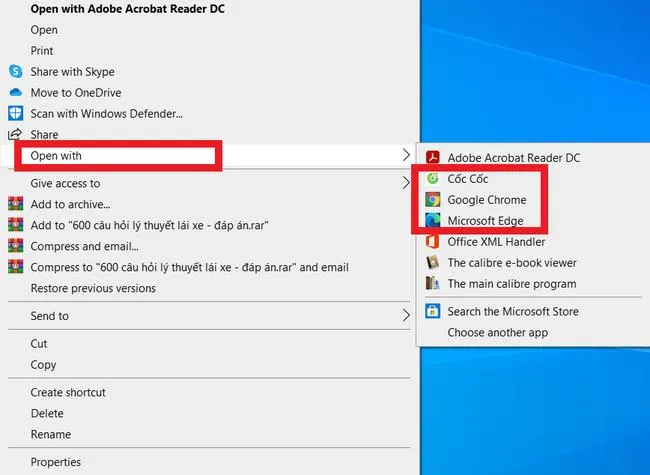 Cách đọc file PDF miễn phí bằng trình duyệt web trên Windows 7
Các Phần Mềm Đọc File PDF Hàng Đầu Tương Thích Với Windows 7
Việc lựa chọn đúng phần mềm là rất quan trọng. Đối với hệ điều hành Windows 7 đã có tuổi đời, ưu tiên hàng đầu là các phần mềm nhẹ. Chúng phải có đầy đủ tính năng nhưng không chiếm quá nhiều tài nguyên hệ thống. Dưới đây là những lựa chọn hàng đầu cho nhu cầu cách cài pdf cho win 7.
Foxit Reader: Tốc Độ Nhanh và Đầy Đủ Tính Năng
Foxit Reader luôn nằm trong số những lựa chọn hàng đầu. Nó được nhiều người dùng ưa chuộng bởi tốc độ xử lý nhanh chóng. Ứng dụng này hỗ trợ mọi tác vụ cơ bản. Những tác vụ này bao gồm mở tệp tin PDF, tạo file mới, và ghi chú trực tiếp trên tài liệu.
Phần mềm này có dung lượng nhỏ. Điều này rất phù hợp cho các máy tính Windows 7 có cấu hình không quá cao. Phiên bản mới của Foxit Reader cho phép mở nhiều file PDF cùng lúc thông qua các tab. Tính năng bảo mật cao và giao diện đơn giản là điểm cộng lớn. Nó giúp người dùng dễ dàng thao tác với thanh công cụ.
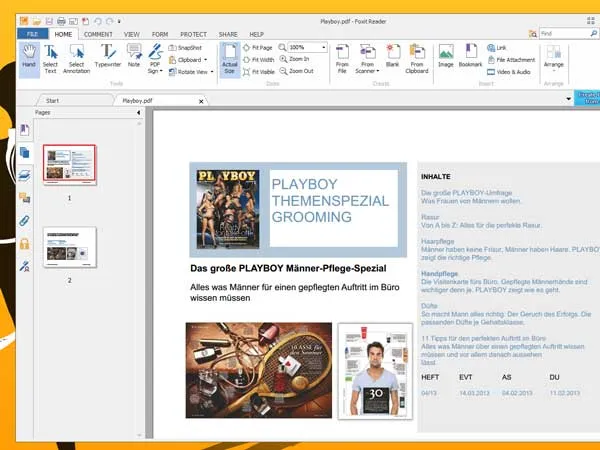 Giao diện Foxit Reader giúp xử lý công việc liên quan đến file PDF trên Win 7
Adobe Acrobat Reader DC: Tiêu Chuẩn Công Nghiệp Đáng Tin Cậy
Adobe Reader đã từng là phần mềm độc quyền thống trị thị trường PDF. Nó vẫn là tiêu chuẩn vàng của ngành công nghiệp này. Ứng dụng này tương thích hoàn hảo với mọi thiết bị và hệ điều hành. Kể cả với các phiên bản Windows 7 cũ.
Ưu điểm nổi bật của Adobe Reader là giao diện trực quan, dễ sử dụng. Nó hỗ trợ đa ngôn ngữ và có khả năng mở file PDF dễ dàng. Tuy nhiên, phần mềm này có dung lượng khá lớn. Nó có thể chiếm hơn 300 MB bộ nhớ. Điều này khiến nó kém ưu thế hơn so với các đối thủ nhẹ hơn.
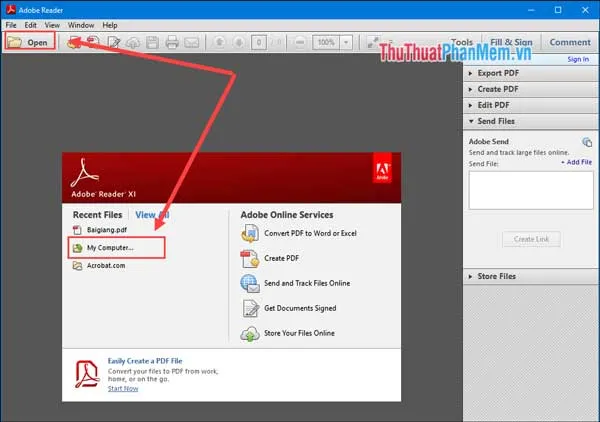 Adobe Reader hỗ trợ đa ngôn ngữ khi sử dụng để đọc file PDF trên Windows 7
Nitro PDF Reader: Công Cụ Chỉnh Sửa Nâng Cao
Nitro PDF Reader không chỉ giúp đọc mà còn hỗ trợ can thiệp sâu vào file PDF. Nó cho phép bạn chỉnh sửa nhiều nội dung bên trong tài liệu. Ứng dụng này cung cấp đầy đủ các tác vụ cơ bản. Những tác vụ đó là mở file, đọc file và chỉnh sửa trực tiếp.
Nitro Reader còn có khả năng xuất file PDF từ nhiều nguồn khác nhau. Nó còn giúp lưu lại hình ảnh từ file PDF mà không làm thay đổi nội dung gốc. Giao diện đơn giản giúp người dùng dễ dàng tìm kiếm văn bản trong tài liệu lớn. Nó có thể làm việc cùng lúc với nhiều file PDF.
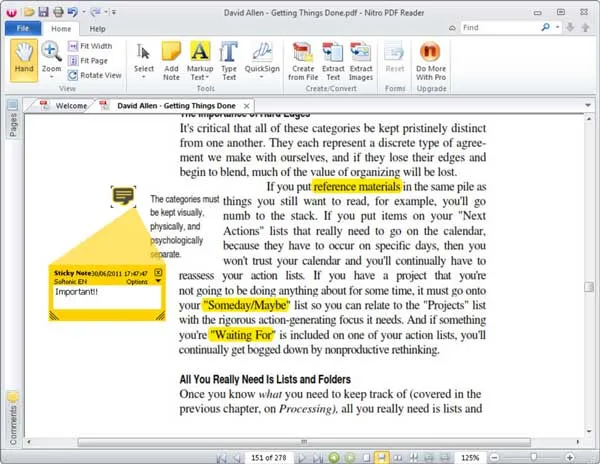 Nitro PDF Reader giúp chỉnh sửa nhiều nội dung bên trong file PDF trên Win 7
Cool PDF Reader: Giải Pháp Siêu Nhẹ
Cool PDF Reader được biết đến là phần mềm đọc PDF có dung lượng nhỏ gọn nhất. Đây là một lợi thế lớn so với Adobe Reader và Foxit Reader. Nó chỉ chiếm rất ít tài nguyên bộ nhớ máy tính. Cool PDF Reader thậm chí không cần cài đặt. Nó có thể khởi chạy trực tiếp từ USB hoặc ổ cứng di động.
Phần mềm này có khả năng trình diễn slideshow như Powerpoint. Nó hiển thị được 72 ngôn ngữ khác nhau. Cool PDF Reader còn có thể chuyển đổi PDF sang định dạng TXT. Nó trích xuất ảnh sang nhiều định dạng phổ biến như JPG, PNG, GIF. Ứng dụng này tương thích với hầu hết các phiên bản Windows.
PDF-XChange Viewer: Người Anh Em Nhỏ Gọn
PDF-XChange Viewer được xem là một lựa chọn tuyệt vời khác. Nó là một phần mềm rất nhỏ gọn trên hệ điều hành Windows. Ngoài việc đọc file PDF cực nhanh, nó còn hỗ trợ nhiều công cụ hữu ích. Các công cụ này giúp lấy dữ liệu từ file PDF.
Bạn có thể thêm các comment và take note vào file PDF đang làm việc. Ứng dụng hỗ trợ chức năng Typewriter để gõ văn bản trực tiếp. Nó còn giúp trích xuất đoạn văn bản và mở nhiều tab cùng lúc. PDF-XChange Viewer hỗ trợ xuất file PDF sang nhiều định dạng ảnh khác nhau. Nó còn có khả năng sửa lỗi chính tả.
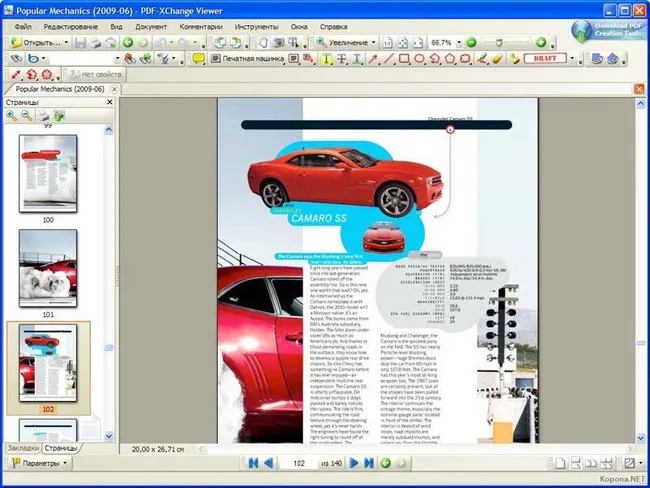 XChange Viewer có khả năng mở nhiều tab cùng một lúc trên hệ điều hành Windows 7
Các Phần Mềm Đa Năng Khác Cho Người Dùng Windows 7
Ngoài các “ông lớn” trên, vẫn còn nhiều phần mềm khác có thể hỗ trợ nhu cầu của bạn. Chúng thường tập trung vào tính đơn giản và hiệu quả. Việc cài đặt chúng cũng rất dễ dàng và nhanh chóng.
EXPert PDF Reader: Đơn Giản và Trực Quan
Nếu bạn không cần nhiều tính năng phức tạp, EXPert PDF Reader là lựa chọn phù hợp. Ứng dụng này được đánh giá cao bởi sự đơn giản của nó. Mọi chức năng đều được bày biện rõ ràng và trực quan trước mắt bạn.
Phần mềm này cho phép mở nhiều tab cùng lúc. Điều này thuận tiện cho việc làm việc với nhiều tài liệu. Nó tích hợp nhiều chế độ xem khác nhau. Những chế độ này là đọc toàn màn hình, đọc từng trang, hoặc đọc song song hai trang. EXPert PDF Reader là công cụ tuyệt vời để ghi chú. Tính năng Highlight, Underline và Cross Out cũng được người dùng đánh giá cao.
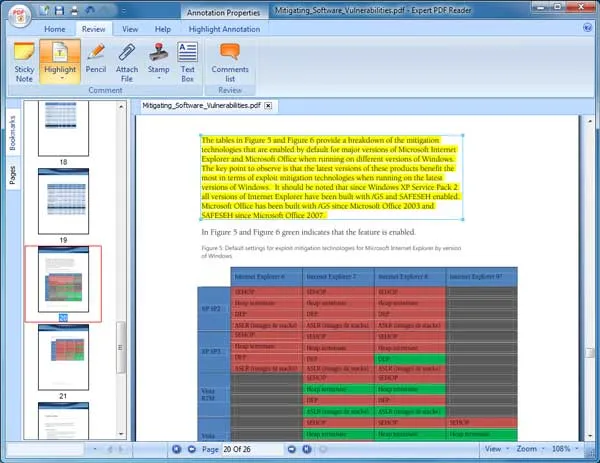 EXPert PDF Reader giúp mở nhanh và xem tệp tin PDF trên Windows 7
PDFCreator: Máy In Ảo Để Tạo File PDF
PDFCreator là một công cụ khác biệt. Nó không chỉ dùng để đọc file PDF. Nó giúp bạn tạo tệp PDF dễ dàng từ bất kỳ tài liệu nào. Phần mềm này hoạt động như một “máy in ảo” trên máy tính.
Bạn có thể tạo file PDF từ mọi chương trình có hỗ trợ tính năng in. PDFCreator tương thích với tất cả các phiên bản Windows. Kể cả từ XP cho đến Windows 10. Nó cho phép chuyển đổi tài liệu sang các định dạng ảnh phổ biến. Phần mềm này còn cung cấp tính năng bảo mật. Bạn có thể cài mật khẩu để bảo vệ tài liệu quan trọng của mình.
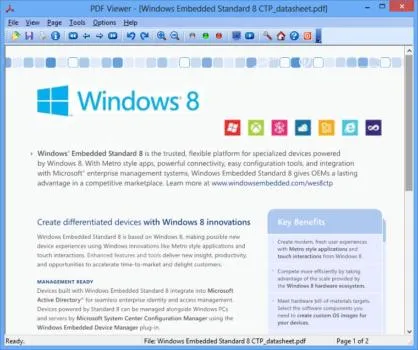 PDFCreator cho phép tạo file PDF giúp hỗ trợ tính năng in trên Win 7
Javelin PDF Reader: Kích Thước Tải Siêu Nhỏ
Javelin PDF Reader có kích thước tải về rất nhỏ gọn, chỉ khoảng 2MB. Nhờ kích thước này, nó không có các tính năng chỉnh sửa phức tạp. Mục đích chính của nó là để xem nội dung và in các tập PDF chuẩn.
Giao diện của Javelin rất gọn gàng và không phức tạp. Nó hỗ trợ đa nền tảng. Điều này giúp dễ dàng chuyển đổi các file phổ biến sang PDF. Ứng dụng này còn hỗ trợ tạo bảo mật. Tính năng này giúp bảo vệ các file PDF quan trọng. Nó cũng không yêu cầu cài đặt quá nhiều trên máy tính.
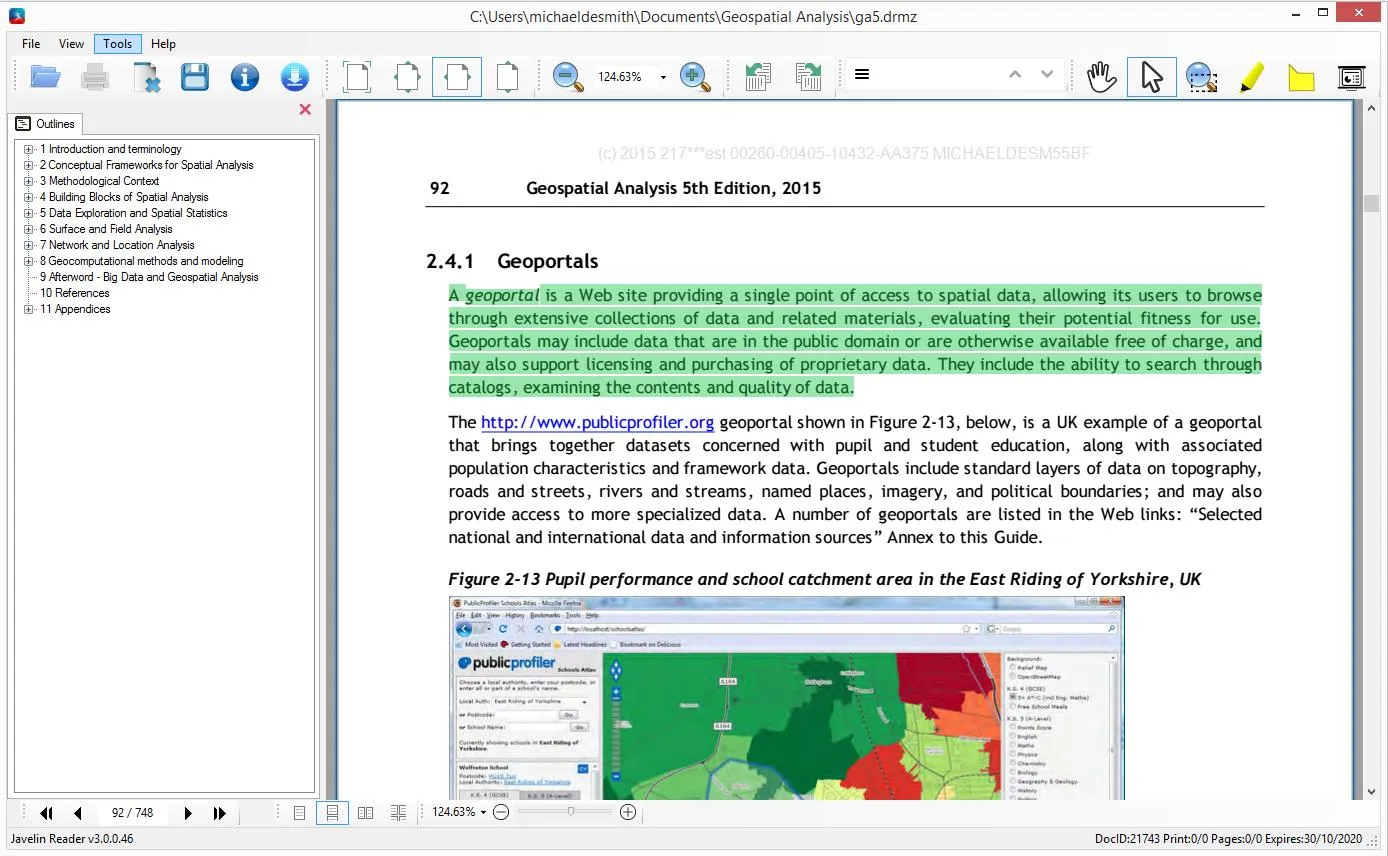 Javelin PDF Reader với giao diện không phức tạp và khá gọn gàng trên Win 7
Reader for Windows và EXPert PDF Reader
Phần mềm Reader for Windows được phát hành bởi PDF Login. Nó là một công cụ đơn giản để xem file PDF. Giao diện tối giản giúp người dùng tập trung vào nội dung. Nó có khả năng chuyển đổi PDF sang nhiều dạng khác nhau. Các định dạng này là .txt, JPG, PNG, BMP.
EXPert PDF Reader tập trung vào sự đơn giản. Nó được người dùng đánh giá cao. Mọi chức năng đều được bố trí trực quan. Phần mềm này hỗ trợ ghi chú và làm nổi bật văn bản. Cả hai đều là lựa chọn tốt cho người dùng Win 7 cần sự ổn định.
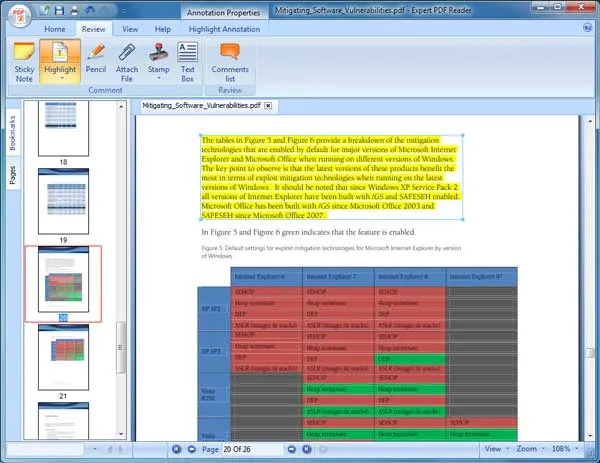 EXPert PDF Reader giúp mở nhanh và xem tệp tin PDF
Hướng Dẫn Tùy Chỉnh và Tối Ưu Hóa Trải Nghiệm PDF trên Windows 7
Sau khi đã thực hiện cách cài pdf cho win 7, bạn nên thực hiện thêm các bước tùy chỉnh. Những bước này sẽ giúp tối ưu hóa trải nghiệm đọc và làm việc. Đây là những mẹo nhỏ nhưng hiệu quả lớn.
Đặt Phần Mềm Đọc PDF Mặc Định
Sau khi cài đặt nhiều phần mềm, hệ thống sẽ hỏi bạn muốn dùng ứng dụng nào. Bạn nên chọn một phần mềm làm mặc định. Điều này giúp các file PDF mở ra nhanh chóng hơn.
Cách làm: Nhấp chuột phải vào một file PDF bất kỳ. Chọn Properties. Tại mục Opens with, chọn Change. Sau đó, chọn phần mềm bạn muốn sử dụng vĩnh viễn (ví dụ: Foxit Reader). Cuối cùng, nhấp Apply và OK.
Tối Ưu Hóa Tùy Chọn Hiển Thị
Mỗi phần mềm đều có các tùy chọn hiển thị riêng. Bạn có thể tùy chỉnh độ sáng, màu nền, và chế độ cuộn. Nếu máy tính Win 7 của bạn có màn hình nhỏ, hãy chọn chế độ cuộn liên tục. Điều này giúp đọc tài liệu dài mà không bị gián đoạn.
Cập Nhật Định Kỳ
Mặc dù Windows 7 đã ngừng hỗ trợ chính thức, các phần mềm PDF vẫn được cập nhật. Việc cập nhật giúp vá lỗi bảo mật. Nó cũng giúp cải thiện hiệu suất đọc file. Bạn nên kiểm tra và cài đặt các bản cập nhật mới nhất cho phần mềm PDF của mình.
Quản Lý Dung Lượng Bộ Nhớ
Các file PDF lớn và phức tạp có thể làm chậm máy tính Win 7. Bạn nên thường xuyên xóa các file PDF không cần thiết. Hoặc bạn có thể nén chúng lại để tiết kiệm dung lượng. Nếu dùng Adobe Reader, hãy cân nhắc chuyển sang Foxit Reader hoặc Cool PDF Reader để giảm tải cho RAM và CPU.
Bảng So Sánh Các Phần Mềm Tối Ưu Cho Windows 7
| Phần Mềm | Dung Lượng (Ước tính) | Tính Năng Nổi Bật | Tương Thích Win 7 | Phù Hợp Với |
|---|---|---|---|---|
| Foxit Reader | Nhẹ (dưới 100MB) | Tốc độ nhanh, đa tab, bảo mật | Có | Người dùng thường xuyên, cần tốc độ |
| Adobe Reader | Rất lớn (trên 300MB) | Tiêu chuẩn công nghiệp, độ tin cậy cao | Có | Môi trường doanh nghiệp, cần tính tương thích cao nhất |
| Cool PDF Reader | Siêu nhẹ (dưới 5MB) | Không cần cài đặt, chuyển đổi ảnh, trình diễn slideshow | Có | Máy tính cấu hình yếu, nhu cầu đọc cơ bản |
| Nitro PDF Reader | Trung bình | Chỉnh sửa sâu, tạo PDF, xuất hình ảnh | Có | Người dùng cần chỉnh sửa nâng cao |
| Javelin PDF Reader | Siêu nhẹ (dưới 5MB) | Gọn gàng, bảo mật file PDF, chỉ tập trung đọc | Có | Đọc tài liệu bảo mật, nhu cầu cơ bản |
| PDF-XChange Viewer | Nhẹ | Ghi chú, Typewriter (gõ văn bản trực tiếp), mở nhiều tab | Có | Người dùng cần ghi chú và đánh dấu nhiều |
Việc nắm rõ cách cài pdf cho win 7 và lựa chọn phần mềm phù hợp là chìa khóa. Điều này giúp bạn làm việc hiệu quả với tài liệu điện tử. Hãy chọn phần mềm có sự cân bằng giữa tính năng và dung lượng. Điều này đặc biệt quan trọng trên hệ điều hành Windows 7.
Việc tìm hiểu và áp dụng cách cài pdf cho win 7 không hề phức tạp như nhiều người vẫn nghĩ. Từ Foxit Reader tốc độ cao đến Cool PDF Reader siêu nhẹ, hay Adobe Reader tiêu chuẩn, thị trường phần mềm cung cấp nhiều giải pháp tối ưu cho hệ điều hành này. Bằng việc tuân thủ các bước hướng dẫn chi tiết và lựa chọn công cụ phù hợp với nhu cầu công việc, bạn hoàn toàn có thể làm chủ việc đọc, quản lý và xử lý tài liệu PDF một cách chuyên nghiệp và hiệu quả trên máy tính của mình.
Ngày Cập Nhật Tháng mười một 24, 2025 by Vinh Vê Vê

Vinh Vê Vê là một nhà sáng lập leon-live.com và là một trong những người tiên phong trong lĩnh vực đánh giá (review) công nghệ với 9 năm kinh nghiệm tại Việt Nam.