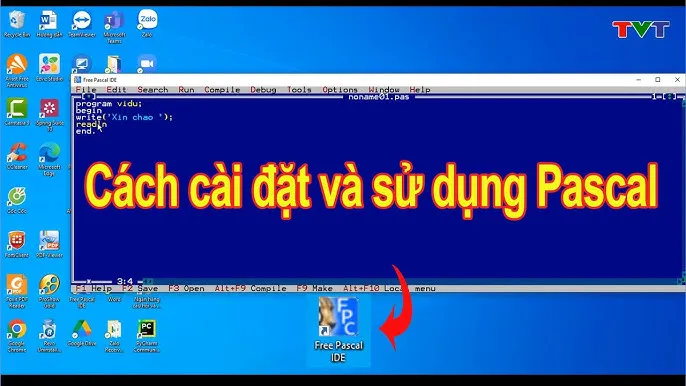
Cách Cài Pascal Toàn Diện: Hướng Dẫn Tải và Cài Đặt Free Pascal Mới Nhất
Học ngôn ngữ lập trình Pascal là bước đi cơ bản nhưng thiết yếu đối với sinh viên và những người bắt đầu làm quen với lập trình. Free Pascal là một trình biên dịch mã nguồn mở mạnh mẽ, tương thích cao, thay thế hoàn hảo cho Turbo Pascal cổ điển. Bài viết này sẽ hướng dẫn chi tiết về cách cài pascal một cách dễ dàng và hiệu quả. Việc thiết lập một môi trường lập trình ổn định là chìa khóa để bạn nhanh chóng bắt đầu viết những dòng code đầu tiên. Free Pascal không chỉ miễn phí mà còn được sử dụng rộng rãi trong học tập và các cuộc thi lập trình, giúp bạn phát triển các ứng dụng và trò chơi đơn giản.
Vì sao Free Pascal là lựa chọn tối ưu cho người mới bắt đầu
Free Pascal Compiler (FPC) là một môi trường phát triển tích hợp (IDE) mã nguồn mở. Nó cung cấp một trình biên dịch mạnh mẽ, tương thích gần như hoàn toàn với Turbo Pascal và Delphi, vốn là những chuẩn mực trong giảng dạy lập trình cơ bản. Lợi thế lớn nhất của Free Pascal là khả năng hoạt động đa nền tảng. Nó hỗ trợ Windows, Linux, macOS, và nhiều hệ điều hành khác.
Free Pascal sở hữu một IDE đơn giản, dễ làm quen, đặc biệt lý tưởng cho người mới. Giao diện thân thiện giúp học viên tập trung vào logic và cấu trúc chương trình. Sự ổn định và miễn phí của nó đảm bảo mọi người đều có thể tiếp cận lập trình Pascal. Đây là công cụ cần thiết để bạn làm quen với cấu trúc chương trình và cú pháp chặt chẽ.
Chuẩn bị trước khi cài đặt Free Pascal
Trước khi bắt tay vào quy trình cách cài pascal bằng Free Pascal, bạn cần đảm bảo máy tính đáp ứng các yêu cầu cơ bản. Hãy kiểm tra dung lượng ổ đĩa trống và phiên bản hệ điều hành. Free Pascal yêu cầu dung lượng rất nhỏ, thường dưới 100MB.
Máy tính của bạn nên chạy hệ điều hành Windows 7 trở lên (hoặc phiên bản tương đương của Linux/macOS). Việc này đảm bảo tương thích tốt nhất với các phiên bản FPC và IDE Lazarus mới nhất. Bạn cũng cần kết nối internet ổn định để tải về bộ cài đặt chính thức.
Hướng dẫn chi tiết cách tải Free Pascal cho Windows
Việc tải bộ cài đặt là bước đầu tiên và quan trọng nhất. Hãy luôn tải từ nguồn chính thức để đảm bảo an toàn và tính toàn vẹn của phần mềm. Phiên bản được tải về sẽ là một file thực thi dạng .exe trên Windows.
Bước 1: Truy cập trang chủ Free Pascal
Mở trình duyệt và truy cập vào trang chủ chính thức của Free Pascal. Trang này sẽ cung cấp các liên kết tải xuống đã được kiểm chứng. Bạn tìm đến mục Download hoặc Get Free Pascal để bắt đầu quá trình. Mục tiêu là tìm được đường dẫn tải về phù hợp với hệ điều hành của bạn.
Bước 2: Lựa chọn hệ điều hành phù hợp
Tại trang tải xuống, bạn sẽ thấy danh sách các hệ điều hành được hỗ trợ. Hãy chọn phiên bản tương ứng với hệ điều hành bạn đang sử dụng. Đối với người dùng Windows, bạn có thể chọn Windows 32 bit hoặc Windows 64 bit. Hầu hết các máy tính hiện đại đều sử dụng bản 64-bit.
Việc chọn đúng phiên bản hệ điều hành rất quan trọng để đảm bảo trình biên dịch hoạt động ổn định. Nếu không chắc chắn, bạn nên kiểm tra lại thông tin hệ thống của mình. Đôi khi, phiên bản Windows CE cũng được đề cập nhưng ít phổ biến hơn cho lập trình thông thường.
Bước 3: Tải xuống phiên bản mới nhất
Sau khi chọn hệ điều hành, hệ thống sẽ chuyển hướng bạn đến kho lưu trữ file. Thông thường, trang SourceForge là nơi chứa các bản cài đặt chính thức. Bạn cần nhấp vào nút Download Latest Version hoặc liên kết tương đương để bắt đầu tải file. File cài đặt thường có tên dạng fpc-x.y.z.i386-win32.exe.
Quá trình tải có thể mất một vài phút tùy thuộc vào tốc độ mạng. Đảm bảo rằng file được tải về hoàn tất và không bị lỗi. Đây là bước then chốt trong cách cài pascal trên máy tính của bạn.
Bước 4: Chờ tiến trình tải hoàn tất
Sau khi nhấp vào tải xuống, trình duyệt sẽ hiển thị tiến trình. Bạn cần đợi cho đến khi file cài đặt được lưu hoàn toàn vào thư mục đã chọn trên máy tính. Thư mục mặc định thường là Downloads.
Tiến trình tải về sẽ hiển thị rõ ràng. Việc theo dõi tiến trình này là cần thiết để tránh tình trạng tải file bị gián đoạn hoặc không đầy đủ. File cài đặt sẽ là điểm khởi đầu cho việc cài đặt trình biên dịch Free Pascal.
Quy trình cài đặt Free Pascal IDE trên máy tính
Sau khi có file cài đặt, bước tiếp theo là thực hiện quy trình cài đặt phần mềm. Quy trình này tương đối đơn giản nhưng cần chú ý đến các tùy chọn mặc định.
Thực thi file cài đặt và chấp nhận quyền
Tìm đến file đã tải về và nhấp đúp để khởi chạy. Hệ điều hành Windows có thể hỏi quyền quản trị (User Account Control). Bạn cần chấp nhận quyền này bằng cách chọn Run để tiếp tục.
Hộp thoại Setup – Free Pascal sẽ xuất hiện, đây là giao diện bắt đầu của trình cài đặt. Hãy chọn Next để chuyển sang bước tiếp theo, nơi bạn sẽ đồng ý với các điều khoản. Việc này chỉ đơn thuần là chấp nhận các điều khoản của giấy phép mã nguồn mở.
Chọn loại cài đặt và thư mục đích
Trong các bước tiếp theo, trình cài đặt sẽ yêu cầu bạn chọn loại cài đặt (thông thường là Full Installation cho người mới) và thư mục đích. Thư mục mặc định thường là C:FPCversion. Bạn nên giữ nguyên đường dẫn mặc định này.
Việc chọn loại cài đặt đầy đủ đảm bảo bạn có đủ các thư viện và công cụ cần thiết. Nhấp Next sau khi đã xác nhận vị trí cài đặt. Cuối cùng, chọn Install để bắt đầu quá trình sao chép file.
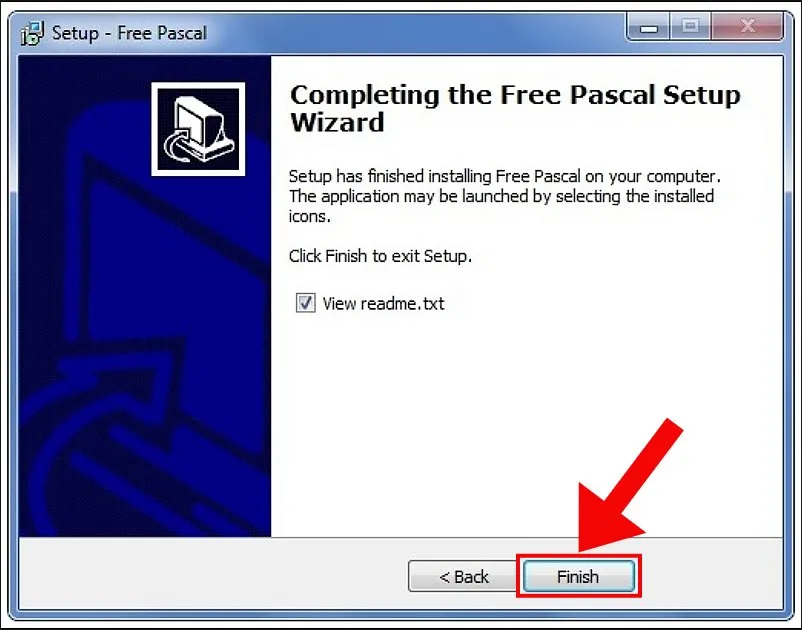
Quá trình này sẽ diễn ra tự động trong vài phút. Khi hoàn tất, một thông báo thành công sẽ xuất hiện. Bạn chỉ cần chọn Finish để đóng trình cài đặt và hoàn tất cách cài pascal. Lúc này, phần mềm đã sẵn sàng để sử dụng.
Kiểm tra và cấu hình môi trường Pascal sau khi cài
Cài đặt xong không có nghĩa là đã kết thúc. Bạn cần kiểm tra lại để đảm bảo môi trường lập trình Free Pascal hoạt động chính xác. Điều này bao gồm việc kiểm tra phiên bản và thiết lập các biến môi trường cần thiết.
Kiểm tra phiên bản và thử chương trình đầu tiên
Mở ứng dụng Free Pascal IDE từ menu Start. Khi giao diện IDE xuất hiện, bạn đã cài đặt thành công. Để kiểm tra kỹ hơn, hãy gõ một chương trình Pascal cơ bản. Ví dụ chương trình “Hello World” đơn giản là đủ.
Sử dụng tổ hợp phím Ctrl + F9 để biên dịch và chạy chương trình. Nếu chương trình chạy mà không báo lỗi, điều đó xác nhận trình biên dịch đã hoạt động tốt. Đây là bằng chứng cho việc bạn đã thực hiện đúng cách cài pascal.
Thiết lập biến môi trường (Path) nâng cao
Đối với người dùng nâng cao hoặc khi muốn biên dịch từ Command Prompt, việc thiết lập biến môi trường Path là cần thiết. Biến Path cho phép bạn chạy lệnh fpc (Free Pascal Compiler) từ bất kỳ đâu trong hệ thống.
Bạn cần thêm đường dẫn tới thư mục chứa file fpc.exe vào biến Path của hệ thống. Thông thường, đường dẫn này là C:FPCx.y.zbini386-win32. Việc này giúp quá trình phát triển trở nên linh hoạt và chuyên nghiệp hơn.
Giới thiệu cơ bản về IDE và các phím tắt quan trọng
Môi trường phát triển tích hợp (IDE) của Free Pascal cung cấp một loạt các công cụ hữu ích. Việc nắm vững các phím tắt sẽ giúp tăng tốc độ làm việc đáng kể. Môi trường này mô phỏng gần giống với Turbo Pascal, rất trực quan.
Các phím chức năng thông dụng
Việc sử dụng các phím tắt là một kỹ năng thiết yếu trong lập trình Pascal. Các phím này giúp bạn thao tác nhanh chóng với chương trình. Dưới đây là danh sách các phím tắt phổ biến nhất:
- F2: Lưu lại file chương trình đang soạn thảo. Đây là thao tác cần làm thường xuyên để bảo toàn mã nguồn của bạn.
- F3: Mở một file mới hoặc tải một file đã tồn tại từ ổ đĩa. Nó cho phép bạn dễ dàng chuyển đổi giữa các dự án.
- Alt + F5: Xem kết quả hiển thị của chương trình sau khi chạy. Thao tác này giúp kiểm tra đầu ra một cách nhanh chóng.
- F9: Dịch (Compile) chương trình. Trình biên dịch sẽ kiểm tra cú pháp và tìm lỗi.
- Ctrl + F9: Thực thi chương trình (Run). Lệnh này sẽ tự động biên dịch trước khi chạy.
- Alt + X: Thoát khỏi môi trường Turbo Pascal IDE.
Thao tác trên khối dữ liệu và biên tập code
Trong quá trình viết code, bạn cần thực hiện các thao tác chỉnh sửa và di chuyển khối dữ liệu. Sử dụng kết hợp phím Shift và các phím mũi tên để chọn một vùng văn bản. Điều này cho phép bạn xử lý một đoạn code lớn.
- Ctrl + Insert: Dùng để sao chép (Copy) đoạn dữ liệu đã chọn.
- Shift + Insert: Dùng để dán (Paste) đoạn dữ liệu từ bộ nhớ đệm vào vị trí con trỏ hiện tại.
- Shift + Delete: Dùng để cắt (Cut) đoạn dữ liệu đã chọn.
Cấu trúc chương trình Pascal chuẩn và ví dụ thực tiễn
Việc hiểu rõ cấu trúc chương trình là yếu tố cốt lõi để viết mã Pascal hiệu quả. Mọi chương trình Pascal đều tuân thủ một khuôn mẫu nghiêm ngặt. Khuôn mẫu này giúp code dễ đọc và dễ quản lý.
Cấu trúc chương trình được chia thành hai phần chính: phần khai báo và phần thân chương trình. Phần khai báo là nơi bạn định nghĩa tên chương trình, thư viện, hằng số, và biến. Phần thân chương trình chứa các lệnh thực thi.
Cấu trúc cơ bản bao gồm các khối lệnh được sắp xếp theo thứ tự nhất định:
- PROGRAM (Tên chương trình).
- USERS (Khai báo các thư viện cần sử dụng).
- CONST (Khai báo hằng số).
- VAR (Khai báo biến).
- BEGIN (Bắt đầu phần thân chương trình).
- [Các câu lệnh thực thi];
- END. (Kết thúc chương trình, bắt buộc phải có dấu chấm).
Đây là một ví dụ đơn giản nhất:
Ngày Cập Nhật Tháng 12 2, 2025 by Vinh Vê Vê

Vinh Vê Vê là một nhà sáng lập leon-live.com và là một trong những người tiên phong trong lĩnh vực đánh giá (review) công nghệ với 9 năm kinh nghiệm tại Việt Nam.