Cách Cài Office 2003: Hướng Dẫn Chi Tiết Để Tối Ưu Hiệu Suất
Microsoft Office 2003, dù đã ra đời từ khá lâu, vẫn giữ một vị trí quan trọng đối với nhiều người dùng nhờ vào giao diện thân thiện và độ ổn định cao. Nếu bạn đang tìm kiếm cách cài Office 2003 để sử dụng trên máy tính của mình, bài viết này sẽ cung cấp một hướng dẫn toàn diện, từ chuẩn bị hệ thống đến khắc phục các vấn đề thường gặp. Chúng ta sẽ khám phá sâu hơn về lý do nhiều người vẫn ưu tiên bộ Office 2003 này và cách tối ưu để nó hoạt động mượt mà, đặc biệt khi cần cài đặt song song với các phiên bản Office mới hơn. Việc hiểu rõ về tính tương thích và cấu hình là chìa khóa để đảm bảo trải nghiệm sử dụng phần mềm văn phòng này không gặp trở ngại.
Giới Thiệu Về Office 2003 và Lý Do Lựa Chọn
Microsoft Office 2003 được phát hành vào ngày 21 tháng 10 năm 2003, đánh dấu một cột mốc quan trọng trong lịch sử phát triển phần mềm văn phòng. Đây là phiên bản cuối cùng sử dụng giao diện menu và thanh công cụ truyền thống trước khi Microsoft chuyển sang giao diện Ribbon đột phá trên Office 2007. Sự quen thuộc này chính là lý do hàng đầu khiến nhiều người dùng vẫn trung thành với Office 2003. Giao diện đơn giản, trực quan giúp người dùng dễ dàng tìm thấy các chức năng mà không cần mất thời gian làm quen lại.
Ngoài ra, Office 2003 nổi bật với yêu cầu cấu hình hệ thống thấp. Điều này làm cho nó trở thành lựa chọn lý tưởng cho các máy tính cũ, có cấu hình yếu hoặc những doanh nghiệp không muốn nâng cấp phần cứng. Phiên bản này bao gồm các ứng dụng cốt lõi như Word, Excel, PowerPoint và Outlook, cung cấp đầy đủ chức năng cần thiết cho công việc hàng ngày. Office 2003 cũng hỗ trợ định dạng file .doc, .xls, .ppt truyền thống, đảm bảo khả năng tương thích với các tài liệu cũ và quy trình làm việc đã được thiết lập. Đối với những người cần một giải pháp văn phòng ổn định, ít tốn tài nguyên và dễ sử dụng, Office 2003 vẫn là một sự lựa chọn hợp lý.
Chuẩn Bị Trước Khi Cài Đặt Office 2003
Để quá trình cài đặt Office 2003 diễn ra suôn sẻ, việc chuẩn bị kỹ lưỡng là vô cùng quan trọng. Trước khi bắt đầu, bạn cần đảm bảo hệ thống của mình đáp ứng các yêu cầu tối thiểu và có đầy đủ các công cụ cần thiết. Một kế hoạch chuẩn bị tốt sẽ giúp tránh được nhiều lỗi và sự cố không mong muốn trong quá trình cài đặt.
Kiểm Tra Yêu Cầu Hệ Thống
Office 2003 có yêu cầu cấu hình khá khiêm tốn, phù hợp với nhiều loại máy tính. Để cài đặt thành công, bạn cần đảm bảo máy tính của mình đáp ứng các tiêu chuẩn sau. Hệ điều hành được hỗ trợ bao gồm Windows 2000 SP3, Windows XP, Windows Server 2003 và thậm chí có thể chạy trên Windows Vista/7/8/10 với chế độ tương thích, dù không được khuyến nghị chính thức.
Về phần cứng, bộ vi xử lý tối thiểu là Pentium 233 MHz (khuyến nghị Pentium III trở lên). Bộ nhớ RAM cần tối thiểu 128 MB (khuyến nghị 256 MB hoặc cao hơn). Dung lượng ổ cứng trống yêu cầu khoảng 400 MB để cài đặt đầy đủ các ứng dụng. Màn hình nên có độ phân giải tối thiểu 800×600. Việc kiểm tra các thông số này trước giúp bạn tránh được tình trạng cài đặt không thành công hoặc hiệu suất kém.
Nguồn Cài Đặt và Khóa Sản Phẩm
Bạn cần có một bộ cài đặt Office 2003 đáng tin cậy. Nguồn cài đặt có thể là đĩa CD/DVD gốc hoặc file ảnh ISO tải về từ các nguồn uy tín. Đảm bảo file cài đặt không bị lỗi hoặc hỏng để tránh gián đoạn trong quá trình. Đi kèm với bộ cài đặt là khóa sản phẩm (Product Key) gồm 25 ký tự. Khóa này thường được in trên vỏ đĩa CD hoặc trong email xác nhận mua hàng. Bạn sẽ cần nhập khóa này để kích hoạt sản phẩm sau khi cài đặt.
Sao Lưu Dữ Liệu Quan Trọng
Mặc dù việc cài đặt Office thường không ảnh hưởng đến dữ liệu cá nhân, nhưng luôn có rủi ro nhỏ. Để đề phòng, bạn nên sao lưu tất cả các tài liệu, hình ảnh và dữ liệu quan trọng sang một ổ đĩa khác hoặc dịch vụ lưu trữ đám mây. Điều này đảm bảo an toàn cho thông tin của bạn trong mọi tình huống.
Tắt Phần Mềm Diệt Virus
Một số phần mềm diệt virus có thể nhận diện nhầm các file cài đặt là mối đe dọa và chặn quá trình cài đặt. Để tránh xung đột, bạn nên tạm thời tắt phần mềm diệt virus và tường lửa trong suốt quá trình cài đặt Office 2003. Sau khi cài đặt hoàn tất, hãy nhớ bật lại chúng để bảo vệ máy tính của bạn.
Gỡ Bỏ Phiên Bản Office Cũ (Nếu Cần)
Nếu bạn không có ý định cài đặt Office 2003 song song với các phiên bản khác, hãy cân nhắc gỡ bỏ hoàn toàn bất kỳ phiên bản Office nào đã có trên máy tính. Việc này giúp tránh xung đột phần mềm và đảm bảo hiệu suất tốt nhất cho Office 2003. Sử dụng công cụ “Programs and Features” trong Control Panel để thực hiện gỡ cài đặt.
Hướng Dẫn Chi Tiết Cách Cài Office 2003 Từng Bước
Sau khi đã hoàn tất các bước chuẩn bị, bạn có thể bắt đầu quá trình cài đặt Office 2003. Thực hiện theo các bước dưới đây để đảm bảo việc cài đặt diễn ra một cách chính xác và hiệu quả.
Bắt Đầu Quá Trình Cài Đặt
Nếu bạn sử dụng đĩa CD/DVD, hãy cho đĩa vào ổ đĩa quang. Thông thường, chương trình cài đặt sẽ tự động chạy. Nếu không, bạn cần mở “My Computer” hoặc “This PC”, tìm đến ổ đĩa CD/DVD và chạy file setup.exe. Đối với file ISO, bạn có thể mount nó vào một ổ đĩa ảo hoặc giải nén ra một thư mục rồi chạy setup.exe.
Cửa sổ cài đặt Office 2003 sẽ xuất hiện. Nhấp vào nút “Next” hoặc “Install” để tiếp tục. Bạn sẽ được yêu cầu nhập khóa sản phẩm. Hãy nhập 25 ký tự Product Key mà bạn đã chuẩn bị trước đó vào các ô tương ứng. Đảm bảo nhập chính xác từng ký tự để tránh lỗi kích hoạt sau này.
Chấp Nhận Thỏa Thuận Giấy Phép và Chọn Loại Cài Đặt
Sau khi nhập khóa sản phẩm, bạn sẽ thấy cửa sổ Thỏa thuận Giấy phép Người dùng Cuối (EULA). Đọc kỹ các điều khoản và nhấp vào ô “I accept the terms in the License Agreement” (Tôi chấp nhận các điều khoản trong Thỏa thuận Giấy phép) rồi bấm “Next”. Nếu không chấp nhận, bạn sẽ không thể tiếp tục cài đặt.
Tiếp theo, bạn sẽ được hỏi về loại cài đặt. Có ba tùy chọn chính:
- Typical (Điển hình): Cài đặt các ứng dụng và tính năng phổ biến nhất của Office 2003. Đây là lựa chọn nhanh chóng và đơn giản.
- Complete (Hoàn chỉnh): Cài đặt tất cả các ứng dụng và tính năng của Office 2003. Yêu cầu nhiều dung lượng ổ cứng hơn nhưng đảm bảo bạn có mọi thứ.
- Custom (Tùy chỉnh): Cho phép bạn lựa chọn chính xác những ứng dụng (Word, Excel, PowerPoint, Outlook…) và tính năng nào sẽ được cài đặt. Đây là lựa chọn linh hoạt nhất, giúp tiết kiệm không gian và chỉ cài những gì bạn thực sự cần.
Đối với người dùng thông thường, tùy chọn “Typical” là đủ. Tuy nhiên, nếu bạn muốn kiểm soát chi tiết hơn hoặc cài đặt Office 2003 song song, “Custom” sẽ là lựa chọn tốt hơn.
Tùy Chọn Cài Đặt Nâng Cao (Chỉ Với Custom)
Nếu bạn chọn “Custom”, một cửa sổ mới sẽ hiện ra cho phép bạn chọn các thành phần. Bạn có thể bấm vào biểu tượng bên cạnh từng ứng dụng (ví dụ: Microsoft Word) và chọn cách cài đặt. Các tùy chọn phổ biến bao gồm “Run from My Computer” (Chạy từ máy tính của tôi), “Installed on First Use” (Cài đặt khi sử dụng lần đầu), hoặc “Not Available” (Không có sẵn). Chọn “Run from My Computer” cho những ứng dụng bạn muốn sử dụng thường xuyên. Bạn cũng có thể thay đổi đường dẫn cài đặt mặc định nếu muốn. Sau khi chọn xong, nhấp “Next” để tiếp tục.
Hoàn Tất Cài Đặt Office 2003
Quá trình cài đặt sẽ bắt đầu và hiển thị thanh tiến trình. Thời gian cài đặt có thể khác nhau tùy thuộc vào cấu hình máy tính và số lượng thành phần bạn chọn. Trong quá trình này, vui lòng không tắt máy hoặc khởi động lại. Khi quá trình hoàn tất, một thông báo sẽ xuất hiện, xác nhận Office 2003 đã được cài đặt thành công. Nhấp vào “Finish” để đóng cửa sổ cài đặt. Bây giờ bạn đã có thể khởi động và sử dụng các ứng dụng Office 2003.
Cài Đặt Office 2003 Song Song Với Các Phiên Bản Office Khác (2007, 2010)
Nhiều người dùng muốn giữ lại Office 2003 quen thuộc nhưng đồng thời cũng muốn trải nghiệm hoặc sử dụng các tính năng mới của Office 2007 hoặc Office 2010. Việc cài đặt song song các phiên bản Office trên cùng một máy tính là hoàn toàn khả thi, tuy nhiên cần lưu ý một số bước quan trọng để tránh xung đột phần mềm.
Tại Sao Cần Cài Song Song?
Lý do chính để cài đặt nhiều phiên bản Office thường liên quan đến tính tương thích file và môi trường làm việc. Office 2003 sử dụng định dạng file .doc, .xls, .ppt, trong khi Office 2007 trở đi sử dụng định dạng .docx, .xlsx, .pptx. Mặc dù có các gói tương thích, nhưng việc có cả hai phiên bản giúp đảm bảo bạn có thể mở và chỉnh sửa mọi loại tài liệu mà không gặp rắc rối. Ngoài ra, việc làm quen dần với giao diện Ribbon mới của các phiên bản sau mà vẫn có “lối thoát” về giao diện cũ là một lợi ích đáng kể.
Quy Trình Cài Đặt Phiên Bản Office Mới Hơn Kế Cận Office 2003
Giả sử bạn đã có Office 2003 trên máy tính và muốn cài thêm Office 2007 hoặc Office 2010. Quá trình cài đặt phiên bản mới hơn sẽ có một bước đặc biệt để giữ lại phiên bản cũ.
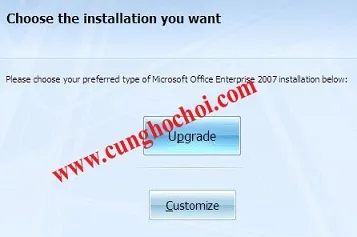
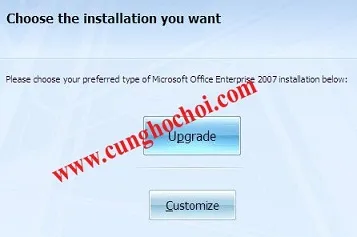
Đầu tiên, hãy khởi động bộ cài đặt của Office 2007 hoặc Office 2010. Sau các bước nhập khóa sản phẩm và chấp nhận điều khoản, bạn sẽ đến màn hình lựa chọn loại cài đặt.
{width=357 height=237}
Khi chương trình cài đặt hỏi bạn có muốn “Upgrade” (Nâng cấp) hay không, tuyệt đối không chọn Upgrade. Nếu chọn Upgrade, phiên bản Office 2003 hiện tại của bạn sẽ bị gỡ bỏ hoặc ghi đè. Thay vào đó, bạn phải chọn tùy chọn “Customize” (Tùy chỉnh) để kiểm soát quá trình cài đặt. Lựa chọn này thường nằm ở phía dưới hoặc bên cạnh tùy chọn Upgrade.
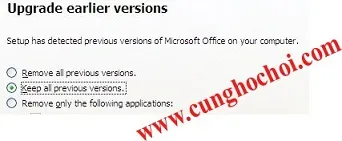
Sau khi chọn “Customize”, màn hình tiếp theo sẽ cung cấp các tùy chọn liên quan đến việc xử lý các phiên bản Office trước đó. Tại đây, điều quan trọng là bạn phải chọn “Keep All previous versions” (Giữ lại tất cả các phiên bản trước). Tùy chọn này đảm bảo rằng Office 2003 của bạn sẽ được giữ nguyên và phiên bản Office mới sẽ được cài đặt độc lập.
{width=342 height=141}
Chọn “Keep All previous versions” là bước then chốt. Nếu bạn chọn “Remove all previous versions” (Gỡ bỏ tất cả các phiên bản trước), Office 2003 sẽ bị xóa khỏi hệ thống. Sau khi chọn tùy chọn này, bạn có thể tiếp tục quá trình cài đặt như bình thường, chọn các thành phần ứng dụng bạn muốn cài đặt và hoàn tất. Khi quá trình kết thúc, bạn sẽ có cả hai hoặc ba phiên bản Office cùng tồn tại trên máy tính của mình.
Lưu Ý Về File Association
Khi cài đặt nhiều phiên bản Office, hệ thống thường gán phiên bản mới nhất làm mặc định để mở các file Office. Ví dụ, sau khi cài Office 2010, các file .doc hoặc .docx có thể mặc định mở bằng Word 2010. Nếu bạn muốn mở một loại file cụ thể bằng Office 2003, bạn cần thay đổi cài đặt file association thủ công qua “Control Panel” -> “Programs” -> “Default Programs” -> “Set Default Programs” hoặc “Associate a file type or protocol with a program”. Chọn loại file, sau đó chọn Office 2003 là chương trình mặc định để mở.
Khắc Phục Lỗi Chuyển Đổi Phiên Bản Office Khi Chạy Song Song
Khi bạn đã cài đặt thành công nhiều phiên bản Office trên một máy tính, có một vấn đề phổ biến mà nhiều người dùng gặp phải: tình trạng chậm trễ hoặc “chuyển đổi phiên làm việc” mỗi khi bạn mở một ứng dụng Office từ một phiên bản khác. Ví dụ, bạn đang dùng Word 2003, sau đó mở Excel 2010, hệ thống sẽ mất một khoảng thời gian để “cấu hình lại” và ngược lại. Điều này gây khó chịu và tốn thời gian. May mắn thay, có một giải pháp hiệu quả bằng cách chỉnh sửa Registry.
Giải Thích Vấn Đề
Vấn đề này xảy ra do Windows cố gắng “sửa chữa” hoặc “cấu hình lại” cài đặt Office mỗi khi một ứng dụng từ một phiên bản khác được khởi động. Hệ thống cảm thấy có sự không nhất quán và cố gắng thiết lập phiên bản đang được sử dụng làm phiên bản chính. Để khắc phục, chúng ta cần hướng dẫn hệ thống bỏ qua bước cấu hình lại này bằng cách thêm một giá trị cụ thể vào Registry.
Các Bước Khắc Phục Lỗi Chuyển Đổi Bằng Registry
Bước 1: Mở Registry Editor
Đầu tiên, bạn cần mở công cụ Registry Editor. Nhấn tổ hợp phím Windows + R để mở hộp thoại Run. Gõ regedit vào ô và nhấn Enter. Một cửa sổ User Account Control (UAC) có thể xuất hiện, nhấp “Yes” để tiếp tục.
Bước 2: Điều Hướng Đến Khóa HKEY_CURRENT_USER
Trong cửa sổ Registry Editor, bạn sẽ thấy một cây thư mục ở bên trái. Điều hướng đến khóa sau:
HKEY_CURRENT_USER
Nhấp vào mũi tên bên cạnh HKEY_CURRENT_USER để mở rộng nó.
“
Bước 3: Tiếp Tục Điều Hướng Đến Thư Mục Software
Trong HKEY_CURRENT_USER, tìm và mở rộng thư mục Software.
“
Bước 4: Điều Hướng Đến Phiên Bản Office Cụ Thể
Tiếp theo, bạn cần tìm đến các thư mục phiên bản Office. Các phiên bản Office có các số hiệu tương ứng trong Registry:
- Office 2003:
11.0 - Office 2007:
12.0 - Office 2010:
14.0
Bạn sẽ cần thực hiện các bước tiếp theo cho từng phiên bản Office bạn đã cài đặt. Ví dụ, nếu bạn muốn xử lý cho Word của Office 2010, bạn sẽ điều hướng đến:
HKEY_CURRENT_USERSoftwareMicrosoftOffice14.0WordOptions
Bước 5: Tạo Giá Trị DWORD Mới
Khi bạn đã điều hướng đến thư mục Options của ứng dụng Office mong muốn (ví dụ: Options của Word 2010 dưới 14.0), bạn sẽ thấy một khung trắng ở bên phải. Tại đây, nhấp chuột phải vào khoảng trống đó, chọn New (Mới) và sau đó chọn DWORD (32-bit) Value.
“
Lưu ý: Nếu bạn đang sử dụng hệ điều hành 64-bit, bạn vẫn chọn DWORD (32-bit) Value. QWORD (64-bit) Value chỉ được sử dụng cho một số trường hợp đặc biệt, không phải ở đây.
“
Bước 6: Đặt Tên và Giá Trị cho DWORD
Sau khi tạo DWORD mới, bạn cần đặt tên cho nó là NoRereg. Nhấn Enter để lưu tên.
Tiếp theo, nhấp đúp chuột vào giá trị NoRereg vừa tạo. Một cửa sổ “Edit DWORD (32-bit) Value” sẽ xuất hiện. Trong ô “Value data”, nhập số 1 và đảm bảo tùy chọn “Base” là “Hexadecimal” hoặc “Decimal” (thực ra với giá trị 1 thì không khác biệt). Nhấp “OK”.
“
Bước 7: Lặp Lại cho Các Ứng Dụng và Phiên Bản Khác
Bạn cần lặp lại các bước 4, 5 và 6 cho tất cả các ứng dụng Office (Word, Excel, PowerPoint, Outlook) và tất cả các phiên bản Office bạn đã cài đặt. Ví dụ, nếu bạn có Office 2003 và Office 2010, bạn sẽ thực hiện cho:
HKEY_CURRENT_USERSoftwareMicrosoftOffice11.0WordOptionsHKEY_CURRENT_USERSoftwareMicrosoftOffice11.0ExcelOptionsHKEY_CURRENT_USERSoftwareMicrosoftOffice11.0PowerPointOptions- Và tương tự cho
14.0(Office 2010).
Sau khi hoàn tất, đóng Registry Editor và khởi động lại máy tính (khuyến nghị). Từ bây giờ, khi bạn chuyển đổi giữa các phiên bản Office, bạn sẽ không còn gặp phải tình trạng chờ đợi cấu hình lại nữa. Quá trình khởi động ứng dụng sẽ nhanh chóng và mượt mà hơn rất nhiều.
Các Vấn Đề Thường Gặp và Giải Pháp Khi Cài Đặt Office 2003
Mặc dù Office 2003 khá ổn định, nhưng đôi khi người dùng vẫn có thể gặp phải một số vấn đề trong quá trình cài đặt và sử dụng. Dưới đây là những lỗi phổ biến cùng với các giải pháp khắc phục.
Lỗi Cài Đặt Không Hoàn Tất
Lỗi này có thể do nhiều nguyên nhân. Đĩa cài đặt bị xước hoặc file ISO bị hỏng có thể gây ra lỗi đọc dữ liệu. Hãy thử dùng một đĩa hoặc file cài đặt khác. Dung lượng ổ cứng không đủ cũng là một nguyên nhân. Đảm bảo bạn có ít nhất 400 MB dung lượng trống. Xung đột với phần mềm khác, đặc biệt là phần mềm diệt virus, cũng có thể chặn quá trình cài đặt. Hãy tắt tạm thời các chương trình này trước khi cài đặt.
Lỗi Khóa Sản Phẩm Không Hợp Lệ
Nếu bạn nhận được thông báo khóa sản phẩm không hợp lệ, hãy kiểm tra lại kỹ lưỡng khóa sản phẩm. Đảm bảo bạn đã nhập chính xác 25 ký tự, bao gồm cả số và chữ cái. Lỗi đánh máy là nguyên nhân phổ biến nhất. Khóa sản phẩm của các phiên bản Office khác nhau sẽ không hoạt động. Đảm bảo bạn đang sử dụng khóa sản phẩm dành riêng cho Office 2003.
Không Thể Kích Hoạt Sản Phẩm
Sau khi cài đặt, Office 2003 có thể yêu cầu kích hoạt. Nếu bạn gặp vấn đề khi kích hoạt trực tuyến, hãy thử kích hoạt qua điện thoại. Microsoft cung cấp tùy chọn kích hoạt qua điện thoại, nơi bạn sẽ được hướng dẫn các bước thông qua hệ thống tự động hoặc đại diện hỗ trợ. Đảm bảo kết nối internet của bạn ổn định nếu bạn chọn kích hoạt trực tuyến.
Xung Đột File Association
Như đã đề cập, khi cài đặt nhiều phiên bản Office, file association có thể bị ghi đè. Để thay đổi chương trình mặc định mở file, bạn có thể nhấp chuột phải vào file (ví dụ: một file .doc), chọn “Open with” (Mở bằng), sau đó chọn “Choose another app” (Chọn ứng dụng khác). Từ danh sách, chọn phiên bản Office 2003 tương ứng (ví dụ: Microsoft Office Word 2003) và đánh dấu vào ô “Always use this app to open .doc files” (Luôn sử dụng ứng dụng này để mở file .doc).
Office 2003 Báo Lỗi Khi Khởi Động
Đôi khi, Office 2003 có thể báo lỗi hoặc yêu cầu sửa chữa mỗi khi khởi động. Điều này có thể do cài đặt bị hỏng hoặc một số file hệ thống bị lỗi. Bạn có thể thử chức năng “Detect and Repair” (Phát hiện và Sửa chữa) của Office 2003. Mở một ứng dụng Office 2003 (ví dụ: Word), vào menu “Help” (Trợ giúp) và chọn “Detect and Repair…”. Làm theo hướng dẫn trên màn hình để chương trình tự động kiểm tra và sửa chữa các lỗi.
Vấn Đề Tương Thích Với Hệ Điều Hành Mới Hơn
Office 2003 không được thiết kế cho các hệ điều hành mới như Windows 10. Mặc dù nó có thể chạy được, nhưng đôi khi sẽ có lỗi không mong muốn hoặc các tính năng không hoạt động đúng cách. Để cải thiện tính tương thích, bạn có thể chạy các ứng dụng Office 2003 ở chế độ tương thích (Compatibility Mode). Nhấp chuột phải vào biểu tượng ứng dụng (ví dụ: Word 2003), chọn “Properties” (Thuộc tính), chuyển sang tab “Compatibility” (Tương thích), và đánh dấu vào ô “Run this program in compatibility mode for” (Chạy chương trình này ở chế độ tương thích cho), sau đó chọn một hệ điều hành cũ hơn như Windows XP (Service Pack 3).
Bảo Trì và Tối Ưu Office 2003 Sau Cài Đặt
Sau khi đã hoàn tất cách cài Office 2003 và khắc phục các sự cố, việc bảo trì và tối ưu hóa định kỳ sẽ giúp bộ phần mềm này hoạt động ổn định và hiệu quả hơn trên hệ thống của bạn. Đặc biệt khi sử dụng một phiên bản Office cũ, việc này càng trở nên quan trọng để đảm bảo an toàn và hiệu suất.
Cập Nhật Office 2003 (Service Packs)
Microsoft đã ngừng hỗ trợ chính thức cho Office 2003 từ năm 2014, do đó sẽ không có các bản cập nhật bảo mật mới. Tuy nhiên, bạn vẫn có thể cài đặt các Service Pack (SP) cuối cùng được phát hành để cải thiện tính ổn định và khắc phục một số lỗi đã biết. Service Pack 3 (SP3) là bản cập nhật quan trọng nhất cho Office 2003. Bạn có thể tìm kiếm và tải về SP3 từ các nguồn đáng tin cậy (như kho lưu trữ của Microsoft) và cài đặt nó. Việc này không mang lại các tính năng mới nhưng giúp hệ thống chạy mượt mà hơn.
Tăng Cường Bảo Mật
Vì Office 2003 không còn nhận được các bản vá bảo mật, việc sử dụng nó có thể tiềm ẩn rủi ro về an ninh mạng. Để giảm thiểu rủi ro, bạn nên:
- Tránh mở các tài liệu đáng ngờ: Đặc biệt là những tài liệu từ nguồn không xác định, vì chúng có thể chứa macro độc hại.
- Sử dụng phần mềm diệt virus mạnh mẽ: Luôn cập nhật phần mềm diệt virus của bạn để phát hiện và ngăn chặn các mối đe dọa.
- Không nhấp vào các liên kết đáng ngờ trong Outlook 2003: Outlook 2003 có thể dễ bị tấn công lừa đảo (phishing).
- Cân nhắc chuyển đổi định dạng: Chuyển đổi các tài liệu quan trọng sang định dạng .docx, .xlsx, .pptx và sử dụng các phiên bản Office mới hơn để mở chúng nếu có thể.
Tối Ưu Hiệu Suất
Để Office 2003 chạy nhanh hơn:
- Gỡ bỏ các Add-in không cần thiết: Nhiều Add-in có thể làm chậm ứng dụng. Vào menu “Tools” -> “Templates and Add-ins” (trong Word) hoặc “Tools” -> “Add-ins” (trong Excel) để quản lý chúng.
- Dọn dẹp tệp tin tạm thời: Thường xuyên sử dụng công cụ Disk Cleanup của Windows để loại bỏ các tệp tin tạm thời và giải phóng dung lượng ổ đĩa.
- Chống phân mảnh ổ đĩa: Thực hiện chống phân mảnh ổ đĩa định kỳ để cải thiện tốc độ truy xuất dữ liệu của Office 2003.
Sử Dụng Gói Tương Thích (Compatibility Pack)
Nếu bạn thường xuyên làm việc với các file định dạng mới (.docx, .xlsx, .pptx) nhưng vẫn muốn sử dụng Office 2003, Microsoft đã phát hành “Microsoft Office Compatibility Pack for Word, Excel, and PowerPoint 2007 File Formats”. Gói này cho phép Office 2003 mở, chỉnh sửa và lưu các file định dạng mới. Việc cài đặt gói tương thích này rất được khuyến nghị để tăng cường khả năng làm việc của Office 2003 trong môi trường hiện đại.
So Sánh Office 2003 Với Các Phiên Bản Mới Hơn và Lời Khuyên
Việc hiểu rõ vị trí của Office 2003 so với các phiên bản hiện đại là rất quan trọng để đưa ra quyết định sử dụng phù hợp. Dù đã cũ, Office 2003 vẫn có những giá trị riêng, nhưng cũng không thể phủ nhận sự vượt trội của các phiên bản mới hơn về nhiều mặt.
Giao Diện và Trải Nghiệm Người Dùng
Điểm khác biệt lớn nhất là giao diện. Office 2003 sử dụng hệ thống menu và thanh công cụ truyền thống, mà nhiều người dùng đã quen thuộc. Điều này mang lại cảm giác trực quan cho những ai không thích sự thay đổi. Ngược lại, Office 2007 trở đi giới thiệu giao diện Ribbon mang tính cách mạng, nhóm các công cụ theo chức năng, giúp người dùng dễ dàng tìm thấy các tùy chọn mà không cần đào sâu qua nhiều menu phụ. Ribbon được đánh giá là hiệu quả hơn cho năng suất làm việc hiện đại.
Tính Năng và Khả Năng Tương Thích
Các phiên bản Office mới hơn như 2010, 2013, 2016, 2019 và Office 365/Microsoft 365 có vô số tính năng mới, cải tiến đáng kể về xử lý dữ liệu trong Excel, các hiệu ứng động trong PowerPoint, tính năng cộng tác thời gian thực, lưu trữ đám mây qua OneDrive và tích hợp sâu với các dịch vụ trực tuyến khác. Office 2003 thiếu tất cả những tính năng này.
Về khả năng tương thích, Office 2003 mặc định chỉ làm việc với các định dạng file cũ (.doc, .xls, .ppt). Để mở định dạng mới, cần cài đặt Compatibility Pack. Các phiên bản mới hơn mặc định hỗ trợ cả định dạng cũ và mới, giảm thiểu rắc rối về định dạng.
Bảo Mật và Hỗ Trợ
Đây là khía cạnh quan trọng nhất. Office 2003 đã hết thời gian hỗ trợ mở rộng từ Microsoft vào năm 2014. Điều này có nghĩa là không còn bất kỳ bản vá bảo mật nào cho các lỗ hổng mới. Việc sử dụng Office 2003 trong môi trường kết nối internet có thể khiến hệ thống của bạn dễ bị tấn công bởi virus, phần mềm độc hại và các mối đe dọa an ninh khác. Các phiên bản Office mới hơn được Microsoft liên tục cập nhật bảo mật, đảm bảo an toàn hơn cho dữ liệu của bạn.
Lời Khuyên
- Nếu bạn có máy tính cấu hình yếu hoặc chỉ cần các chức năng cơ bản: Office 2003 vẫn là một lựa chọn tốt, đặc biệt nếu bạn không kết nối internet thường xuyên hoặc chỉ làm việc với các tài liệu cũ.
- Nếu bạn cần khả năng tương thích rộng rãi và các tính năng hiện đại: Hãy cân nhắc nâng cấp lên Office 2010 hoặc các phiên bản mới hơn. Nếu ngân sách cho phép, Office 365/Microsoft 365 là lựa chọn tối ưu với các bản cập nhật liên tục và tính năng đám mây.
- Nếu bạn muốn chuyển đổi dần: Cài đặt song song Office 2003 với một phiên bản mới hơn là giải pháp tạm thời tuyệt vời, cho phép bạn làm quen mà vẫn giữ được môi trường làm việc quen thuộc.
- Vấn đề bảo mật: Nếu bạn sử dụng Office 2003, hãy cực kỳ cẩn thận với các tài liệu từ nguồn không tin cậy và đảm bảo hệ thống của bạn có một phần mềm diệt virus mạnh mẽ, cập nhật liên tục.
Kết Luận
Qua bài viết này, bạn đã được hướng dẫn chi tiết về cách cài Office 2003, từ khâu chuẩn bị hệ thống, thực hiện cài đặt từng bước, cho đến việc cài đặt song song với các phiên bản Office khác và khắc phục các lỗi thường gặp. Việc hiểu rõ các yêu cầu hệ thống và quy trình cài đặt sẽ đảm bảo bạn có thể sử dụng bộ phần mềm văn phòng quen thuộc này một cách ổn định và hiệu quả. Mặc dù Office 2003 đã là một phiên bản cũ, nhưng với những ai yêu thích giao diện truyền thống và cần một phần mềm nhẹ nhàng, nó vẫn là một lựa chọn đáng cân nhắc. Hãy luôn chú ý đến các vấn đề bảo mật và tối ưu hóa để có trải nghiệm tốt nhất.
Ngày Cập Nhật Tháng 12 15, 2025 by Vinh Vê Vê

Vinh Vê Vê là một nhà sáng lập leon-live.com và là một trong những người tiên phong trong lĩnh vực đánh giá (review) công nghệ với 9 năm kinh nghiệm tại Việt Nam.