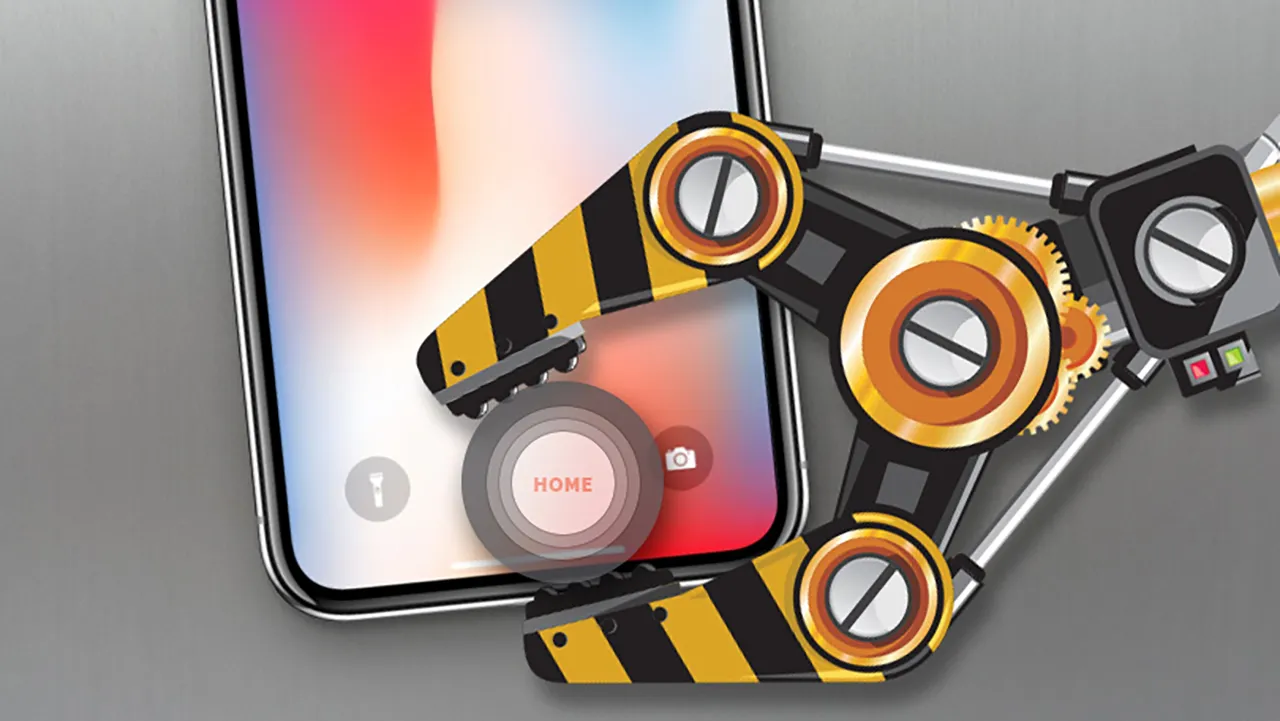
Cách Cài Nút Home Cho iPhone X Chi Tiết: Hướng Dẫn Kích Hoạt và Tùy Chỉnh AssistiveTouch Toàn Diện
Sự ra đời của iPhone X đã loại bỏ nút Home vật lý truyền thống, đặt ra thách thức cho người dùng đã quen thuộc với phím chức năng này. Tuy nhiên, Apple đã cung cấp giải pháp hoàn hảo thông qua tính năng AssistiveTouch. Bài viết này sẽ hướng dẫn cách cài nút home cho iphone x một cách chi tiết và toàn diện nhất. Việc kích hoạt và tùy chỉnh thao tác cho nút Home ảo không chỉ mang lại sự tiện lợi mà còn bảo vệ tuổi thọ các phím cứng. Đây là một phần quan trọng trong mục Trợ năng của thiết bị, đặc biệt hữu ích cho người dùng iPhone X series muốn có trải nghiệm quen thuộc.
I. Phân Tích Cơ Chế Thay Thế Nút Home Vật Lý Trên iPhone X
iPhone X đánh dấu một bước ngoặt lớn trong thiết kế của Apple. Việc loại bỏ nút Home vật lý là cần thiết để tối ưu hóa không gian hiển thị. Màn hình được mở rộng gần như toàn bộ mặt trước của thiết bị. Thao tác điều hướng chủ yếu được thay thế bằng các cử chỉ vuốt trực quan.
Tuy nhiên, đối với nhiều người dùng, nút Home vẫn là một phần không thể thiếu. Nó là biểu tượng của sự tiện lợi và là điểm truy cập nhanh chóng. Vì vậy, Apple đã tích hợp AssistiveTouch, một tính năng Trợ năng mạnh mẽ, để tái tạo lại chức năng này. AssistiveTouch cung cấp một nút ảo trên màn hình. Nó có thể được di chuyển và tùy chỉnh chức năng theo ý muốn.
Sự ra đời của iPhone X và Face ID
iPhone X không chỉ loại bỏ nút Home mà còn giới thiệu Face ID. Công nghệ nhận dạng khuôn mặt này thay thế hoàn toàn Touch ID. Điều này càng làm cho việc khôi phục chức năng của nút Home vật lý trở nên cần thiết. Nút Home ảo (AssistiveTouch) ra đời để lấp đầy khoảng trống này. Nó đảm bảo mọi tác vụ đều có thể được thực hiện dễ dàng.
Vai trò của AssistiveTouch trong hệ sinh thái iOS
AssistiveTouch không chỉ đơn thuần là nút Home ảo. Nó là một công cụ Trợ năng đa năng. Nó cho phép người dùng thực hiện các thao tác phức tạp chỉ bằng một lần chạm. Các tác vụ như truy cập Siri, khóa màn hình, chụp ảnh màn hình, hay điều chỉnh âm lượng đều nằm trong tầm tay. Điều này đặc biệt quan trọng đối với những người gặp khó khăn khi sử dụng các phím vật lý hoặc thao tác cử chỉ.
II. Hướng Dẫn Chi Tiết Cách Cài Nút Home Cho iPhone X (AssistiveTouch)
Quá trình kích hoạt nút Home ảo trên iPhone X vô cùng đơn giản và nhanh chóng. Bạn chỉ cần truy cập vào mục cài đặt Trợ năng (Accessibility). Thao tác này sẽ hiển thị một nút tròn mờ trên màn hình. Đây chính là nút Home ảo đa năng của bạn.
Kích hoạt nhanh AssistiveTouch qua Cài đặt Trợ năng
Thực hiện theo các bước sau để thiết lập cách cài nút home cho iphone x chi tiết nhất.
- Mở ứng dụng Cài đặt (Settings) trên màn hình chính của iPhone X.
- Cuộn xuống và chọn mục Trợ năng (Accessibility). Đây là nơi chứa tất cả các công cụ hỗ trợ đặc biệt.
- Trong phần Thể chất và Vận động (Physical and Motor), chọn Cảm ứng (Touch).
- Bật AssistiveTouch. Ngay lập tức, một nút tròn sẽ xuất hiện trên màn hình.
Sau khi bật, bạn có thể nhấn vào nút ảo này. Một menu tùy chọn sẽ mở ra. Menu này chứa các chức năng cơ bản như Màn hình chính, Trung tâm thông báo, Siri và nhiều tính năng khác.
Thiết lập phím tắt Trợ năng cho AssistiveTouch
Để truy cập AssistiveTouch nhanh hơn, bạn có thể thiết lập Phím tắt Trợ năng. Phím tắt này cho phép bật hoặc tắt nút Home ảo chỉ bằng ba lần nhấn nút sườn.
- Vẫn trong Cài đặt > Trợ năng.
- Cuộn xuống cuối cùng và chọn Phím tắt Trợ năng (Accessibility Shortcut).
- Chọn AssistiveTouch trong danh sách các tùy chọn.
- Bây giờ, bạn có thể nhấn nút sườn (Side Button) ba lần liên tiếp. Thao tác này sẽ bật/tắt nút Home ảo ngay lập tức. Tính năng này giúp tiết kiệm thời gian khi bạn cần sử dụng hoặc loại bỏ nút ảo.
Thiết lập phím tắt AssistiveTouch ba lần nhấn nút sườn
III. Tùy Chỉnh Chuyên Sâu Các Thao Tác Của Nút Home Ảo
Sức mạnh thực sự của AssistiveTouch nằm ở khả năng tùy chỉnh thao tác. Bạn có thể gán các chức năng khác nhau cho các cử chỉ chạm và nhấn giữ. Điều này biến nút Home ảo thành trung tâm điều khiển cá nhân hóa.
Tùy chỉnh menu cấp cao nhất
Menu cấp cao nhất là những biểu tượng xuất hiện khi bạn chạm vào nút Home ảo. Bạn có thể thay đổi số lượng và chức năng của các biểu tượng này.
- Trong Cài đặt > Trợ năng > Cảm ứng > AssistiveTouch, chọn Tùy chỉnh Menu Cấp Cao Nhất (Customize Top Level Menu).
- Bạn có thể thêm (dấu +) hoặc bớt (dấu -) biểu tượng. Tối đa là 8 biểu tượng.
- Nhấn vào biểu tượng bất kỳ để gán một chức năng mới. Ví dụ, bạn có thể thay nút Siri bằng Ảnh chụp màn hình.
- Đảm bảo rằng chức năng Màn hình chính được giữ lại. Điều này giúp bạn thực hiện đúng cách cài nút home cho iphone x như mong muốn.
Gán chức năng cho các thao tác chạm đơn, chạm đôi và nhấn giữ
Đây là phần quan trọng nhất để cá nhân hóa AssistiveTouch. Bạn có thể gán một chức năng cho từng loại thao tác mà không cần mở menu.
- Chạm Một Lần (Single-Tap): Mặc định là mở Menu, nhưng bạn nên đổi thành Màn hình chính để mô phỏng chức năng nút Home vật lý.
- Chạm Hai Lần (Double-Tap): Có thể gán cho Chụp ảnh màn hình, Khóa Màn hình, hoặc Đa nhiệm.
- Nhấn Giữ (Long Press): Rất thích hợp để gán cho Siri hoặc Khóa Xoay Màn hình.
Việc gán chức năng Màn hình chính cho thao tác Chạm Một Lần là bước cuối cùng. Nó hoàn thành quy trình cách cài nút home cho iphone x theo nghĩa đen. Điều này giúp nút ảo hoạt động giống hệt như phím Home truyền thống.
Điều chỉnh độ mờ của AssistiveTouch (Opacity)
Để nút Home ảo không che khuất tầm nhìn, bạn có thể điều chỉnh độ mờ. Trong phần AssistiveTouch, chọn Độ mờ khi không dùng (Idle Opacity). Kéo thanh trượt để thay đổi mức độ trong suốt của nút khi nó không được sử dụng. Mức độ mờ cao giúp nó ít gây phân tâm hơn trong khi vẫn dễ dàng tìm thấy.
IV. Khai Thác Tiềm Năng Toàn Diện Của AssistiveTouch
AssistiveTouch là một tính năng toàn diện hơn nhiều so với việc chỉ là nút Home. Nó cung cấp một loạt các tiện ích giúp nâng cao trải nghiệm sử dụng iPhone X.
AssistiveTouch như một giải pháp bảo vệ phím cứng
iPhone X chỉ có ba nút vật lý chính: Nút Sườn (Nguồn), Tăng/Giảm Âm lượng. Việc sử dụng các nút này thường xuyên có thể dẫn đến hao mòn. AssistiveTouch cung cấp các lệnh tương đương cho tất cả các chức năng này. Việc sử dụng nút ảo để khóa màn hình hoặc điều chỉnh âm lượng sẽ giúp kéo dài tuổi thọ của các phím vật lý. Đây là một lợi ích kinh tế đáng kể.
Sử dụng AssistiveTouch cho người khuyết tật (Accessibility)
Mục tiêu chính của AssistiveTouch là Trợ năng. Nó hỗ trợ những người có vấn đề về vận động. Ví dụ, nó cho phép người dùng kích hoạt các cử chỉ khó như Chụm màn hình (Pinch) hoặc Chạm hai lần (Double-Tap) chỉ bằng một lần chạm. Hơn nữa, nó hỗ trợ thiết bị trỏ (Pointing Devices) như chuột hoặc cần điều khiển. Tính năng này biến iPhone X thành một thiết bị dễ tiếp cận hơn cho mọi đối tượng.
Các thao tác nhanh thay thế cử chỉ vuốt (Home, đa nhiệm)
Mặc dù iPhone X được thiết kế cho cử chỉ vuốt, AssistiveTouch vẫn có thể mô phỏng chúng.
- Đi đến Màn hình chính: Gán cho Chạm Một Lần.
- Mở Trình chuyển đổi Ứng dụng (Đa nhiệm): Gán cho Chạm Hai Lần hoặc chọn trực tiếp trong menu.
- Mở Trung tâm Điều khiển: Thao tác này cũng có sẵn trong menu.
Việc này rất hữu ích khi bạn đang cầm điện thoại bằng một tay. Nó giúp tránh các cử chỉ vuốt phức tạp từ cạnh dưới hoặc cạnh trên.
V. So Sánh: Nút Home Cử Chỉ Vuốt Và Nút Home Ảo
Người dùng iPhone X có hai lựa chọn chính để trở về màn hình chính: Cử chỉ vuốt lên từ cạnh dưới hoặc sử dụng nút Home ảo. Mỗi phương pháp đều có ưu và nhược điểm riêng.
Ưu điểm và nhược điểm của cử chỉ vuốt (Gesture Navigation)
Cử chỉ vuốt mang lại trải nghiệm hiện đại và liền mạch. Màn hình được tận dụng tối đa mà không bị che khuất bởi nút ảo. Tuy nhiên, nó đòi hỏi sự chính xác. Đôi khi, cử chỉ vuốt có thể bị nhầm lẫn với các thao tác khác. Nó cũng không thuận tiện khi sử dụng một tay. Người dùng cần di chuyển ngón tay đến cạnh dưới, điều này khó khăn trên màn hình lớn.
Khi nào nên ưu tiên sử dụng AssistiveTouch
AssistiveTouch nên được ưu tiên trong các tình huống sau:
- Bảo vệ phím cứng: Giảm thiểu việc nhấn nút Sườn hoặc âm lượng.
- Thao tác một tay: Vị trí nút ảo có thể được điều chỉnh dễ dàng. Nó cho phép chạm mà không cần với xa.
- Truy cập nhanh chức năng: Thay vì mở Trung tâm Điều khiển, bạn có thể gán các chức năng thường dùng như Chụp ảnh màn hình cho thao tác nhấn giữ.
Việc lựa chọn phụ thuộc vào thói quen sử dụng và nhu cầu Trợ năng cá nhân của bạn.
VI. Cách Tắt Nút Home Ảo Và Các Lỗi Thường Gặp
Sau khi đã biết cách cài nút home cho iphone x, bạn cũng cần biết cách tắt nó đi. Đôi khi, nút ảo có thể gây phiền nhiễu khi xem video hoặc chơi game.
Tắt AssistiveTouch khi không cần thiết
Quá trình tắt AssistiveTouch chỉ là đảo ngược lại các bước kích hoạt.
- Mở ứng dụng Cài đặt > Trợ năng.
- Chọn Cảm ứng > AssistiveTouch.
- Tắt công tắc AssistiveTouch. Nút Home ảo sẽ biến mất khỏi màn hình ngay lập tức.
Ngoài ra, nếu bạn đã thiết lập Phím tắt Trợ năng ở Mục II.2, bạn chỉ cần nhấn nút Sườn ba lần. Đây là phương pháp nhanh nhất để tắt.
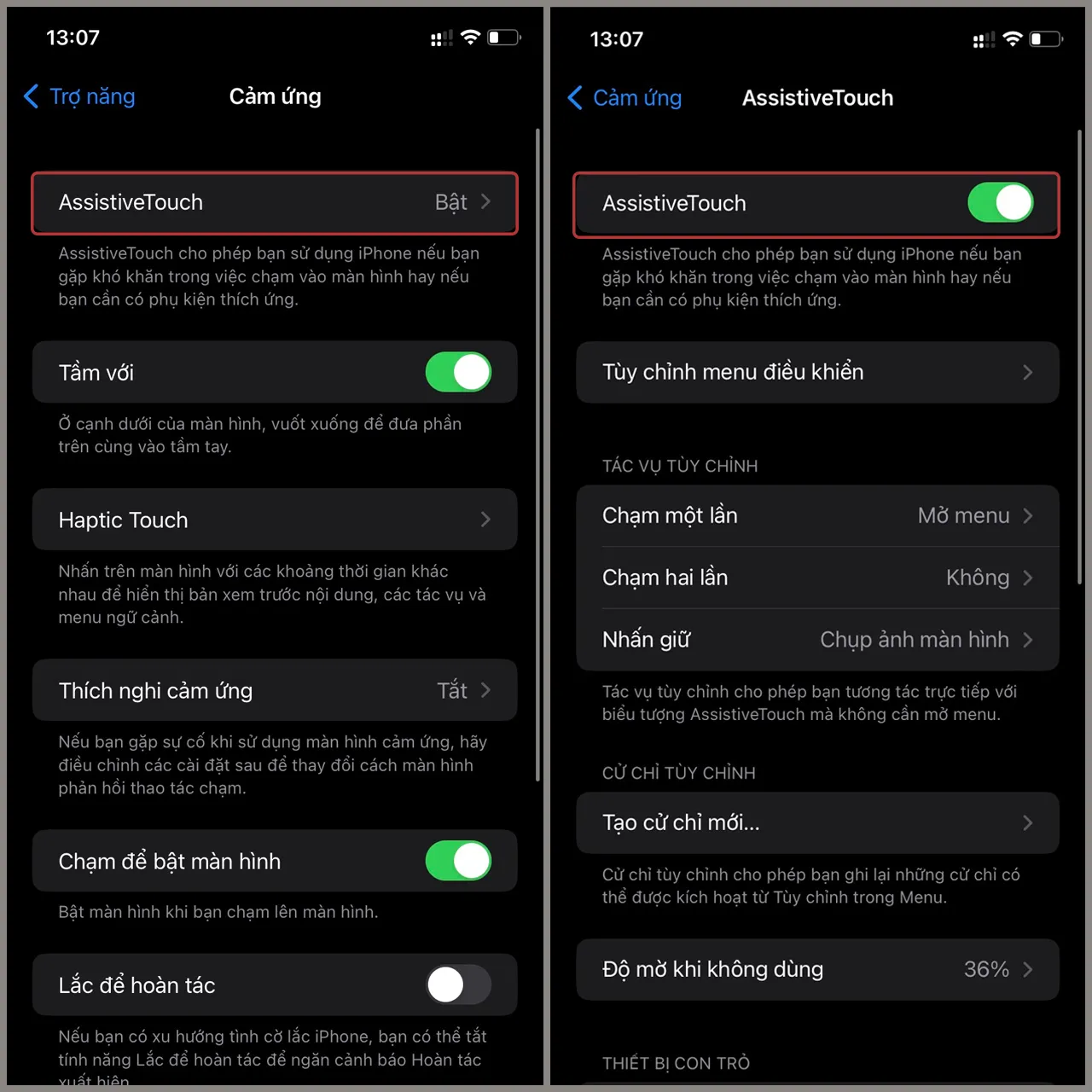 Tắt công tắc AssistiveTouch để ẩn nút Home ảo
Khắc phục lỗi nút Home ảo bị ẩn hoặc không phản hồi
Đôi khi, nút Home ảo có thể gặp sự cố.
- Nút bị ẩn: Kiểm tra lại cài đặt Độ mờ khi không dùng. Nếu nó quá mờ (gần 0%), bạn sẽ khó thấy.
- Không phản hồi: Thử tắt và bật lại AssistiveTouch. Nếu vẫn không được, hãy khởi động lại iPhone X. Việc này thường giải quyết được các lỗi phần mềm tạm thời.
- Bị khóa trong ứng dụng: Đảm bảo rằng bạn không vô tình bật chế độ Truy cập được Hướng dẫn (Guided Access). Chế độ này có thể giới hạn một số chức năng của AssistiveTouch.
Tác động của AssistiveTouch đến trải nghiệm chơi game/ứng dụng
Trong một số trò chơi hoặc ứng dụng toàn màn hình, nút AssistiveTouch có thể gây cản trở. Nó có thể che mất các nút điều khiển quan trọng. Để giải quyết, bạn có thể thiết lập để AssistiveTouch tự động bật/tắt khi sử dụng các ứng dụng cụ thể. Tuy nhiên, iOS không có tính năng này trực tiếp. Vì vậy, việc sử dụng Phím tắt Trợ năng là giải pháp tốt nhất. Bật nó khi cần và tắt nó đi khi bắt đầu chơi game.
Tóm lại, việc biết cách cài nút home cho iPhone X không chỉ là một thủ thuật đơn giản. Nó là chìa khóa để tùy biến trải nghiệm người dùng trên thiết bị không có nút Home vật lý. AssistiveTouch cung cấp giải pháp linh hoạt và mạnh mẽ, từ việc bảo vệ các phím cứng đến đơn giản hóa các thao tác phức tạp. Hãy tùy chỉnh các thiết lập AssistiveTouch để nó hoạt động hiệu quả nhất với phong cách sử dụng riêng của bạn.
Ngày Cập Nhật Tháng mười một 19, 2025 by Vinh Vê Vê

Vinh Vê Vê là một nhà sáng lập leon-live.com và là một trong những người tiên phong trong lĩnh vực đánh giá (review) công nghệ với 9 năm kinh nghiệm tại Việt Nam.