
Hướng Dẫn Chi Tiết Cách Cài Nút Home Cho iPhone 7: Kích Hoạt AssistiveTouch và Tùy Chỉnh Chuyên Sâu
Việc tìm hiểu cách cài nút home cho iPhone 7 (hay còn gọi là AssistiveTouch) đã trở thành một thao tác thiết yếu đối với người dùng dòng máy này, đặc biệt khi họ muốn tối ưu hóa trải nghiệm và bảo vệ phần cứng. Nút Home ảo không chỉ là một phím tắt tiện lợi mà còn đóng vai trò là “vị cứu tinh” giúp giảm thiểu áp lực lên nút Home vật lý, vốn được trang bị công nghệ Taptic Engine trên iPhone 7. AssistiveTouch cung cấp một giải pháp linh hoạt, cho phép người dùng truy cập nhanh vào các chức năng phức tạp chỉ bằng một chạm. Đây là một tính năng trợ năng vô cùng quan trọng, nâng cao đáng kể hiệu suất sử dụng hàng ngày và kéo dài tuổi thọ thiết bị của bạn.
Hiểu Rõ Về Nút Home Ảo (AssistiveTouch) Trên iPhone 7/7 Plus
AssistiveTouch Là Gì và Lợi Ích Cốt Lõi
AssistiveTouch là một tính năng trợ năng được Apple tích hợp vào hệ điều hành iOS. Nó hiển thị dưới dạng một nút bán trong suốt, nổi trên màn hình, hoạt động như một trung tâm điều khiển tùy chỉnh được. Chức năng chính của nó là thay thế các cử chỉ, thao tác phức tạp hoặc việc sử dụng các nút vật lý (như nút Home, nút nguồn, tăng/giảm âm lượng) bằng các thao tác chạm đơn giản ngay trên màn hình.
Nút Home ảo đặc biệt hữu ích trên các dòng máy sử dụng nút Home vật lý, như iPhone 7 và 7 Plus. Nút Home trên các thiết bị này là loại bán cảm ứng, hoạt động dựa trên Taptic Engine, nhưng vẫn có giới hạn về tuổi thọ. Cách cài nút home cho iPhone 7 thực chất là kích hoạt AssistiveTouch, một giải pháp phòng ngừa hiệu quả. Việc sử dụng nút ảo giúp giảm hàng nghìn lượt nhấn vào nút vật lý, từ đó bảo vệ linh kiện bên trong, tránh hỏng hóc tốn kém.
Đặc Điểm Nút Home Của iPhone 7
iPhone 7 là thế hệ đầu tiên của Apple loại bỏ nút Home cơ học truyền thống và thay thế bằng nút Home cảm ứng lực. Mặc dù vẫn có hình dáng giống nút Home cũ, nhưng nó không còn di chuyển vật lý khi nhấn. Thay vào đó, cảm giác “nhấn” được tạo ra bởi Taptic Engine, mô phỏng phản hồi xúc giác.
Điều này có nghĩa là, khi nút vật lý này gặp trục trặc, việc sửa chữa thường phức tạp hơn so với các thế hệ trước. Do đó, việc biết cách cài nút home cho iPhone 7 để sử dụng AssistiveTouch là chiến lược thông minh. Nó đảm bảo rằng bạn vẫn có thể thực hiện mọi tác vụ cần thiết ngay cả khi nút vật lý bị lỗi, đồng thời giữ cho nút vật lý luôn trong tình trạng tốt nhất có thể.
Hướng Dẫn Chi Tiết Kích Hoạt Nút Home Ảo Trên iPhone 7/7 Plus
Quá trình kích hoạt nút Home ảo, hay AssistiveTouch, là một thao tác đơn giản, được thực hiện trong mục Trợ năng của cài đặt. Người dùng có thể thực hiện các bước sau để thiết lập tính năng này một cách nhanh chóng.
Kích Hoạt AssistiveTouch Qua Cài Đặt Trợ Năng
Đây là phương pháp tiêu chuẩn và phổ biến nhất, cho phép bạn truy cập sâu vào tất cả các tùy chọn cấu hình của nút Home ảo.
Bước 1: Truy Cập Cài Đặt và Mục Trợ Năng
Mở khóa iPhone và tìm đến ứng dụng Cài đặt (Settings) có biểu tượng bánh răng. Sau khi vào Cài đặt, bạn cần cuộn xuống và chọn mục Trợ năng (Accessibility). Trợ năng là nơi chứa tất cả các công cụ hỗ trợ người dùng có nhu cầu đặc biệt, nhưng cũng là nơi Apple đặt AssistiveTouch.
Mục Trợ năng được thiết kế để tập hợp các tùy chọn điều khiển và tương tác. Điều này giúp bạn dễ dàng quản lý tất cả các tính năng hỗ trợ cùng một lúc.
Bước 2: Kích Hoạt AssistiveTouch Trong Phần Cảm Ứng
Trong mục Trợ năng, tìm đến phần Cảm ứng (Touch) và nhấn vào đó. Cảm ứng quản lý các tương tác liên quan đến màn hình.
Tiếp theo, bạn sẽ thấy tùy chọn AssistiveTouch. Chạm vào đó, sau đó gạt nút chuyển đổi AssistiveTouch sang vị trí Bật (màu xanh lá). Ngay lập tức, một nút Home ảo bán trong suốt sẽ xuất hiện trên màn hình iPhone của bạn.
Mục Trợ năng trong Cài đặt, nơi bắt đầu cách cài nút home ảo cho iPhone 7
Nút này sẽ di chuyển tự do trên màn hình. Bạn có thể kéo nó đến bất kỳ vị trí nào thuận tiện nhất. Vị trí lý tưởng thường là góc dưới bên phải hoặc bên trái màn hình, nơi ít che khuất nội dung.
Kích Hoạt Nhanh Bằng Phím Tắt Trợ Năng
Ngoài phương pháp cài đặt thủ công, bạn còn có thể thiết lập một phím tắt vật lý. Điều này giúp bật hoặc tắt AssistiveTouch chỉ bằng một cú nhấp ba lần. Đây là một mẹo nhỏ nhưng cực kỳ tiện lợi cho những người muốn chuyển đổi linh hoạt.
Thiết Lập Phím Tắt Cho Nút Home Ảo
Vẫn trong mục Trợ năng, cuộn xuống dưới cùng và chọn Phím tắt Trợ năng (Accessibility Shortcut). Tại đây, bạn sẽ thấy một danh sách các tính năng có thể gán cho phím tắt.
Hãy đảm bảo rằng tùy chọn AssistiveTouch đã được đánh dấu tích. Khi đó, việc nhấn nút Home vật lý ba lần liên tiếp sẽ nhanh chóng bật hoặc tắt nút Home ảo.
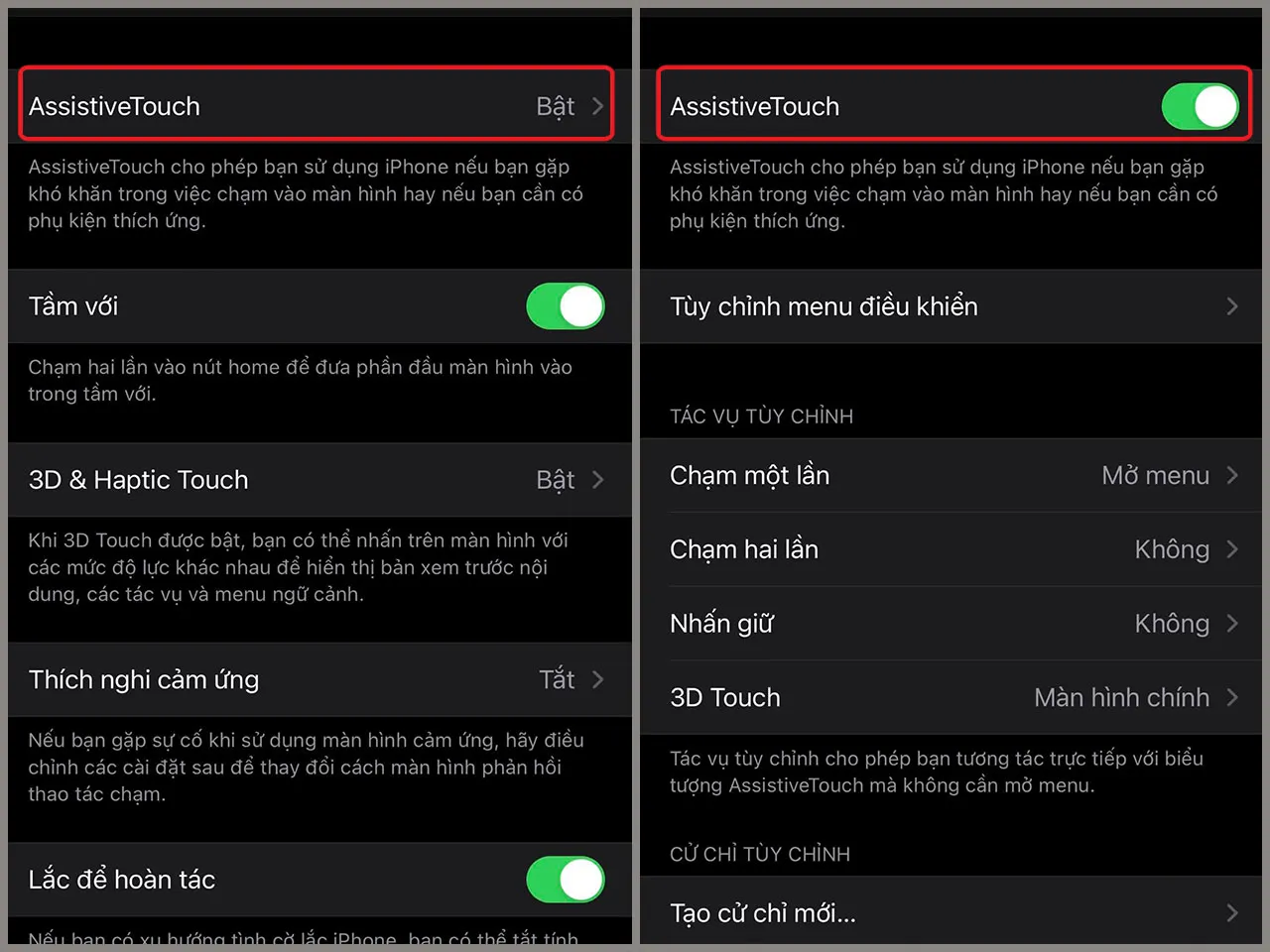 Bật AssistiveTouch để hoàn tất cách cài nút Home ảo trên iPhone 7
Sử Dụng Phím Tắt Để Bật/Tắt
Sau khi thiết lập, bạn có thể dễ dàng kích hoạt hoặc hủy kích hoạt tính năng này. Nhấn ba lần liên tiếp vào nút Home vật lý. Tính năng này cho phép bạn ẩn nút Home ảo khi không cần thiết, giúp màn hình hiển thị nội dung trọn vẹn. Ngược lại, khi cần sử dụng, một lần nhấn ba lần sẽ đưa nút Home ảo trở lại ngay lập tức. Đây là một yếu tố quan trọng giúp nâng cao trải nghiệm người dùng (UX) trên iPhone 7.
Tùy Chỉnh Chuyên Sâu AssistiveTouch – Biến Nút Home Ảo Thành Siêu Công Cụ
AssistiveTouch không chỉ đơn thuần là một nút Home thay thế. Nó là một công cụ tùy biến mạnh mẽ, cho phép người dùng cấu hình các chức năng theo nhu cầu cá nhân. Việc tùy chỉnh sâu giúp bạn thực hiện các tác vụ nhanh hơn đáng kể.
Tùy Chỉnh Menu Cao Nhất
Menu Cao nhất (Top Level Menu) là giao diện chính xuất hiện khi bạn chạm vào nút Home ảo. Mặc định, nó bao gồm sáu biểu tượng. Tuy nhiên, bạn hoàn toàn có thể thay đổi số lượng và chức năng của các biểu tượng này.
Thêm, Bớt và Thay Đổi Biểu Tượng
Trong giao diện cài đặt AssistiveTouch, chọn mục Tùy chỉnh menu cao nhất (Customize Top Level Menu). Bạn có thể thêm biểu tượng (dấu +) hoặc giảm bớt (dấu –). Tối đa là 8 biểu tượng, tối thiểu là 1.
Để thay đổi chức năng của một biểu tượng, bạn chỉ cần chạm vào biểu tượng đó. Một danh sách dài các tùy chọn chức năng sẽ hiện ra, bao gồm: Màn hình Chính, Siri, Khóa Màn hình, Tăng/Giảm Âm lượng, Ảnh Chụp Màn Hình, Trung tâm Điều khiển, và nhiều cử chỉ khác. Hãy chọn những chức năng bạn sử dụng thường xuyên nhất để tối ưu hóa menu.
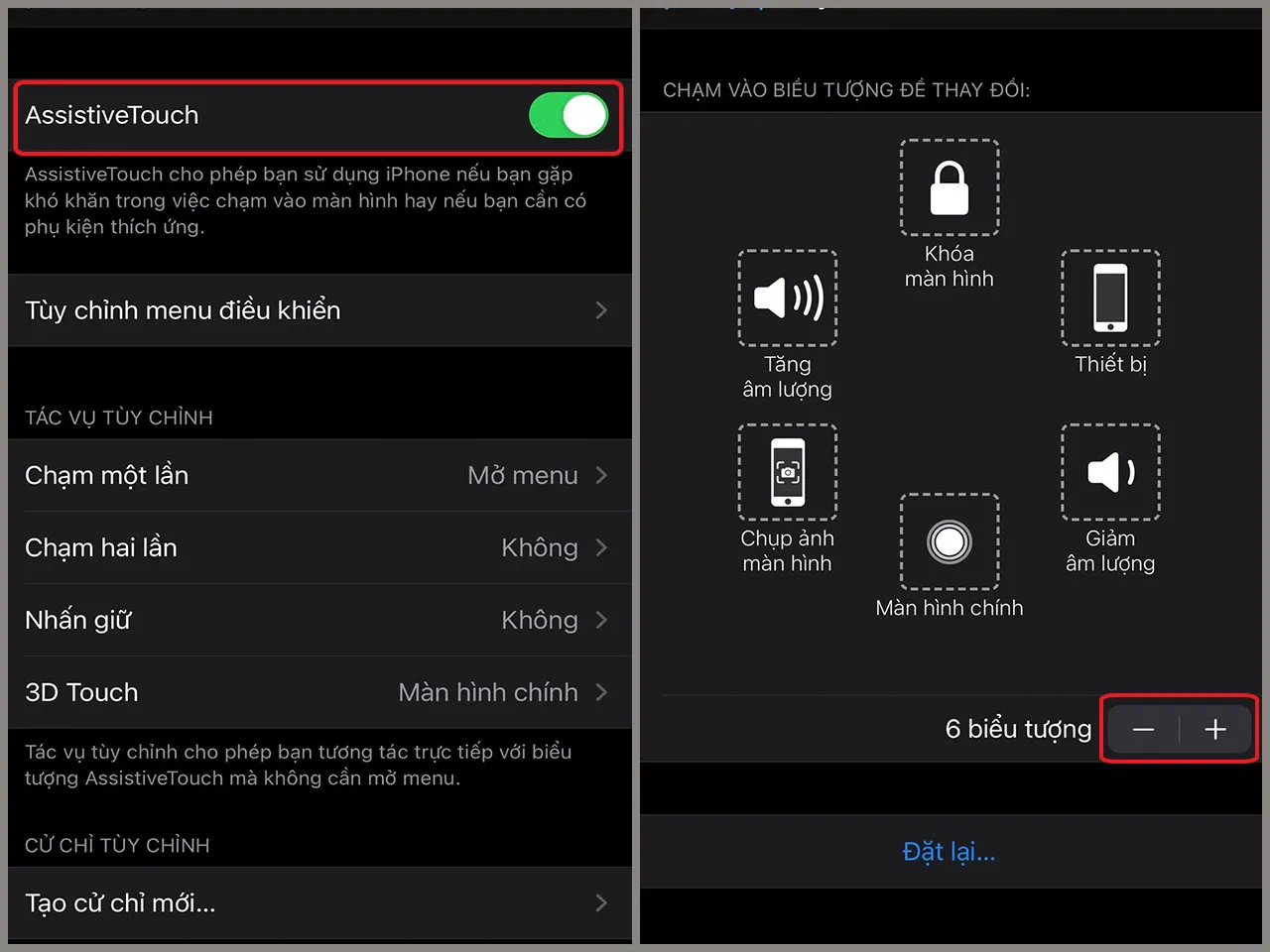 Giao diện Tùy chỉnh Menu Cao nhất trong thiết lập nút Home ảo
Việc cá nhân hóa này biến nút Home ảo trở thành một trung tâm điều khiển mini, giúp bạn tiết kiệm thời gian đáng kể. Ví dụ, bạn có thể gán chức năng “Chụp ảnh màn hình” vào một biểu tượng. Thao tác này sẽ thay thế cho việc nhấn đồng thời nút Nguồn và nút Home vật lý, một thao tác thường khó khăn.
Thiết Lập Tác Vụ Cử Chỉ Tùy Chỉnh
Đây là phần mạnh mẽ nhất của AssistiveTouch, cho phép bạn gán các hành động cụ thể cho các thao tác chạm trên chính nút ảo. Bạn có thể tùy chỉnh:
- Chạm Một Lần (Single-Tap): Mặc định là Màn hình Chính. Bạn có thể đổi thành Trung tâm Điều khiển hoặc Trung tâm Thông báo.
- Chạm Hai Lần (Double-Tap): Rất hữu ích cho các chức năng cần truy cập nhanh, ví dụ như Khóa Màn hình hoặc Chụp Ảnh Màn Hình.
- Nhấn Giữ (Long Press): Thường được gán cho các chức năng ít dùng hơn, nhưng quan trọng, như Siri hoặc Khóa Xoay.
Chọn chức năng phù hợp cho mỗi cử chỉ giúp tối ưu hóa luồng công việc. Thay vì mở menu, bạn chỉ cần chạm hai lần để thực hiện một tác vụ. Điều này nâng cao tính tiện dụng của cách cài nút home cho iPhone 7 lên một tầm cao mới.
Cấu Hình Độ Mờ và Độ Nhạy
Để đảm bảo nút Home ảo không cản trở quá nhiều đến việc xem nội dung, Apple cho phép tùy chỉnh độ mờ của nó. Đây là một yếu tố quan trọng trong việc cân bằng giữa khả năng hiển thị và trải nghiệm xem.
Điều Chỉnh Độ Mờ Khi Không Dùng
Trong giao diện AssistiveTouch, tìm đến mục Độ mờ khi không dùng (Idle Opacity). Bạn có thể kéo thanh trượt để điều chỉnh phần trăm độ mờ của nút Home ảo khi bạn không chạm vào nó.
Nếu bạn đặt phần trăm thấp (ví dụ: 15-20%), nút Home ảo sẽ gần như biến mất, chỉ còn là một chấm mờ. Điều này lý tưởng cho việc chơi game hoặc xem phim, nơi màn hình cần sự tối đa hóa. Khi bạn chạm vào nó, nút Home ảo sẽ trở lại độ mờ 100% để dễ dàng tương tác.
Thiết Lập Độ Nhạy Theo Dõi (Tracking Sensitivity)
Mặc dù không trực tiếp ảnh hưởng đến cách cài nút home cho iPhone 7, việc điều chỉnh Độ nhạy theo dõi (Tracking Sensitivity) giúp cải thiện trải nghiệm kéo và di chuyển nút Home ảo. Thanh trượt này điều chỉnh tốc độ nút Home ảo di chuyển khi bạn kéo nó.
Nếu bạn thấy nút di chuyển quá nhanh hoặc quá chậm so với ngón tay, hãy điều chỉnh độ nhạy cho phù hợp. Điều chỉnh này đảm bảo rằng việc định vị nút ảo luôn được thực hiện một cách thoải mái và chính xác.
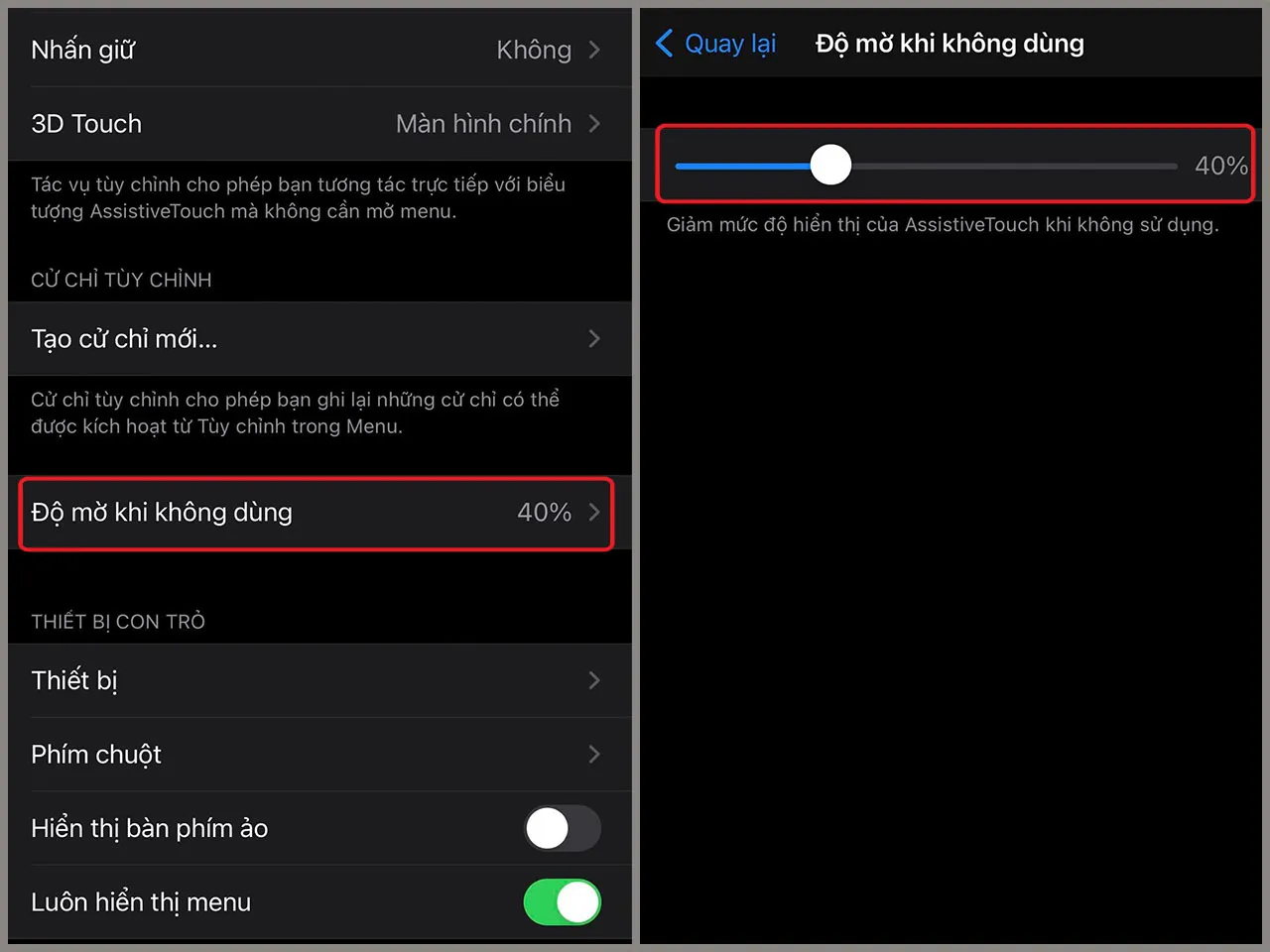 Điều chỉnh Độ mờ khi không dùng để tùy chỉnh nút Home ảo
Các Tác Vụ Nâng Cao Với Nút Home Ảo
AssistiveTouch là một giải pháp toàn diện. Nó có thể thay thế hầu hết các thao tác vật lý hoặc cử chỉ phức tạp của iPhone.
Sử Dụng Cử Chỉ Tùy Chỉnh (Custom Gestures)
Tính năng Cử chỉ Tùy chỉnh cho phép bạn ghi lại một chuỗi thao tác chạm hoặc vuốt. Sau đó, bạn gán chuỗi thao tác này cho một biểu tượng trong Menu Cao nhất.
Cách Tạo Cử Chỉ Mới
Trong cài đặt AssistiveTouch, chọn mục Tạo cử chỉ mới… (Create New Gesture…). Màn hình sẽ chuyển sang giao diện ghi hình. Bạn thực hiện các thao tác vuốt, chạm, chụm hai ngón tay mà bạn muốn ghi lại. Sau đó, nhấn Dừng và Lưu lại với một cái tên dễ nhớ.
Ví dụ, bạn có thể tạo cử chỉ chụm hai ngón tay lại (pinch-to-zoom). Cử chỉ này sau đó có thể được sử dụng trong các ứng dụng không hỗ trợ cử chỉ cảm ứng đa điểm, hoặc khi bạn muốn thực hiện thao tác chỉ bằng một tay.
Ứng Dụng Cử Chỉ Tùy Chỉnh Trong Thao Tác Hàng Ngày
Cử chỉ tùy chỉnh rất mạnh mẽ trong việc đơn giản hóa các thao tác lặp đi lặp lại. Ví dụ, bạn có thể tạo một cử chỉ để vuốt từ trên xuống (Trung tâm Thông báo) hoặc vuốt từ góc (ví dụ: mở Control Center). Điều này đặc biệt hữu ích cho người dùng iPhone 7 Plus, khi thao tác một tay gặp khó khăn.
Các chuyên gia tối ưu hóa thiết bị thường khuyến nghị tạo các cử chỉ cho các hành động vuốt màn hình (như vuốt sang trái/phải để quay lại trong trình duyệt) để tăng tốc độ điều hướng.
Chức Năng Màn Hình và Thiết Bị
Nút Home ảo còn đóng vai trò là cầu nối để truy cập các chức năng của thiết bị mà không cần dùng đến các nút vật lý.
Chức Năng Khóa Màn Hình và Xoay Màn Hình
Bằng cách tùy chỉnh Menu Cao nhất, bạn có thể thêm biểu tượng Khóa Màn hình và Khóa Xoay Màn hình. Thay vì phải nhấn nút Nguồn vật lý để khóa máy, bạn chỉ cần chạm vào nút Home ảo và chọn biểu tượng Khóa Màn hình.
Điều này không chỉ tiện lợi mà còn là một cách hữu hiệu để giảm thiểu hao mòn của nút Nguồn, một trong những nút vật lý được sử dụng nhiều nhất trên iPhone 7. Tương tự, việc Khóa Xoay Màn hình qua nút Home ảo sẽ giúp bạn kiểm soát việc xem nội dung dễ dàng hơn, đặc biệt khi nằm nghiêng.
Thao Tác Nút Home Ảo Thay Thế Phím Vật Lý
Ngoài ra, AssistiveTouch còn cho phép bạn thực hiện các thao tác kết hợp phím như:
- Tăng/Giảm Âm Lượng: Thay thế nút vật lý.
- Chụp Ảnh Màn Hình: Thay thế việc nhấn đồng thời Nguồn + Home.
- Khởi Động Lại: Thông qua Thiết bị > Thêm > Khởi động lại. Điều này cực kỳ quan trọng khi các phím vật lý bị hỏng.
Nút Home ảo thực sự là một giao diện phụ, cho phép bạn điều khiển toàn bộ thiết bị iPhone 7/7 Plus mà không cần chạm vào bất kỳ nút cứng nào.
Khắc Phục Lỗi Thường Gặp Khi Cài Đặt Nút Home Ảo
Mặc dù việc cách cài nút home cho iPhone 7 là khá đơn giản, đôi khi người dùng có thể gặp một số trục trặc nhỏ trong quá trình sử dụng hoặc sau khi cập nhật hệ điều hành.
Nút Home Ảo Bị Mất Hoặc Không Hoạt Động
Vấn đề thường gặp nhất là nút Home ảo biến mất khỏi màn hình hoặc không phản hồi khi chạm vào.
Kiểm Tra Lại Cài Đặt
Trước hết, bạn cần quay lại mục Cài đặt > Trợ năng > Cảm ứng > AssistiveTouch. Đảm bảo rằng nút chuyển đổi AssistiveTouch đang ở trạng thái Bật (màu xanh). Đôi khi, do vô tình, người dùng đã tắt nó đi thông qua Phím tắt Trợ năng (nhấn ba lần nút Home).
Nếu bạn đã bật Phím tắt Trợ năng cho AssistiveTouch, hãy thử nhấn nút Home vật lý ba lần để xem nút ảo có xuất hiện lại không. Đây là bước kiểm tra cơ bản nhưng hiệu quả nhất.
Kiểm Tra Độ Mờ Khi Không Dùng
Nếu nút Home ảo vẫn “hoạt động” nhưng bạn không nhìn thấy nó, có thể Độ mờ khi không dùng đã bị kéo xuống mức quá thấp (ví dụ: 15%). Trong trường hợp này, nút ảo vẫn nằm đó nhưng gần như trong suốt. Hãy cố gắng chạm vào vị trí mà nó thường xuất hiện để làm nó hiện rõ lại. Sau đó, điều chỉnh lại thanh trượt Độ mờ khi không dùng lên một mức dễ nhìn hơn (ví dụ: 30% trở lên).
Xung Đột Với Các Tính Năng Trợ Năng Khác
AssistiveTouch có thể bị ảnh hưởng bởi một số tính năng trợ năng khác được kích hoạt cùng lúc.
Tương Tác Với Zoom và VoiceOver
Nếu bạn đang sử dụng tính năng Phóng to (Zoom) hoặc VoiceOver, cách bạn tương tác với màn hình có thể thay đổi. VoiceOver sử dụng các thao tác chạm hai hoặc ba ngón tay. Các thao tác này có thể xung đột với các cử chỉ tùy chỉnh mà bạn đã thiết lập cho AssistiveTouch.
Nếu bạn gặp phải sự cố tương tác, hãy thử tắt tạm thời các tính năng trợ năng khác (như VoiceOver hoặc Zoom) và kiểm tra lại chức năng của nút Home ảo. Mục đích là để xác định chính xác nguồn gốc của lỗi tương tác.
Quá trình cách cài nút home cho iPhone 7 và tùy chỉnh AssistiveTouch là một khoản đầu tư xứng đáng vào trải nghiệm người dùng và tuổi thọ thiết bị. Việc làm chủ công cụ này giúp bạn tận dụng tối đa khả năng của iPhone 7. Nó biến một tính năng trợ năng thành một công cụ năng suất, cung cấp sự linh hoạt và tiện lợi vượt trội. Nắm vững các bước kích hoạt, tùy chỉnh menu, thiết lập cử chỉ và giải quyết các lỗi cơ bản là chìa khóa để có trải nghiệm iOS mượt mà nhất.
Ngày Cập Nhật Tháng mười một 18, 2025 by Vinh Vê Vê

Vinh Vê Vê là một nhà sáng lập leon-live.com và là một trong những người tiên phong trong lĩnh vực đánh giá (review) công nghệ với 9 năm kinh nghiệm tại Việt Nam.