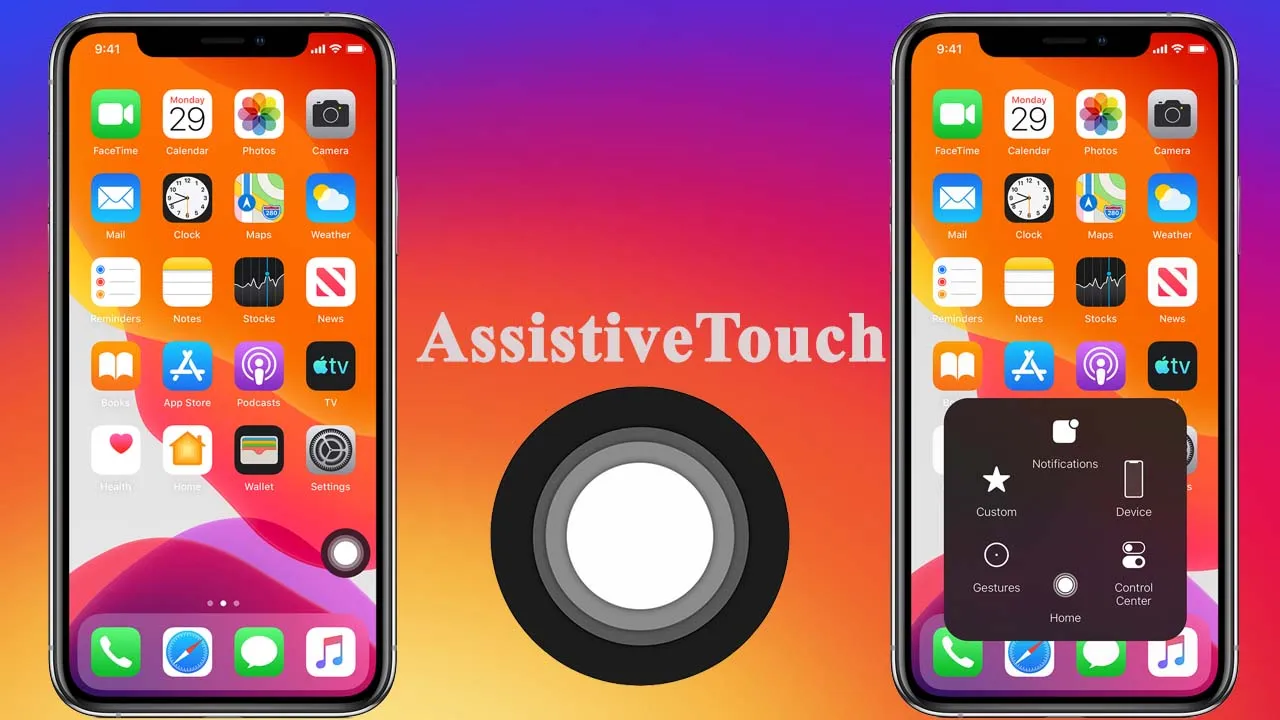
Hướng dẫn chi tiết cách cài nút home cho iPhone 11 Pro Max và tùy chỉnh AssistiveTouch từ A đến Z
iPhone 11 Pro Max, tương tự các dòng iPhone hiện đại, đã loại bỏ nút Home vật lý, thay thế bằng các thao tác vuốt chạm trên màn hình. Tuy nhiên, tính năng AssistiveTouch, hay còn gọi là nút Home ảo, vẫn là một công cụ không thể thiếu. Việc biết cách cài nút home cho iphone 11 pro max thông qua AssistiveTouch sẽ giúp người dùng thực hiện các thao tác nhanh chóng và bảo vệ các phím vật lý khỏi việc sử dụng quá mức. Đây là một giải pháp truy cập tuyệt vời, đặc biệt khi cần chụp ảnh màn hình, khóa máy, hoặc mở menu điều khiển tùy chỉnh. Bằng cách thiết lập chi tiết trong mục Trợ năng, bạn có thể điều chỉnh toàn bộ các chức năng, bao gồm cả độ mờ khi không dùng, để tối ưu hóa trải nghiệm một cách hoàn hảo.

Khái niệm và Vai trò cốt lõi của AssistiveTouch trên iPhone 11 Pro Max
AssistiveTouch là một tính năng hỗ trợ tiếp cận tích hợp sẵn trong hệ điều hành iOS. Nó cung cấp một nút ảo trên màn hình, thay thế chức năng của nút Home vật lý truyền thống và các nút điều khiển khác. Tính năng này được thiết kế nhằm hỗ trợ người dùng gặp khó khăn trong việc thao tác vật lý trên thiết bị. Nó giúp thực hiện các lệnh phức tạp chỉ bằng một chạm.
AssistiveTouch là một lớp phủ giao diện, hoạt động độc lập với các ứng dụng đang chạy. Nó luôn hiển thị trên màn hình, cho phép truy cập nhanh vào hàng loạt chức năng. Việc sử dụng nút Home ảo này không chỉ là một giải pháp thay thế mà còn là một công cụ tăng cường hiệu suất thao tác.
Các dòng iPhone không có nút Home vật lý, bao gồm iPhone 11 Pro Max, dựa vào cử chỉ vuốt từ dưới lên để về màn hình chính. AssistiveTouch cung cấp thêm một tùy chọn. Nó cho phép người dùng thực hiện chức năng Home mà không cần phải thay đổi thói quen điều hướng.
Hướng dẫn từng bước kích hoạt nút Home ảo (AssistiveTouch)
Quá trình kích hoạt nút Home ảo trên iPhone 11 Pro Max được thực hiện trong phần cài đặt Trợ năng của hệ điều hành. Đây là các bước chi tiết cần thực hiện để bật AssistiveTouch. Việc này đảm bảo bạn có thể sử dụng nút điều khiển đa năng này ngay lập tức.
Truy cập Cài đặt Trợ năng
Để bắt đầu, người dùng cần mở ứng dụng Cài đặt trên màn hình chính của iPhone 11 Pro Max. Kế đến, cuộn xuống và tìm mục Trợ năng (Accessibility). Mục này chứa tất cả các tùy chọn hỗ trợ người dùng tương tác với thiết bị.
Trong menu Trợ năng, hãy tìm và chọn phần Cảm ứng (Touch). Cảm ứng là nơi tập hợp các thiết lập liên quan đến tương tác chạm và cử chỉ trên màn hình.
Kích hoạt AssistiveTouch
Sau khi vào mục Cảm ứng, bạn sẽ thấy tùy chọn AssistiveTouch nằm ở đầu danh sách. Chạm vào AssistiveTouch để đi đến trang thiết lập chính.
Trên trang AssistiveTouch, bạn sẽ thấy một công tắc gạt bên cạnh dòng chữ “AssistiveTouch”. Gạt công tắc này sang phải để bật. Ngay lập tức, một nút tròn mờ sẽ xuất hiện trên màn hình iPhone 11 Pro Max của bạn. Đây chính là nút Home ảo đã được kích hoạt thành công.
Tùy chỉnh Nâng cao Menu Điều khiển của AssistiveTouch
Một trong những ưu điểm lớn nhất của AssistiveTouch là khả năng tùy chỉnh cao của menu điều khiển. Menu này là trung tâm chứa các phím tắt và chức năng. Bạn có thể sắp xếp lại các biểu tượng này để phù hợp với nhu cầu sử dụng cá nhân.
Sắp xếp lại Menu chính
Trong mục AssistiveTouch, hãy chọn Tùy chỉnh menu điều khiển (Customize Top Level Menu). Mặc định, menu này có 6 biểu tượng chức năng. Bạn có thể thay đổi số lượng biểu tượng từ 1 đến 8.
Để thêm một thao tác mới, hãy nhấn vào biểu tượng + (Thêm). Sau đó, bạn có thể chọn từ danh sách dài các tác vụ như Chụp ảnh màn hình, Khóa màn hình, hoặc Trung tâm thông báo. Để loại bỏ một thao tác không cần thiết, nhấn vào biểu tượng – (Bớt).
Nếu muốn khôi phục lại cấu hình menu mặc định của Apple, bạn chỉ cần nhấn vào tùy chọn Đặt lại… (Reset…) ở cuối trang. Việc tùy chỉnh này giúp bạn cá nhân hóa triệt để trải nghiệm sử dụng.
Đặt lại các Biểu tượng Menu
Bạn cũng có thể thay đổi chức năng của từng biểu tượng hiện có trong menu điều khiển. Ví dụ, để thay đổi nút Home thành chức năng Tăng âm lượng, chỉ cần chạm vào biểu tượng Home. Sau đó, chọn Tăng âm lượng từ danh sách các tác vụ có sẵn.
Quá trình này cho phép tạo ra một menu chức năng hoàn toàn mới. Nó tập trung vào những lệnh bạn sử dụng thường xuyên nhất. Đây là một cách hiệu quả để giảm thời gian thao tác.
Thiết lập Tác vụ Tùy chỉnh cho Thao tác Nhanh
Phần TÁC VỤ TÙY CHỈNH (Custom Actions) là nơi thiết lập các lệnh nhanh chỉ với một lần chạm hoặc nhấn giữ nút Home ảo. Đây là một bước nâng cao quan trọng giúp tối ưu tốc độ sử dụng thiết bị. Có ba loại tác vụ tùy chỉnh chính.
Chạm một lần (Single-Tap)
Tác vụ này được kích hoạt khi bạn chạm nhẹ một lần vào nút Home ảo. Mặc định, nó thường được đặt là Mở Menu (Open Menu). Bạn có thể thay đổi tác vụ này thành Home để về màn hình chính ngay lập tức. Điều này mô phỏng hoàn hảo chức năng của nút Home vật lý trước đây.
Chạm hai lần (Double-Tap)
Tác vụ này được kích hoạt khi bạn chạm nhanh hai lần liên tiếp vào nút Home ảo. Đây là một lệnh tuyệt vời để gán cho các chức năng thường dùng. Ví dụ, thiết lập thành Chụp ảnh màn hình là một lựa chọn phổ biến.
Nhấn giữ (Long Press)
Tác vụ Nhấn giữ được kích hoạt khi bạn chạm và giữ ngón tay trên nút Home ảo trong một khoảng thời gian nhất định. Thời gian nhấn giữ mặc định có thể được điều chỉnh trong mục Độ nhạy nhấn giữ (Long Press Duration) ngay phía dưới. Thiết lập Nhấn giữ thành Khóa màn hình hoặc Trung tâm điều khiển là cách hiệu quả để tiết kiệm thời gian.
Ví dụ, bạn có thể thiết lập nhấn giữ vào nút Home ảo để chụp ảnh màn hình bằng cách chọn Nhấn giữ và sau đó nhấn chọn Chụp ảnh màn hình. Việc này giúp thao tác chụp màn hình trở nên cực kỳ đơn giản.
Điều chỉnh Độ mờ và Các Tính năng Nâng cao Khác
Bên cạnh các chức năng, AssistiveTouch còn cung cấp các tùy chọn về giao diện. Người dùng có thể điều chỉnh để nút ảo không gây cản trở tầm nhìn.
Tùy chỉnh Độ mờ khi không dùng
Mục Độ mờ khi không dùng (Idle Opacity) cho phép bạn điều chỉnh độ trong suốt của nút Home ảo. Khi nút không được sử dụng, nó sẽ tự động trở nên mờ đi. Người dùng có thể kéo thanh trượt để tăng hoặc giảm độ mờ tùy ý. Nếu độ mờ được đặt quá thấp (ví dụ dưới 15-20%), nút có thể gần như biến mất hoàn toàn. Điều chỉnh độ mờ này giúp giảm sự phân tâm khi xem phim hoặc chơi game.
Nếu nút Home ảo của bạn không hiển thị, việc đầu tiên cần kiểm tra chính là mục Độ mờ khi không dùng. Rất có thể thanh trượt đang bị kéo về mức quá thấp.
Độ nhạy theo dõi (Tracking Sensitivity)
Mục này điều chỉnh tốc độ phản hồi của nút Home ảo khi bạn kéo nó. Độ nhạy cao hơn cho phép bạn di chuyển nút ảo nhanh hơn trên màn hình. Mức độ này nên được thiết lập tùy theo sở thích và thói quen sử dụng cá nhân.
Xử lý các Vấn đề Thường gặp với Nút Home ảo
Trong quá trình sử dụng, người dùng có thể gặp một số tình huống liên quan đến AssistiveTouch. Đây là các giải pháp chuyên sâu cho những vấn đề phổ biến.
Nút Home ảo không hiển thị hoặc bị đơ
Nếu bạn đã bật AssistiveTouch nhưng không thấy nút ảo xuất hiện, hãy kiểm tra lại hai yếu tố. Thứ nhất là mục Độ mờ khi không dùng như đã đề cập. Thứ hai, bạn nên thử khởi động lại thiết bị (Reboot). Việc khởi động lại máy có thể giải quyết hầu hết các lỗi phần mềm tạm thời.
Nếu nút Home ảo bị đơ hoặc hoạt động không ổn định, hãy kiểm tra phiên bản iOS. Nâng cấp iOS lên phiên bản mới nhất thường bao gồm các bản vá lỗi. Điều này giúp cải thiện độ ổn định và khả năng tương thích của các tính năng trợ năng.
Nút Home ảo có ảnh hưởng đến chức năng của máy không?
Việc kích hoạt và sử dụng nút Home ảo AssistiveTouch hoàn toàn không ảnh hưởng đến hiệu suất hay các chức năng cốt lõi khác của iPhone 11 Pro Max. Nó là một tính năng phần mềm độc lập, được thiết kế để hỗ trợ, không can thiệp vào hoạt động chung của hệ thống.
Ẩn nút Home ảo khi chơi game hoặc xem video
Hiện tại, iOS không có tùy chọn tự động ẩn nút Home ảo khi ứng dụng toàn màn hình được mở. Giải pháp tốt nhất là kéo nút ảo vào một góc ít ảnh hưởng nhất trên màn hình. Ngoài ra, bạn có thể giảm tối đa Độ mờ khi không dùng xuống mức thấp nhất. Nếu cần ẩn hoàn toàn, bạn phải quay lại mục AssistiveTouch và tắt thủ công.
Sử dụng nút Home ảo trên iPhone 11 Pro Max là một lựa chọn thông minh. Nó vừa bảo vệ các phím vật lý, vừa tối ưu hóa tốc độ truy cập các lệnh thường dùng. Việc làm chủ cách cài nút home cho iphone 11 pro max và các tùy chỉnh nâng cao sẽ cải thiện đáng kể trải nghiệm di động của bạn.
Ngày Cập Nhật Tháng 12 2, 2025 by Vinh Vê Vê

Vinh Vê Vê là một nhà sáng lập leon-live.com và là một trong những người tiên phong trong lĩnh vực đánh giá (review) công nghệ với 9 năm kinh nghiệm tại Việt Nam.