Cách Cài Nhạc Vào Slide PowerPoint Toàn Diện: Hướng Dẫn Chi Tiết Từ Cơ Bản Đến Nâng Cao

Việc tìm hiểu cách cài nhạc vào slide là bước thiết yếu để nâng cao chất lượng bản trình chiếu. Âm thanh đóng vai trò quan trọng trong việc tạo ấn tượng và duy trì sự chú ý của người nghe, biến một bài thuyết trình khô khan thành một trải nghiệm sống động, hấp dẫn. Bài viết này cung cấp hướng dẫn toàn diện nhất về cách cài nhạc vào slide , bao gồm các bước chèn tệp audio, thiết lập chế độ phát nâng cao, và xử lý các vấn đề kỹ thuật âm thanh. Chúng ta sẽ đi sâu vào việc tùy chỉnh các hiệu ứng, đảm bảo tính tương thích định dạng và tối ưu hóa trải nghiệm người dùng khi trình chiếu.
Tầm Quan Trọng Của Âm Thanh Trong Bài Trình Chiếu Chuyên Nghiệp
Âm thanh không chỉ là yếu tố trang trí; nó là công cụ truyền thông mạnh mẽ trong PowerPoint. Một bản nhạc nền phù hợp có thể thiết lập tâm trạng, nhấn mạnh các điểm quan trọng, hoặc tạo sự chuyển tiếp mượt mà. Việc tích hợp âm thanh chuyên nghiệp thể hiện sự đầu tư kỹ lưỡng vào nội dung. Nó giúp khán giả dễ dàng tiếp nhận thông điệp, tăng cường sự gắn kết cảm xúc với nội dung trình chiếu.
Xác định mục đích sử dụng âm thanh
Mục đích sử dụng âm thanh quyết định loại file và cách thiết lập. Nhạc nền thường được đặt ở chế độ lặp lại và phát tự động xuyên suốt. Ngược lại, hiệu ứng âm thanh (sound effects) cần được kích hoạt tại những thời điểm cụ thể. Ví dụ, một tiếng “ding” có thể xuất hiện khi một thông tin quan trọng được tiết lộ. Việc xác định rõ mục đích ngay từ đầu giúp tối ưu hóa cài đặt phát lại trong PowerPoint. Điều này đảm bảo trải nghiệm nghe không bị gián đoạn hay gây phân tâm.
Vấn đề bản quyền và định dạng file audio
Bản quyền là yếu tố không thể bỏ qua khi chọn nhạc cho bài thuyết trình công khai. Luôn ưu tiên sử dụng nhạc miễn phí bản quyền (royalty-free) hoặc đã được cấp phép. Về mặt kỹ thuật, PowerPoint hỗ trợ tốt nhất các định dạng phổ biến như WAV, MP3, và AAC/M4A. Định dạng WAV thường cho chất lượng cao nhưng kích thước file lớn, trong khi MP3 là lựa chọn cân bằng giữa chất lượng và dung lượng file. Việc sử dụng định dạng không tương thích có thể dẫn đến lỗi phát lại hoặc âm thanh bị mất khi chuyển sang máy khác.
Hướng Dẫn Chi Tiết Cách Cài Nhạc Vào Slide Đơn Giản Nhất (PowerPoint Desktop)
Để cài nhạc vào slide PowerPoint, người dùng cần thực hiện quy trình chèn tệp và thiết lập các tùy chọn phát lại. Các bước này áp dụng cho hầu hết các phiên bản PowerPoint hiện đại, bao gồm Microsoft 365, 2021, và 2019. Quá trình này bắt đầu bằng việc truy cập vào thanh công cụ chèn đối tượng media.
Chèn tệp âm thanh cục bộ (Audio on My PC)
Đây là phương pháp cơ bản nhất để thêm âm thanh vào bài thuyết trình.
Bước 1: Mở bản trình chiếu PowerPoint và chọn slide bạn muốn bắt đầu phát nhạc. Thường là slide đầu tiên để nhạc nền chạy xuyên suốt.
Bước 2: Trên thanh công cụ, chọn thẻ Insert (Chèn).
Bước 3: Ở phía ngoài cùng bên phải của thẻ Insert, tìm và nhấp vào biểu tượng Audio (Âm thanh).
Bước 4: Chọn tùy chọn Audio on My PC (Âm thanh trên PC của tôi) để duyệt đến tệp nhạc.
Bước 5: Chọn file nhạc mong muốn (MP3, WAV, M4A) và nhấn Insert (Chèn). Một biểu tượng loa sẽ xuất hiện trên slide.
Biểu tượng loa này đại diện cho tệp âm thanh đã được nhúng. Vị trí của biểu tượng không quan trọng nếu bạn thiết lập ẩn nó trong quá trình trình chiếu.
Thiết lập tùy chọn phát nhạc tự động
Sau khi chèn, thiết lập phát nhạc tự động là bước quan trọng để đảm bảo nhạc chạy đúng ý đồ.
Bước 1: Chọn biểu tượng loa vừa được chèn trên slide. Thẻ Playback (Phát lại) sẽ xuất hiện trên thanh Ribbon.
Bước 2: Trong thẻ Playback, tìm mục Start (Bắt đầu).
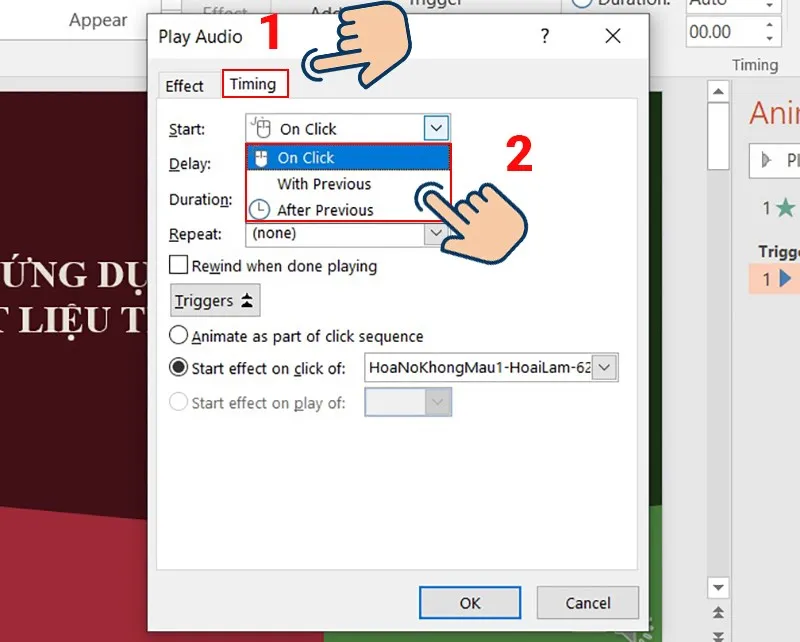
Bước 3: Nhấp vào menu thả xuống và chọn Automatically (Tự động). Việc này khiến âm thanh bắt đầu phát ngay khi slide đó được mở. Nếu chọn On Click (Khi nhấp), âm thanh chỉ phát khi người dùng nhấp chuột vào biểu tượng loa.
Bước 4: Tùy chỉnh âm lượng bằng cách sử dụng nút Volume (Âm lượng) trong thẻ Playback.
Thiết lập này đảm bảo nhạc nền chạy trơn tru mà không cần thao tác thủ công. Đây là yếu tố cốt lõi trong trình chiếu không gián đoạn.
Tùy Chỉnh Nâng Cao Cho Âm Thanh Trong PowerPoint
Các tùy chỉnh nâng cao cho phép người thuyết trình kiểm soát hoàn toàn trải nghiệm âm thanh. Điều này bao gồm việc tinh chỉnh thời lượng, hiệu ứng và phạm vi phát của âm nhạc.
Cắt, ghép và điều chỉnh hiệu ứng âm thanh (Trim Audio, Fade)
PowerPoint cung cấp công cụ chỉnh sửa âm thanh cơ bản ngay trong ứng dụng.
Bước 1: Chọn biểu tượng loa và vào thẻ Playback.
Bước 2: Chọn Trim Audio (Cắt Âm thanh). Một cửa sổ mới sẽ hiện ra.
Bước 3: Sử dụng thanh trượt màu xanh lá cây và màu đỏ để xác định điểm bắt đầu và kết thúc của bản nhạc. Điều này giúp loại bỏ những khoảng lặng không cần thiết ở đầu hoặc cuối tệp.
Bước 4: Sử dụng tùy chọn Fade In (Làm mờ dần vào) và Fade Out (Làm mờ dần đi). Các hiệu ứng này giúp nhạc nền bắt đầu và kết thúc một cách nhẹ nhàng, tránh bị cắt đột ngột. Giá trị được tính bằng giây.
Việc cắt và làm mờ âm thanh giúp nhạc nền hòa quyện tự nhiên hơn vào bối cảnh thuyết trình.
Kiểm soát chế độ lặp lại và ẩn biểu tượng âm thanh
Đối với nhạc nền, bạn thường muốn nó phát lặp lại trong suốt bài trình bày.
Trong thẻ Playback, đánh dấu chọn vào các tùy chọn sau:
- Loop until Stopped (Lặp lại cho đến khi dừng): Đảm bảo bản nhạc tự động phát lại từ đầu khi kết thúc. Rất quan trọng cho các bài thuyết trình dài.
- Hide During Show (Ẩn trong khi trình chiếu): Lựa chọn này giúp ẩn biểu tượng loa trên slide, giữ cho giao diện trình chiếu sạch sẽ và chuyên nghiệp.
Việc ẩn biểu tượng loa là tiêu chuẩn cho thiết kế slide tối giản.
Thiết lập âm thanh phát xuyên suốt nhiều slide
Để âm nhạc nền tiếp tục phát khi bạn chuyển sang slide tiếp theo, cần thiết lập nâng cao trong Animations Pane.
Bước 1: Chọn biểu tượng loa và đi tới thẻ Animations (Hoạt hình).
Bước 2: Nhấp vào Animation Pane (Khung Hoạt hình) để mở bảng điều khiển bên phải.
Bước 3: Trong Animation Pane, nhấp chuột phải vào tệp âm thanh (thường là hiệu ứng đầu tiên) và chọn Effect Options (Tùy chọn Hiệu ứng).
Bước 4: Trong cửa sổ Effect Options, chuyển đến tab Effect.
Bước 5: Ở mục Stop Playing (Dừng Phát), chọn tùy chọn After [số] Slides (Sau [số] slide).
Bước 6: Nhập tổng số slide mà bạn muốn nhạc nền phát xuyên suốt (ví dụ: 10 slides). Nhấn OK.
Thiết lập này buộc PowerPoint duy trì trạng thái phát của âm thanh ngay cả khi chuyển đổi slide. Nếu không thiết lập, nhạc sẽ dừng ngay khi chuyển sang slide thứ hai.
Các Phương Pháp Bổ Sung Để Thêm Nội Dung Audio
Ngoài việc chèn tệp từ máy tính, PowerPoint còn cung cấp các cách khác để tích hợp âm thanh, bao gồm ghi âm giọng nói trực tiếp. Các phương pháp này rất hữu ích cho các buổi thuyết trình tự động hoặc các tài liệu e-learning.
Ghi âm giọng nói và lời thuyết minh trực tiếp
Tính năng ghi âm trực tiếp cho phép bạn tạo lời dẫn dắt cho từng slide hoặc toàn bộ bài thuyết trình. Đây là cách tuyệt vời để cá nhân hóa nội dung.
Bước 1: Trên thẻ Insert, chọn Audio và sau đó chọn Record Audio (Ghi Âm thanh).
Bước 2: Đặt tên cho bản ghi âm và nhấp vào nút Record (biểu tượng chấm tròn màu đỏ).
Bước 3: Bắt đầu nói. Bạn nên giữ giọng điệu rõ ràng, tốc độ vừa phải.
Bước 4: Nhấp vào Stop (biểu tượng hình vuông) khi hoàn thành. Nhấn OK để chèn bản ghi âm.
Bản ghi âm sẽ xuất hiện dưới dạng biểu tượng loa. Bạn có thể sử dụng các tùy chọn Playback để đồng bộ hóa lời nói với các hiệu ứng trên slide.
Chèn âm thanh từ dịch vụ trực tuyến
PowerPoint không hỗ trợ chèn trực tiếp các tệp âm thanh từ các nền tảng streaming như Spotify hoặc YouTube Music. Thay vào đó, bạn phải sử dụng các giải pháp thay thế.
Giải pháp tối ưu là tải tệp audio về máy tính và sử dụng phương pháp chèn cục bộ. Nếu đó là nhạc nền cần phát trực tuyến, bạn có thể nhúng một video không hiển thị hoặc sử dụng một trình phát đa phương tiện. Phương pháp này phức tạp hơn và dễ gặp lỗi tương thích khi trình chiếu trên máy khác.
Giải pháp cho các định dạng file không tương thích
Đôi khi, bạn có thể có tệp OGG hoặc FLAC không được PowerPoint hỗ trợ trực tiếp.
Giải pháp là sử dụng phần mềm chuyển đổi định dạng (converter) bên thứ ba. Hãy chuyển đổi tệp audio sang định dạng MP3 hoặc WAV trước khi chèn. Luôn đảm bảo chất lượng âm thanh sau khi chuyển đổi vẫn đạt yêu cầu. Tệp MP3 192kbps là tiêu chuẩn tối thiểu được khuyến nghị cho âm thanh thuyết trình.
Khắc Phục Lỗi Thường Gặp Khi Nhúng Nhạc Vào Slide
Người dùng thường gặp một số lỗi kỹ thuật khi cài nhạc vào slide. Việc hiểu rõ nguyên nhân giúp khắc phục vấn đề nhanh chóng.
Lỗi âm thanh không phát hoặc bị mất liên kết
Lỗi phổ biến nhất là âm thanh chỉ phát được trên máy tính đã tạo file. Điều này xảy ra khi bạn sử dụng tùy chọn Link to File (Liên kết đến tệp) thay vì Embed (Nhúng). Nếu tệp gốc bị di chuyển hoặc bản trình chiếu được mở trên máy khác, liên kết sẽ bị hỏng.
Cách khắc phục:
- Đảm bảo bạn luôn chọn Audio on My PC khi chèn. PowerPoint hiện đại sẽ tự động nhúng tệp audio.
- Kiểm tra lại Animations Pane để chắc chắn rằng hiệu ứng âm thanh được đặt ở vị trí đầu tiên hoặc đúng thời điểm bắt đầu.
- Nếu bạn đã nhúng, hãy kiểm tra các cài đặt bảo mật trong PowerPoint có thể đã chặn phát lại media tự động.
Tối ưu hóa kích thước file và hiệu suất trình chiếu
Việc nhúng nhiều tệp âm thanh hoặc tệp WAV chất lượng cao có thể làm tăng kích thước file PowerPoint lên đáng kể. Điều này gây khó khăn khi chia sẻ và làm chậm quá trình tải slide.
Cách tối ưu hóa:
- Nén Media: Trong thẻ File, chọn Info (Thông tin) và sử dụng tùy chọn Compress Media (Nén Phương tiện). Điều này sẽ giảm kích thước tệp video và audio đã nhúng.
- Sử dụng định dạng MP3: MP3 cung cấp tỷ lệ nén tốt hơn nhiều so với WAV mà vẫn giữ chất lượng chấp nhận được.
- Giới hạn thời lượng: Chỉ chèn phần nhạc cần thiết thay vì toàn bộ bản nhạc dài 5 phút. Công cụ Trim Audio rất hữu ích trong trường hợp này.
Giảm kích thước file giúp tăng tốc độ tải slide và cải thiện hiệu suất chung của máy tính.
Nguyên Tắc Thiết Kế Soundscape Hiệu Quả Cho Bài Thuyết Trình
Thiết kế soundscape (cảnh quan âm thanh) là việc sử dụng âm thanh một cách có chủ đích để hỗ trợ thông điệp. Việc này đòi hỏi sự cân nhắc giữa âm lượng, chất lượng và thời điểm phát nhạc.
Phối hợp nhạc nền và nội dung trình chiếu
Nhạc nền nên có âm lượng thấp hơn nhiều so với giọng nói của người thuyết trình hoặc bất kỳ lời dẫn nào. Mục tiêu là tạo không khí chứ không phải làm lu mờ thông tin.
Sử dụng âm nhạc có nhịp độ phù hợp với chủ đề. Ví dụ, nhạc cổ điển nhẹ nhàng cho một bài báo cáo nghiêm túc, hoặc nhạc điện tử sôi động cho buổi ra mắt sản phẩm công nghệ. Âm nhạc cần hỗ trợ, không được gây xao nhãng khỏi thông điệp chính.
Sử dụng âm thanh chuyển tiếp (Sound Effects)
PowerPoint cho phép bạn gán hiệu ứng âm thanh cho các chuyển động của slide (transitions) hoặc hiệu ứng hoạt hình của đối tượng (animations).
Khi thiết lập chuyển tiếp giữa các slide (thẻ Transitions), bạn có thể chọn mục Sound (Âm thanh) để thêm tiếng kêu, tiếng vỗ tay, hoặc tiếng chuông. Hãy sử dụng những hiệu ứng này một cách tiết chế. Việc lạm dụng âm thanh chuyển tiếp dễ khiến người xem cảm thấy khó chịu. Mục tiêu là tạo điểm nhấn, không phải gây ồn ào. Sự tinh tế trong quản lý âm thanh là chìa khóa của một bài thuyết trình chuyên nghiệp.
Việc nắm vững cách cài nhạc vào slide là một kỹ năng thiết yếu để tạo ra các bài thuyết trình hấp dẫn và chuyên nghiệp. Bằng cách tuân thủ các bước chèn tệp audio, thiết lập chế độ tự động, tùy chỉnh thời lượng phát xuyên suốt nhiều slide, và áp dụng các nguyên tắc thiết kế soundscape, người dùng có thể nâng tầm đáng kể chất lượng nội dung. Hãy luôn chú trọng đến tính tương thích, tối ưu hóa kích thước file, và đảm bảo nhạc nền hỗ trợ tốt nhất cho thông điệp chính để mang lại trải nghiệm người dùng hoàn hảo nhất.
Ngày Cập Nhật Tháng 12 15, 2025 by Vinh Vê Vê

Vinh Vê Vê là một nhà sáng lập leon-live.com và là một trong những người tiên phong trong lĩnh vực đánh giá (review) công nghệ với 9 năm kinh nghiệm tại Việt Nam.