Cách Cài Nhạc Chuông Trên YouTube Chi Tiết Nhất 2025: Toàn Bộ Quy Trình Chuyển Đổi và Thiết Lập
Việc cá nhân hóa điện thoại thông minh bằng một bản nhạc chuông độc đáo từ YouTube luôn là nhu cầu phổ biến. Với hàng tỷ nội dung sẵn có, người dùng dễ dàng tìm thấy giai điệu hoàn hảo. Tuy nhiên, việc lấy âm thanh từ một video rồi thiết lập nhạc chuông đòi hỏi một quy trình chuyển đổi cụ thể. Bài viết này sẽ cung cấp hướng dẫn toàn diện về cách cài nhạc chuông trên youtube. Chúng tôi sẽ phân tích chuyên sâu các bước, từ việc chuyển đổi video sang định dạng MP3 tương thích, cho đến việc xử lý vấn đề bản quyền âm nhạc và kỹ thuật cắt nhạc chuông chuyên nghiệp. Nắm vững các kiến thức này giúp bạn tối ưu hóa trải nghiệm cá nhân hóa thiết bị của mình một cách dễ dàng và hiệu quả nhất.
1. Phân Tích Pháp Lý và Tiêu Chuẩn Kỹ Thuật Khi Tải Nhạc
Mặc dù việc sử dụng nhạc chuông cho mục đích cá nhân thường được chấp nhận, người dùng vẫn cần hiểu rõ về các vấn đề pháp lý và kỹ thuật liên quan. Nền tảng YouTube hoạt động dựa trên các quy tắc bản quyền nghiêm ngặt. Việc tải và sử dụng nội dung có bản quyền mà không xin phép có thể vi phạm các điều khoản dịch vụ.
Những lưu ý quan trọng về bản quyền nội dung
Nguyên tắc cơ bản là: Không phải mọi video trên YouTube đều có thể chuyển đổi và sử dụng công khai. Các bài hát của nghệ sĩ lớn, được bảo hộ bởi các hãng đĩa, thường được bảo vệ bản quyền. Khi sử dụng các công cụ chuyển đổi trực tuyến, hệ thống có thể từ chối tải xuống nếu phát hiện nội dung được bảo vệ. Mục tiêu của bạn nên là tìm kiếm các video thuộc phạm vi công cộng, có giấy phép Creative Commons, hoặc các bản cover/nhạc nền do người dùng tự tạo. Điều này đảm bảo tính pháp lý, tránh rủi ro về lâu dài.
Tiêu chuẩn định dạng tệp âm thanh cho nhạc chuông
Điện thoại thông minh yêu cầu các định dạng tệp cụ thể cho nhạc chuông.
Định dạng tương thích phổ biến nhất
Các thiết bị Android và iOS chấp nhận rộng rãi định dạng MP3 (MPEG-1 Audio Layer III). Đây là định dạng nén âm thanh tiêu chuẩn, dễ dàng chuyển đổi từ video YouTube. Đối với người dùng iPhone, định dạng chuyên biệt là M4R. Đây thực chất là tệp AAC được đổi tên, với độ dài thường được giới hạn tối đa là 40 giây. Việc chuẩn bị đúng định dạng tệp là bước tiên quyết để quá trình cài đặt thành công.
2. Quy Trình Chuyển Đổi Video YouTube Sang Định Dạng MP3
Quá trình chuyển đổi từ video (MP4, FLV) sang tệp âm thanh (MP3) là bước trung tâm trong cách cài nhạc chuông trên youtube. Đây là quy trình tách bỏ phần hình ảnh và chỉ giữ lại phần âm thanh chất lượng cao.
Lấy liên kết gốc của video trên YouTube
Bước đầu tiên là xác định chính xác nguồn âm thanh. Bạn phải truy cập vào video mà mình muốn lấy nhạc chuông.
Thao tác sao chép liên kết
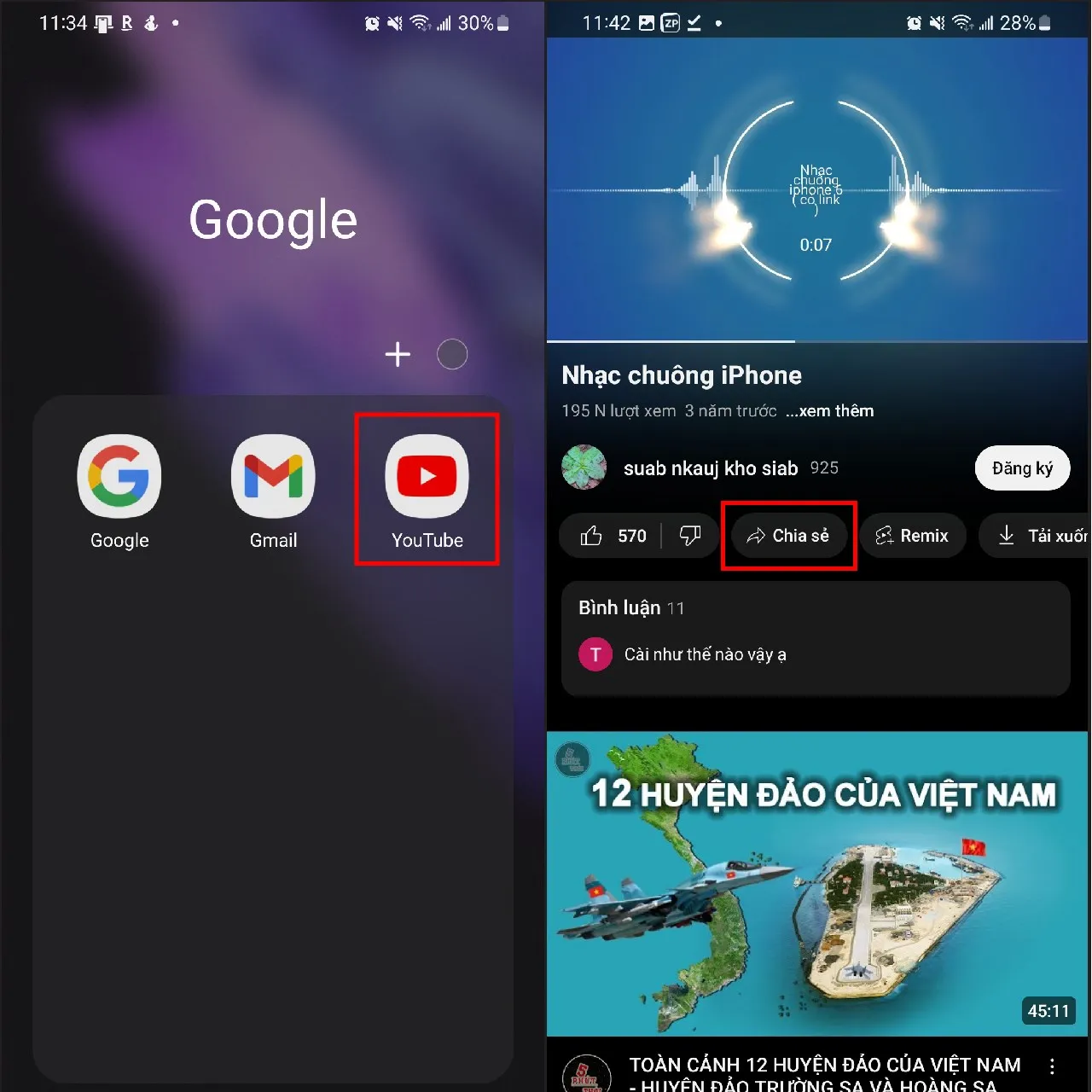
Bạn hãy nhấn vào mục Chia sẻ (Share) nằm ngay dưới video. Thao tác này sẽ hiển thị một tùy chọn Sao chép liên kết (Copy link). Việc sao chép liên kết một cách chính xác là điều kiện cần để công cụ chuyển đổi có thể trích xuất dữ liệu. Luôn kiểm tra lại liên kết đã được sao chép đầy đủ hay chưa trước khi chuyển sang bước tiếp theo.
Giao diện nút Chia sẻ video YouTube để lấy liên kết làm nhạc chuông
Sử dụng công cụ trực tuyến để chuyển đổi MP3
Nhiều dịch vụ web cung cấp khả năng chuyển đổi trực tuyến nhanh chóng. Phương pháp này không yêu cầu cài đặt phần mềm, mang lại sự tiện lợi tối đa.
Công cụ chuyển đổi được đề xuất
Một trong những công cụ phổ biến, như Dirpy, được thiết kế để tách âm thanh từ video. Bạn cần dán liên kết vừa sao chép vào ô tìm kiếm của công cụ. Sau đó, nhấn nút xác nhận (thường là “dirpy!” hoặc “Convert”). Công cụ sẽ phân tích video và cung cấp các tùy chọn định dạng đầu ra. Lưu ý rằng bạn cần chọn chất lượng âm thanh cao nhất có thể (ví dụ: 320kbps) để đảm bảo nhạc chuông có chất lượng tốt.
Quy trình Tải tệp âm thanh về thiết bị
Sau khi quá trình phân tích hoàn tất, bạn sẽ thấy tùy chọn để tải xuống tệp âm thanh.
Tiến hành Record Audio và kiểm tra tệp
Tại trang của công cụ chuyển đổi, hãy tìm và nhấn vào nút Record Audio hoặc Download MP3. Quá trình tải xuống sẽ bắt đầu ngay lập tức. Sau khi hoàn thành, tệp MP3 sẽ được lưu trữ trong thư mục Tải xuống (Downloads) của máy tính hoặc điện bị động. Việc kiểm tra nhanh bằng cách Mở tệp để nghe thử là rất cần thiết, đảm bảo tệp không bị lỗi hoặc bị ngắt quãng.
Lựa chọn công cụ chuyển đổi nâng cao
Ngoài các dịch vụ trực tuyến, chuyên gia thường sử dụng các phần mềm máy tính như Audacity hoặc VLC Media Player. Các phần mềm này cho phép kiểm soát chất lượng âm thanh và quá trình trích xuất tốt hơn. Đặc biệt, chúng hữu ích trong việc cắt, chỉnh sửa tệp âm thanh ngay sau khi chuyển đổi. Đây là yếu tố then chốt để tạo ra một nhạc chuông đạt chuẩn.
3. Kỹ Thuật Tối Ưu Hóa và Cắt Nhạc Chuông Chuyên Nghiệp
Một nhạc chuông hiệu quả cần có độ dài tối ưu (thường 15-30 giây) và phải tập trung vào đoạn cao trào, dễ nhận diện nhất của bài hát. Đây là bước quan trọng để làm cho cách cài nhạc chuông trên youtube trở nên chuyên nghiệp hơn.
Tại sao cần chỉnh sửa và cắt nhạc
Hầu hết các bài hát đầy đủ có độ dài từ ba đến năm phút. Một nhạc chuông lý tưởng chỉ nên kéo dài vừa đủ để bạn kịp nhấc máy. Hơn nữa, bạn cần chỉnh sửa để loại bỏ phần mở đầu, phần fade-in/fade-out dài, và tập trung vào đoạn điệp khúc hoặc điểm nhấn âm nhạc. Một tệp âm thanh đã được cắt gọn sẽ tải nhanh hơn và hoạt động ổn định hơn trên điện thoại.
Sử dụng phần mềm chỉnh sửa âm thanh
Để cắt nhạc một cách chính xác, bạn cần đến các công cụ chỉnh sửa âm thanh.
Hướng dẫn cắt nhạc bằng công cụ trực tuyến hoặc Audacity
Các công cụ trực tuyến cung cấp tính năng cắt đơn giản. Bạn tải tệp MP3 lên, chọn điểm bắt đầu và điểm kết thúc, sau đó lưu tệp mới. Đối với Audacity (phần mềm miễn phí), quy trình chi tiết hơn: Mở tệp MP3 đã tải, sử dụng công cụ chọn (Selection Tool) để đánh dấu đoạn nhạc muốn giữ lại, sau đó sử dụng tính năng “Trim Audio” (Cắt âm thanh) hoặc “Export Selection” (Xuất vùng chọn). Luôn lưu tệp mới dưới tên khác để giữ lại bản gốc.
Tối ưu hóa âm lượng và fade-in/out
Một nhạc chuông không nên quá đột ngột. Hãy áp dụng hiệu ứng fade-in (tăng dần âm lượng) ở phần đầu và fade-out (giảm dần âm lượng) ở phần cuối. Điều này tạo ra một trải nghiệm nghe êm tai và mượt mà hơn. Đảm bảo mức âm lượng tổng thể của nhạc chuông đủ lớn để nghe rõ, nhưng không bị méo tiếng.
4. Quy Trình Cài Đặt Nhạc Chuông Trên Các Hệ Điều Hành
Sau khi đã có tệp âm thanh MP3/M4R đã được tối ưu hóa, bước cuối cùng là thiết lập nó làm nhạc chuông mặc định trên thiết bị.
Thiết lập nhạc chuông trên thiết bị Android
Quá trình này đơn giản và trực tiếp hơn so với iOS, do hệ thống Android mở hơn.
Sao chép và truy cập cài đặt âm thanh
Đầu tiên, bạn cần chuyển tệp MP3 từ máy tính (nếu dùng máy tính để chuyển đổi) sang bộ nhớ trong của điện thoại Android, thường là thư mục Ringtones hoặc Notifications. Sau đó, truy cập vào Cài đặt (Settings) của điện thoại. Tìm mục Âm thanh và rung (Sound and vibration) hoặc tương đương. Trong mục này, bạn sẽ thấy tùy chọn Nhạc chuông (Ringtone).
Thêm và chọn tệp nhạc tùy chỉnh
Khi vào phần Nhạc chuông, hệ thống sẽ cung cấp danh sách nhạc chuông mặc định. Bạn cần tìm nút Thêm (Add) hoặc Dấu cộng (+). Nhấn vào đó để mở trình quản lý tệp của thiết bị. Bây giờ, bạn chỉ cần điều hướng đến nơi đã lưu tệp MP3, chọn file nhạc vừa tải về và tối ưu hóa. Sau khi chọn, nhấn Hoàn tất (Done) hoặc Lưu (Save) để áp dụng.
Thiết lập nhạc chuông trên thiết bị iOS (iPhone)
Quá trình này phức tạp hơn do chính sách bảo mật và đồng bộ hóa của Apple. iOS thường yêu cầu tệp M4R và việc sử dụng iTunes/Finder.
Chuẩn bị tệp M4R và sử dụng iTunes/Finder
Đối với iPhone, bạn phải đổi tên tệp MP3 đã cắt thành định dạng .M4R (sau khi đảm bảo độ dài không quá 40 giây). Sau đó, sử dụng iTunes (trên Windows/macOS cũ) hoặc Finder (trên macOS mới) để kết nối iPhone với máy tính. Kéo và thả tệp M4R vào phần “Âm báo” (Tones) hoặc “Đồng bộ hóa” (Sync) của thiết bị.
Áp dụng nhạc chuông trong Cài đặt iOS
Sau khi tệp đã được đồng bộ hóa thành công, bạn truy cập Cài đặt (Settings) trên iPhone. Chọn Âm thanh & Cảm ứng (Sounds & Haptics). Trong mục Nhạc chuông (Ringtone), bạn sẽ thấy tệp M4R vừa đồng bộ xuất hiện ở đầu danh sách. Chỉ cần chọn tệp đó để hoàn tất quá trình thiết lập.
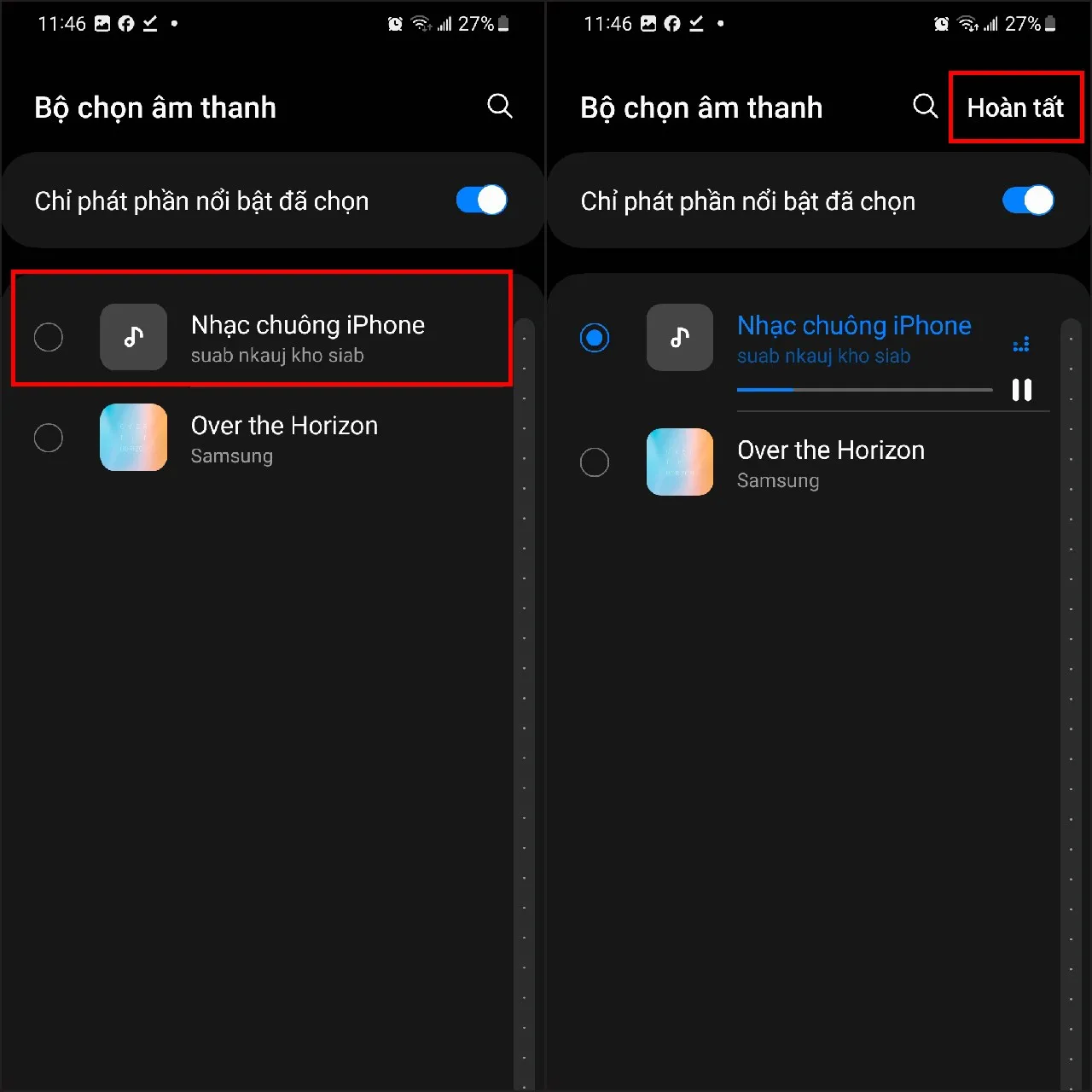 Chọn file nhạc đã tải về để hoàn tất cài nhạc chuông
5. Các Giải Pháp Thay Thế và Khắc Phục Lỗi Thường Gặp
Trong quá trình thực hiện cách cài nhạc chuông trên youtube, có thể xảy ra một số lỗi nhỏ hoặc bạn cần tìm kiếm giải pháp thay thế.
Sử dụng các ứng dụng tạo nhạc chuông chuyên biệt
Nhiều ứng dụng bên thứ ba trên cả App Store và Google Play Store cung cấp các công cụ cắt và cài đặt nhạc chuông dễ dàng hơn. Những ứng dụng này thường tích hợp sẵn trình duyệt để tải nhạc hoặc cho phép nhập tệp MP3 trực tiếp từ bộ nhớ máy. Đây là một lựa chọn tuyệt vời cho người dùng không muốn sử dụng máy tính.
Khắc phục lỗi không thể tải xuống hoặc tệp bị lỗi
Nếu công cụ chuyển đổi trực tuyến báo lỗi không thể tải xuống, rất có thể video đó bị bảo vệ bản quyền. Giải pháp là chuyển sang một video khác, chẳng hạn như một bản nhạc không lời hoặc một bản cover. Nếu tệp âm thanh bị lỗi hoặc bị giật, hãy thử lại quá trình chuyển đổi và đảm bảo đường truyền internet ổn định trong suốt quá trình tải xuống. Đôi khi, việc sử dụng một trình duyệt web khác cũng có thể khắc phục sự cố.
Quy trình hoàn chỉnh để thực hiện cách cài nhạc chuông trên youtube bao gồm việc hiểu rõ về bản quyền, lựa chọn công cụ chuyển đổi video sang MP3 phù hợp, thực hiện tối ưu hóa và cắt nhạc để đạt chất lượng cao nhất, và cuối cùng là thiết lập tệp M4R/MP3 đã chuẩn bị trên thiết bị Android hoặc iOS. Việc tuân thủ từng bước chi tiết và áp dụng kỹ thuật chỉnh sửa âm thanh cơ bản sẽ giúp bạn sở hữu một nhạc chuông cá nhân hóa hoàn hảo, nâng cao trải nghiệm sử dụng điện thoại thông minh.
Ngày Cập Nhật Tháng mười một 19, 2025 by Vinh Vê Vê

Vinh Vê Vê là một nhà sáng lập leon-live.com và là một trong những người tiên phong trong lĩnh vực đánh giá (review) công nghệ với 9 năm kinh nghiệm tại Việt Nam.