Cách Cài Nhạc Chuông Trên iPhone 6 Chi Tiết Nhất: Hướng Dẫn Toàn Diện Bằng GarageBand, iTunes và Documents
Sự khác biệt trong việc cá nhân hóa nhạc chuông là điều mà người dùng Apple, đặc biệt là những ai đang sở hữu iPhone 6, luôn mong muốn. Việc sử dụng nhạc chuông mặc định của iPhone đôi khi gây nhàm chán và khó phân biệt. Bài viết này sẽ cung cấp hướng dẫn toàn diện, từng bước về cách cài nhạc chuông trên iphone 6 bằng ba phương pháp phổ biến nhất. Chúng ta sẽ đi sâu vào các công cụ GarageBand tiện lợi, phương pháp iTunes truyền thống, và cả việc sử dụng ứng dụng Documents để tải nhạc dễ dàng. Nắm vững kỹ thuật chuyển đổi sang định dạng M4R và thiết lập âm thanh tùy chỉnh sẽ giúp bạn tạo ra trải nghiệm di động độc đáo và mang dấu ấn cá nhân.
Giới Thiệu Về Nhạc Chuông Trên iPhone và Các Yêu Cầu Cơ Bản
Việc tùy chỉnh âm báo trên các thiết bị của Apple, bao gồm iPhone 6, thường phức tạp hơn so với các dòng điện thoại Android. Apple áp đặt các quy định nghiêm ngặt về định dạng tệp và thời lượng. Để đảm bảo nhạc chuông hoạt động, tệp âm thanh phải có định dạng .m4r, không phải .mp3 hay .m4a. Thời lượng tối đa cho một nhạc chuông hợp lệ là 40 giây, mặc dù hầu hết các đoạn cắt chỉ nên kéo dài khoảng 30 giây để tối ưu.
Hiểu Rõ Về Định Dạng Tệp M4R
Tệp âm thanh M4R là một biến thể của định dạng AAC (Advanced Audio Coding) được Apple phát triển riêng cho mục đích nhạc chuông. Các tệp nhạc thông thường sử dụng đuôi .m4a, nhưng để hệ điều hành iOS nhận dạng là một nhạc chuông, bạn bắt buộc phải đổi đuôi thành .m4r. Quá trình này là cốt lõi của việc tạo nhạc chuông trên iPhone 6.
Các Công Cụ Thiết Yếu
Trước khi bắt đầu quy trình, bạn cần đảm bảo có sẵn một số công cụ. Đối với phương pháp trên điện thoại, bạn cần cài đặt ứng dụng GarageBand và có thể cả ứng dụng Documents (từ Readdle) để tải tệp nhạc từ web. Đối với phương pháp dùng máy tính, bạn bắt buộc phải có phần mềm iTunes (hoặc Finder trên macOS Catalina trở lên) đã được cài đặt và cập nhật phiên bản mới nhất.
Hướng dẫn chi tiết cách cài nhạc chuông trên iPhone 6
Phương Pháp 1: Tạo Nhạc Chuông Bằng Ứng Dụng GarageBand (Không Cần Máy Tính)
Phương pháp này là lựa chọn tiện lợi nhất vì bạn có thể thực hiện mọi thao tác trực tiếp trên iPhone 6 mà không cần kết nối với máy tính. GarageBand là một ứng dụng làm nhạc chuyên nghiệp miễn phí của Apple, được tích hợp sẵn khả năng xuất tệp dưới định dạng nhạc chuông. Đây là cách được nhiều người dùng lựa chọn để tạo nhạc chuông tùy chỉnh.
Bước 1: Chuẩn bị Tệp Nhạc Gốc
Đầu tiên, bạn cần tải bài hát yêu thích về máy. Có thể dùng ứng dụng bên thứ ba như ứng dụng Documents (sẽ được hướng dẫn chi tiết ở mục sau) để tải tệp nhạc. Sau khi tải về, tệp nhạc cần nằm trong ứng dụng Tệp (Files) của iPhone hoặc trong thư viện iCloud Drive để GarageBand có thể truy cập. Hãy luôn kiểm tra xem bài hát đã sẵn sàng trong thư viện của bạn hay chưa.
Bước 2: Mở Dự Án Mới Trong GarageBand
Sau khi tải và mở ứng dụng GarageBand, hãy vuốt qua các tùy chọn và chọn Bộ Thu Âm Thanh (Audio Recorder). Giao diện này cho phép bạn chuyển sang chế độ chỉnh sửa đa rãnh. Tiếp theo, tìm và nhấp vào biểu tượng lưới (hoặc “3 gạch đứt”) ở góc trên bên trái màn hình. Biểu tượng này sẽ đưa bạn đến giao diện chỉnh sửa track.
Bước 3: Nhập và Chỉnh Sửa Đoạn Nhạc Chuông
Tại giao diện chỉnh sửa, nhìn sang góc trên bên phải và chọn biểu tượng Loop (biểu tượng giống hình cái còng). Trong menu hiện ra, bạn truy cập vào mục Tệp (Files). Ở đây, bạn sẽ tìm thấy các tệp nhạc đã lưu trữ trong iCloud hoặc trên iPhone.
Sau khi xác định được bài hát cần dùng, ấn giữ tệp nhạc đó. Kéo và thả tệp nhạc vào khu vực chỉnh sửa ở bên trái để thêm nó vào một track mới. Đây là bước quan trọng để bạn có thể cắt đoạn nhạc ưng ý.
Để chỉnh độ dài đoạn nhạc, bạn chỉ cần kéo hai đầu mút màu vàng hoặc màu cam ở hai đầu bản nhạc. Lưu ý rằng thời lượng tối đa cho nhạc chuông là 40 giây. Bạn cần căn chỉnh chính xác đoạn điệp khúc hoặc đoạn nhạc bạn yêu thích.
Bước 4: Lưu và Xuất File Nhạc Chuông
Khi đã hài lòng với đoạn cắt, bạn cần lưu dự án này lại. Chọn biểu tượng tam giác ngược (mũi tên chỉ xuống) ở góc trái bên trên. Sau đó, chọn Bài hát của tôi (My Songs). Dự án đã chỉnh sửa của bạn sẽ được lưu lại dưới dạng một tệp trong GarageBand.
Ấn giữ vào tệp bài hát vừa lưu. Một menu tùy chọn sẽ hiện ra, bạn chọn Chia sẻ (Share). Tiếp theo, chọn tùy chọn Nhạc chuông (Ringtone). Ứng dụng sẽ tự động chuyển đổi tệp .m4a của dự án thành định dạng M4R hợp lệ.
Bước 5: Hoàn Tất Cài Đặt Âm Thanh Tùy Chỉnh
Sau khi quá trình chuyển đổi hoàn tất, một thông báo sẽ hiện lên. Bạn chọn Sử dụng âm thanh làm… (Use Sound As…). Tại đây, bạn có thể chỉ định âm thanh vừa tạo làm Nhạc chuông tiêu chuẩn, Âm tin nhắn tiêu chuẩn, hoặc gán cho một Liên hệ cụ thể.
Việc này giúp bạn hoàn thành toàn bộ quy trình cách cài nhạc chuông trên iphone 6 mà không cần sự can thiệp của máy tính.
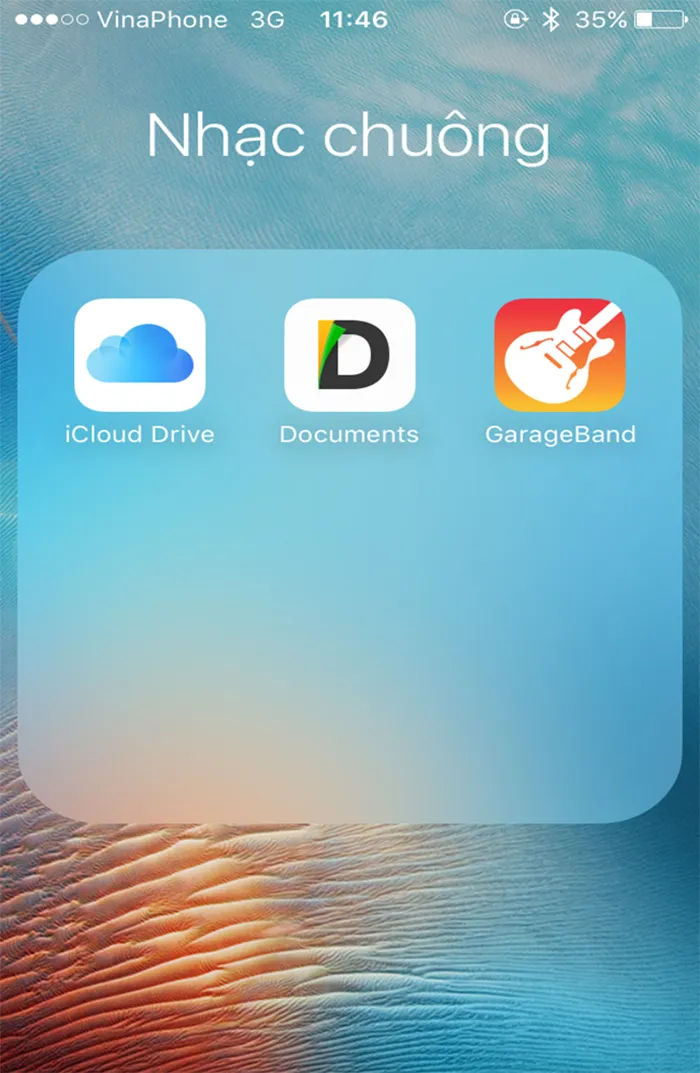 Giao diện ứng dụng GarageBand khi đặt nhạc chuông cho iPhone 6
Phương Pháp 2: Tạo Nhạc Chuông Bằng iTunes trên Máy Tính (Truyền Thống)
Phương pháp này yêu cầu sự hỗ trợ của máy tính (PC hoặc Mac) và phần mềm iTunes. Đây là cách truyền thống và có độ ổn định cao để tạo âm thanh tùy chỉnh cho iPhone 6.
Bước 1: Chuẩn bị và Kết nối Thiết bị
Cài đặt ứng dụng iTunes phiên bản mới nhất từ trang web chính thức của Apple trên máy tính. Sau đó, sử dụng dây cáp Lightning để kết nối iPhone 6 với máy tính. Mở iTunes lên.
Trong iTunes, bạn chọn mục Nhạc (Music) và sau đó chọn Thư viện (Library). Thao tác này giúp xác nhận kết nối và hiển thị thư viện nhạc của bạn.
Bước 2: Tải Bài Hát vào Thư viện iTunes
Để đưa bài hát cần làm nhạc chuông vào thư viện, bạn vào menu Tệp (File) ở góc trên bên trái. Chọn Thêm Tệp vào Thư viện… (Add File to Library) và chọn bài hát từ máy tính của bạn.
Sau khi tệp nhạc đã xuất hiện trong thư viện, bạn nhấp chuột phải vào bài hát đó. Chọn Lấy Thông tin (Get Info) để mở cửa sổ tùy chọn.
Bước 3: Cắt Đoạn Nhạc và Tạo Phiên Bản AAC
Trong cửa sổ Thông tin bài hát, chuyển đến tab Tùy chọn (Options). Tại đây, bạn sẽ thấy hai ô để nhập thời gian Bắt đầu và Dừng của đoạn nhạc. Nhập chính xác thời điểm bắt đầu và kết thúc của đoạn nhạc bạn muốn làm chuông.
Lưu ý quan trọng là thời lượng cắt phải dưới 40 giây. Sau khi đã thiết lập xong, nhấn OK để lưu lại thiết lập.
Quay lại giao diện chính của iTunes, chọn lại bài hát vừa cắt. Trên menu, chọn Tệp (File) → Chuyển đổi (Convert) → chọn Tạo Phiên bản AAC (Create AAC Version). iTunes sẽ tạo ra một tệp nhạc mới chỉ chứa đoạn bạn đã cắt.
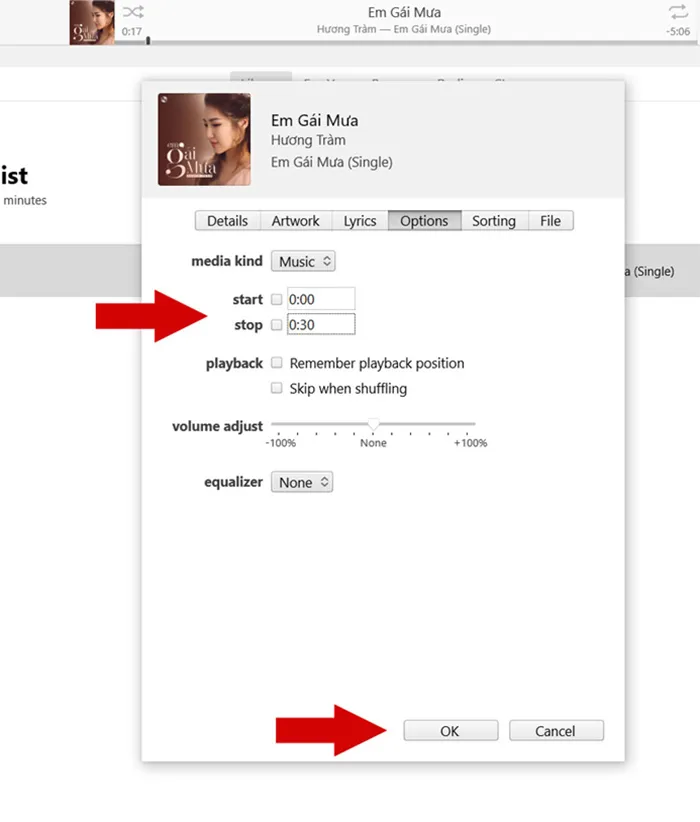 Cài đặt tùy chọn và cắt đoạn nhạc chuông ưa thích trong iTunes
Bước 4: Chuyển Đổi Định Dạng và Đồng Bộ Hóa
Nhấp chuột phải vào tệp nhạc AAC mới được tạo (tệp có thời lượng ngắn). Chọn Hiển thị trong Windows Explorer (trên Windows) hoặc Hiển thị trong Finder (trên Mac).
Tệp này hiện đang có đuôi .m4a. Để biến nó thành nhạc chuông, bạn cần đổi đuôi tệp thành .m4r. Đổi tên tệp trực tiếp và thay đuôi .m4a bằng .m4r.
Quay lại iTunes, bạn cần xóa tệp AAC vừa tạo (đuôi .m4a) khỏi thư viện (chọn “Giữ tệp” nếu được hỏi). Sau đó, kéo và thả tệp .m4r vào mục Âm báo (Tones) trong giao diện iTunes.
Tiếp theo, chọn biểu tượng iPhone 6 ở góc trên. Trong phần Cài đặt (Settings), chọn Âm báo (Tones). Đánh dấu vào ô Đồng bộ hóa Âm báo (Sync Tones) và chọn Tất cả âm báo hoặc Âm báo đã chọn. Cuối cùng, chọn Áp dụng (Apply).
Bước 5: Cài Đặt Trên Điện Thoại
Sau khi quá trình đồng bộ hóa hoàn tất, trên iPhone 6, bạn vào Cài đặt (Settings). Chọn mục Âm thanh & Cảm ứng (Sounds & Haptics). Truy cập vào mục Nhạc chuông (Ringtone).
Nhạc chuông bạn vừa tạo sẽ xuất hiện ở đầu danh sách. Chọn nó để hoàn tất việc đặt nhạc chuông cho iPhone 6.
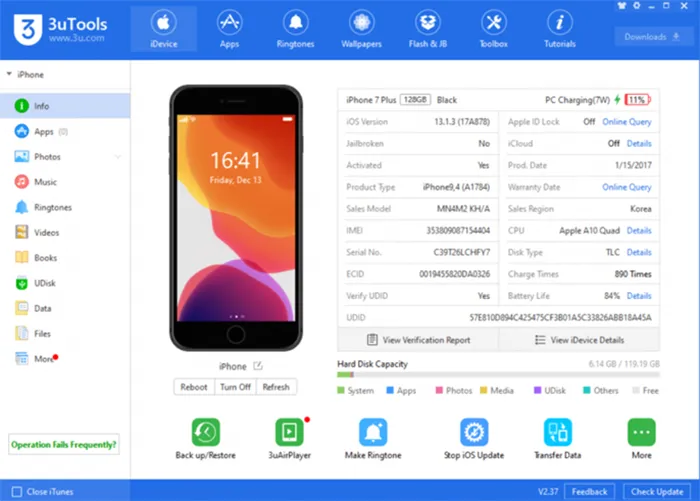 Đồng bộ hóa nhạc chuông đã tạo từ iTunes sang iPhone 6
Phương Pháp 3: Tải Nhạc Trực Tiếp Bằng Ứng Dụng Documents (Hỗ Trợ GarageBand)
Phương pháp này giải quyết khâu chuẩn bị tệp nhạc cho cách làm bằng GarageBand. Do hạn chế của iOS, việc tải tệp nhạc từ web trực tiếp về ứng dụng Tệp không đơn giản. Documents hoạt động như một trình duyệt và trình quản lý tệp mạnh mẽ.
Bước 1: Tải và Khởi động Documents
Tải và mở ứng dụng Documents của Readdle từ App Store. Lưu ý rằng để sử dụng tính năng tải và quản lý tệp hiệu quả, iPhone của bạn nên chạy phiên bản iOS 11 trở lên. Ngoài ra, việc sử dụng iCloud là cần thiết để lưu trữ và truy cập file.
Bước 2: Tải Bài Hát về iCloud
Trong ứng dụng Documents, bạn tìm và chọn biểu tượng la bàn (Browser) ở góc phải bên dưới màn hình. Biểu tượng này sẽ mở trình duyệt web tích hợp.
Trong thanh địa chỉ, bạn nhập địa chỉ của trang web cho phép tải nhạc. Sau đó, tìm kiếm bài hát bạn muốn làm nhạc chuông. Khi thấy tùy chọn Download (Tải về), hãy chọn nó.
Tệp nhạc tải về sẽ được lưu trong bộ nhớ của Documents. Bạn cần di chuyển nó đến thư mục trong iCloud Drive hoặc thư mục mà ứng dụng GarageBand có thể dễ dàng truy cập. Điều này đảm bảo file nhạc luôn sẵn sàng cho bước chỉnh sửa.
 Sử dụng ứng dụng Documents để tải nhạc về iCloud, bước chuẩn bị để cài nhạc chuông iPhone 6
Bước 3: Hoàn Tất Bằng GarageBand
Sau khi tệp nhạc đã được tải và lưu trữ an toàn trong iCloud thông qua Documents, bạn có thể chuyển sang sử dụng ứng dụng GarageBand.
Bạn sẽ thực hiện tiếp tục từ Bước 5 của “Phương Pháp 1: Tạo Nhạc Chuông Bằng Ứng Dụng GarageBand”. Tức là, bạn mở GarageBand, nhập tệp nhạc từ iCloud, cắt, và xuất ra nhạc chuông. Việc kết hợp Documents và GarageBand là bộ đôi hoàn hảo để thực hiện cách cài nhạc chuông trên iphone 6 mà không cần máy tính.
So Sánh Các Phương Pháp và Khắc Phục Lỗi Thường Gặp
Ưu và Nhược Điểm của Từng Cách
| Phương Pháp | Ưu Điểm | Nhược Điểm |
|---|---|---|
| GarageBand | Không cần máy tính, linh hoạt, kiểm soát hoàn toàn trên iPhone. | Yêu cầu cài đặt ứng dụng, giao diện phức tạp hơn cho người mới. |
| iTunes | Ổn định, chính xác, không cần ứng dụng bên thứ ba trên điện thoại. | Bắt buộc phải có máy tính, phải đổi đuôi file thủ công, quy trình nhiều bước. |
| Documents + GB | Tải nhạc dễ dàng hơn, không cần máy tính. | Phụ thuộc vào hai ứng dụng bên thứ ba (Documents), yêu cầu iOS 11+. |
Giải quyết các vấn đề thường gặp
- Lỗi Thời lượng: Nếu nhạc chuông không xuất hiện, hãy kiểm tra lại thời lượng. Đảm bảo nó không vượt quá 40 giây.
- Lỗi Định dạng: Với phương pháp iTunes, nếu bạn quên đổi đuôi từ .m4a sang .m4r, iTunes sẽ không nhận diện được đó là một âm báo.
- Lỗi Đồng bộ: Đảm bảo rằng trong iTunes, bạn đã chọn đúng mục Âm báo (Tones) và đã bật tùy chọn Đồng bộ hóa Âm báo trước khi nhấn Áp dụng.
- Lỗi Âm thanh: Nếu âm thanh bị nhỏ hoặc không rõ, hãy kiểm tra chất lượng tệp nhạc gốc trước khi đưa vào chỉnh sửa.
Nâng Cao: Tùy Biến Thêm Với Nhạc Chuông Cụ Thể
Không chỉ dừng lại ở việc cài nhạc chuông trên iPhone 6 mặc định, bạn còn có thể gán các âm thanh tùy chỉnh này cho từng người trong danh bạ.
Sau khi tạo và cài đặt nhạc chuông thành công (thông qua Cài đặt -> Âm thanh -> Nhạc chuông), bạn có thể gán nó cho một liên hệ cụ thể.
- Mở ứng dụng Điện thoại (Phone).
- Truy cập vào mục Danh bạ (Contacts).
- Chọn người bạn muốn gán nhạc chuông riêng.
- Nhấn Sửa (Edit) ở góc trên bên phải.
- Tìm mục Nhạc chuông (Ringtone) và chọn âm thanh tùy chỉnh bạn đã tạo.
Thao tác đơn giản này giúp bạn dễ dàng nhận biết ai đang gọi mà không cần nhìn vào màn hình. Việc này nâng cao tính cá nhân hóa và tiện lợi cho người dùng.
Với những hướng dẫn chi tiết và đầy đủ trên đây, việc cách cài nhạc chuông trên iphone 6 giờ đây đã trở nên dễ dàng và trong tầm tay bạn. Cho dù bạn chọn phương pháp trên điện thoại bằng GarageBand, hay phương pháp truyền thống qua iTunes, kết quả cuối cùng là một chiếc iPhone 6 với âm thanh chuông mang đậm dấu ấn cá nhân. Hãy luôn đảm bảo các bước kỹ thuật như đổi đuôi file sang định dạng M4R và giới hạn thời lượng được thực hiện chính xác.
Ngày Cập Nhật Tháng mười một 20, 2025 by Vinh Vê Vê

Vinh Vê Vê là một nhà sáng lập leon-live.com và là một trong những người tiên phong trong lĩnh vực đánh giá (review) công nghệ với 9 năm kinh nghiệm tại Việt Nam.