Cách Cài Ngôn Ngữ Tiếng Việt Cho Google Chrome Chi Tiết Và Toàn Diện
Trình duyệt Google Chrome đã trở thành công cụ làm việc và giải trí không thể thiếu của hàng tỷ người dùng trên toàn thế giới. Việc tùy chỉnh ngôn ngữ giao diện theo sở thích cá nhân, đặc biệt là cách cài ngôn ngữ tiếng Việt cho Google Chrome, là một nhu cầu thiết yếu nhằm tối ưu hóa trải nghiệm sử dụng. Khi giao diện được hiển thị bằng tiếng mẹ đẻ, người dùng sẽ dễ dàng truy cập, thao tác cài đặt và hiểu rõ mọi thông báo, giúp nâng cao hiệu suất làm việc và sự thoải mái. Bài viết này sẽ cung cấp hướng dẫn chi tiết, đầy đủ và chuyên sâu cho mọi nền tảng (máy tính, Android, iOS) để bạn nhanh chóng thực hiện việc đổi ngôn ngữ Chrome. Bằng cách này, bạn sẽ tận dụng tối đa các tính năng Google Chrome mà không gặp bất kỳ rào cản ngôn ngữ nào, từ đó mang lại trải nghiệm duyệt web chính xác và đơn giản nhất.
I. Hướng Dẫn Chi Tiết Cài Đặt Tiếng Việt Cho Google Chrome Trên Máy Tính (Windows/macOS)
Việc thay đổi ngôn ngữ hiển thị trên Google Chrome phiên bản máy tính là một quy trình độc lập, không cần can thiệp vào ngôn ngữ hệ thống của Windows hay macOS. Quá trình này rất đơn giản, chỉ bao gồm vài bước trong mục Cài đặt (Settings).
Các Bước Chuẩn Bị và Truy Cập Cài Đặt Ngôn Ngữ
Thay đổi ngôn ngữ Chrome trên máy tính giúp tùy chỉnh trải nghiệm duyệt web cá nhân. Điều này đặc biệt quan trọng đối với những ai ưu tiên sử dụng giao diện bằng ngôn ngữ mẹ đẻ để dễ dàng thao tác cài đặt. Chrome cung cấp một khu vực quản lý ngôn ngữ toàn diện, nơi bạn có thể thêm, xóa, sắp xếp thứ tự ưu tiên các ngôn ngữ hiển thị.
Bước 1: Truy cập Menu Cài đặt Chrome
Đầu tiên, hãy mở trình duyệt Google Chrome trên máy tính của bạn. Bạn tìm và chọn vào biểu tượng ba dấu chấm dọc (Menu Tùy chỉnh và Điều khiển Google Chrome) nằm ở góc trên cùng, phía bên phải của cửa sổ trình duyệt. Đây là cánh cổng dẫn đến toàn bộ cấu hình nâng cao của trình duyệt.
Trong menu thả xuống xuất hiện, bạn cuộn xuống và chọn mục Settings (Cài đặt). Thao tác này sẽ mở ra một thẻ mới chứa tất cả các tùy chọn cấu hình của Chrome.
Bước 2: Tìm Đến Khu Vực Cài Đặt Ngôn Ngữ
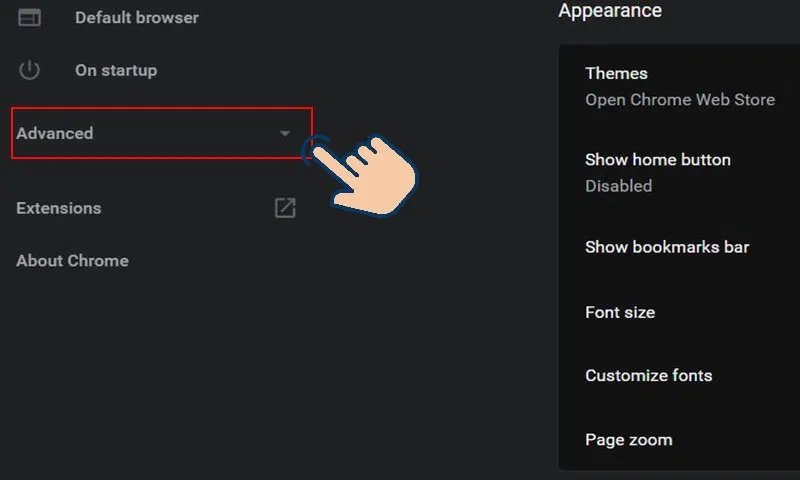
Sau khi vào giao diện Settings, để thực hiện cách cài ngôn ngữ tiếng Việt cho Google Chrome, bạn cần di chuyển đến khu vực cài đặt nâng cao. Ở thanh công cụ bên trái, bạn hãy tìm và chọn vào Advanced (Nâng cao).
Chọn Advanced để cài đặt nâng cao ngôn ngữ trên ChromeTiếp theo, trong danh sách các tùy chọn nâng cao, bạn chọn mục Languages (Ngôn ngữ). Khu vực này quản lý tất cả các ngôn ngữ đã được thêm vào trình duyệt, bao gồm cả ngôn ngữ giao diện và ngôn ngữ ưu tiên để dịch trang web.
Thêm Ngôn Ngữ Tiếng Việt và Kích Hoạt Hiển Thị
Nếu Tiếng Việt chưa có sẵn trong danh sách ngôn ngữ của bạn, bạn sẽ cần thực hiện thao tác bổ sung. Việc này đảm bảo Chrome có đủ tài nguyên để hiển thị giao diện người dùng (UI) bằng ngôn ngữ đó.
Bước 3: Thêm Ngôn Ngữ Tiếng Việt (Vietnamese)
Trong mục Languages, bạn tìm kiếm và chọn nút Add languages (Thêm ngôn ngữ). Thao tác này mở ra một cửa sổ pop-up hiển thị danh sách các ngôn ngữ khả dụng.
Trong hộp tìm kiếm, bạn gõ từ khóa “Vietnamese” hoặc “Tiếng Việt“. Sau đó, bạn đánh dấu chọn vào ô vuông bên cạnh ngôn ngữ vừa tìm được và nhấn Add (Thêm). Lúc này, Tiếng Việt sẽ xuất hiện trong danh sách ngôn ngữ ưu tiên của trình duyệt.
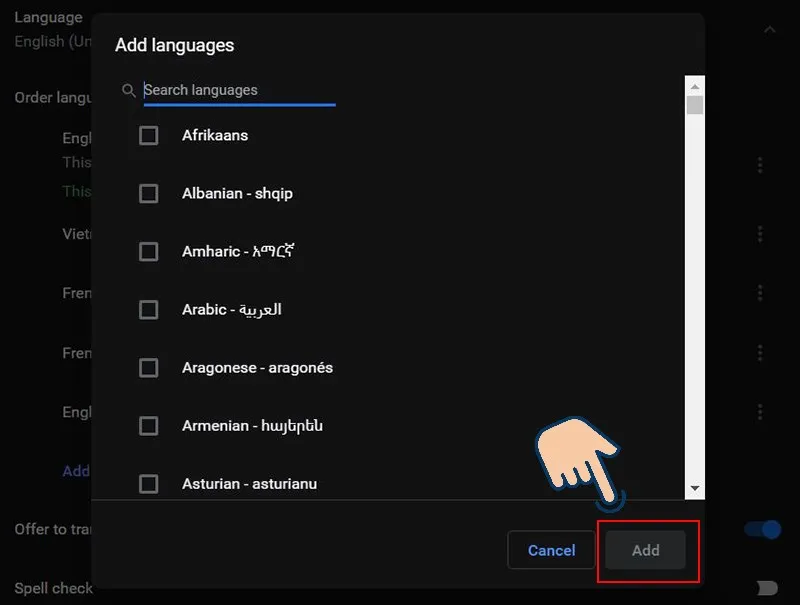 Tìm và chọn Tiếng Việt để thêm vào Chrome
Bước 4: Đặt Tiếng Việt làm Ngôn Ngữ Hiển Thị
Đây là bước quan trọng nhất để hoàn tất việc cài đặt ngôn ngữ tiếng Việt cho Google Chrome. Bạn tìm đến dòng Vietnamese trong danh sách ngôn ngữ vừa được thêm.
Ở bên cạnh dòng Vietnamese, bạn chọn vào biểu tượng ba dấu chấm dọc (More actions) tương ứng.
Một menu nhỏ sẽ hiện ra. Bạn tick vào ô có nhãn Display Google Chrome in this language (Hiển thị Google Chrome bằng ngôn ngữ này). Đây là lệnh chính thức yêu cầu Chrome chuyển đổi toàn bộ giao diện sang tiếng Việt.
Bước 5: Khởi Động Lại Trình Duyệt (Relaunch)
Sau khi chọn tùy chọn hiển thị, một nút Relaunch (Khởi động lại) màu xanh sẽ xuất hiện bên cạnh dòng ngôn ngữ đó. Bạn nhấn vào nút này để trình duyệt tự động đóng và mở lại.
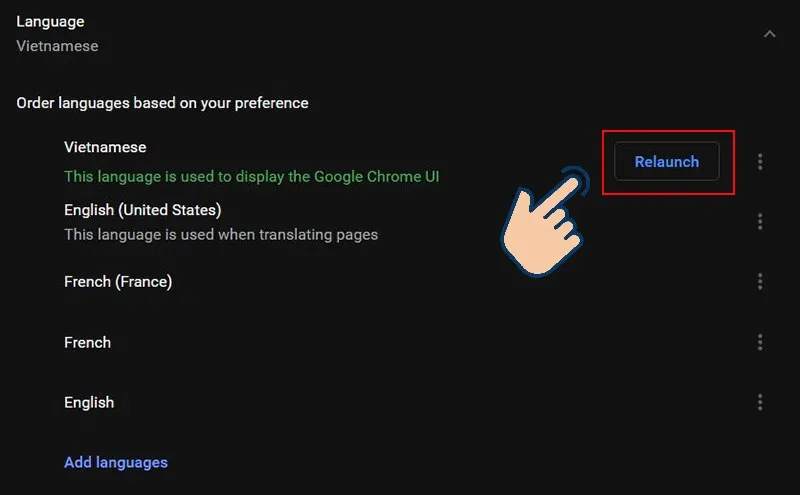 Nhấn Relaunch để hoàn tất việc cài tiếng Việt cho Google ChromeQuá trình khởi động lại này sẽ áp dụng các thay đổi về ngôn ngữ. Lúc này, toàn bộ giao diện của Google Chrome, bao gồm các menu, nút, và mục cài đặt, sẽ được chuyển sang Tiếng Việt.
II. Thay Đổi Ngôn Ngữ Chrome Trên Thiết Bị Di Động (Android và iOS)
Khác với phiên bản máy tính, giao diện người dùng của Google Chrome trên điện thoại di động (Android và iOS) thường được đồng bộ hóa với ngôn ngữ hệ thống của thiết bị. Điều này có nghĩa là, để cài tiếng Việt cho Chrome mobile, bạn cần thực hiện việc thay đổi ngôn ngữ mặc định của chính chiếc điện thoại hoặc máy tính bảng của mình.
Cách Cài Đặt Tiếng Việt Cho Chrome Trên Nền Tảng Android
Trên Android, việc thay đổi ngôn ngữ hệ thống là bắt buộc để ảnh hưởng đến ngôn ngữ hiển thị của ứng dụng Chrome. Quy trình này áp dụng chung cho hầu hết các thương hiệu Android như Samsung, Oppo, Xiaomi, v.v.
Bước 1: Truy Cập Cài Đặt Hệ Thống
Bạn mở ứng dụng Settings (Cài đặt) trên điện thoại Android của mình. Đây là nơi chứa tất cả các tùy chỉnh cốt lõi của hệ điều hành.
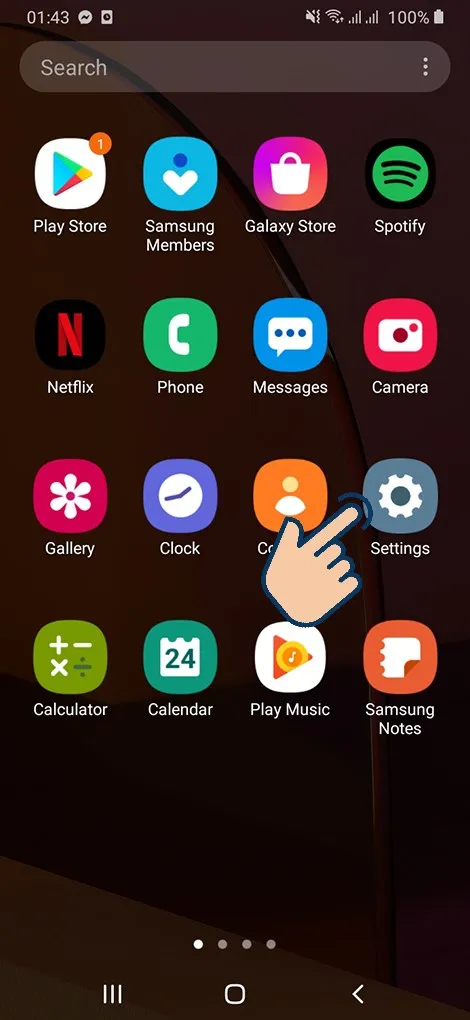 Truy cập Settings trên điện thoại AndroidTiếp theo, bạn cần tìm và chọn mục General management (Quản lý chung). Tên gọi này có thể thay đổi một chút tùy thuộc vào nhà sản xuất (ví dụ: System, System & Updates).
Bước 2: Chọn Tùy Chọn Ngôn Ngữ
Trong mục Quản lý chung, bạn tìm và chọn Language and input (Ngôn ngữ và bàn phím). Đây là trung tâm để quản lý các cài đặt liên quan đến ngôn ngữ và nhập liệu trên thiết bị.
Sau đó, bạn chọn mục Language (Ngôn ngữ) đầu tiên. Màn hình này sẽ hiển thị danh sách các ngôn ngữ hiện đang được thiết lập hoặc ưu tiên.
Bước 3: Thêm và Thiết Lập Tiếng Việt
Nếu Tiếng Việt chưa có trong danh sách, bạn chọn Add language (Thêm ngôn ngữ). Một danh sách các ngôn ngữ có sẵn để cài đặt sẽ hiện ra.
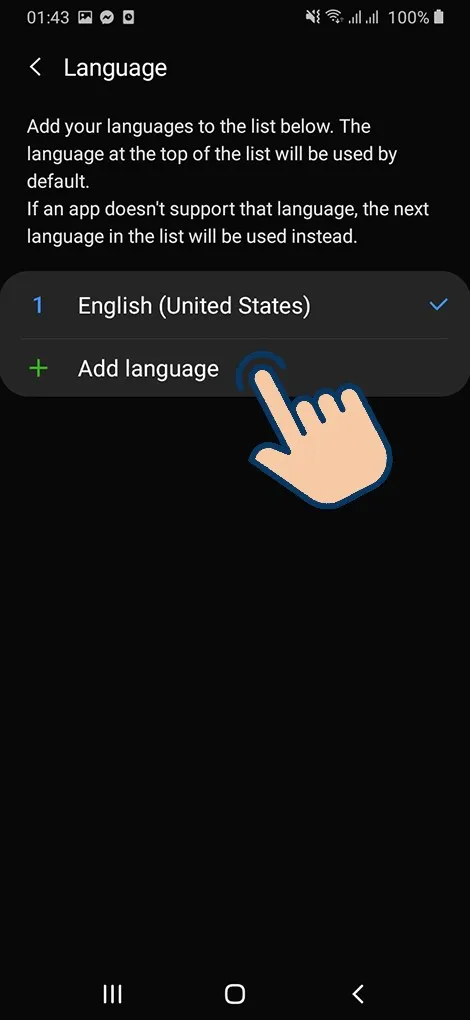 Thêm Tiếng Việt vào danh sách ngôn ngữ ưu tiên của AndroidBạn tìm và chọn Tiếng Việt trong danh sách. Hệ thống sẽ hỏi bạn có muốn đặt ngôn ngữ này làm mặc định ngay lập tức hay không.
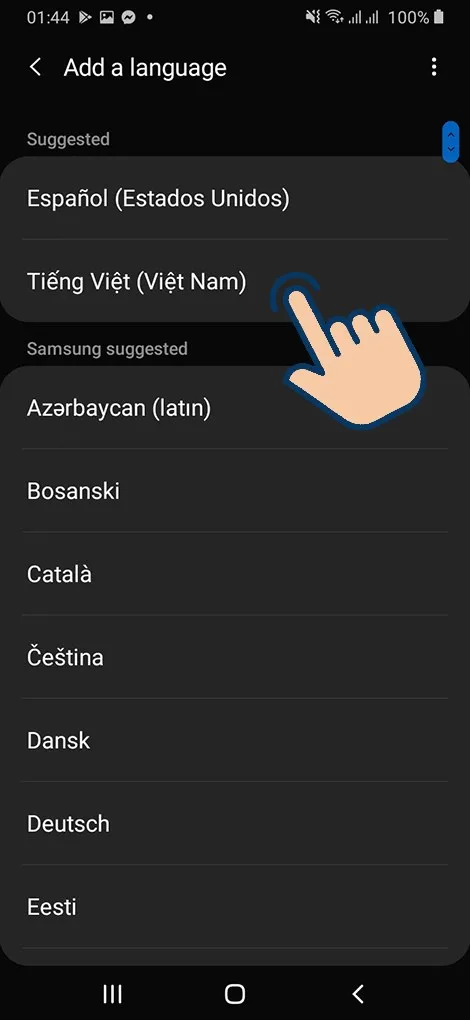 Chọn Tiếng Việt trong danh sách ngôn ngữCuối cùng, bạn chọn Set as default (Đặt làm mặc định) hoặc kéo Tiếng Việt lên vị trí đầu tiên trong danh sách ngôn ngữ. Toàn bộ hệ thống, bao gồm ứng dụng Google Chrome, sẽ tự động chuyển sang giao diện Tiếng Việt.
Cách Cài Đặt Tiếng Việt Cho Chrome Trên Nền Tảng iOS (iPhone/iPad)
Tương tự như Android, Chrome trên iOS cũng tuân theo ngôn ngữ hệ thống. Việc đổi ngôn ngữ Chrome trên iPhone hoặc iPad đòi hỏi bạn phải thay đổi ngôn ngữ của thiết bị.
Bước 1: Điều Hướng Đến Cài Đặt Chung
Bạn mở ứng dụng Settings (Cài đặt) trên thiết bị iOS của mình. Sau đó, cuộn xuống và chọn mục General (Cài đặt chung).
Trong Cài đặt chung, bạn tìm và chọn Language & Region (Ngôn ngữ & Vùng).
Bước 2: Thay Đổi Ngôn Ngữ Của Thiết Bị
Trong mục Language & Region, bạn chọn iPhone Language (Ngôn ngữ của iPhone). Đây là nơi bạn chọn ngôn ngữ giao diện chính cho toàn bộ hệ điều hành.
Bạn cuộn danh sách và chọn Tiếng Việt, sau đó nhấn Done (Xong) ở góc trên cùng bên phải.
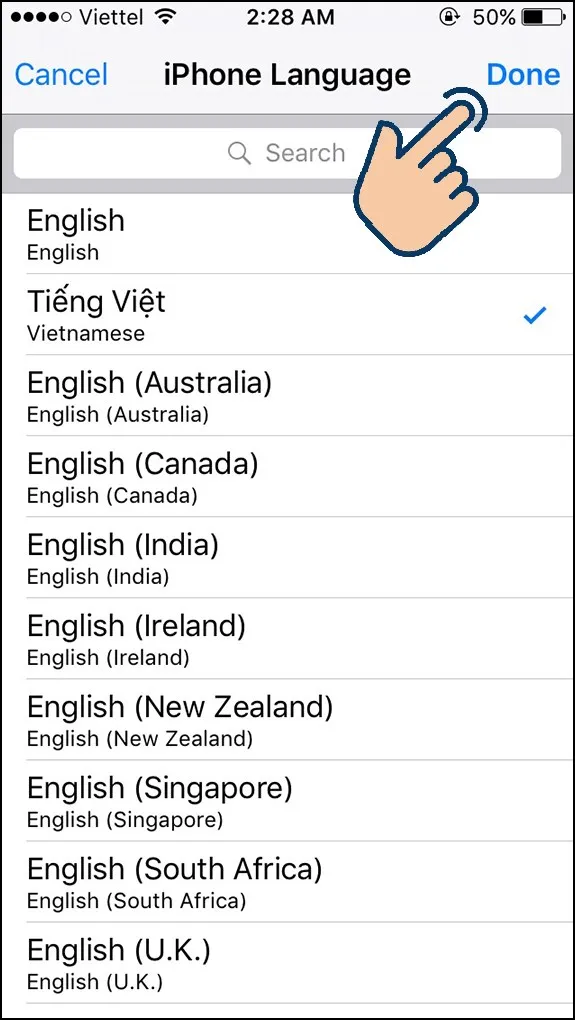 Chọn Tiếng Việt làm ngôn ngữ của iPhone
Bước 3: Xác Nhận Thay Đổi và Hoàn Tất
Một cửa sổ xác nhận sẽ hiện lên hỏi bạn có muốn đổi ngôn ngữ không. Bạn chọn Change to Vietnamese (Đổi thành tiếng Việt).
Thiết bị sẽ mất vài giây để áp dụng thay đổi và khởi động lại nhanh. Sau khi hoàn tất, giao diện iPhone/iPad và ứng dụng Chrome sẽ được hiển thị bằng Tiếng Việt hoàn toàn.
III. Phân Tích Sự Khác Biệt Giữa Ngôn Ngữ Giao Diện và Ngôn Ngữ Dịch Thuật
Khi thực hiện cách cài ngôn ngữ tiếng Việt cho Google Chrome, người dùng thường nhầm lẫn giữa ngôn ngữ hiển thị giao diện (UI language) và ngôn ngữ dịch thuật (Translation language). Hiểu rõ sự khác biệt này là chìa khóa để tối ưu hóa trải nghiệm duyệt web.
Ngôn Ngữ Giao Diện (UI Language)
Ngôn ngữ giao diện là ngôn ngữ mà các thành phần cốt lõi của trình duyệt hiển thị. Điều này bao gồm các mục như Menu, Cài đặt, các nút chức năng (ví dụ: ‘Back’, ‘Forward’, ‘New Tab’), và các thông báo hệ thống của Chrome. Mục tiêu của việc cài đặt này là giúp người dùng thao tác một cách chính xác và thoải mái.
Ngôn Ngôn Ngữ Dịch Thuật (Translation Language)
Ngôn ngữ dịch thuật là tùy chọn cho phép Chrome tự động dịch nội dung các trang web được viết bằng ngôn ngữ khác sang ngôn ngữ mà người dùng mong muốn. Ngôn ngữ giao diện không nhất thiết phải giống với ngôn ngữ dịch thuật ưu tiên. Bạn có thể giữ giao diện tiếng Anh nhưng ưu tiên dịch mọi trang web nước ngoài sang Tiếng Việt.
Cách Thiết Lập Ngôn Ngữ Dịch Thuật Ưu Tiên
Trong phần Languages trên Chrome máy tính, ngay phía dưới danh sách ngôn ngữ, có một tùy chọn quan trọng: Offer to translate pages that aren’t in a language you read (Đề nghị dịch các trang không phải là ngôn ngữ bạn đọc).
Nếu bạn đã cài tiếng Việt và muốn Chrome dịch các trang tiếng Anh, tiếng Pháp, v.v., sang Tiếng Việt:
- Đảm bảo Tiếng Việt được liệt kê trong danh sách ngôn ngữ của bạn.
- Kích hoạt tùy chọn “Offer to translate…“
- Khi truy cập một trang web nước ngoài, Chrome sẽ tự động đề xuất dịch trang đó sang ngôn ngữ ưu tiên của bạn (Tiếng Việt).
IV. Xử Lý Sự Cố và Câu Hỏi Thường Gặp Khi Cài Tiếng Việt Cho Chrome
Mặc dù việc thay đổi ngôn ngữ là một quy trình đơn giản, một số người dùng vẫn gặp phải các sự cố nhỏ. Việc hiểu rõ các vấn đề này giúp đảm bảo quá trình cách cài ngôn ngữ tiếng Việt cho Google Chrome diễn ra suôn sẻ và mang lại kết quả như mong muốn.
Vấn Đề 1: Thay Đổi Xong Nhưng Vẫn Hiện Ngôn Ngữ Cũ
Đây là lỗi phổ biến nhất trên phiên bản máy tính. Nguyên nhân thường là do người dùng quên không thực hiện bước khởi động lại.
- Giải pháp: Sau khi tick vào ô “Display Google Chrome in this language“, bạn BẮT BUỘC phải nhấn nút Relaunch (Khởi động lại) để trình duyệt áp dụng thay đổi. Nếu đã đóng và mở lại thủ công mà vẫn không được, hãy thử truy cập lại Settings > Languages và nhấn vào nút Relaunch nếu nó vẫn còn hiển thị.
Vấn Đề 2: Tiếng Việt Bị Hiển Thị Lỗi Font
Lỗi này rất hiếm xảy ra trên các hệ điều hành hiện đại như Windows 10/11 hay macOS. Tuy nhiên, nếu gặp phải, nó thường liên quan đến font hệ thống hoặc vấn đề cài đặt khu vực.
- Giải pháp: Kiểm tra lại cài đặt khu vực (Region Settings) của hệ điều hành. Đảm bảo ngôn ngữ hệ thống đang là Tiếng Việt hoặc có hỗ trợ font Unicode đầy đủ. Trong một số trường hợp hiếm, việc cập nhật phiên bản Chrome mới nhất có thể khắc phục sự cố.
Vấn Đề 3: Ứng Dụng Chrome Mobile Không Chuyển Sang Tiếng Việt
Trên Android và iOS, như đã đề cập, ngôn ngữ Chrome bị ràng buộc với ngôn ngữ hệ thống.
- Giải pháp: Kiểm tra lại cài đặt ngôn ngữ hệ thống. Đảm bảo rằng Tiếng Việt đã được đặt làm ngôn ngữ chính (lên vị trí đầu tiên) trong cài đặt của điện thoại. Nếu đã thay đổi nhưng Chrome vẫn chưa cập nhật, hãy đóng hoàn toàn ứng dụng Chrome (buộc dừng hoặc vuốt khỏi màn hình đa nhiệm) và mở lại.
Vấn Đề 4: Muốn Giữ Giao Diện Tiếng Anh Nhưng Vẫn Dịch Trang Web Sang Tiếng Việt
Đây là một yêu cầu hợp lý đối với người dùng chuyên nghiệp.
- Giải pháp: Trên máy tính, giữ ngôn ngữ hiển thị chính là tiếng Anh. Sau đó, vào Languages, đảm bảo Tiếng Việt đã được thêm vào danh sách và kích hoạt tùy chọn “Offer to translate pages…“. Khi Chrome gặp một trang web không phải tiếng Anh, nó sẽ đề xuất dịch sang ngôn ngữ ưu tiên của bạn (Tiếng Việt).
V. Tác Động của Việc Cá Nhân Hóa Ngôn Ngữ Đến Trải Nghiệm Người Dùng (UX)
Việc thực hiện cách cài ngôn ngữ tiếng Việt cho Google Chrome không chỉ là một thủ thuật đơn giản mà còn là một bước quan trọng để cải thiện Trải nghiệm Người dùng (UX) tổng thể. Cá nhân hóa ngôn ngữ mang lại nhiều lợi ích thiết thực, tạo cảm giác thân thiện và gần gũi hơn với trình duyệt.
Tăng Cường Tính Chính Xác Trong Thao Tác
Khi các nhãn và thông báo hiển thị bằng Tiếng Việt, người dùng sẽ giảm thiểu tối đa các lỗi do hiểu sai thuật ngữ. Việc này đặc biệt quan trọng trong các menu cài đặt phức tạp, nơi một thao tác nhầm có thể ảnh hưởng đến bảo mật hoặc hiệu suất.
Dễ Dàng Tiếp Cận Thông Tin
Ngôn ngữ mẹ đẻ giúp người dùng không có kiến thức chuyên sâu về ngoại ngữ vẫn có thể tận dụng toàn bộ các tính năng Google Chrome. Mọi chi tiết, từ các thông báo lỗi cho đến các tùy chọn bảo mật nâng cao, đều trở nên rõ ràng và dễ hiểu.
Cải Thiện Tốc Độ Xử Lý và Phản Ứng
Sử dụng ngôn ngữ quen thuộc giúp bộ não xử lý thông tin nhanh hơn. Khi nhìn thấy các thuật ngữ bằng tiếng Việt, người dùng có thể ngay lập tức hiểu được ý nghĩa mà không cần dịch ngầm trong đầu, từ đó tăng tốc độ phản ứng và thao tác khi duyệt web.
Đảm Bảo Tính Đồng Nhất Toàn Diện
Đối với các tổ chức hoặc doanh nghiệp vừa và nhỏ (SME) như LeOn-Live, việc đảm bảo tính đồng nhất trong giao diện làm việc là điều cốt yếu. Việc tiêu chuẩn hóa cách cài ngôn ngữ tiếng Việt cho Google Chrome cho toàn bộ nhân viên giúp quá trình hỗ trợ kỹ thuật và đào tạo nội bộ diễn ra hiệu quả hơn, đảm bảo mọi người đều sử dụng trình duyệt với cấu hình tối ưu.
Việc nắm vững cách cài ngôn ngữ tiếng Việt cho Google Chrome là bước đầu tiên để làm chủ công cụ duyệt web mạnh mẽ này trên mọi nền tảng. Dù bạn sử dụng máy tính, Android hay iOS, việc chuyển đổi sang ngôn ngữ mẹ đẻ sẽ mang lại trải nghiệm duyệt web chính xác, đơn giản và thân thiện hơn rất nhiều, giúp bạn tận dụng tối đa mọi tính năng Google Chrome một cách dễ dàng. Đừng ngần ngại cá nhân hóa trình duyệt của mình để đạt hiệu suất sử dụng cao nhất.
Ngày Cập Nhật Tháng mười một 19, 2025 by Vinh Vê Vê

Vinh Vê Vê là một nhà sáng lập leon-live.com và là một trong những người tiên phong trong lĩnh vực đánh giá (review) công nghệ với 9 năm kinh nghiệm tại Việt Nam.