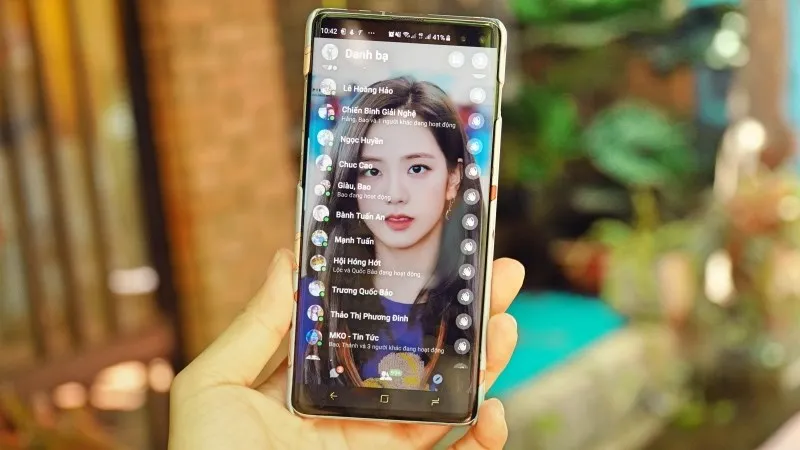
Hướng Dẫn Chuyên Sâu cách cài nền cho facebook Cực Kì Độc Đáo Bằng Công Cụ Overlay
Bạn đang tìm kiếm cách cài nền cho facebook để mang lại sự khác biệt cho trải nghiệm lướt mạng xã hội hàng ngày? Đây là một thủ thuật cho phép bạn phủ một hình nền trong suốt của riêng mình lên toàn bộ giao diện ứng dụng, tạo ra hiệu ứng thị giác độc đáo, làm mờ đi ranh giới giữa nền tảng và màn hình điện thoại. Phương pháp này không phải là thay đổi theme mặc định của Facebook, mà sử dụng kỹ thuật Mockup Overlay để cá nhân hóa giao diện một cách triệt để. Việc áp dụng thành công đòi hỏi sự am hiểu về quyền hiển thị trên ứng dụng khác (Draw Over Other Apps) và biết cách tối ưu độ trong suốt (Opacity) để không ảnh hưởng đến khả năng đọc nội dung.
Tìm Hiểu Sâu Về Công Nghệ Mockup Overlay
Công nghệ Mockup Overlay, hay còn gọi là tính năng “hiển thị trên các ứng dụng khác”, là nền tảng kỹ thuật chính giúp thực hiện cách cài nền cho facebook độc đáo này. Nó cho phép một ứng dụng cụ thể vẽ lên hoặc phủ lên trên giao diện của các ứng dụng khác đang chạy trên hệ thống. Đây là một quyền hạn mạnh mẽ, thường được dùng bởi các ứng dụng như bộ lọc ánh sáng xanh, chat heads của Messenger, hoặc các công cụ hỗ trợ người khuyết tật.
Việc hiểu rõ về cơ chế hoạt động này là bước đầu tiên để bạn có thể làm chủ và khắc phục các sự cố có thể xảy ra. Ứng dụng Designer Tools, công cụ chính chúng ta sẽ sử dụng, khai thác triệt để quyền năng này để biến hình ảnh cá nhân của bạn thành một lớp phủ toàn màn hình. Lớp phủ này hoạt động độc lập với ứng dụng Facebook hoặc Messenger. Vì thế, nó sẽ xuất hiện trên gần như mọi thứ bạn đang xem trên điện thoại.
Nền Tảng Kỹ Thuật: Quyền Hiển Thị Trên Ứng Dụng Khác
Quyền “Draw Over Other Apps” là một trong những quyền nhạy cảm nhất trên hệ điều hành Android. Khi bạn cấp quyền này cho Designer Tools, ứng dụng có thể tạo ra một cửa sổ không tương tác (hoặc gần như không tương tác) nằm ở lớp trên cùng của hệ thống. Đây chính là lớp hình nền trong suốt mà bạn nhìn thấy.
Lớp phủ này được thiết kế để không chặn các thao tác chạm, giúp người dùng vẫn có thể tương tác bình thường với giao diện Facebook, Messenger hoặc bất kỳ ứng dụng nào khác bên dưới. Tuy nhiên, nó có thể ảnh hưởng nhỏ đến hiệu suất của thiết bị, đặc biệt là các dòng smartphone có cấu hình yếu hoặc phiên bản hệ điều hành Android cũ. Việc lựa chọn một tấm hình chất lượng cao nhưng có kích thước file nhỏ là một mẹo quan trọng để giữ cho trải nghiệm người dùng luôn mượt mà.
Các Yếu Tố Ảnh Hưởng Đến Chất Lượng Hiển Thị
Để có một trải nghiệm tốt nhất khi áp dụng cách cài nền cho facebook, bạn cần cân nhắc ba yếu tố kỹ thuật then chốt: độ phân giải của hình ảnh, tối ưu độ trong suốt (Opacity), và crop ảnh đúng tỷ lệ màn hình.
- Độ Phân Giải (Resolution): Hình ảnh được chọn phải có độ phân giải bằng hoặc lớn hơn độ phân giải màn hình thiết bị của bạn. Nếu ảnh có độ phân giải quá thấp, nó sẽ bị kéo giãn và vỡ nét, làm hỏng tính thẩm mỹ của lớp phủ.
- Tỷ Lệ (Aspect Ratio): Việc crop ảnh sao cho khớp chính xác với tỷ lệ màn hình (thường là 16:9, 18:9, hoặc 20:9) là cực kỳ quan trọng. Nếu tỷ lệ không chính xác, ảnh sẽ bị méo hoặc bị cắt lẹm, không thể phủ kín toàn bộ giao diện ứng dụng.
- Độ Trong Suốt (Opacity): Đây là yếu tố quyết định sự hài hòa. Nếu độ trong suốt quá cao (opacity thấp, ví dụ 10%), ảnh nền sẽ quá mờ và khó nhìn thấy. Ngược lại, nếu độ trong suốt quá thấp (opacity cao, ví dụ 60%), ảnh nền sẽ quá đậm, che mất nội dung chính của Facebook và gây khó khăn khi đọc. Tỷ lệ 30% được xem là một mức tối ưu cho hầu hết người dùng.
hinhnentrongsuot_800x450
Hướng Dẫn Chi Tiết cách cài nền cho facebook Với Designer Tools
Để bắt đầu quy trình cách cài nền cho facebook bằng lớp phủ, chúng ta sẽ tập trung vào ứng dụng Designer Tools trên nền tảng Android. Đây là một công cụ phổ biến và đáng tin cậy.
Bước 1: Chuẩn Bị và Cài Đặt Ứng Dụng
Đầu tiên và quan trọng nhất, bạn cần tải ứng dụng Designer Tools từ Google Play Store. Việc này đảm bảo bạn đang sử dụng phiên bản chính thức, không chứa mã độc và được cập nhật các tính năng mới nhất.
Sau khi cài đặt thành công, hãy mở ứng dụng lần đầu. Bạn sẽ thấy một giao diện trực quan với nhiều công cụ hữu ích cho nhà phát triển, nhưng chúng ta chỉ tập trung vào một tính năng duy nhất là Mockup Overlay.
Bước 2: Kích Hoạt Quyền Truy Cập Hệ Thống
Ngay khi bạn cố gắng kích hoạt tính năng Mockup overlay, ứng dụng sẽ yêu cầu quyền hiển thị trên ứng dụng khác (Draw over other apps). Đây là một bước bắt buộc. Hệ thống sẽ chuyển bạn đến mục cài đặt quyền hạn. Bạn cần tìm Designer Tools trong danh sách và bật công tắc cho phép nó có thể vẽ lên màn hình.
Việc cấp quyền này là chìa khóa để lớp hình nền trong suốt của bạn có thể hiện diện trên Facebook, Messenger hay bất kỳ ứng dụng nào khác. Nếu không có quyền này, ứng dụng sẽ không thể hoạt động.
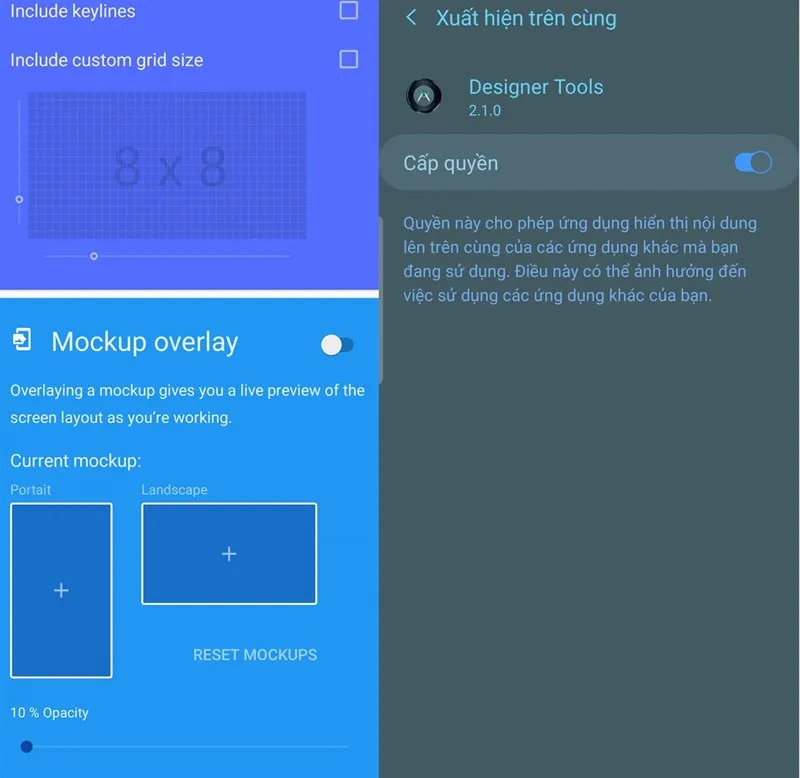 hình nền trong suốt 1
Bước 3: Tải Ảnh và Căn Chỉnh Tỷ Lệ (Crop Ảnh)
Trước khi tải ảnh vào ứng dụng, bạn nên chuẩn bị kỹ hình ảnh của mình. Sử dụng một ứng dụng chỉnh sửa ảnh chuyên dụng để đảm bảo crop ảnh đúng tỷ lệ màn hình thiết bị. Ví dụ, nếu điện thoại của bạn có tỷ lệ 19.5:9, bạn nên cắt ảnh theo tỷ lệ này. Điều này giúp hình ảnh không bị biến dạng khi hiển thị dưới dạng lớp phủ.
Trong phần Mockup Overlay của Designer Tools, bạn sẽ thấy hai tùy chọn: Portrait (Ảnh dọc) và Landscape (Ảnh ngang).
- Chọn Ảnh: Nhấn vào Select Mockup Image và chọn tấm hình đã được chuẩn bị.
- Định Vị: Hình ảnh sẽ được đặt ngay trên màn hình.
Bước 4: Tối Ưu Độ Trong Suốt (Opacity)
Thanh trượt Opacity (Độ trong suốt) là công cụ quan trọng nhất để tinh chỉnh thẩm mỹ.
- Kéo thanh trượt về phía bên trái để tăng độ trong suốt (hình nền trong suốt hơn, opacity thấp hơn, ảnh mờ hơn).
- Kéo thanh trượt về phía bên phải để giảm độ trong suốt (ảnh đậm hơn, opacity cao hơn).
Như đã đề cập, mức 30% thường được khuyến nghị. Tuy nhiên, bạn nên thử nghiệm các mức độ khác nhau, tùy thuộc vào màu sắc và độ sáng của hình ảnh gốc. Một bức ảnh quá tối hoặc quá sáng có thể cần một mức Opacity khác nhau để người dùng vẫn dễ dàng đọc được các bài viết trên Facebook.
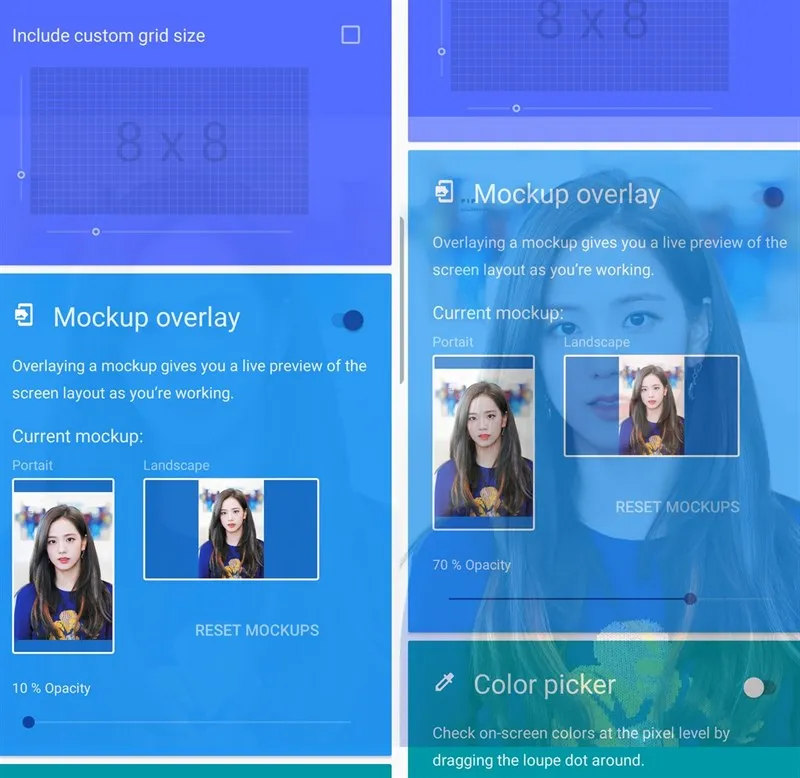 hình nền trong suốt 2
Bước 5: Kiểm Tra và Tắt/Bật Lớp Phủ
Sau khi hoàn tất các bước cài đặt trên, hình nền trong suốt đã được áp dụng. Bạn có thể thoát ứng dụng và mở Facebook hoặc Messenger để kiểm tra kết quả. Nếu thấy một lớp ảnh mờ mờ phủ lên giao diện, bạn đã thành công với cách cài nền cho facebook.
Tuy nhiên, bạn nên lưu ý rằng lớp phủ này sẽ hoạt động trên tất cả ứng dụng. Đối với các ứng dụng yêu cầu tập trung cao như chơi game, xem video YouTube toàn màn hình, hoặc khi cần nhập liệu mật khẩu, bạn nên tạm thời tắt tính năng Mockup Overlay trong Designer Tools. Việc tắt/bật có thể được thực hiện nhanh chóng bằng cách vào lại ứng dụng và chuyển công tắc Mockup overlay về trạng thái tắt.
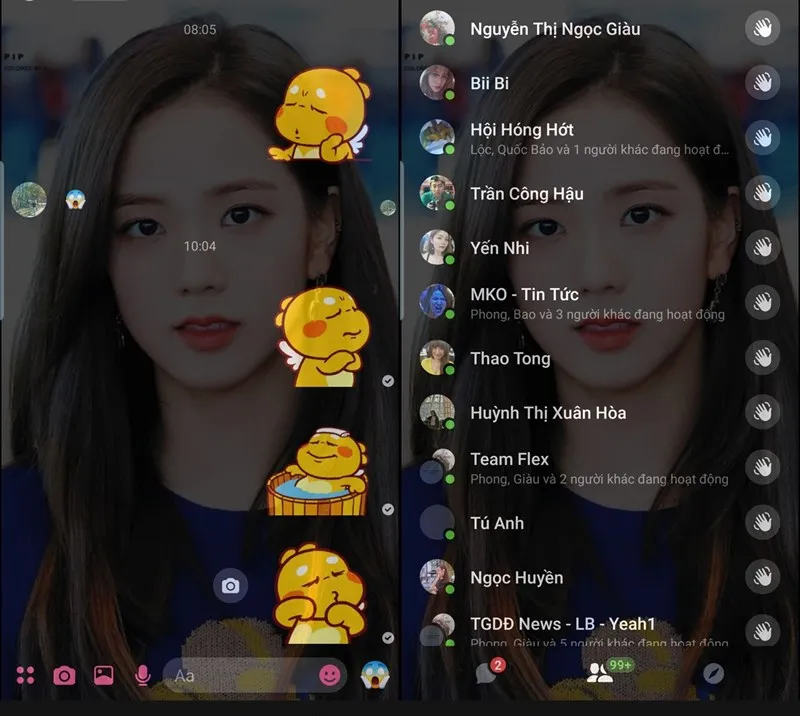 hình nền trong suốt 3
Phân Tích Chuyên Môn: Ưu Nhược Điểm Của Kỹ Thuật Overlay
Việc sử dụng kỹ thuật Overlay để thay đổi giao diện, mặc dù thú vị, nhưng đi kèm với cả ưu điểm nổi bật và những nhược điểm cần được xem xét nghiêm túc.
Ưu Điểm Tuyệt Vời Của Cá Nhân Hóa Giao Diện
- Tính Cá Nhân Hóa Độc Đáo: Đây là phương pháp cá nhân hóa giao diện ở cấp độ cao nhất. Bạn có thể dùng bất kỳ hình ảnh nào, từ ảnh gia đình, thú cưng, đến logo công ty, biến trải nghiệm Facebook/Messenger thành của riêng bạn.
- Áp Dụng Toàn Hệ Thống: Lớp phủ không chỉ giới hạn trong Facebook mà còn mở rộng ra mọi ứng dụng khác trên điện thoại, tạo ra một phong cách nhất quán.
- Dễ Dàng Tắt/Bật: Không cần can thiệp sâu vào hệ thống hay root máy. Người dùng có thể dễ dàng kích hoạt hoặc vô hiệu hóa tính năng chỉ bằng một công tắc.
Nhược Điểm Kỹ Thuật và An Toàn Cần Lưu Ý
- Rủi Ro Bảo Mật (Quyền Hiển Thị Trên Ứng Dụng Khác): Quyền Draw Over Other Apps là một lỗ hổng tiềm năng. Các ứng dụng độc hại có thể lợi dụng quyền này để tạo ra lớp phủ lừa đảo (ví dụ: lớp phủ yêu cầu mật khẩu giả) nhằm đánh cắp thông tin. Mặc dù Designer Tools là ứng dụng uy tín, người dùng phải luôn cảnh giác khi cấp quyền này cho bất kỳ ứng dụng nào khác.
- Giảm Hiệu Suất Thiết Bị: Việc hiển thị một lớp ảnh tĩnh trên toàn màn hình liên tục đòi hỏi bộ xử lý đồ họa (GPU) phải hoạt động thêm. Điều này có thể dẫn đến pin điện thoại bị hao nhanh hơn và làm giảm tốc độ phản hồi của hệ thống, đặc biệt trên các dòng smartphone cũ.
- Vấn Đề Tương Thích: Một số ứng dụng bảo mật cao, đặc biệt là ứng dụng ngân hàng, có thể chặn quyền Overlay hoàn toàn để ngăn chặn các cuộc tấn công clickjacking hoặc tapjacking. Khi đó, bạn cần phải tắt lớp phủ để sử dụng các ứng dụng này.
- Mất Tập Trung: Nếu hình nền trong suốt được chọn quá nổi bật hoặc có màu sắc sặc sỡ, nó có thể gây mất tập trung, làm giảm khả năng tập trung vào nội dung chính của bài viết hoặc tin nhắn.
Các Giải Pháp Thay Thế và Giới Hạn Trên Nền Tảng Khác
Phương pháp cách cài nền cho facebook bằng Mockup Overlay chủ yếu hoạt động tốt trên Android. Tuy nhiên, nếu bạn sử dụng iOS hoặc muốn một giải pháp khác, có những lựa chọn thay thế mà bạn có thể cân nhắc.
Hạn Chế Của Hệ Điều Hành iOS
Do chính sách bảo mật chặt chẽ của Apple, hệ điều hành iOS không cho phép bất kỳ ứng dụng bên thứ ba nào can thiệp sâu vào giao diện của ứng dụng khác để tạo ra một lớp phủ Overlay toàn màn hình. Điều này là một rào cản kỹ thuật lớn. Vì vậy, người dùng iPhone và iPad không thể áp dụng phương pháp này trực tiếp.
Giải pháp duy nhất trên iOS là dựa vào các tính năng tích hợp sẵn của Facebook như Dark Mode (Chế độ nền tối), cho phép thay đổi màu nền tổng thể từ trắng sang đen hoặc xám đậm, giúp dịu mắt hơn nhưng không thể dùng ảnh cá nhân.
Thay Thế Trên Android: Dynamic Wallpaper
Một giải pháp khác trên Android, ít phổ biến hơn nhưng an toàn hơn, là sử dụng các ứng dụng cho phép Dynamic Wallpaper (Hình nền động) hoặc Transparent Live Wallpaper. Tuy nhiên, những ứng dụng này thường chỉ thay đổi hình nền của màn hình chính và màn hình khóa, không thể vẽ lên giao diện của các ứng dụng đang mở như Facebook, nên không thực sự đáp ứng được nhu cầu cá nhân hóa giao diện ứng dụng.
Mẹo Nâng Cao Trải Nghiệm và Tối Ưu Hình Ảnh
Để cách cài nền cho facebook mang lại kết quả thẩm mỹ cao nhất, bạn cần áp dụng một số mẹo tinh chỉnh hình nền trong suốt.
1. Lựa Chọn Hình Ảnh Nền Lý Tưởng
Hình ảnh lý tưởng cho lớp phủ Overlay nên tuân thủ các nguyên tắc sau:
- Ít Chi Tiết Rườm Rà: Chọn ảnh có bố cục đơn giản, ít chi tiết lộn xộn. Các chi tiết quá nhỏ hoặc quá phức tạp sẽ trở thành nhiễu thị giác khi được làm mờ.
- Độ Tương Phản Thấp: Ảnh có dải màu hài hòa, không có các vùng tương phản quá mạnh (trắng sáng đối lập với đen sâu) sẽ dễ chịu hơn khi được phủ lên giao diện Facebook có chữ trắng hoặc chữ đen.
- Focus Vào Vùng Không Quan Trọng: Nếu bạn sử dụng ảnh chân dung, hãy căn chỉnh để khuôn mặt hoặc chi tiết quan trọng nhất nằm ở vùng mà Facebook ít có nội dung (ví dụ: góc trên cùng của màn hình).
2. Quản Lý Pin Điện Thoại và Hiệu Năng
Do lớp phủ Overlay hoạt động liên tục, việc quản lý pin điện thoại là cần thiết.
- Sử Dụng Màu Tối (Darker Palette): Nếu hình ảnh nền của bạn có màu tối hơn, nó có thể giúp tiết kiệm năng lượng một chút, đặc biệt trên các màn hình AMOLED/OLED.
- Chỉ Kích Hoạt Khi Cần: Phát triển thói quen tắt tính năng Mockup Overlay khi sạc điện thoại, chơi game nặng, hoặc khi không sử dụng Facebook/Messenger.
3. Tận Dụng Tính Năng Screenshot của Designer Tools
Một điểm cộng của Designer Tools là nó tích hợp cả tính năng chụp ảnh màn hình và xem lưới. Tính năng lưới (Grid Overlay) có thể được dùng để căn chỉnh bố cục ảnh của bạn chính xác hơn trước khi thực hiện crop ảnh và áp dụng lớp hình nền trong suốt. Việc này đặc biệt hữu ích cho những người dùng có nhu cầu sắp xếp các thành phần trên màn hình một cách hoàn hảo.
Tóm lại, cách cài nền cho facebook thông qua kỹ thuật Mockup Overlay là một giải pháp cực kỳ sáng tạo dành cho người dùng Android muốn cá nhân hóa giao diện của mình. Bằng cách thực hiện đúng các bước từ cấp quyền hiển thị trên ứng dụng khác cho đến tối ưu độ trong suốt, bạn hoàn toàn có thể sở hữu một giao diện mạng xã hội không chỉ đẹp mắt mà còn mang đậm dấu ấn cá nhân. Dù có một số hạn chế về hiệu suất và bảo mật, sự độc đáo mà hình nền trong suốt mang lại chắc chắn sẽ khiến trải nghiệm lướt Facebook của bạn trở nên thú vị hơn rất nhiều. Hãy đảm bảo bạn luôn cân nhắc các yếu tố kỹ thuật và an toàn để tận hưởng trọn vẹn thủ thuật này.
Ngày Cập Nhật Tháng 12 6, 2025 by Vinh Vê Vê

Vinh Vê Vê là một nhà sáng lập leon-live.com và là một trong những người tiên phong trong lĩnh vực đánh giá (review) công nghệ với 9 năm kinh nghiệm tại Việt Nam.