Cách Cài Monkey Junior Trên Máy Tính Windows & Mac Chi Tiết Từ A Đến Z: Hướng Dẫn Tải, Cài Đặt Và Khắc Phục Lỗi Thường Gặp
Monkey Junior là một trong những phần mềm giáo dục sớm hàng đầu, giúp trẻ em học 6 ngôn ngữ khác nhau, đặc biệt là tiếng Anh cho trẻ em, thông qua các trò chơi tương tác hấp dẫn. Việc học trên một màn hình lớn như máy tính để bàn hay laptop mang lại trải nghiệm hình ảnh tốt hơn cho trẻ. Bài viết này sẽ hướng dẫn chi tiết cách cài monkey junior trên máy tính Windows và macOS một cách đầy đủ nhất, bao gồm cả yêu cầu hệ thống và xử lý các lỗi cài đặt thường gặp. Nắm vững quy trình này sẽ đảm bảo bạn thiết lập môi trường học tập hiệu quả nhất trên hệ điều hành Windows hoặc hệ điều hành macOS cho con em mình.
Tổng Quan Về Monkey Junior Và Lợi Ích Khi Học Trên Máy Tính
Monkey Junior không chỉ là một ứng dụng học tập; nó là một giải pháp giáo dục sớm được thiết kế dựa trên phương pháp Glenn Doman và Phonics, tập trung vào việc kích thích khả năng tiếp thu ngôn ngữ tự nhiên của trẻ. Ứng dụng cung cấp các bài học qua flashcards, trò chơi và video, giúp trẻ xây dựng nền tảng từ vựng và ngữ pháp vững chắc.
Việc chuyển từ điện thoại sang học trên máy tính (PC/Laptop) mang lại nhiều lợi ích quan trọng. Màn hình lớn hơn giúp hình ảnh rõ nét và hấp dẫn hơn, giảm căng thẳng thị giác cho trẻ. Hơn nữa, học tập trên máy tính thường có độ ổn định cao hơn, giảm thiểu các yếu tố gây xao nhãng từ các thông báo ứng dụng khác trên điện thoại. Điều này tạo ra một môi trường học tập chuyên tâm và hiệu quả hơn cho trẻ.
Yêu Cầu Hệ Thống Tối Thiểu Để Cài Đặt Monkey Junior
Trước khi tiến hành các bước cách cài monkey junior trên máy tính, việc kiểm tra cấu hình máy là điều bắt buộc. Ứng dụng Monkey Junior, mặc dù được tối ưu hóa, vẫn cần một cấu hình cơ bản để chạy mượt mà, đặc biệt là khi xử lý các nội dung đa phương tiện chất lượng cao.
Đảm bảo máy tính của bạn đáp ứng các yêu cầu sau để tránh tình trạng ứng dụng bị giật, lag hoặc tự động thoát:
- Hệ điều hành: Windows 7 trở lên (khuyến nghị Windows 10/11) hoặc macOS 10.10 trở lên.
- Bộ xử lý (CPU): Tối thiểu Dual-Core 1.8 GHz.
- Bộ nhớ truy cập ngẫu nhiên (RAM): Tối thiểu 2GB (Khuyến nghị 4GB RAM trở lên để chạy ổn định).
- Dung lượng ổ đĩa trống: Tối thiểu 5GB để tải và cài đặt ứng dụng cũng như dữ liệu bài học.
- Card đồ họa (GPU): Hỗ trợ DirectX 9.0c trở lên.
- Kết nối Internet: Cần thiết trong quá trình tải, cài đặt và tải dữ liệu bài học lần đầu.
Nếu máy tính của bạn đã quá cũ hoặc có cấu hình yếu hơn mức tối thiểu, bạn nên nâng cấp hoặc cân nhắc sử dụng phiên bản trên các thiết bị khác. Việc đảm bảo cấu hình sẽ giúp quá trình học của trẻ diễn ra suôn sẻ, duy trì sự tập trung tối đa.
Hướng Dẫn Chi Tiết Cách Cài Monkey Junior Trên Máy Tính (Windows)
Quá trình cài đặt Monkey Junior PC rất đơn giản và có thể hoàn thành chỉ trong vài phút. Hướng dẫn này tập trung vào hệ điều hành Windows 10, nhưng các bước hoàn toàn tương tự đối với Windows 7, 8 và 11.
Tải File Cài Đặt Chính Thức
Để đảm bảo tính bảo mật và phiên bản mới nhất, bạn cần tải tệp cài đặt (Installer) từ trang web chính thức của Monkey Junior. Tuyệt đối không tải từ các nguồn không xác định.
Truy cập vào liên kết chính thức của ứng dụng: https://www.monkeyjunior.vn/. Sau đó, bạn cần cuộn xuống phần cuối cùng của trang web. Tìm và nhấn chọn nút Tải App để khởi động quá trình tải tệp tin cài đặt về máy tính của bạn. Quá trình tải sẽ diễn ra trong giây lát, tùy thuộc vào tốc độ kết nối mạng.
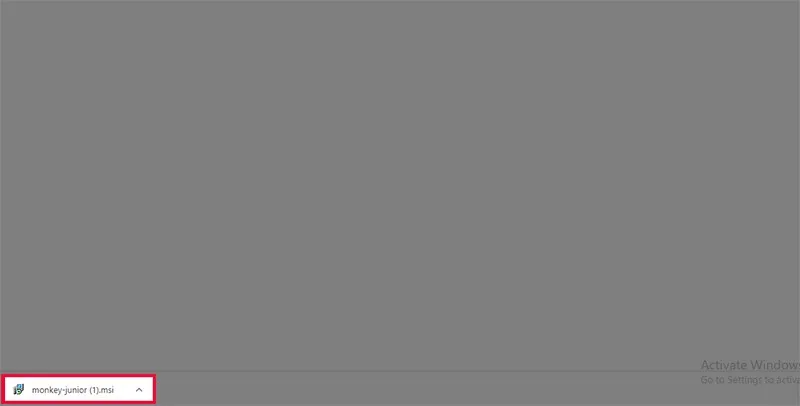
Sau khi tệp cài đặt (thường có tên là Setup_MonkeyJunior_xxx.exe) đã tải xong, bạn mở thư mục chứa tệp. Tiếp theo, nhấn đúp chuột (hoặc nhấn chuột phải và chọn Open) vào tệp vừa tải xuống để bắt đầu quy trình cài đặt ứng dụng.
Chọn vào tệp mà bạn vừa tải xuống
Thực Hiện Các Bước Cài Đặt Cơ Bản
Khi tệp được mở, một cửa sổ cài đặt sẽ hiện ra, hướng dẫn bạn qua từng bước. Đây là phần quan trọng nhất trong quy trình cách cài monkey junior trên máy tính.
Màn hình đầu tiên sẽ hiển thị thông báo chào mừng đến với trình cài đặt. Tại đây, bạn chỉ cần nhấn chọn vào nút Next để tiếp tục.
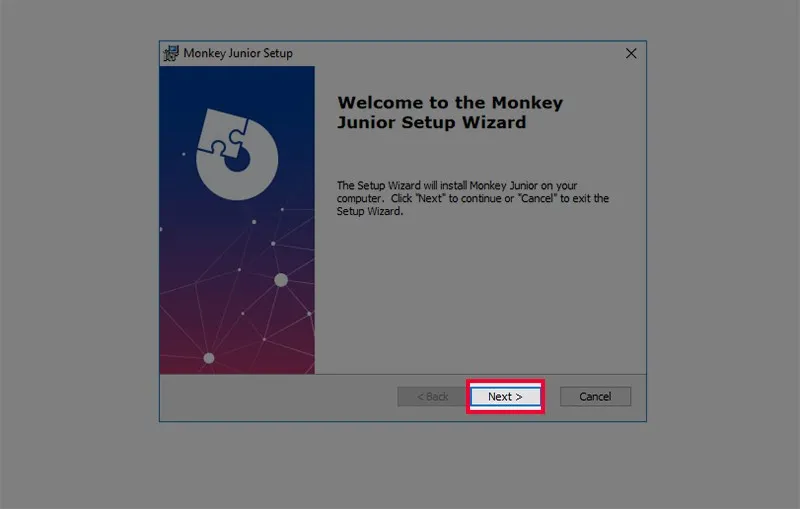 Nhấn chọn Next
Tiếp theo, trình cài đặt sẽ yêu cầu bạn xác nhận thư mục đích để lưu trữ ứng dụng. Thông thường, bạn nên giữ nguyên đường dẫn mặc định để đảm bảo tương thích tốt nhất. Tiếp tục nhấn chọn Next thêm một lần nữa.
Sau khi đã xác nhận các thiết lập, màn hình sẽ chuyển sang bước sẵn sàng cài đặt. Bạn nhấn chọn vào nút Install để cấp quyền và bắt đầu sao chép các tệp cần thiết.
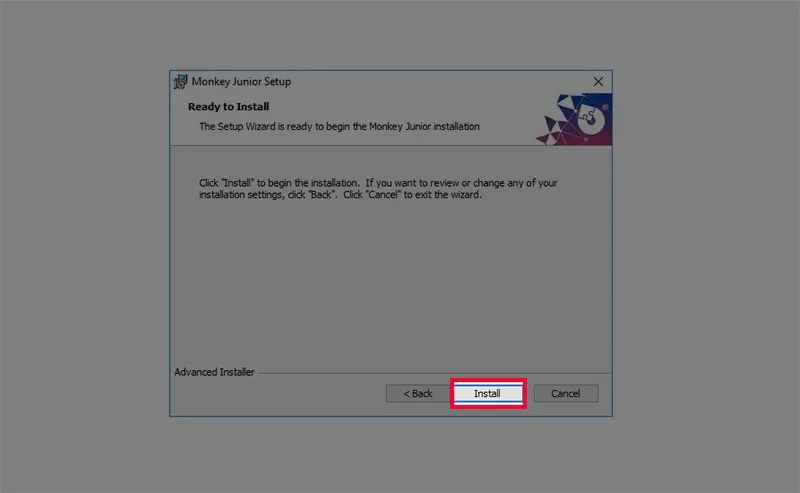 Nhấn chọn Install
Quá trình cài đặt sẽ diễn ra tự động và liên tục. Trong lúc này, một số hộp thoại có thể yêu cầu xác nhận. Bạn chỉ cần chọn Next hoặc OK cho đến khi quá trình hoàn tất.
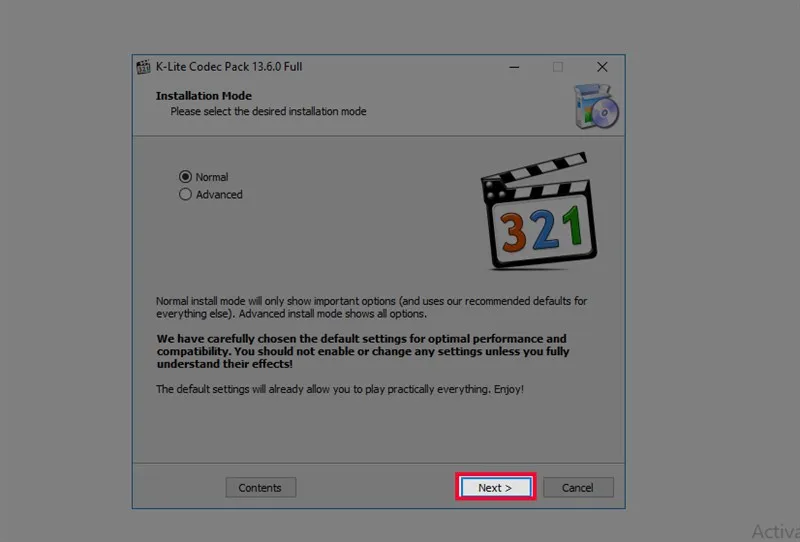 Chọn next nhiều lần
Nếu có thông báo về việc tạo lối tắt (shortcut) trên màn hình, bạn nên đồng ý để dễ dàng truy cập ứng dụng sau này.
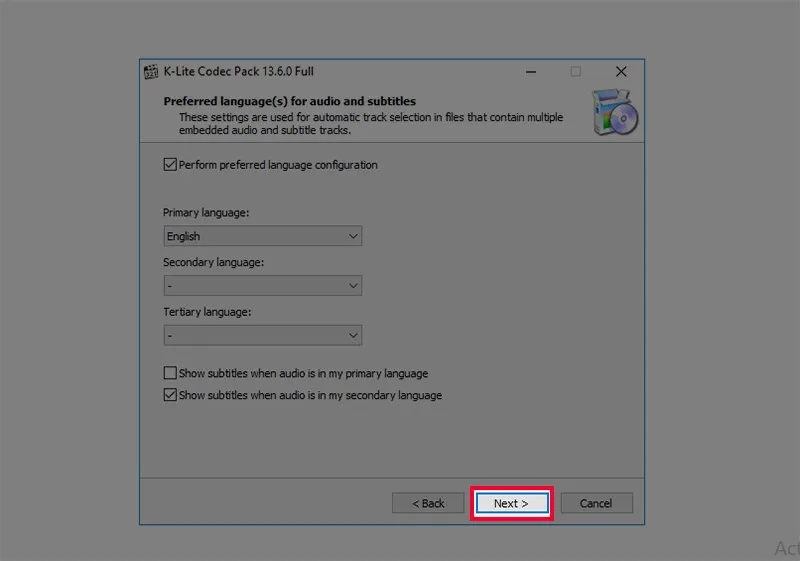 Chọn next
Kích Hoạt Và Bắt Đầu Sử Dụng
Khi quá trình sao chép tệp kết thúc, bạn sẽ thấy màn hình thông báo hoàn thành cài đặt. Đây là tín hiệu cho thấy bạn đã thực hiện thành công việc tải Monkey Junior cho laptop hoặc máy tính để bàn của mình.
Hãy tiếp tục nhấn chọn vào Next để chuyển sang bước cuối cùng.
Chọn Next
Sau khi nhấn Next, bạn sẽ thấy nút Finish xuất hiện, biểu thị toàn bộ quy trình đã kết thúc.
Cuối cùng, bạn nhấn chọn vào Finish để đóng cửa sổ cài đặt. Ứng dụng Monkey Junior hiện đã sẵn sàng để sử dụng.
Quay lại màn hình chính của máy tính, bạn sẽ thấy biểu tượng ứng dụng Monkey Junior. Nhấn vào biểu tượng này để mở ứng dụng lần đầu tiên. Ứng dụng có thể yêu cầu bạn đăng nhập hoặc nhập mã kích hoạt nếu bạn đã mua khóa học. Sau đó, ứng dụng sẽ tải về các gói bài học ban đầu.
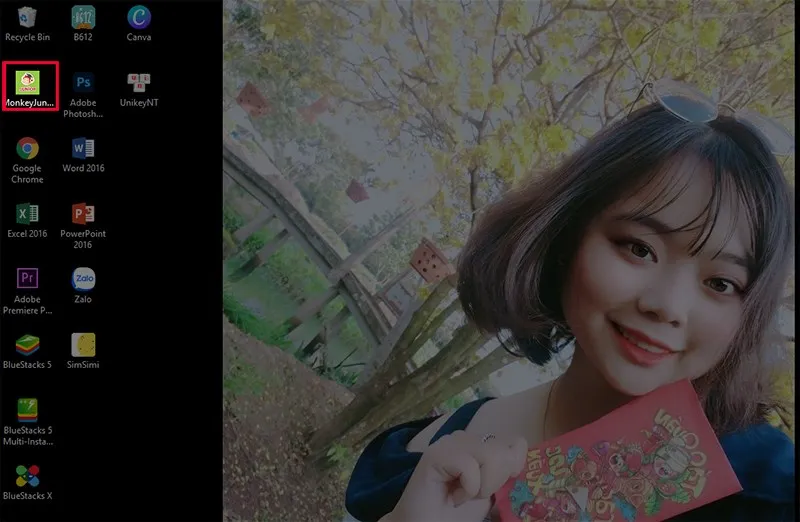 Ứng dụng sẽ cập nhật tại màn hình máy tính của bạn
Hướng Dẫn Cài Monkey Junior Cho Hệ Điều Hành macOS
Mặc dù trọng tâm là Windows, cách cài monkey junior trên máy tính macOS cũng là một nhu cầu lớn. Quy trình này có sự khác biệt về cách thức tải và cài đặt tệp so với Windows.
Đối với người dùng máy Mac, bạn cũng truy cập trang web chính thức của Monkey Junior. Khi chọn Tải App, hệ thống sẽ tự động nhận diện hệ điều hành và cung cấp tệp cài đặt dành cho macOS (thường là tệp .dmg).
Tải tệp .dmg về máy Mac và nhấp đúp vào đó. Thao tác này sẽ mở một cửa sổ mới, thường chứa biểu tượng ứng dụng Monkey Junior và thư mục Applications. Để cài đặt, bạn chỉ cần kéo và thả biểu tượng ứng dụng Monkey Junior vào thư mục Applications là xong. Đây là quy trình cài đặt chuẩn cho hầu hết các phần mềm trên macOS. Sau khi hoàn tất, bạn có thể tìm thấy Monkey Junior trong thư mục Ứng dụng và khởi chạy.
Các Lỗi Thường Gặp Khi Cài Đặt Monkey Junior Trên PC và Cách Khắc Phục
Ngay cả khi đã tuân thủ đúng quy trình cài đặt Monkey Junior trên máy tính, người dùng vẫn có thể gặp phải một số vấn đề kỹ thuật. Việc trang bị kiến thức xử lý lỗi sẽ giúp bạn duy trì trải nghiệm học tập liên tục.
Lỗi “Không Tìm Thấy Tệp”
Lỗi này xảy ra khi tệp cài đặt bị hỏng trong quá trình tải về hoặc bị phần mềm diệt virus chặn.
Cách khắc phục: Xóa tệp cài đặt đã tải xuống. Tắt tạm thời phần mềm diệt virus hoặc Windows Defender. Thực hiện lại bước Tải File Cài Đặt Chính Thức từ trang web chính thức. Đảm bảo kết nối mạng ổn định trong suốt quá trình tải để tránh tệp bị lỗi dữ liệu.
Lỗi “Không Thể Kết Nối Internet”
Lỗi này thường xảy ra khi ứng dụng cần tải dữ liệu bài học lần đầu hoặc kiểm tra bản quyền, nhưng không thể thiết lập kết nối.
Cách khắc phục: Kiểm tra lại kết nối Wi-Fi hoặc dây mạng của máy tính. Nếu mạng ổn định, hãy kiểm tra cài đặt Tường Lửa (Firewall) của Windows. Đảm bảo rằng bạn đã cấp quyền cho ứng dụng Monkey Junior được truy cập Internet. Khởi động lại ứng dụng và thử kết nối lại.
Ứng Dụng Chạy Chậm Hoặc Bị Đóng Bất Ngờ
Vấn đề hiệu suất này thường liên quan đến cấu hình hệ thống không đáp ứng được yêu cầu tối thiểu.
Cách khắc phục: Đóng tất cả các ứng dụng khác đang chạy ngầm trên máy tính (như trình duyệt web với nhiều tab, các phần mềm nặng). Giải phóng bộ nhớ RAM. Nếu vẫn không cải thiện, hãy kiểm tra lại mục Yêu Cầu Hệ Thống Tối Thiểu và cân nhắc nâng cấp RAM hoặc CPU, hoặc chuyển sang dùng phiên bản trên thiết bị di động có cấu hình tốt hơn.
Tối Ưu Trải Nghiệm Học Tập Với Monkey Junior Trên Máy Tính
Việc cài Monkey Junior trên máy tính để bàn hay laptop là bước đầu tiên. Để tối ưu hóa trải nghiệm học tập, bạn cần chú ý đến một số yếu tố sau.
Sử dụng chế độ toàn màn hình (Full Screen) là cách tốt nhất để loại bỏ các yếu tố gây xao nhãng khác trên màn hình máy tính. Điều này giúp trẻ tập trung tuyệt đối vào bài học, flashcards và các hoạt động tương tác.
Đảm bảo cài đặt âm thanh đạt chất lượng tốt. Vì Monkey Junior sử dụng các phương pháp nghe và lặp lại, việc có một cặp loa ngoài hoặc tai nghe chất lượng cao sẽ giúp trẻ nghe rõ ràng các phát âm chuẩn của người bản xứ. Đây là yếu tố then chốt để phát triển kỹ năng nghe và nói.
Thiết lập một góc học tập riêng biệt cho trẻ. Máy tính cần được đặt ở vị trí có ánh sáng tự nhiên tốt, ghế ngồi thoải mái và đúng tầm mắt. Điều này không chỉ bảo vệ thị lực và cột sống của trẻ mà còn hình thành thói quen học tập nghiêm túc ngay từ nhỏ.
Ngoài ra, phụ huynh nên định kỳ kiểm tra các bản cập nhật mới. Việc này sẽ đảm bảo ứng dụng luôn hoạt động ổn định, được bổ sung các bài học mới và vá các lỗi kỹ thuật, từ đó tối đa hóa hiệu quả của việc học tiếng Anh cho trẻ em thông qua phần mềm.
Quá trình cách cài monkey junior trên máy tính đã được hướng dẫn chi tiết qua từng bước, từ việc chuẩn bị cấu hình, tải tệp, thực hiện cài đặt trên cả hệ điều hành Windows lẫn macOS, cho đến việc xử lý các sự cố thường gặp. Việc cài đặt thành công sẽ mở ra cánh cửa cho trẻ tiếp cận một môi trường học ngôn ngữ đa tương tác, chất lượng cao ngay trên máy tính của gia đình. Bằng cách làm theo các hướng dẫn này và tối ưu hóa môi trường học tập, bạn sẽ đảm bảo con em mình có được trải nghiệm học Monkey Junior tốt nhất, hiệu quả nhất.
Ngày Cập Nhật Tháng mười một 21, 2025 by Vinh Vê Vê

Vinh Vê Vê là một nhà sáng lập leon-live.com và là một trong những người tiên phong trong lĩnh vực đánh giá (review) công nghệ với 9 năm kinh nghiệm tại Việt Nam.