Cách Cài Máy Scan Canon Lide 400 Chi Tiết Nhất cho Windows và macOS
Máy scan Canon Lide 400 là thiết bị quang học mặt kính phẳng được ưa chuộng nhờ thiết kế mỏng gọn và hiệu suất ấn tượng, đặc biệt cần thiết cho các doanh nghiệp vừa và nhỏ. Để khai thác tối đa khả năng quét độ phân giải cao 4800 x 4800 dpi và tốc độ 7 giây/trang, việc nắm rõ cách cài máy scan canon lide 400 là bước khởi đầu bắt buộc. Quá trình này không chỉ đơn thuần là cắm cáp USB mà còn bao gồm việc tải xuống và thiết lập driver chính hãng, đảm bảo sự tương thích hoàn hảo giữa thiết bị và hệ điều hành máy tính. Bài viết này cung cấp một quy trình từng bước, chi tiết và có độ tin cậy cao, giúp bạn hoàn thành việc thiết lập kết nối USB Type-C một cách nhanh chóng, từ đó tận hưởng ngay khả năng số hóa tài liệu với độ phân giải cao của Lide 400.
Chuẩn bị trước khi cài đặt máy scan Canon Lide 400
Việc chuẩn bị kỹ lưỡng trước khi tiến hành cài đặt là yếu tố then chốt, quyết định sự thành công và ổn định của máy scan. Một quy trình kiểm tra sơ bộ sẽ giúp bạn tránh được những lỗi kết nối và tương thích hệ thống không đáng có. Đảm bảo mọi yếu tố phần cứng và phần mềm đều đáp ứng yêu cầu là bước quan trọng nhất.
Kiểm tra Yêu cầu Hệ thống và Kết nối
Trước tiên, hãy xác định hệ điều hành máy tính bạn đang sử dụng có tương thích với Canon Lide 400 hay không. Canon cung cấp driver hỗ trợ cho cả Windows và macOS. Bạn nên kiểm tra phiên bản hệ điều hành cụ thể của mình.
Máy scan này yêu cầu ít nhất Windows 7 SP1, Windows 8.1, hoặc Windows 10. Đối với người dùng Apple, thiết bị hỗ trợ Mac OS X v10.11.6 trở lên, bao gồm cả macOS 10.12 và 10.13. Việc xác nhận này giúp đảm bảo rằng driver bạn tải về sẽ hoạt động hiệu quả.
Canon Lide 400 sử dụng giao diện USB 2.0 Type-C tốc độ cao để kết nối và cấp nguồn. Bạn cần đảm bảo máy tính có cổng USB Type-C hoạt động ổn định. Nếu máy tính chỉ có cổng USB Type-A truyền thống, bạn cần sử dụng cáp chuyển đổi hoặc hub chất lượng tốt để duy trì tốc độ truyền dữ liệu tối ưu.
Vị trí và Mở khóa Thiết bị
Việc lắp đặt máy scan ở vị trí phù hợp rất quan trọng. Lide 400 có kích thước nhỏ gọn (250x367x42mm) và trọng lượng nhẹ (1,7kg), cho phép bạn đặt nó ở bất kỳ không gian làm việc nào. Thiết kế đặc biệt của máy còn tích hợp phần chân gắn kèm, cho phép máy scan vận hành dễ dàng ở tư thế đứng vô cùng độc đáo.
Ngay khi lấy máy ra khỏi hộp, bạn cần thực hiện một thao tác cực kỳ quan trọng là mở khóa chuyển mạch. Dưới đáy máy scan Canon Lide 400 có một công tắc khóa. Công tắc này được thiết kế để bảo vệ bộ phận quét quang học (CIS) trong quá trình vận chuyển.
Nếu bạn bỏ qua bước này, máy scan sẽ không thể hoạt động và thường báo lỗi “Release the lock switch…”. Hãy tìm công tắc khóa, thường được ký hiệu bằng một biểu tượng ổ khóa, và chuyển nó sang vị trí “Mở khóa” hoặc “Unlock”. Thao tác này giúp đầu quét có thể di chuyển tự do trên mặt kính.
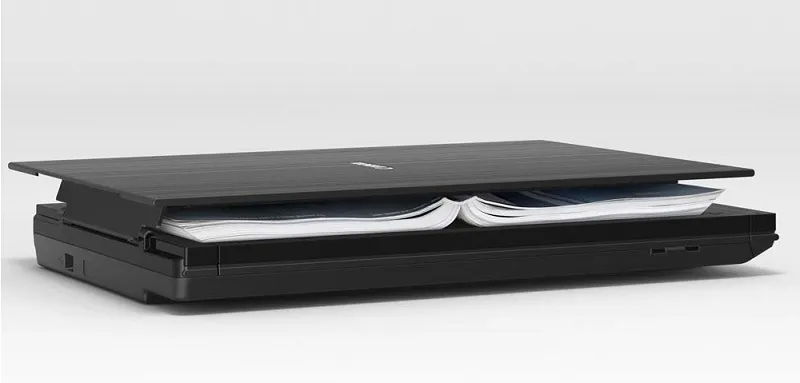
Thiết kế nhỏ gọn và sang trọng của máy scan Canon Lide 400
Quy trình Tải và Cài đặt Driver Canon Lide 400 Chính thức
Sau khi đã hoàn tất các bước chuẩn bị vật lý, công đoạn tiếp theo là cài đặt driver để máy tính có thể giao tiếp với máy scan. Driver chính là cầu nối kỹ thuật số, giúp hệ điều hành nhận diện và sử dụng các chức năng của thiết bị ngoại vi.
Xác định Nguồn Tải Driver Uy tín
Để đảm bảo tính bảo mật và độ tương thích cao nhất, bạn phải tải driver từ trang web hỗ trợ chính thức của Canon. Tuyệt đối tránh các trang web bên thứ ba không rõ nguồn gốc. Các file driver từ nguồn không chính thống có thể chứa mã độc hoặc không tương thích hoàn toàn.
Bạn chỉ cần nhập tên máy scan (Canon Lide 400) vào mục tìm kiếm trên trang hỗ trợ của Canon. Hệ thống sẽ tự động đề xuất driver và phần mềm tiện ích phù hợp với phiên bản hệ điều hành bạn đang sử dụng. Luôn chọn phiên bản driver mới nhất để được hưởng các bản vá lỗi và tối ưu hiệu suất.
Tải xuống Bộ phần mềm Full Driver (Windows)
Đối với người dùng Windows, Canon thường cung cấp một gói phần mềm đầy đủ, gọi là “Full Driver & Software Package”. Gói này không chỉ bao gồm driver cơ bản mà còn đi kèm với các ứng dụng tiện ích như IJ Scan Utility. Đây là phần mềm quản lý quét chính thức của Canon, giúp bạn thực hiện mọi thao tác quét một cách trực quan.
Khi tải xuống, hãy chọn lưu tệp cài đặt (thường là một file .exe) vào một vị trí dễ nhớ trên máy tính của bạn, ví dụ như thư mục Downloads hoặc Desktop. Việc này sẽ thuận tiện cho bước cài đặt tiếp theo. Kích thước tệp có thể khá lớn, vì vậy hãy đảm bảo kết nối internet ổn định trong suốt quá trình tải xuống.
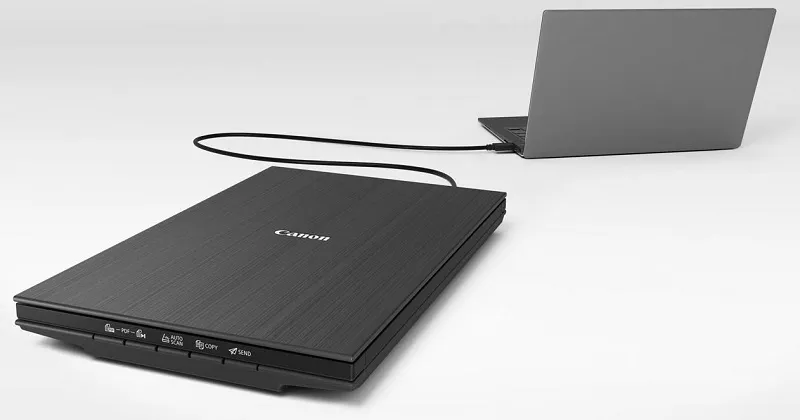 Máy scan Canon Lide 400 kết nối USB Type-C
Cài đặt Driver trên Hệ điều hành Windows
Sau khi tải xong, bạn tiến hành chạy tệp cài đặt .exe. Quá trình này được thực hiện theo các bước dưới đây:
- Chạy File Cài Đặt: Nhấp đúp vào file .exe đã tải xuống. Hệ thống có thể yêu cầu quyền quản lý, hãy chấp nhận để chương trình cài đặt khởi động.
- Đọc và Chấp nhận Thỏa thuận: Bạn sẽ được yêu cầu đọc và đồng ý với các điều khoản cấp phép của Canon. Hãy chọn “Yes” hoặc “Accept” để tiếp tục.
- Lựa chọn Phương thức Kết nối: Chương trình cài đặt sẽ hỏi bạn muốn thiết lập kết nối như thế nào. Vì Lide 400 chỉ sử dụng kết nối vật lý, hãy đảm bảo máy scan đã được kết nối với máy tính qua cáp USB Type-C.
- Tiến hành Cài Đặt: Chương trình sẽ tự động trích xuất file và cài đặt driver cùng các phần mềm bổ sung. Quá trình này có thể mất vài phút.
- Hoàn tất và Khởi động lại: Sau khi cài đặt xong, chương trình thường yêu cầu bạn khởi động lại máy tính. Việc này giúp hệ thống cập nhật hoàn toàn các driver mới. Tuyệt đối không bỏ qua bước này để đảm bảo máy scan hoạt động ổn định.
Cài đặt cho Môi trường macOS
Quy trình cách cài máy scan canon lide 400 trên macOS có một số khác biệt nhỏ. Thông thường, người dùng macOS cần tải xuống hai thành phần riêng biệt: Driver máy scan và phần mềm ứng dụng IJ Scan Utility.
- Tải xuống Tệp Driver: Tải tệp driver (thường là một file .dmg) từ trang web Canon.
- Cài đặt Driver: Mở tệp .dmg và chạy tệp cài đặt bên trong. Làm theo các hướng dẫn trên màn hình để hoàn thành việc cài đặt driver.
- Cài đặt IJ Scan Utility: Tải xuống và cài đặt phần mềm IJ Scan Utility tương tự. Đây là giao diện chính để bạn thực hiện lệnh quét.
- Kiểm tra Thiết bị: Sau khi cài đặt xong, hãy vào System Preferences > Printers & Scanners. Máy scan Canon Lide 400 của bạn sẽ xuất hiện trong danh sách thiết bị. Nếu máy không xuất hiện, hãy thử rút và cắm lại cáp USB Type-C.
Thiết lập Phần mềm Tiện ích và Chức năng Scan Cơ bản
Việc cài đặt driver mới chỉ là bước đầu. Để tận dụng hết các tính năng của Lide 400, bạn cần làm quen và thiết lập các tùy chọn trong phần mềm IJ Scan Utility mà Canon đã cung cấp. Phần mềm này là trung tâm điều khiển cho mọi tác vụ quét của bạn.
Giới thiệu IJ Scan Utility
IJ Scan Utility là giao diện người dùng chính thức, đơn giản và trực quan. Nó cung cấp các nút bấm lớn tương ứng với các chức năng quét phổ biến nhất. Các tùy chọn này bao gồm “Auto Scan”, “Photo Scan”, “Document Scan”, “Stitch”, và các chức năng lưu trữ như “Save to PDF” hoặc “Send to Cloud”.
Chức năng “Auto Scan” là lựa chọn tuyệt vời cho người mới bắt đầu. Máy sẽ tự động nhận diện loại tài liệu đang quét (ảnh hay văn bản) và áp dụng các thiết lập tối ưu. Nó giúp tiết kiệm thời gian đáng kể và đảm bảo chất lượng hình ảnh đạt chuẩn.
Cấu hình Thiết lập Scan Nâng cao
Để có kết quả chuyên nghiệp hơn, bạn nên tùy chỉnh các thiết lập nâng cao. Trong phần cài đặt của IJ Scan Utility, bạn có thể điều chỉnh độ phân giải đầu ra, chế độ màu (Color, Grayscale, Black & White), và định dạng file lưu.
Đối với tài liệu văn bản thông thường, độ phân giải 300 dpi là đủ. Nếu bạn quét ảnh chất lượng cao hoặc tài liệu cần phóng to, hãy nâng độ phân giải lên 4800 dpi. Tùy chọn này đảm bảo bản scan giữ được chi tiết sắc nét nhất. Bạn cũng có thể thiết lập thư mục lưu trữ mặc định để dễ dàng quản lý file sau khi quét.
Sử dụng các Nút Chức năng EZ-Buttons
Canon Lide 400 được trang bị 5 phím bấm vật lý trên thân máy, được gọi là EZ-Buttons (PDF x 2, AUTOSCAN, COPY, SEND). Đây là tính năng giúp tăng cường hiệu quả công việc và là một trong những ưu điểm nổi bật của máy quét này.
Các nút bấm này cho phép thao tác quét một chạm, loại bỏ nhu cầu mở phần mềm trên máy tính. Ví dụ, nhấn nút “AUTOSCAN” sẽ tự động quét và lưu vào thư mục đã cài đặt. Nút “PDF” cho phép quét và đóng gói tài liệu thành file PDF ngay lập tức. Bạn có thể tùy chỉnh chức năng của các nút này thông qua phần mềm IJ Scan Utility để phù hợp với quy trình làm việc cá nhân.
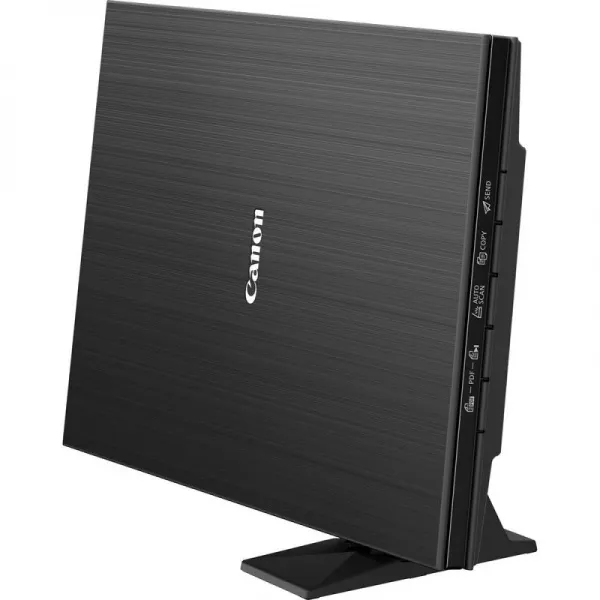 Các nút chức năng EZ-Buttons trên máy scan Canon Lide 400 giúp thao tác nhanh chóng
Hướng dẫn Scan Nâng cao: Tài liệu và Ảnh Chất lượng cao
Máy scan Canon Lide 400 không chỉ là công cụ số hóa tài liệu đơn giản mà còn là một thiết bị mạnh mẽ cho việc sao chép hình ảnh chất lượng cao. Việc nắm vững các kỹ thuật scan nâng cao giúp bạn tối đa hóa hiệu suất và chất lượng đầu ra.
Scan Nhiều Trang thành Một File PDF
Nhu cầu scan nhiều trang tài liệu và đóng gói chúng thành một file PDF duy nhất là rất phổ biến trong môi trường văn phòng. Quá trình này giúp quản lý tài liệu dễ dàng hơn. Bạn có thể thực hiện việc này thông qua IJ Scan Utility hoặc các phần mềm hỗ trợ như Scansoft PaperPoft hay Presto! PageManager (nếu có).
Quy trình sử dụng IJ Scan Utility:
- Chọn Chế độ: Trong IJ Scan Utility, chọn chế độ “Document Scan” hoặc nhấn một trong hai nút “PDF” trên máy.
- Scan Trang Đầu Tiên: Đặt tài liệu vào khu vực quét, lưu ý căn chỉnh đúng vị trí mũi tên. Nhấn “Scan”.
- Thêm Trang Tiếp Theo: Sau khi trang đầu tiên hoàn tất, một hộp thoại thông báo sẽ xuất hiện. Nếu bạn muốn quét thêm trang và đóng thành một file PDF, hãy đặt trang tiếp theo vào máy và chọn “Scan” hoặc “Scan more pages” (tùy theo phiên bản phần mềm).
- Hoàn tất: Khi đã quét xong tất cả các trang, chọn “Exit” hoặc “Done”. Phần mềm sẽ tự động biên dịch tất cả các ảnh scan thành một file PDF duy nhất theo thứ tự quét.
Máy Lide 400 được hỗ trợ phần nắp nâng Z-lid cao cấp, cho phép nắp nâng cao hơn bề mặt kính quét 21mm. Điều này đặc biệt hữu ích khi bạn cần quét các tài liệu dày như sách, tạp chí, hoặc tập tài liệu đóng gáy mà không làm ảnh hưởng đến chất lượng scan ở phần gáy sách.
Scan Ảnh với Độ phân giải 4800 dpi
Canon Lide 400 nổi bật với độ phân giải quang học lên đến 4800 x 4800 dpi. Mức độ phân giải này là lý tưởng để số hóa ảnh, tác phẩm nghệ thuật, hoặc các chi tiết phức tạp. Chất lượng bản in sắc nét giúp tạo ra nhiều điểm ảnh hơn.
Trong IJ Scan Utility, chọn chế độ “Photo Scan” hoặc “Settings” nâng cao. Đảm bảo rằng bạn đã chọn tùy chọn độ phân giải là 4800 dpi. Lưu ý rằng việc quét ở độ phân giải cao sẽ làm tăng đáng kể kích thước file đầu ra và kéo dài thời gian xử lý.
Thêm vào đó, khi quét ảnh, hãy sử dụng tính năng chỉnh sửa ảnh tự động của Canon (nếu có) để cải thiện màu sắc và loại bỏ bụi bẩn. Điều này giúp tối ưu hóa chất lượng ảnh kỹ thuật số cuối cùng. Hãy nhớ đặt ảnh gốc úp xuống mặt kính và căn chỉnh chính xác theo vị trí mũi tên để tránh bị ngược chiều hoặc mất dữ liệu.
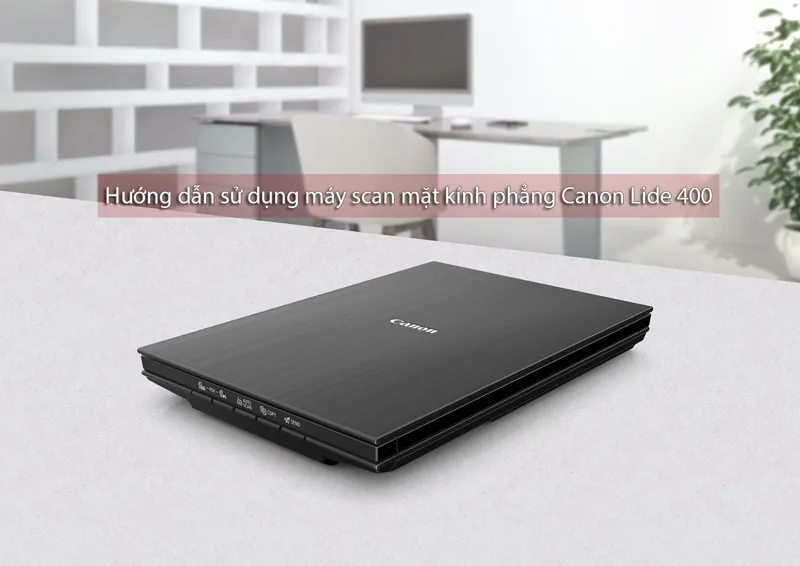 Hướng dẫn đặt tài liệu đúng cách trên máy scan mặt kính phẳng Canon Lide 400
Khắc phục sự cố Thường gặp khi Cài máy scan Canon Lide 400
Mặc dù quy trình cách cài máy scan canon lide 400 thường diễn ra suôn sẻ, người dùng đôi khi vẫn gặp phải một số lỗi kỹ thuật. Việc trang bị kiến thức về khắc phục sự cố giúp bạn giải quyết vấn đề nhanh chóng, duy trì hiệu suất làm việc.
Lỗi “Release the lock switch” (Lỗi Khóa Chuyển mạch)
Đây là lỗi thường gặp nhất đối với người dùng lần đầu. Như đã đề cập ở phần chuẩn bị, lỗi này xảy ra khi công tắc khóa vận chuyển dưới đáy máy vẫn đang ở trạng thái khóa. Mục đích của công tắc này là giữ cố định đầu quét.
Cách khắc phục:
- Rút cáp USB Type-C ra khỏi máy tính và máy scan.
- Nhẹ nhàng lật máy scan lên.
- Tìm công tắc khóa (thường có màu sáng hoặc được đánh dấu rõ ràng) và chuyển nó sang vị trí “Mở khóa” (Unlock).
- Cắm lại cáp USB Type-C. Lỗi sẽ được giải quyết, và máy scan sẽ sẵn sàng hoạt động.
Máy tính không nhận diện Thiết bị (USB Type-C)
Nếu máy tính không nhận diện được máy scan sau khi cài đặt driver, có thể do vấn đề về kết nối hoặc driver.
Các bước kiểm tra:
- Kiểm tra Cáp: Đảm bảo cáp USB Type-C được cắm chặt vào cả hai thiết bị. Hãy thử sử dụng một cáp USB Type-C khác đã được kiểm chứng để loại trừ khả năng cáp hỏng.
- Kiểm tra Cổng USB: Thử cắm máy scan vào một cổng USB khác trên máy tính. Nếu bạn đang dùng hub USB, hãy thử cắm trực tiếp vào máy tính.
- Kiểm tra Driver: Mở Device Manager (Quản lý Thiết bị) trên Windows hoặc System Preferences (Tùy chọn Hệ thống) > Printers & Scanners trên macOS. Kiểm tra xem máy scan Canon Lide 400 có được liệt kê mà không có biểu tượng lỗi (chấm than vàng) hay không. Nếu có lỗi, hãy gỡ bỏ driver hiện tại và cài đặt lại phiên bản driver mới nhất từ trang Canon.
- Sự cố Nguồn Điện: Vì Lide 400 được cấp nguồn hoàn toàn qua cổng USB, máy tính phải cung cấp đủ điện. Nếu máy tính là laptop đang ở chế độ tiết kiệm pin hoặc cổng USB bị quá tải, máy scan có thể không hoạt động. Hãy thử kết nối khi máy tính đang sạc hoặc tắt bớt các thiết bị USB không cần thiết.
Lỗi Chất lượng Scan Kém
Nếu bản scan cho ra bị mờ, bị sọc, hoặc có màu sắc không chính xác, nguyên nhân có thể là do bề mặt kính hoặc cài đặt.
Cách khắc phục:
- Vệ sinh Kính: Tắt máy, rút cáp và làm sạch bề mặt kính quét bằng vải mềm, không xơ và dung dịch vệ sinh chuyên dụng. Bụi bẩn, dấu vân tay có thể gây ra các vệt mờ hoặc sọc trên bản scan.
- Kiểm tra Độ phân giải: Đảm bảo bạn đã chọn độ phân giải phù hợp trong phần mềm IJ Scan Utility. Quét văn bản ở độ phân giải quá cao (ví dụ 4800 dpi) là không cần thiết và có thể làm nổi bật các lỗi nhỏ.
- Căn chỉnh Tài liệu: Luôn đặt tài liệu sát vào góc trên bên phải của mặt kính (vị trí mũi tên) và đóng nắp quét (Z-lid) nhẹ nhàng. Căn chỉnh sai có thể dẫn đến bản scan bị nghiêng hoặc thiếu dữ liệu.
Việc tuân thủ nghiêm ngặt quy trình cách cài máy scan canon lide 400 và áp dụng các mẹo khắc phục sự cố này sẽ giúp bạn duy trì máy scan hoạt động ở hiệu suất cao nhất. Chất lượng và sự ổn định của Lide 400 phụ thuộc vào sự tương tác chính xác giữa phần cứng và phần mềm.
Việc thực hiện đúng cách cài máy scan canon lide 400 là nền tảng để bạn có thể tận dụng tối đa các chức năng ưu việt của thiết bị này. Từ việc kiểm tra yêu cầu hệ thống và mở khóa chuyển mạch bảo vệ, đến quy trình tải và cài đặt driver chính thức cho cả Windows và macOS, mọi bước đều đóng vai trò quan trọng trong việc thiết lập một kết nối ổn định. Bằng cách làm chủ các thiết lập trong phần mềm IJ Scan Utility, bao gồm việc sử dụng các EZ-Buttons và kỹ thuật scan nhiều trang thành một file PDF duy nhất, người dùng hoàn toàn có thể tối ưu hóa quy trình làm việc của mình. Đừng quên rằng việc khắc phục các lỗi phổ biến như công tắc khóa hay sự cố nhận diện USB sẽ đảm bảo máy scan hoạt động trơn tru.
Ngày Cập Nhật Tháng mười một 17, 2025 by Vinh Vê Vê

Vinh Vê Vê là một nhà sáng lập leon-live.com và là một trong những người tiên phong trong lĩnh vực đánh giá (review) công nghệ với 9 năm kinh nghiệm tại Việt Nam.