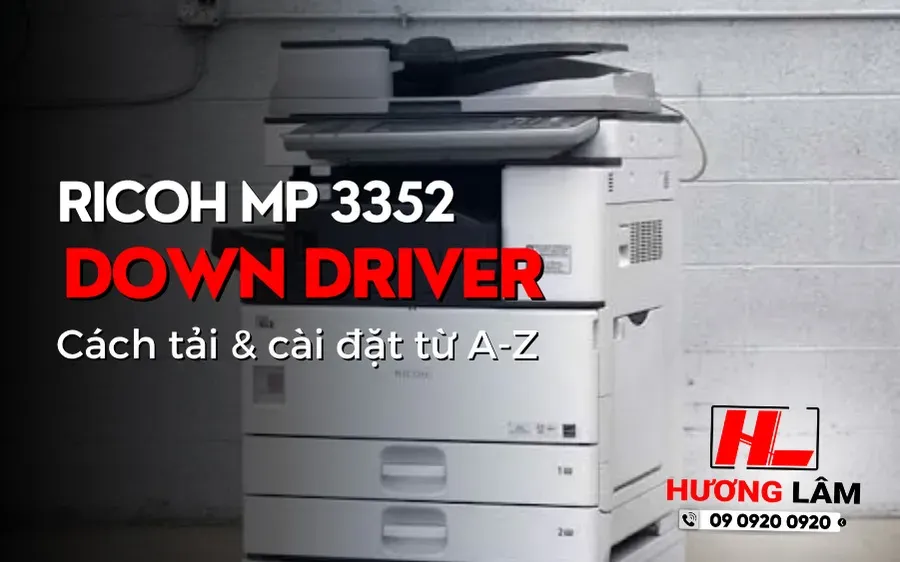
Cách Cài Máy In Ricoh Aficio 3352 Chi Tiết: Hướng Dẫn Tải Driver và Thiết Lập Mạng TCP/IP Chuẩn Chuyên Nghiệp
Việc nắm vững cách cài máy in ricoh aficio 3352 là kỹ năng thiết yếu đối với bất kỳ người dùng văn phòng nào sở hữu dòng máy photocopy đa năng này. Ricoh Aficio MP 3352 là thiết bị hoạt động ổn định và hiệu quả, nhưng để khai thác tối đa chức năng in ấn và scan, việc cài đặt driver phải được thực hiện chính xác. Bài viết này sẽ cung cấp hướng dẫn chuyên sâu, chi tiết từng bước, từ khâu chuẩn bị driver PCL6, thiết lập địa chỉ IP tĩnh cho máy photocopy, cho đến quá trình tạo cổng Standard TCP/IP Port trên máy tính. Chúng tôi sẽ đảm bảo bạn hoàn thành quy trình một cách thành công, giúp hệ thống in ấn của bạn hoạt động trơn tru và hiệu suất cao.
Tổng Quan về Máy Photocopy Ricoh Aficio MP 3352 và Yêu Cầu Kỹ Thuật
Ricoh Aficio MP 3352 là một dòng máy photocopy đa chức năng được ưa chuộng trên thị trường Việt Nam nhờ vào độ bền bỉ, tốc độ in ấn cao và khả năng tiết kiệm chi phí vận hành. Mặc dù là mẫu máy đã có mặt từ lâu, công nghệ in laser đen trắng của nó vẫn đáp ứng xuất sắc nhu cầu in ấn văn phòng vừa và nhỏ. Việc nắm bắt kiến thức chuyên sâu về Ricoh Aficio MP 3352 không chỉ dừng lại ở việc sử dụng mà còn nằm ở khả năng tự thiết lập và bảo trì.
Để bắt đầu quá trình cài đặt, người dùng cần đảm bảo một số yêu cầu kỹ thuật cơ bản. Đầu tiên, máy tính cá nhân phải có cổng kết nối mạng LAN hoạt động tốt. Thứ hai, cần có một cáp mạng chất lượng (thường là cáp Cat5e hoặc Cat6) để kết nối máy in với hệ thống mạng nội bộ. Cuối cùng, việc cài đặt đòi hỏi quyền quản trị (Admin) trên máy tính để thực hiện các thay đổi hệ thống trong Control Panel và cài đặt driver. Chuẩn bị kỹ lưỡng các yếu tố này là nền tảng vững chắc cho một quy trình cài đặt không gặp lỗi.
Dòng Ricoh 3352 được thiết kế để hoạt động trong môi trường mạng, cho phép nhiều người dùng cùng truy cập và sử dụng. Do đó, cài đặt thông qua giao thức TCP/IP là phương pháp tiêu chuẩn và ổn định nhất. Sự ổn định này giúp tránh các lỗi in ấn ngắt quãng, đảm bảo dòng chảy công việc không bị gián đoạn. Hiểu rõ về cấu trúc mạng và các giao thức là bước đầu tiên để thành công trong việc cài đặt.
Chuẩn Bị Toàn Diện Hệ Thống Trước Khi Cài Đặt In
Trước khi thao tác bất kỳ bước nào liên quan đến driver, việc chuẩn bị kỹ lưỡng hệ thống là vô cùng cần thiết. Một lỗi nhỏ trong bước chuẩn bị có thể dẫn đến việc cài đặt thất bại hoặc máy in hoạt động không ổn định. Điều này nhấn mạnh tầm quan trọng của việc kiểm tra hệ điều hành và nguồn driver chính xác.
Kiểm Tra và Xác Định Hệ Điều Hành (OS) Chính Xác
Đây là bước quan trọng nhất quyết định việc lựa chọn file driver. Các hệ điều hành Windows (như Windows 7, 10, 11) đều có hai phiên bản kiến trúc chính là 32-bit (x86) và 64-bit (x64). Driver được thiết kế riêng cho từng kiến trúc. Sử dụng sai driver 32-bit cho hệ thống 64-bit hoặc ngược lại sẽ khiến máy in không thể nhận diện được.
Để kiểm tra hệ điều hành, người dùng truy cập vào “This PC” hoặc “My Computer”, nhấp chuột phải và chọn “Properties”. Trong cửa sổ thông tin hệ thống, mục “System type” sẽ hiển thị rõ ràng phiên bản bit của hệ điều hành đang sử dụng. Thao tác đơn giản này giúp người dùng loại bỏ ngay nguy cơ sai driver, một lỗi phổ biến khi tiến hành cách cài máy in ricoh aficio 3352.
Việc xác định chính xác phiên bản bit và tên hệ điều hành không chỉ cần thiết cho máy in Ricoh mà còn cho tất cả các thiết bị ngoại vi khác. Nó đảm bảo tính tương thích tuyệt đối giữa phần mềm điều khiển và môi trường máy tính. Một hệ thống đã được kiểm tra kỹ lưỡng sẽ giúp quá trình cài đặt diễn ra nhanh chóng và ít phát sinh lỗi hơn.
Tải Driver Máy In Ricoh Aficio MP 3352 Phù Hợp (Driver PCL6)
Sau khi đã xác định được phiên bản hệ điều hành, bước tiếp theo là tải driver. Driver là cầu nối phần mềm giữa máy tính và máy in, giúp máy tính hiểu và gửi lệnh in đến máy photocopy. Ricoh cung cấp nhiều loại driver khác nhau, trong đó driver PCL6 là lựa chọn tiêu chuẩn và phổ biến nhất cho in ấn văn phòng thông thường.
Người dùng nên truy cập trang web chính thức của Ricoh hoặc các nguồn đáng tin cậy để tải driver. Tránh tải từ các nguồn không rõ ràng để ngăn ngừa rủi ro về mã độc hoặc driver lỗi thời. Sau khi tải, driver sẽ ở dạng file nén (.zip hoặc .rar). Cần phải giải nén file này và lưu vào một thư mục dễ tìm (ví dụ: trên Desktop hoặc ổ C:), vì sẽ cần trỏ đường dẫn đến thư mục này trong các bước cài đặt sau.
Việc giải nén và lưu trữ driver ở vị trí cố định là một bước chuẩn bị mang tính chuyên nghiệp. Điều này không chỉ giúp quá trình cài đặt diễn ra suôn sẻ mà còn hữu ích khi cần cài đặt lại hoặc cập nhật driver trong tương lai. Tên thư mục nên được đặt rõ ràng như “Driver Ricoh 3352 Win 64bit” để dễ dàng nhận biết.
Kiểm tra hệ điều hành để chọn driver phù hợp cho cách cài máy in Ricoh Aficio 3352
Thiết Lập Kết Nối Vật Lý và Logic Mạng LAN
Sự kết nối vật lý là điều kiện tiên quyết để máy tính và máy in có thể giao tiếp với nhau. Máy Ricoh Aficio MP 3352 cần được cắm cáp mạng vào một bộ chuyển mạch (Switch/Hub) hoặc router. Máy tính cũng phải được kết nối vào cùng một thiết bị mạng này. Việc này đảm bảo cả hai thiết bị nằm trong cùng một mạng LAN nội bộ.
Trong trường hợp đặc biệt, nếu chỉ cài đặt cho một máy tính duy nhất, người ta vẫn thường sử dụng kết nối qua Switch/Hub. Tuy nhiên, nếu muốn kết nối trực tiếp, cần đảm bảo cáp mạng được bấm đúng chuẩn (thường là cáp chéo – crossover, mặc dù hầu hết thiết bị hiện đại đã hỗ trợ auto-MDIX). Quan trọng nhất, cả máy in và máy tính phải thuộc cùng một dải địa chỉ mạng logic.
Ví dụ, nếu dải mạng của văn phòng bạn là 192.168.1.X, thì cả máy tính và máy in đều phải có IP nằm trong dải này. Nếu bạn sử dụng mạng Wi-Fi có nhiều điểm phát, hãy chắc chắn rằng máy tính đang kết nối với cùng một mạng Wi-Fi hoặc một mạng cáp có chung Gateway với máy photocopy. Sự đồng nhất về dải mạng là chìa khóa cho việc giao tiếp TCP/IP.
Hướng Dẫn Chi Tiết Cài Đặt Địa Chỉ IP Tĩnh Cho Máy Ricoh 3352
Địa chỉ IP tĩnh (Static IP Address) là yếu tố cốt lõi đảm bảo tính ổn định và khả năng truy cập lâu dài cho máy in. Nếu sử dụng IP động (Dynamic IP), địa chỉ của máy in có thể thay đổi sau mỗi lần khởi động lại, dẫn đến việc máy tính không tìm thấy máy in, khiến cách cài máy in ricoh aficio 3352 bị gián đoạn.
Quy Trình Truy Cập Cài Đặt Hệ Thống Trên Máy Photocopy
Việc điều chỉnh địa chỉ IP được thực hiện trực tiếp trên bảng điều khiển cảm ứng của máy Ricoh Aficio MP 3352. Người dùng cần truy cập vào mục cài đặt hệ thống để tiến hành thay đổi.
- Bước 1: Nhấn nút User Tool/Counter trên bảng điều khiển vật lý của máy photo. Nút này là cổng truy cập vào các thiết lập sâu của hệ thống.
- Bước 2: Trên màn hình cảm ứng, chọn System Settings. Mục này chứa tất cả các cài đặt liên quan đến hoạt động và kết nối của máy.
- Bước 3: Tìm và chọn thẻ Interface Settings. Thẻ này tập trung vào các thiết lập mạng và giao diện kết nối.
- Bước 4: Tiến hành nhập địa chỉ IP mong muốn vào mục Machine IPv4 Address và cấu hình Subnet Mask (thường là 255.255.255.0) cùng với Gateway.
Việc nhập liệu trên màn hình cảm ứng cần sự chính xác. Sau khi nhập xong, cần xác nhận và thoát ra khỏi màn hình cài đặt. Việc thay đổi này sẽ ngay lập tức áp dụng cho máy photocopy, sẵn sàng cho bước cài đặt trên máy tính.
Nguyên Tắc Đặt Địa Chỉ IP Tĩnh (Static IP Address)
Khi đặt IP tĩnh, người dùng cần tuân thủ nguyên tắc cơ bản để tránh xung đột địa chỉ (IP conflict) trong mạng nội bộ. Địa chỉ IP của máy in phải nằm trong cùng dải mạng với các thiết bị khác, nhưng phải là một địa chỉ chưa được sử dụng và nằm ngoài dải cấp phát tự động (DHCP) của Router.
Ví dụ cụ thể: Nếu router của bạn cấp phát IP từ 192.168.1.100 đến 192.168.1.200, bạn nên chọn một địa chỉ IP tĩnh cho máy in nằm ở đầu dải (ví dụ: 192.168.1.10) hoặc cuối dải (ví dụ: 192.168.1.250). Việc đặt IP tĩnh ngoài dải DHCP là một kỹ thuật mạng chuẩn mực. Nó đảm bảo rằng router sẽ không bao giờ cấp phát địa chỉ này cho bất kỳ thiết bị nào khác, duy trì tính ổn định của máy in.
Thực hiện kiểm tra Ping (ví dụ: ping 192.168.1.10 từ Command Prompt) sau khi đặt IP tĩnh là một bước kiểm tra chuyên nghiệp. Nếu nhận được phản hồi (Reply), điều đó xác nhận kết nối mạng đã thành công, sẵn sàng cho bước cài driver trên máy tính.
Các Bước Cài Đặt Driver In Ấn Ricoh 3352 Qua Standard TCP/IP Port
Với mọi thiết lập mạng trên máy Ricoh 3352 đã hoàn tất, người dùng có thể chuyển sang máy tính để thực hiện việc cài đặt driver. Việc sử dụng Standard TCP/IP Port là phương pháp cài đặt phổ biến và tin cậy nhất cho các máy in mạng.
Khởi Động Tiến Trình Cài Đặt Máy In Mới Từ Control Panel
Người dùng cần truy cập vào giao diện quản lý thiết bị của Windows để bắt đầu.
- Bước 1: Mở Control Panel trên máy tính. Cách nhanh nhất là tìm kiếm từ khóa này trong menu Start.
- Bước 2: Trong Control Panel, chọn Devices and Printers (hoặc View devices and printers). Thao tác này sẽ hiển thị tất cả các thiết bị in và thiết bị ngoại vi đã kết nối.
- Bước 3: Nhấn chọn Add a printer ở phía trên cùng của cửa sổ.
Một cửa sổ wizard (hướng dẫn) cài đặt sẽ xuất hiện. Lúc này, người dùng cần chọn tùy chọn “The printer that I want isn’t listed” để tiến hành cài đặt thủ công, vì máy in mạng Ricoh chưa được Windows tự động nhận diện.
Tạo Cổng Kết Nối Standard TCP/IP Port Chuẩn
Cổng TCP/IP là điểm giao tiếp logic giữa máy tính và địa chỉ IP tĩnh của máy in. Việc tạo cổng này là trung tâm của cách cài máy in ricoh aficio 3352 qua mạng.
- Bước 4: Trong cửa sổ Add Printer, chọn Add a local printer or network printer with manual settings. Tiếp theo, chọn Create a new port.
- Bước 5: Tại mục “Type of port”, chọn Standard TCP/IP Port từ danh sách xổ xuống. Đây là giao thức chuẩn để kết nối với các thiết bị mạng.
- Bước 6: Nhập địa chỉ IP tĩnh của máy Ricoh MP 3352 vào cả hai trường Hostname or IP Address và Port name. Việc nhập địa chỉ IP phải chính xác tuyệt đối. Đồng thời, bỏ chọn mục “Query the printer and automatically select the driver to use” ở cuối. Việc bỏ chọn này là bắt buộc để Windows không tự ý chọn driver không phù hợp.
Sau khi nhấn Next, Windows sẽ cố gắng giao tiếp với máy in qua địa chỉ IP vừa nhập. Quá trình này có thể mất vài giây. Nếu địa chỉ IP đúng và kết nối mạng hoạt động, máy tính sẽ chuyển sang bước chọn driver.
Trỏ Đường Dẫn Đến File Driver Đã Tải
Ở bước này, người dùng sẽ cung cấp file driver đã được giải nén ở khâu chuẩn bị cho Windows. Điều này đảm bảo máy tính sử dụng đúng phần mềm điều khiển được Ricoh thiết kế.
- Bước 7: Chọn mục Have Disk… trong cửa sổ chọn driver.
- Bước 8: Nhấn Browse… để tìm đến thư mục đã lưu trữ file driver Ricoh Aficio MP 3352 đã giải nén. File cần chọn là file .INF (Setup Information).
- Bước 9: Sau khi chọn file .INF, Windows sẽ liệt kê các model máy in có trong bộ driver đó. Người dùng cần chọn chính xác model Ricoh Aficio MP 3352 PCL6 (hoặc PCL6 tương ứng với phiên bản bit). Nhấn OK.
Việc này giúp máy tính ánh xạ đúng phần cứng và phần mềm, hoàn thành việc cấu hình driver.
Hoàn Tất Cài Đặt và Chia Sẻ Máy In
Các bước cuối cùng là đặt tên và quyết định về quyền truy cập.
- Bước 10: Điền tên máy in vào mục Printer name. Tên nên được đặt rõ ràng, ví dụ: “RICOH MP 3352 VAN PHONG” để dễ nhận biết khi in.
- Bước 11: Ở bước cuối cùng, bạn sẽ thấy tùy chọn chia sẻ. Thông thường, nên chọn Do not share this printer nếu bạn đang cài đặt trên một máy tính cá nhân. Nếu bạn muốn chia sẻ nó trên mạng, hãy chọn tùy chọn chia sẻ và đặt tên chia sẻ. Tuy nhiên, việc chia sẻ qua máy tính (Share Printer) thường ít ổn định hơn việc để mọi máy tính kết nối trực tiếp đến IP của máy Ricoh.
Quá trình cài đặt đã hoàn tất. Người dùng nên thực hiện ngay một trang in thử (Print a test page) để kiểm tra kết quả. Nếu trang in thử xuất hiện, cách cài máy in ricoh aficio 3352 đã thành công.
Xử Lý Sự Cố Thường Gặp Sau Khi Cài Đặt (In Bị Lệch Tỷ Lệ)
Dù quá trình cài đặt có thể thành công, một số vấn đề hậu cài đặt vẫn có thể phát sinh. Vấn đề phổ biến nhất là lỗi lệch khổ giấy, đặc biệt là khi máy in mặc định nhận khổ Letter thay vì A4.
Khắc Phục Lỗi Sai Khổ Giấy Mặc Định (Letter vs A4)
Lỗi này thường xảy ra do driver Ricoh được phát hành ban đầu ở thị trường Mỹ, nơi khổ Letter là tiêu chuẩn. Trong khi đó, hầu hết các nước châu Á, bao gồm Việt Nam, sử dụng khổ A4 làm chuẩn.
Để khắc phục, cần thay đổi thiết lập mặc định của driver:
- Bước 1: Truy cập lại Devices and Printers trong Control Panel.
- Bước 2: Nhấp chuột phải vào tên máy in Ricoh vừa đặt, chọn Printer Properties.
- Bước 3: Chuyển sang thẻ Advanced, sau đó chọn Printing Defaults….
- Bước 4: Trong cửa sổ Printing Defaults, tìm đến mục Document Size (hoặc tương đương).
- Bước 5: Thay đổi khổ giấy từ Letter thành A4.
- Bước 6: Nhấn OK để lưu lại thay đổi.
Thao tác này đảm bảo rằng mỗi khi người dùng gửi lệnh in mà không tùy chỉnh khổ giấy, máy in sẽ mặc định sử dụng A4, loại bỏ lỗi lệch tỷ lệ. Việc điều chỉnh này là một phần không thể thiếu của quy trình cài đặt hoàn chỉnh và chuyên nghiệp.
Kiểm Tra Lại Cài Đặt IP và Firewall
Nếu sau khi cài đặt mà vẫn không thể in được, vấn đề có thể nằm ở kết nối mạng hoặc tường lửa.
Trước tiên, hãy đảm bảo rằng địa chỉ IP tĩnh đã nhập vào cổng TCP/IP trên máy tính hoàn toàn khớp với địa chỉ IP đã đặt trên máy Ricoh. Sai sót một chữ số cũng có thể làm ngắt kết nối. Sử dụng lệnh ping [địa chỉ IP của máy in] trong Command Prompt là cách kiểm tra kết nối mạng hiệu quả nhất. Nếu không ping được, hãy kiểm tra lại cáp mạng và dải IP.
Thứ hai, tường lửa (Firewall) của Windows hoặc các phần mềm bảo mật bên thứ ba có thể chặn giao tiếp giữa máy tính và máy in. Người dùng cần kiểm tra cài đặt tường lửa để đảm bảo rằng các cổng TCP/IP liên quan đến dịch vụ in ấn (thường là Port 9100) không bị chặn. Đôi khi, việc tạm thời tắt tường lửa (chỉ để kiểm tra) và sau đó bật lại, tạo một rule (quy tắc) cho phép truy cập máy in là cần thiết.
Sự kiên nhẫn và kiểm tra lại từng bước cài đặt sẽ giúp bạn nhanh chóng xác định và giải quyết mọi vấn đề phát sinh. Một máy in được cài đặt chính xác sẽ là trợ thủ đắc lực cho công việc văn phòng.
Việc thực hiện cách cài máy in ricoh aficio 3352 đòi hỏi sự kết hợp giữa kiến thức phần cứng, mạng và phần mềm driver. Bài viết đã cung cấp một quy trình toàn diện, bắt đầu từ việc chuẩn bị hệ điều hành và driver PCL6 phù hợp, tiếp đến là thiết lập địa chỉ IP tĩnh trên máy Ricoh, và cuối cùng là tạo cổng Standard TCP/IP Port trên máy tính qua Control Panel. Tuân thủ các bước này và áp dụng các mẹo xử lý sự cố thường gặp sẽ giúp bạn cài đặt thành công, đảm bảo hệ thống in ấn hoạt động ổn định và hiệu quả, tối ưu hóa công việc văn phòng.
Ngày Cập Nhật Tháng mười một 20, 2025 by Vinh Vê Vê

Vinh Vê Vê là một nhà sáng lập leon-live.com và là một trong những người tiên phong trong lĩnh vực đánh giá (review) công nghệ với 9 năm kinh nghiệm tại Việt Nam.