Hướng Dẫn Chi Tiết Cách Cài Máy In LBP 6030 Trên Hệ Điều Hành Windows 11
Máy in laser Canon LBP 6030 là một lựa chọn phổ biến nhờ sự nhỏ gọn và hiệu suất ổn định. Tuy nhiên, để tối ưu hóa khả năng làm việc của thiết bị trên hệ điều hành mới nhất, việc nắm vững cách cài máy in LBP 6030 là điều hoàn toàn cần thiết. Windows 11 được thiết kế để đơn giản hóa quá trình thiết lập, nhưng đôi khi người dùng vẫn cần thực hiện cài đặt thủ công để đảm bảo tính ổn định và tương thích tuyệt đối. Bài viết này sẽ cung cấp một quy trình toàn diện, từ chuẩn bị hệ thống đến việc tải driver máy in Canon LBP 6030 chính thức và cấu hình cổng cổng USB, giúp bạn hoàn tất mọi thao tác một cách chuyên nghiệp. Chúng tôi sẽ đi sâu vào kiến thức về công nghệ UFRII để đảm bảo hiệu suất in ấn tối đa.
Tổng Quan về Máy In Canon LBP 6030 và Chuẩn Bị Cần Thiết
Việc chuẩn bị kỹ lưỡng là bước đầu tiên và quan trọng nhất trước khi tiến hành cài đặt bất kỳ thiết bị ngoại vi nào. Canon LBP 6030 là dòng máy in đơn năng, chuyên dùng cho các tác vụ in trắng đen cơ bản. Thiết bị này nổi tiếng với tốc độ in nhanh và chất lượng bản in sắc nét, phù hợp với môi trường văn phòng nhỏ hoặc gia đình.
Đảm bảo rằng máy in đã được đặt ở vị trí thuận tiện và kết nối nguồn điện ổn định. Bạn cần kiểm tra xem dây cáp USB kết nối máy tính và máy in có hoạt động tốt hay không. Cáp kết nối kém chất lượng có thể dẫn đến gián đoạn truyền dữ liệu, gây lỗi trong quá trình cài đặt driver.
Đặc Điểm Nổi Bật của Canon LBP 6030
Máy in Canon LBP 6030, cùng với các biến thể như LBP 6030B hoặc LBP 6030w (phiên bản có Wi-Fi), sử dụng công nghệ in Canon UFRII LT (Ultra Fast Rendering II Lite). Công nghệ này cho phép máy in xử lý dữ liệu in trực tiếp trên máy tính. Điều này giúp giảm tải cho bộ nhớ máy in và tăng tốc độ xử lý tổng thể, đặc biệt quan trọng khi in các tài liệu phức tạp.
Việc hiểu rõ về công nghệ này giúp bạn đánh giá đúng vai trò của driver. Driver không chỉ là cầu nối giao tiếp, mà còn là bộ xử lý dữ liệu đầu cuối, chịu trách nhiệm chuyển đổi lệnh in từ Windows 11 sang định dạng mà máy in có thể thực thi. Đây là lý do tại đó cài đặt driver chính xác là bắt buộc.
Kiểm Tra Yêu Cầu Hệ Thống và Chuẩn Bị Vật Lý
Trước khi bắt đầu, hãy xác nhận phiên bản Windows 11 trên máy tính của bạn. Mở Settings (Cài đặt), chọn System (Hệ thống) và sau đó chọn About (Giới thiệu). Kiểm tra xem hệ điều hành đang chạy là 64-bit hay 32-bit. Thông tin này sẽ quyết định loại driver chính xác bạn cần tải về.
Về mặt vật lý, hãy đảm bảo rằng máy in đã được kết nối với máy tính qua cổng USB 2.0 hoặc 3.0 đang hoạt động. Bạn nên cắm cáp vào cổng USB chính trên bo mạch chủ (các cổng phía sau thùng máy). Điều này giúp tránh các vấn đề về nguồn điện hoặc nhận diện thiết bị do các hub USB kém chất lượng gây ra. Kiểm tra xem đèn báo nguồn trên máy in Canon LBP 6030 đã sáng ổn định chưa.
Hướng Dẫn Tải và Kiểm Tra Driver Chính Hãng
Driver là phần mềm cốt lõi giúp hệ điều hành Windows 11 nhận diện và giao tiếp với máy in Canon LBP 6030. Việc sử dụng driver cũ hoặc không phù hợp có thể dẫn đến lỗi in ấn, hiệu suất kém, hoặc thậm chí là hỏng hệ thống. Tải driver từ nguồn chính thức của Canon là phương pháp an toàn và đáng tin cậy nhất.
Quy Trình Tìm Kiếm Driver trên Website Canon Việt Nam
Đầu tiên, bạn cần truy cập trang web hỗ trợ chính thức của Canon Việt Nam để tìm kiếm driver. Luôn sử dụng các trang web chính thống để đảm bảo tính xác thực của phần mềm. Việc tải driver từ các nguồn không rõ ràng có thể tiềm ẩn nguy cơ bảo mật.
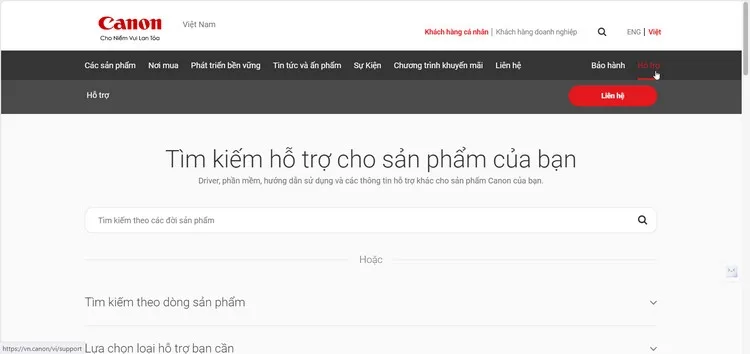
Trong giao diện chính của trang web Canon, hãy tìm mục Hỗ trợ hoặc Tải xuống. Mục này thường nằm ở góc trên cùng hoặc dưới cùng của trang chủ. Bạn cần nhập mã sản phẩm chính xác, ví dụ: LBP6030, vào khung tìm kiếm để hệ thống đưa ra kết quả chính xác nhất.
Kích chọn Hỗ trợ trên trang web Canon Việt Nam
Sau khi nhập LBP6030, hệ thống sẽ đề xuất các phiên bản liên quan như imageCLASS LBP6030/LBP6030B/LBP6030w. Kích chọn vào tên máy in tương ứng với thiết bị của bạn. Quá trình này đảm bảo bạn đang tải xuống gói driver phù hợp với model máy.
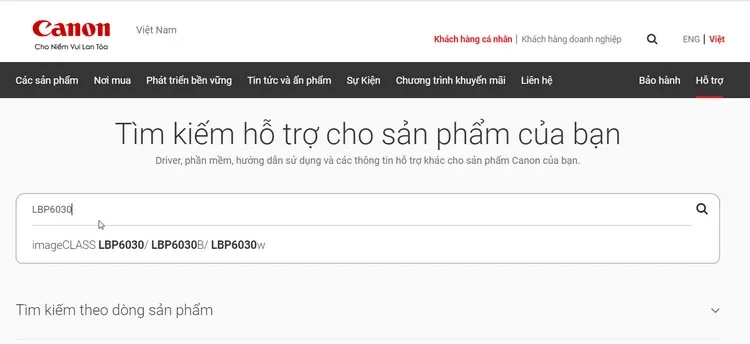 Tìm kiếm mã sản phẩm máy in LBP6030 trên website Canon
Trang web sẽ tự động chuyển sang thẻ Drivers, Phần mềm & Firmware. Thông thường, hệ thống sẽ tự nhận diện hệ điều hành Windows bạn đang sử dụng và đề xuất phiên bản driver mới nhất.
Phân Biệt Driver cho Hệ Điều Hành 32-bit và 64-bit
Sự khác biệt giữa kiến trúc 32-bit và 64-bit là rất quan trọng. Driver 64-bit chỉ có thể hoạt động trên hệ điều hành 64-bit và ngược lại. Nếu trang web chưa tự động nhận diện hoặc bạn đang tải driver cho một máy tính khác, hãy chọn thủ công.
Trong mục Hệ điều hành, chọn “Windows 11 (64-bit)” hoặc “Windows 11 (32-bit)” tùy thuộc vào máy tính của bạn. Sau khi chọn xong, kiểm tra ngày phát hành và phiên bản driver. Luôn chọn phiên bản mới nhất để tận dụng các cải tiến về bảo mật và tương thích.
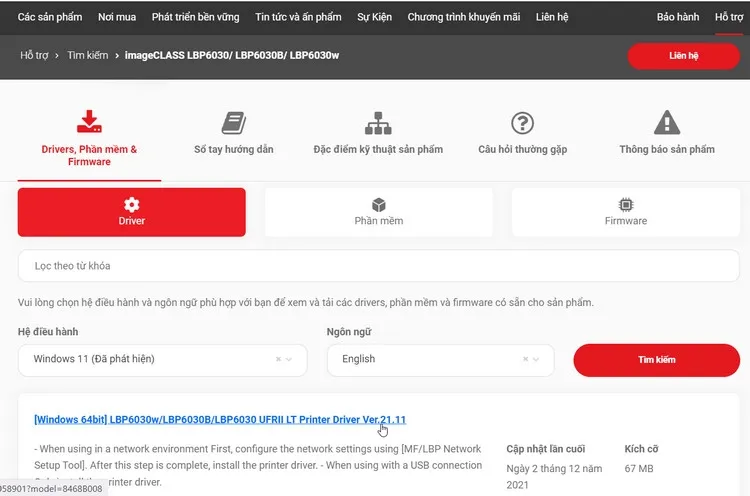 Trang chi tiết sản phẩm và kết quả đề xuất driver
Sau khi xác định đúng driver, kích vào nút Tải về (Download) và đồng ý với các điều khoản. File driver thường là một file nén (.ZIP hoặc .EXE). Lưu file này vào một thư mục dễ tìm, ví dụ như Desktop hoặc thư mục Downloads.
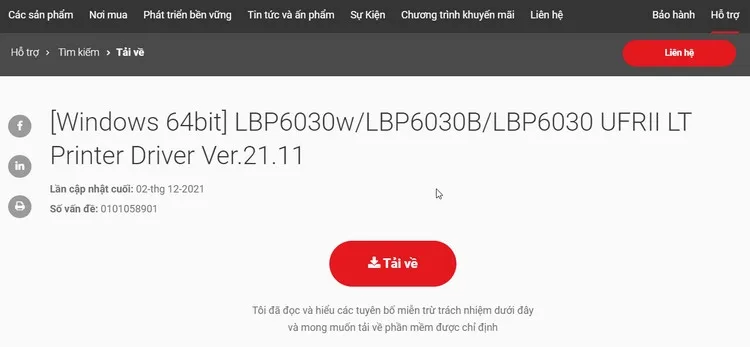 Chọn phiên bản driver phù hợp và tiến hành Tải về
Trước khi tiến hành cài đặt, bạn phải giải nén file driver vừa tải về. Kích chuột phải vào file nén và chọn Extract All (Giải nén tất cả). Giải nén vào một thư mục mới có tên rõ ràng, điều này sẽ giúp quá trình tìm kiếm file .inf trong các bước sau dễ dàng hơn rất nhiều.
Chi Tiết Các Bước Cách Cài Máy In LBP 6030 Thủ Công trên Windows 11
Trong một số trường hợp, Windows 11 không thể tự động nhận diện và cài đặt máy in (Plug and Play) một cách hoàn hảo. Vì vậy, thực hiện cách cài máy in LBP 6030 thủ công là phương pháp tối ưu nhất. Quy trình này cho phép người dùng kiểm soát chính xác driver được sử dụng và cổng kết nối.
Kết Nối Vật Lý và Chuẩn Bị Cài Đặt
Trước tiên, hãy đảm bảo máy in Canon LBP 6030 đã được bật nguồn và kết nối với máy tính qua cáp USB. Windows 11 có thể hiển thị thông báo “Thiết bị không xác định” (Unknown Device), bạn có thể bỏ qua thông báo này. Điều quan trọng là hệ thống nhận biết có một thiết bị đang kết nối.
Truy cập cửa sổ Cài đặt (Settings) bằng cách nhấn tổ hợp phím Windows + I. Sau đó, chọn Bluetooth & devices (Bluetooth & thiết bị) ở khung bên trái. Tiếp theo, chọn Printers & scanners (Máy in & máy quét) ở khung bên phải.
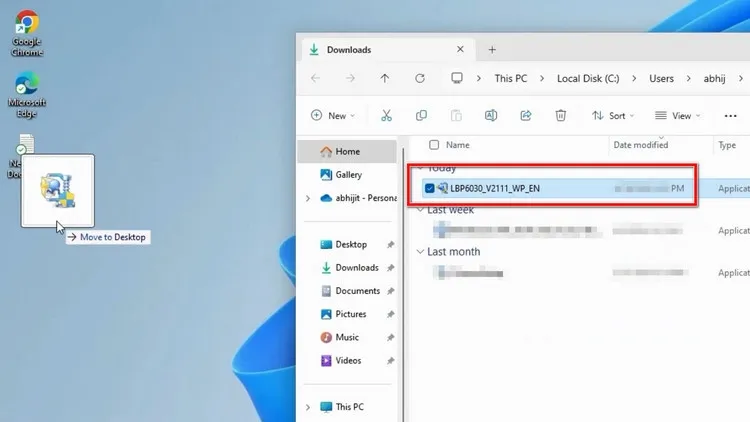 Giải nén file driver máy in Canon LBP 6030 đã tải về
Trong trang Printers & scanners, bạn sẽ thấy mục Add a printer or scanner. Kích vào nút Add device (Thêm thiết bị). Windows sẽ bắt đầu quét tự động tìm kiếm máy in.
Kích Hoạt Chế Độ Thêm Máy In Thủ Công (Add a local printer)
Trong quá trình quét, nếu Windows không thể tìm thấy hoặc cài đặt máy in Canon LBP 6030 một cách tự động, một thông báo sẽ xuất hiện: “The printer that I want isn’t listed” (Máy in tôi muốn không có trong danh sách). Đây là dấu hiệu bạn cần chuyển sang chế độ cài đặt thủ công.
Kích chọn vào tùy chọn Add manually (Thêm thủ công) hoặc tùy chọn tương tự như The printer that I want isn’t listed để mở hộp thoại Add Printer. Trong hộp thoại này, bạn cần lựa chọn cách thức cài đặt.
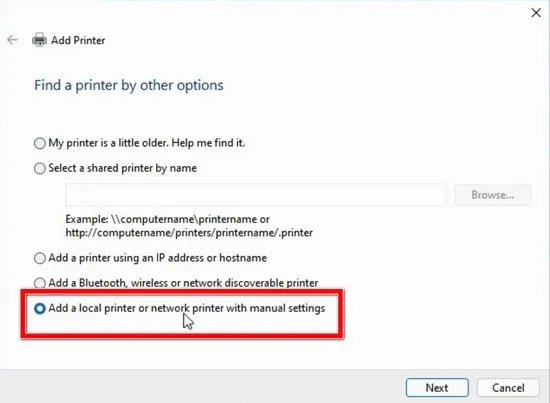 Kích chọn Thêm thủ công (Add manually) để bắt đầu cài đặt máy in
Chọn tùy chọn “Add a local printer or network printer with manual settings” (Thêm máy in cục bộ hoặc máy in mạng với thiết lập thủ công). Lựa chọn này cho phép bạn chỉ định đường dẫn driver và cổng kết nối. Sau khi chọn, nhấn nút Next để tiếp tục sang bước cấu hình cổng.
Thiết Lập Cổng Kết Nối (Port) Chính Xác cho Máy In USB
Thiết lập cổng kết nối (Port) là một bước cực kỳ quan trọng. Đối với máy in Canon LBP 6030 kết nối trực tiếp qua USB, bạn cần chọn cổng USB ảo mà Windows đã tạo.
Tại mục Use an existing port (Sử dụng cổng đã có), kích vào mũi tên xổ xuống. Tìm và chọn một cổng USB trong danh sách, thường là USB001 (Virtual printer port for USB). Đây là cổng mặc định mà Windows gán cho các thiết bị USB được cắm vào.
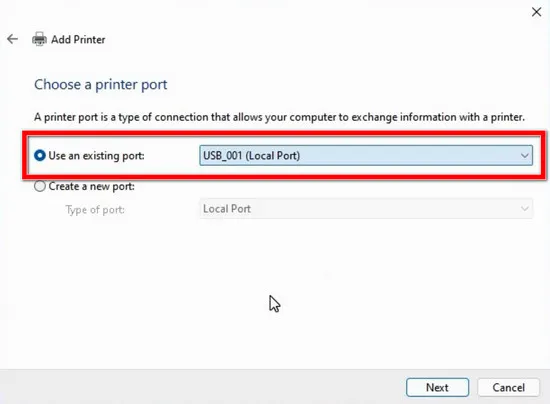 Chọn cổng kết nối USB phù hợp, thường là USB001
Nếu bạn thấy nhiều cổng USB (USB002, USB003,…) hãy chọn cổng có số thứ tự thấp nhất đang trống hoặc cổng bạn đã biết chắc chắn là của máy in. Việc chọn sai cổng sẽ khiến lệnh in không được truyền đến máy in. Sau khi chọn, nhấn Next.
Trỏ đến File Driver (.inf) Đã Giải Nén
Bây giờ là lúc sử dụng file driver mà bạn đã tải và giải nén ở bước trước. Trong cửa sổ Install the printer driver (Cài đặt driver máy in), bạn sẽ thấy danh sách các hãng máy in.
Kích vào nút Have Disk… (Có đĩa…). Hộp thoại Install From Disk sẽ xuất hiện. Kích nút Browse (Duyệt) và điều hướng đến thư mục mà bạn đã giải nén driver.
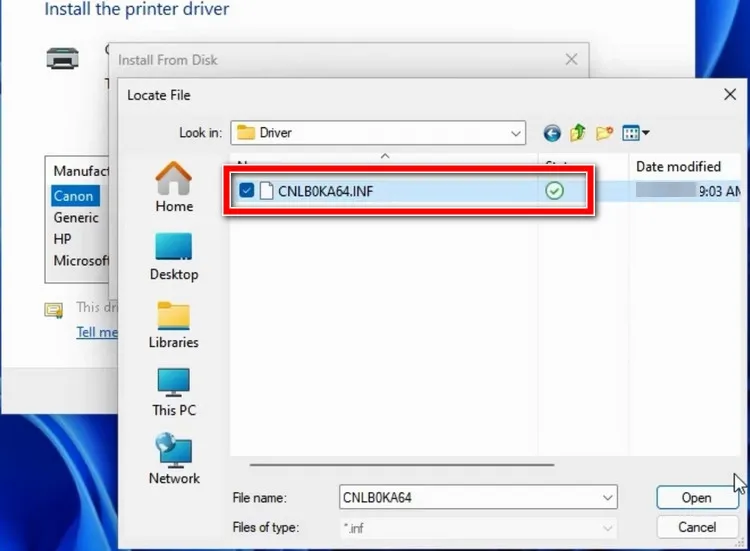
Bạn cần tìm đến file có đuôi mở rộng là .inf. Đây chính là file thông tin cài đặt driver. Với driver Canon LBP 6030, file này thường nằm trong các thư mục con như UFRIIuk_engx64Driver (đối với 64-bit) hoặc UFRIIuk_eng32BITDriver (đối với 32-bit).
 Kích nút Have Disk… để chỉ định vị trí file driver
Ví dụ về đường dẫn file .inf (tùy thuộc vào phiên bản driver):
- 64-bit:
...LBP6030_V2111_WP_ENUFRIIuk_engx64DriverCNLB0KA64.INF - 32-bit:
...LBP6030_V2111_WP_ENUFRIIuk_eng32BITDriverCNLB0K.INF
Chọn đúng file .inf và nhấn Open, sau đó nhấn OK để quay lại hộp thoại Add Printer.
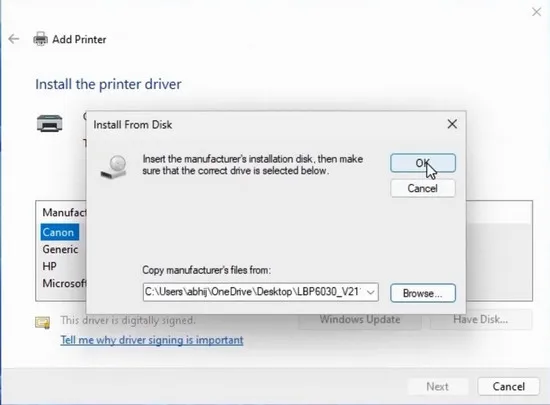 Chọn file .inf (file thông tin cài đặt) trong thư mục driver
Trong danh sách Printers hiển thị, bạn sẽ thấy tên máy in đã được nhận dạng, ví dụ: Canon LBP6030/6040/6018L. Chọn tên máy in này và kích nút Next.
Hoàn Tất Cài Đặt và Kiểm Tra In Thử (Test Page)
Bước tiếp theo là đặt tên cho máy in của bạn. Bạn có thể giữ nguyên tên mặc định hoặc đổi thành một tên dễ nhớ hơn, ví dụ: “Canon LBP 6030 Văn Phòng”. Đặt tên máy in giúp dễ dàng quản lý khi có nhiều thiết bị in. Sau đó, nhấn Next.
 Đặt tên cho máy in Canon LBP 6030 và tiếp tục
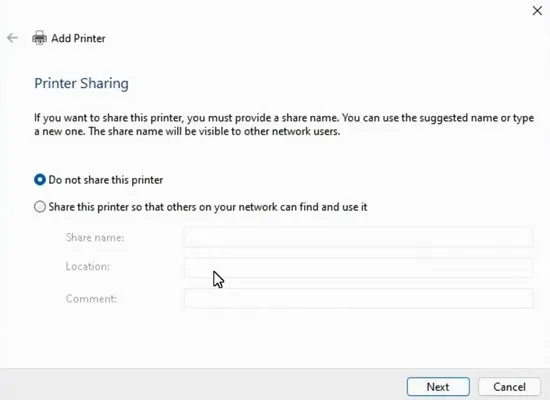
Quá trình cài đặt driver sẽ diễn ra tự động trong nền. Khi hoàn tất, bạn sẽ được hỏi về việc chia sẻ máy in (Printer Sharing). Nếu đây là máy in cá nhân, hãy chọn Do not share this printer (Không chia sẻ máy in này).
 Lựa chọn không chia sẻ máy in nếu không cần dùng trong mạng nội bộ
Ngược lại, nếu bạn muốn chia sẻ với các máy tính khác trong mạng nội bộ, chọn Share this printer. Điền thông tin về tên chia sẻ (Share name) nếu cần.
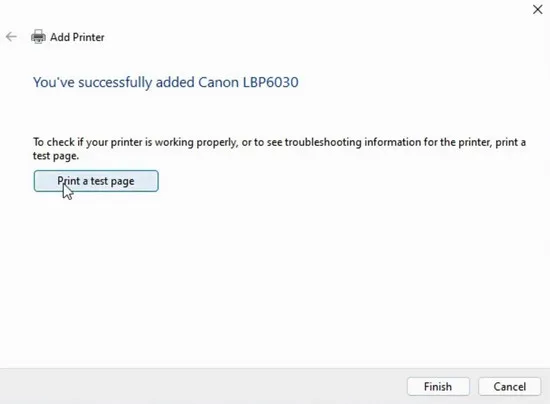
Cuối cùng, hãy kích nút Print a test page (In trang kiểm tra). Nếu máy in hoạt động và in ra một trang kiểm tra của Windows, quá trình cách cài máy in LBP 6030 đã thành công. Kích nút Finish để kết thúc.
Khắc Phục Sự Cố Thường Gặp và Các Phương Pháp Cài Đặt Nâng Cao
Mặc dù quy trình cài đặt thủ công rất đáng tin cậy, đôi khi người dùng vẫn gặp phải một số vấn đề. Việc chủ động tìm hiểu các lỗi phổ biến và phương pháp cài đặt nâng cao sẽ giúp bạn duy trì hệ thống in ấn ổn định.
Giải Quyết Lỗi Driver Không Tương Thích hoặc Không Tìm Thấy
Lỗi “Windows cannot find a suitable driver”: Lỗi này thường xảy ra khi bạn chọn sai file .inf hoặc driver tải về không tương thích với kiến trúc (32-bit/64-bit) của Windows 11. Hãy kiểm tra lại bước xác định hệ điều hành và đảm bảo bạn đã giải nén driver hoàn toàn.
Lỗi cổng USB: Nếu lệnh in bị kẹt trong hàng đợi (queue) mà máy in không in, khả năng cao là bạn đã chọn sai cổng USB. Quay lại Printers & scanners, xóa máy in, và thực hiện lại bước Thiết lập cổng kết nối (Port). Hãy thử chọn các cổng USB khác (USB002, USB003) nếu USB001 không hoạt động. Đảm bảo cáp USB được cắm vào máy tính trước khi bắt đầu cài đặt.
Xung đột driver: Nếu trước đó bạn đã cài đặt một driver khác cho Canon LBP 6030, có thể xảy ra xung đột. Trong trường hợp này, bạn nên truy cập Device Manager (Quản lý Thiết bị), tìm đến mục Printers, gỡ cài đặt driver cũ, và khởi động lại máy tính trước khi thực hiện lại cách cài máy in LBP 6030 theo hướng dẫn.
Hướng Dẫn Cài Đặt Canon LBP 6030 qua Mạng LAN (Chia sẻ Máy In)
Trong môi trường văn phòng, Canon LBP 6030 thường được chia sẻ qua một máy tính chủ (Host PC) trong mạng nội bộ. Quá trình này yêu cầu máy tính chủ phải hoàn tất các bước cài đặt driver thủ công như đã trình bày và bật tính năng chia sẻ.
Trên máy tính chủ, hãy đảm bảo bạn đã chọn Share this printer ở Bước 10 của phần cài đặt. Đồng thời, kiểm tra Control Panel > Network and Sharing Center > Advanced sharing settings để bật tính năng File and printer sharing.
Trên máy tính khách (Client PC), thay vì chọn Add a local printer, bạn sẽ chọn Add a network, wireless or Bluetooth printer. Windows 11 sẽ tự động quét các máy in được chia sẻ trên mạng. Nếu không tìm thấy, bạn có thể chọn The printer that I want isn’t listed và chọn Select a shared printer by name. Nhập đường dẫn mạng theo cú pháp: \Tên_Máy_ChủTên_Máy_In_Chia_Sẻ. Việc này sẽ kết nối máy tính khách với máy in LBP 6030 qua mạng LAN.
Cách Đặt Canon LBP 6030 làm Máy In Mặc Định (Default Printer)
Sau khi hoàn tất cách cài máy in LBP 6030, bạn có thể muốn đặt nó làm máy in mặc định. Điều này đảm bảo rằng mọi lệnh in từ các ứng dụng (Word, Excel, trình duyệt) sẽ tự động gửi đến Canon LBP 6030 mà không cần chọn lại thủ công.
Thiết Lập qua Ứng Dụng Settings (Cài Đặt)
Cách hiện đại và dễ thực hiện nhất là sử dụng ứng dụng Settings của Windows 11. Nhấn tổ hợp phím Windows + I để mở Settings. Chọn Bluetooth & devices, sau đó chọn Printers & scanners.
Trong trang Printers & scanners, di chuyển đến mục Printer preferences. Bạn sẽ thấy tùy chọn Let Windows manage my default printer (Để Windows quản lý máy in mặc định của tôi).
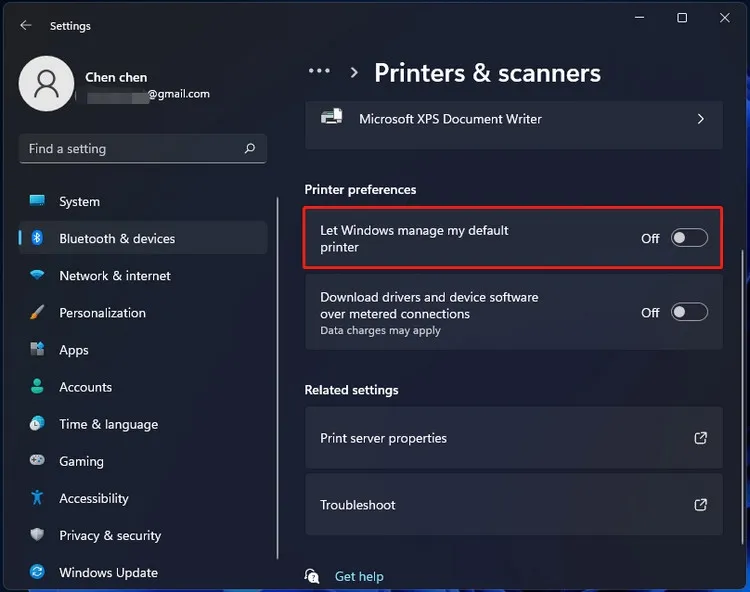 Vô hiệu hóa tính năng "Let Windows manage my default printer"
Theo mặc định, tùy chọn này thường được bật (On). Khi được bật, Windows sẽ tự động đặt máy in bạn sử dụng gần đây nhất làm mặc định. Để chỉ định cố định Canon LBP 6030, bạn cần chuyển tùy chọn này sang Off.
Sau khi tắt tính năng quản lý tự động, cuộn lên trên. Tìm tên máy in Canon LBP 6030 trong danh sách. Kích chọn tên máy in, và sau đó bấm nút Set as default (Đặt làm mặc định) để cố định lựa chọn.
Thiết Lập qua Control Panel Truyền Thống
Đối với người dùng quen thuộc với các phiên bản Windows cũ hơn, Control Panel vẫn là một công cụ hiệu quả để quản lý thiết bị. Nhấn Windows + R để mở hộp thoại Run, gõ Control panel và nhấn Enter.
Trong cửa sổ Control Panel, chọn Hardware and Sound (Phần cứng và Âm thanh), sau đó chọn Devices and Printers (Thiết bị và Máy in). Danh sách các thiết bị in và thiết bị ngoại vi sẽ hiển thị tại đây.
Tìm biểu tượng máy in Canon LBP 6030. Kích chuột phải vào biểu tượng đó. Trong menu ngữ cảnh xuất hiện, chọn Set as default printer (Đặt làm máy in mặc định). Biểu tượng máy in sẽ hiển thị một dấu tích màu xanh lá, xác nhận rằng nó đã được đặt làm mặc định thành công.
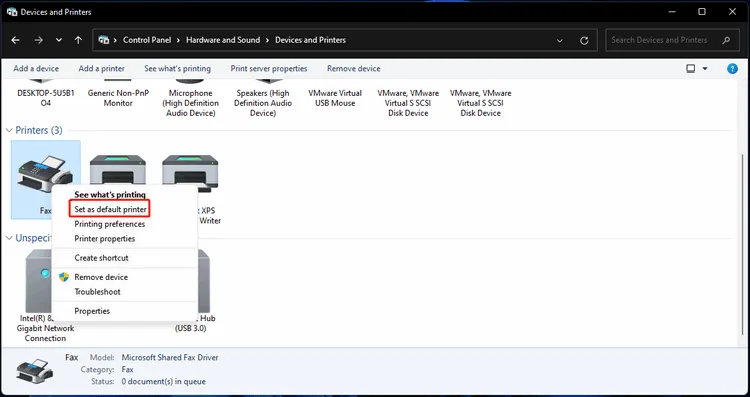 Thiết lập máy in mặc định qua giao diện Control Panel
Quá trình này hoàn tất việc cấu hình máy in. Kể từ giờ, máy tính của bạn đã được tối ưu hóa hoàn toàn để sử dụng Canon LBP 6030 cho mọi tác vụ in ấn. Việc kiểm tra định kỳ tình trạng driver và mực in sẽ giúp duy trì hiệu suất làm việc cao nhất.
Quy trình cách cài máy in LBP 6030 trên hệ điều hành Windows 11 bao gồm ba giai đoạn chính: chuẩn bị và tải driver chính hãng, thực hiện cài đặt thủ công thông qua thiết lập cổng USB và trỏ đến file .inf, cùng với bước cuối cùng là tùy chỉnh máy in mặc định. Sự thành công của quá trình này phụ thuộc vào việc bạn chọn đúng driver 64-bit hoặc 32-bit và cấu hình chính xác cổng kết nối vật lý (Port), đặc biệt là cổng USB001. Với hướng dẫn chi tiết và chuyên sâu này, bạn đã nắm vững toàn bộ kiến thức cần thiết để tự mình thiết lập và vận hành Canon LBP 6030 một cách nhanh chóng, ổn định và hiệu quả, đảm bảo mọi lệnh in đều được xử lý một cách trơn tru.
Ngày Cập Nhật Tháng mười một 22, 2025 by Vinh Vê Vê

Vinh Vê Vê là một nhà sáng lập leon-live.com và là một trong những người tiên phong trong lĩnh vực đánh giá (review) công nghệ với 9 năm kinh nghiệm tại Việt Nam.