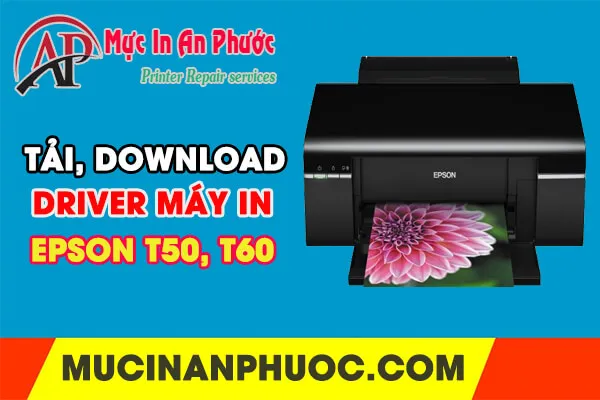
Hướng Dẫn Chi Tiết A-Z: Cách Cài Máy In Epson T60 Chính Xác và Nhanh Chóng
Thực hiện cách cài máy in epson t60 là bước then chốt để khai thác tối đa hiệu suất in ấn của thiết bị này. Driver đóng vai trò là cầu nối không thể thiếu giữa máy tính và máy in, đảm bảo mọi lệnh in được xử lý chính xác. Bài viết này cung cấp quy trình chi tiết để tải và cách cài máy in epson t60 một cách an toàn và chính hãng. Việc nắm vững quy trình này giúp người dùng tiết kiệm thời gian và khắc phục lỗi phát sinh. Chúng ta sẽ đi sâu vào vai trò của driver máy in, các yêu cầu về hệ điều hành và giới thiệu Epson L805 như một giải pháp thay thế tiên tiến, hướng đến mục tiêu tối ưu hóa in ấn lâu dài.
Tại Sao Driver Epson T60 Là Bắt Buộc và Vai Trò Của Nó
Driver là một chương trình phần mềm thiết yếu được thiết kế để máy tính giao tiếp hiệu quả với phần cứng máy in. Nếu không có driver, hệ điều hành không thể nhận dạng hoặc gửi lệnh in đến máy in Epson T60.
Driver hoạt động như một thông dịch viên kỹ thuật số. Nó chuyển đổi dữ liệu in tiêu chuẩn từ các ứng dụng thành ngôn ngữ mà bộ xử lý của máy in có thể hiểu. Điều này đảm bảo bản in ra đúng định dạng, màu sắc và độ phân giải mong muốn. Vai trò này là nền tảng cho mọi hoạt động in ấn.
Sự thiếu vắng hoặc lỗi thời của driver sẽ dẫn đến các sự cố thường gặp. Máy in có thể bị báo lỗi “offline”, in chậm, hoặc bản in có chất lượng kém. Cài đặt driver chính hãng là biện pháp phòng ngừa đơn giản và hiệu quả nhất.
Nó không chỉ liên quan đến việc truyền dữ liệu. Driver còn cho phép người dùng kiểm soát các thiết lập in chuyên sâu. Bạn có thể điều chỉnh loại giấy, chế độ in tiết kiệm mực hay in ảnh chất lượng cao.
Driver chính hãng từ Epson còn bao gồm các công cụ quản lý. Những công cụ này cho phép bạn kiểm tra mức mực, tình trạng máy in và lịch sử in. Điều này mang lại khả năng quản lý toàn diện.
Việc làm mất đĩa driver đi kèm máy in là tình huống phổ biến. May mắn thay, Epson và các nhà cung cấp uy tín luôn cung cấp phần mềm này miễn phí. Người dùng dễ dàng tải xuống trực tuyến.
Các phiên bản driver được cập nhật thường xuyên. Việc cập nhật giúp tăng khả năng tương thích với các hệ điều hành mới. Nó cũng vá lỗi bảo mật và cải thiện hiệu suất.
Chuẩn Bị Quan Trọng Trước Khi Cài Máy In Epson T60
Quá trình chuẩn bị kỹ lưỡng trước khi bắt đầu cài đặt sẽ đảm bảo quy trình diễn ra suôn sẻ. Điều này đặc biệt quan trọng để tránh lỗi không mong muốn. Sự chuẩn bị này là yếu tố then chốt để thành công.
Kiểm tra Tương Thích Hệ Điều Hành và Phiên Bản Driver
Bước đầu tiên là xác định hệ điều hành (OS) đang sử dụng. Driver máy in Epson T60 có các phiên bản riêng biệt cho Windows XP, Windows 7, và Windows 8. Phiên bản 32-bit và 64-bit cũng khác nhau.
Việc chọn sai phiên bản driver sẽ làm thất bại quá trình cài đặt. Nó cũng có thể gây ra lỗi hệ thống nghiêm trọng. Người dùng cần kiểm tra kỹ thông tin này trong phần “System Properties” của máy tính.
Tải driver từ nguồn uy tín là bắt buộc. Các nguồn không chính thức có thể chứa mã độc hoặc phần mềm không tương thích. Điều này đe dọa đến bảo mật dữ liệu của bạn.
Mặc dù máy in Epson T60 đã ngừng sản xuất, driver vẫn được lưu trữ trên các máy chủ đáng tin cậy. Dưới đây là các tệp driver chung tương thích với nhiều hệ điều hành:
- Driver Epson T60 (Win XP/7/8 – 32 & 64 bit): Tệp driver này có thể được tìm thấy qua đường dẫn phân phối chính thức từ Epson. Nó thường có tên tệp:
P50_T50_T60_x64_661E_MP.exe. Tên này bao gồm các model tương tự và phiên bản kiến trúc. - Tiện ích Epson Easy Photo Print: Cần thiết cho in ảnh chất lượng cao.
- Tiện ích Epson Print CD: Dùng để in trực tiếp lên đĩa CD/DVD.
Hãy chắc chắn rằng bạn đã tải tệp cài đặt hoàn chỉnh và không bị hỏng. Một tệp bị lỗi sẽ dẫn đến quá trình cài đặt bị gián đoạn.
Chuẩn Bị Thiết Bị và Môi Trường Cài Đặt
Trước khi mở tệp driver, hãy đảm bảo rằng máy tính đã sẵn sàng. Bạn cần một kết nối vật lý ổn định giữa máy in và máy tính.
Sử dụng cáp USB chất lượng cao và không quá dài. Cáp kém chất lượng có thể gây ra lỗi truyền dữ liệu. Máy tính không nhận dạng được máy in là hậu quả phổ biến.
Hãy đảm bảo máy in Epson T60 đã được bật nguồn và sẵn sàng. Đèn báo nguồn phải sáng ổn định. Máy in cũng cần được nạp đủ giấy và mực.
Trong quá trình cài đặt, hệ thống có thể yêu cầu tạm thời tắt tường lửa. Tắt các phần mềm diệt virus cũng là một bước cần thiết. Những chương trình này đôi khi nhầm lẫn tệp cài đặt driver là mối đe dọa.
Sau khi cài đặt xong, người dùng nên bật lại tất cả các lớp bảo vệ. Sự an toàn của máy tính luôn phải được ưu tiên hàng đầu. Việc này chỉ là tạm thời để tránh xung đột.
Hướng Dẫn Chi Tiết Cách Cài Máy In Epson T60 Từng Bước
Việc cài đặt driver diễn ra nhanh chóng nếu tuân thủ đúng trình tự. Đây là quy trình chuẩn được khuyến nghị bởi nhà sản xuất. Hãy thực hiện từng bước một cách cẩn thận.
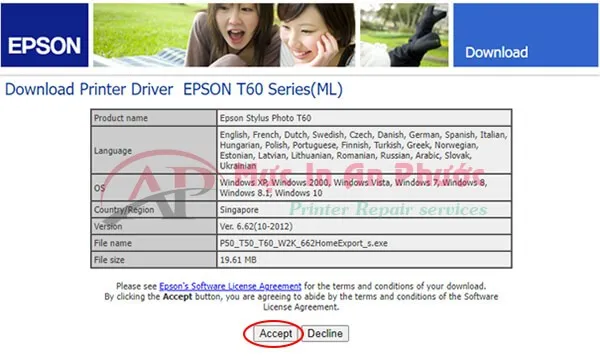
Tải Xuống Driver Chính Hãng cho Epson T60
Trước hết, cần xác định chính xác vị trí tải về của tệp driver. Tệp driver cho Epson T60 có thể được tìm thấy dưới tên file chung cho nhiều model.
Người dùng nên truy cập trang hỗ trợ chính thức của Epson hoặc các nhà phân phối uy tín. Tìm kiếm với từ khóa “download driver máy in Epson T60″ là cách nhanh nhất. Tránh xa các trang web lạ không rõ nguồn gốc.
Sau khi tìm thấy tệp cài đặt phù hợp với hệ điều hành, hãy tiến hành tải xuống. Đợi quá trình tải về hoàn tất 100%. Kiểm tra dung lượng tệp đã tải so với dung lượng dự kiến.
Tệp driver cho máy in Epson T60 có dung lượng nhỏ. Việc tải xuống thường chỉ mất vài phút. Hãy đảm bảo đường truyền internet ổn định để tránh tệp bị hỏng.
Sau khi tải xong, tệp sẽ được lưu trong thư mục “Downloads” mặc định. Đổi tên tệp thành tên dễ nhớ nếu cần thiết. Việc này giúp quản lý tốt hơn.
Quy Trình Cài Đặt Driver Epson T60 Cơ Bản
Quy trình cài đặt bao gồm bảy bước cơ bản. Mỗi bước đều đóng vai trò quan trọng trong việc thiết lập kết nối. Việc này đảm bảo máy in hoạt động trơn tru.
Bước 1: Kết Nối Vật Lý Máy In và Máy Tính
Sử dụng dây cáp USB đã chuẩn bị để kết nối máy in với cổng USB trên máy tính. Kết nối này phải được thực hiện trước khi chạy file cài đặt. Hệ thống sẽ cố gắng nhận dạng thiết bị mới.
Bước 2: Khởi Động Tệp Cài Đặt Driver
Mở thư mục chứa tệp driver đã tải về. Nhấp đúp vào tệp P50_T50_T60_x64_661E_MP.exe (hoặc tên tương tự) để bắt đầu. Quá trình này sẽ khởi chạy trình hướng dẫn cài đặt.
Bước 3: Xác Nhận Chạy Cài Đặt (Run)
Hộp thoại cảnh báo bảo mật có thể xuất hiện. Nó hỏi bạn có muốn chạy tệp này không. Chọn “Run” hoặc “Yes” để cho phép chương trình bắt đầu giải nén và cài đặt.
Bước 4: Lựa Chọn Model Máy In và Xác Nhận
Trình cài đặt sẽ tự động load các tùy chọn. Trong khung danh sách model, chọn “Epson T60 Series” hoặc tên máy in của bạn. Sau đó nhấn “OK” để chuyển sang bước tiếp theo.
Bước 5: Chấp Nhận Điều Khoản Sử Dụng (Accept)
Đọc lướt qua các điều khoản cấp phép của Epson. Điều này là tiêu chuẩn cho mọi phần mềm. Nhấn chọn “Accept” để đồng ý và tiếp tục cài đặt.
Bước 6: Chọn Cổng Kết Nối Phù Hợp (Port Selection)
Đây là bước quan trọng để khắc phục lỗi không in được. Chọn cổng kết nối phù hợp, thường là cổng USB (ví dụ: USB001, USB Virtual Printer Port). Hãy chọn cổng mà máy in đang được cắm vào.
Bước 7: Hoàn Tất Cài Đặt và Thử Nghiệm In
Chờ đợi quá trình cài đặt hoàn tất. Khi nhận được thông báo “Cài đặt thành công”, nhấn “OK” để kết thúc. Khởi động lại máy tính là bước được khuyến nghị.
Sau khi khởi động lại, hãy in một trang kiểm tra để xác nhận. Bạn có thể in một tài liệu bất kỳ. Bản in thử thành công khẳng định cách cài máy in epson t60 đã hoàn tất.
Các Tiện Ích Bổ Sung Cho Máy In Epson T60
Ngoài driver cơ bản, Epson T60 còn có các phần mềm tiện ích hỗ trợ. Những phần mềm này giúp nâng cao chất lượng và đa dạng hóa khả năng in ấn.
Cài Đặt và Sử Dụng Epson Easy Photo Print
Epson Easy Photo Print là công cụ thiết yếu cho người dùng in ảnh. Nó giúp đơn giản hóa quy trình in ảnh từ máy tính. Công cụ này đảm bảo ảnh in ra có chất lượng tối ưu.
Phần mềm này cung cấp các tùy chọn chỉnh sửa cơ bản. Người dùng có thể cắt, xoay ảnh, và điều chỉnh độ sáng. Nó cũng có các mẫu bố cục ảnh có sẵn.
Việc cài đặt Easy Photo Print cũng tương tự như cài driver. Tệp cài đặt có tên EPP_25000_EDFGIPSHKTR.exe hoặc tương đương. Tải về và chạy file, sau đó làm theo hướng dẫn trên màn hình.
Công cụ này đặc biệt quan trọng để tối ưu hóa in ấn màu sắc. Nó đảm bảo sự tái tạo màu sắc trung thực và độ sắc nét. Điều này là nhờ vào thuật toán màu độc quyền của Epson.
Cài Đặt và Khai Thác Epson Print CD
Epson T60 nổi tiếng với khả năng in trực tiếp lên bề mặt đĩa CD/DVD. Epson Print CD là phần mềm hỗ trợ tính năng độc đáo này. Nó cho phép bạn thiết kế nhãn đĩa chuyên nghiệp.
Phần mềm này cung cấp các mẫu thiết kế đa dạng. Bạn có thể chèn hình ảnh, văn bản và các yếu tố đồ họa khác. Nó giúp tạo ra các sản phẩm in ấn cá nhân hóa.
Việc cài đặt Print CD cũng cần tệp riêng, thường là EPCD_23200_ww.exe. Tương tự, tải tệp từ nguồn chính hãng và chạy để cài đặt. Sau đó, máy in sẽ sẵn sàng cho việc in đĩa.
Sử dụng Print CD giúp tiết kiệm chi phí và thời gian. Nó loại bỏ nhu cầu dán nhãn đĩa thủ công. Chất lượng in trực tiếp lên đĩa cũng bền và đẹp hơn.
Khắc Phục Sự Cố Phổ Biến Khi Cài Đặt
Mặc dù quy trình cài đặt đơn giản, một số lỗi vẫn có thể xảy ra. Việc nhận biết và khắc phục lỗi sớm giúp tiết kiệm công sức. Dưới đây là các sự cố thường gặp.
Lỗi Máy In Không Nhận Driver Hoặc Báo “Offline”
Lỗi phổ biến nhất là máy in không được nhận dạng sau khi cài đặt. Nguyên nhân thường là do kết nối cáp USB lỏng lẻo. Cáp bị lỗi cũng là một lý do.
Thử cắm cáp USB vào một cổng khác trên máy tính. Đảm bảo cổng USB không bị khóa bởi hệ điều hành. Cần kiểm tra lại dây cáp xem có bị đứt gãy không.
Nếu máy in báo “Offline”, hãy kiểm tra cài đặt trong “Devices and Printers”. Nhấp chuột phải vào biểu tượng máy in Epson T60. Bỏ chọn tùy chọn “Use Printer Offline” (Sử dụng máy in ngoại tuyến).
Một nguyên nhân khác là xung đột driver cũ. Hãy vào “Device Manager” để gỡ bỏ tất cả các driver máy in Epson cũ. Sau đó, tiến hành cài đặt lại từ đầu.
Lỗi Xung Đột Hệ Thống và Phần Mềm Bảo Mật
Phần mềm diệt virus hoặc tường lửa có thể ngăn cản việc cài đặt driver. Chúng có thể chặn các tệp cần thiết. Điều này gây ra lỗi giữa chừng.
Hãy tạm thời vô hiệu hóa chúng trong quá trình cài đặt. Sau khi driver đã được cài đặt thành công, kích hoạt lại chúng. Điều này loại bỏ nguyên nhân xung đột.
Đảm bảo rằng bạn có quyền quản trị viên trên máy tính. Thiếu quyền truy cập có thể ngăn chặn việc ghi file hệ thống. Việc này là cần thiết để cài đặt driver.
Nếu bạn đang sử dụng hệ điều hành Windows 10 hoặc mới hơn, hãy thử chế độ tương thích. Chạy tệp cài đặt driver trong chế độ tương thích với Windows 7 hoặc Windows 8. Điều này giúp giải quyết vấn đề hệ điều hành không nhận diện.
Lỗi Chất Lượng Bản In Kém Sau Khi Cài Đặt
Nếu bản in có sọc, màu sắc sai lệch hoặc bị mờ, lỗi có thể không phải do driver. Vấn đề thường liên quan đến đầu phun bị tắc hoặc chất lượng mực. Driver chỉ là phần mềm.
Sử dụng tiện ích “Nozzle Check” trong phần mềm driver máy in để kiểm tra. Chạy quy trình “Head Cleaning” để làm sạch đầu phun. Lặp lại quá trình này vài lần nếu cần thiết.
Đảm bảo rằng bạn đã chọn đúng loại giấy và chất lượng in trong cài đặt. Chọn “Photo Paper” nếu in ảnh. Lựa chọn này giúp tối ưu hóa in ấn chất lượng cao.
Sử dụng mực in chính hãng hoặc mực in chất lượng cao. Mực in kém chất lượng ảnh hưởng nghiêm trọng đến đầu phun và màu sắc. Điều này là điều không thể khắc phục lỗi bằng phần mềm.
Epson T60 và Sự Thay Thế: Phân Tích Dòng Máy Epson L805
Máy in Epson T60 đã trở thành một huyền thoại trong phân khúc in ảnh gia đình và dịch vụ nhỏ. Tuy nhiên, nó đã chính thức ngưng sản xuất và được thay thế bằng các model tiên tiến hơn. Dòng Epson L805 là sự kế thừa xứng đáng.
Đặc Điểm Nổi Bật Của Epson T60
Epson T60 là máy in phun màu sử dụng 6 hộp mực riêng biệt. Thiết kế này giúp bản in có độ sâu và dải màu rộng. Nó là lựa chọn hàng đầu cho in ảnh chân dung và nghệ thuật.
Tốc độ in nhanh, chỉ khoảng 12 giây cho một bức ảnh 4×6. Đây là ưu điểm lớn của T60. Máy có thiết kế nhỏ gọn và dễ dàng lắp đặt.
Điểm yếu lớn nhất của T60 là không có hệ thống mực liên tục chính hãng. Người dùng phải lắp đặt hệ thống mực ngoài (CISS). Điều này tiềm ẩn rủi ro về độ bền và rò rỉ mực.
Driver T60 tập trung vào kết nối USB truyền thống. Việc này thiếu đi sự linh hoạt của kết nối không dây hiện đại. Yêu cầu hệ điều hành cũ hơn cũng là một hạn chế.
Sự Nâng Cấp Vượt Trội Từ Epson L805
Epson L805 là phiên bản nâng cấp hoàn hảo, vẫn sử dụng 6 màu mực. Nó mang lại chất lượng in ảnh tương đương, thậm chí tốt hơn T60. Đây là sự lựa chọn thay thế hàng đầu hiện nay.
L805 được trang bị hệ thống bình mực liên tục (EcoTank) chính hãng. Điều này giảm đáng kể chi phí in ấn. Nó cũng loại bỏ rủi ro khi lắp CISS ngoài.
Kết nối WiFi là điểm cộng lớn của L805. Người dùng có thể in ấn từ xa thông qua mạng không dây. Hỗ trợ in qua thiết bị di động cũng là một tính năng hiện đại.
L805 tương thích hoàn toàn với các hệ điều hành mới nhất. Việc cài đặt driver và sử dụng trở nên đơn giản hơn. Nó tối ưu hóa cho môi trường làm việc hiện đại.
Việc chuyển từ T60 sang L805 là một quyết định chiến lược. Nó giúp người dùng tiếp tục khai thác công nghệ in 6 màu. Đồng thời, nó tận hưởng chi phí vận hành thấp hơn.
Việc hiểu rõ cách cài máy in epson t60 không chỉ là nắm vững kỹ thuật. Nó còn là sự chuẩn bị cho việc chuyển đổi sang các công nghệ in ấn tương lai. Kiến thức này luôn hữu ích.
Tóm lại, quá trình tìm hiểu và thực hiện cách cài máy in epson t60 là hoàn toàn khả thi dù máy đã ngừng sản xuất. Điều quan trọng là chuẩn bị kỹ lưỡng các tệp driver máy in chính hãng và làm theo các bước hướng dẫn chi tiết. Việc này không chỉ giúp máy in hoạt động ngay lập tức mà còn cho phép bạn tận dụng các tiện ích bổ sung để tối ưu hóa in ấn. Bên cạnh đó, việc nắm bắt thông tin về các mẫu thay thế như Epson L805 sẽ giúp người dùng có cái nhìn toàn diện hơn về giải pháp in ấn 6 màu trong tương lai.
Ngày Cập Nhật Tháng 12 2, 2025 by Vinh Vê Vê

Vinh Vê Vê là một nhà sáng lập leon-live.com và là một trong những người tiên phong trong lĩnh vực đánh giá (review) công nghệ với 9 năm kinh nghiệm tại Việt Nam.